
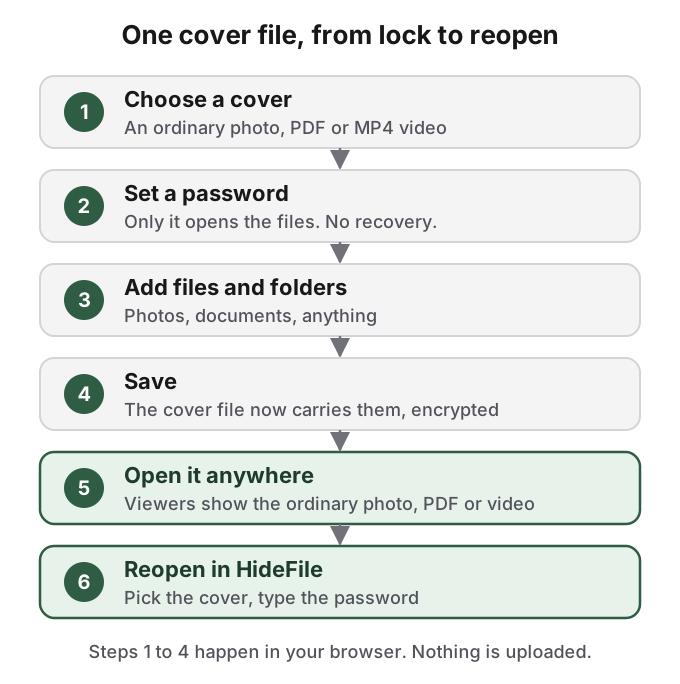
HideFileは、見られたくないファイルを、ふつうの写真、PDF、ビデオの中に入れ、パスワードで暗号化します。すべてブラウザ上で行います。このページでは、実際の画面を見ながら、ロックしたファイルが1つできるまでを最初から最後までたどります。カバーを選ぶ、パスワードを設定する、ファイルを追加する、保存する、保存したカバーをふつうの画像として開く、パスワードで開き直す、という流れです。
例では、害のないファイル4つ(ビーチの写真2枚、領収書のPDF、短いテキストのメモ)と、カバーとして生成した風景画像を使います。画面は現在のWebアプリをパソコンのブラウザで撮ったもので、スマートフォンでの流れが異なる部分にはiPhoneの画面も載せています。アカウントも、アプリストアも、インストールも必要ありません。なお、アプリの画面表示は英語です。ボタン名は画面どおり英語で書き、必要に応じて日本語を添えています。
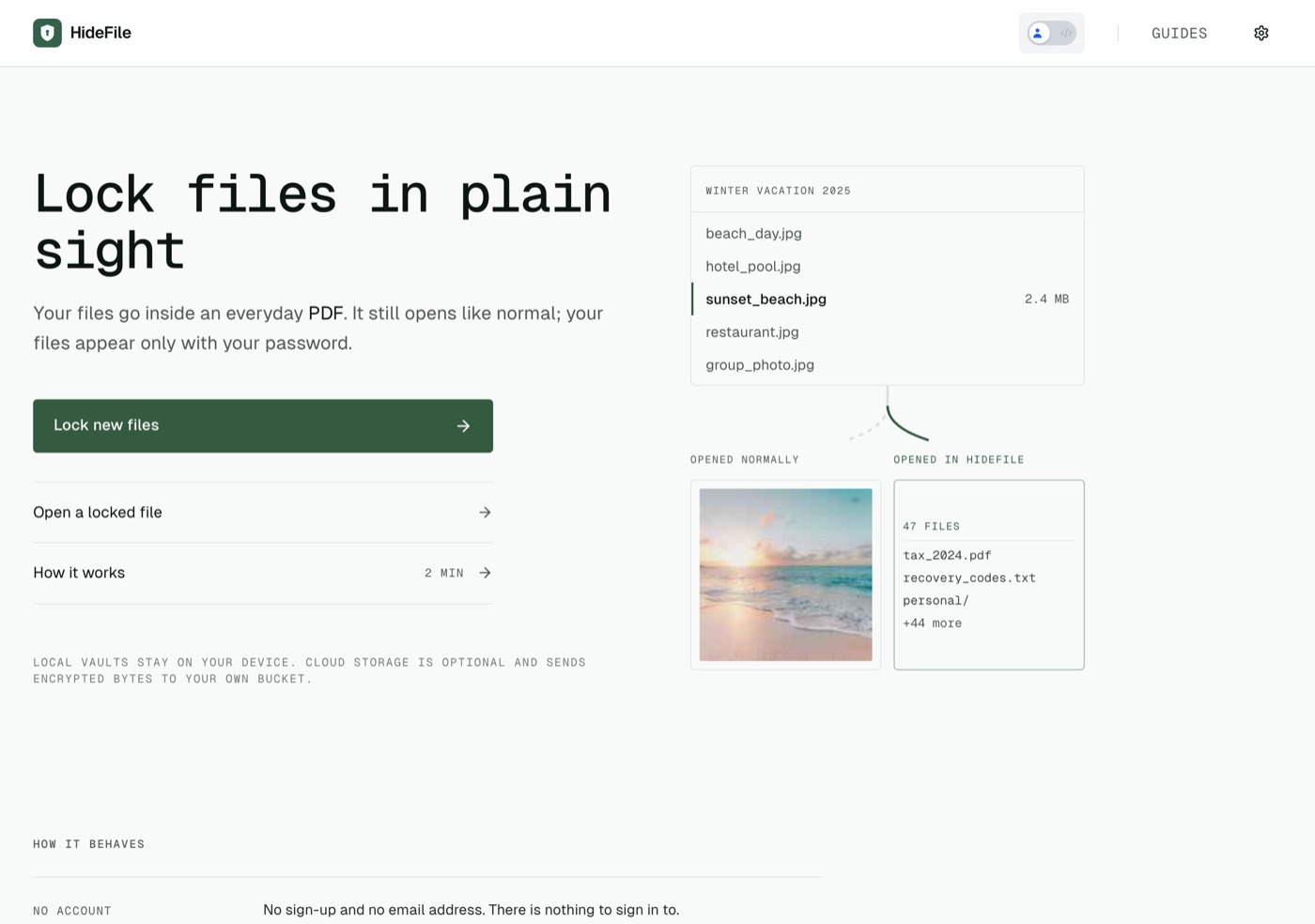
ホーム画面の入口は2つだけで、登録は不要です
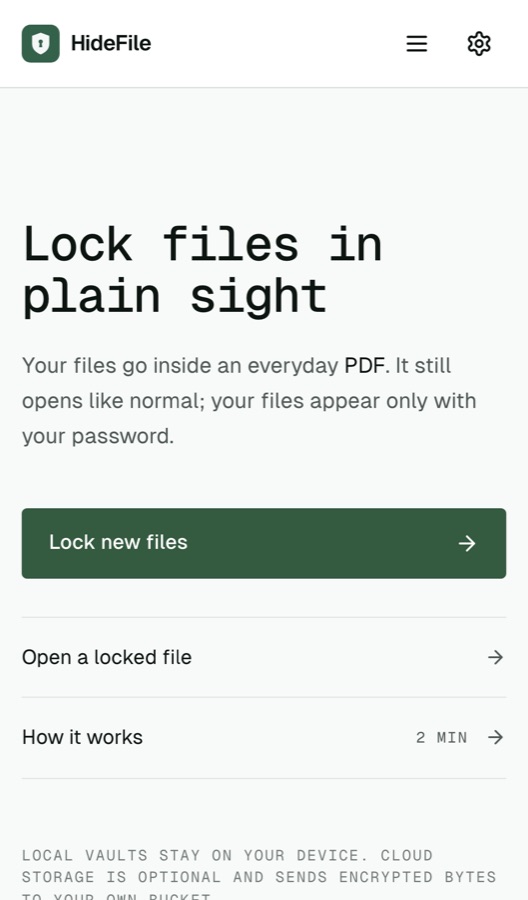
hidefile.appを開くと、選択肢は2つです。Lock new files(新しいファイルをロック)とOpen a locked file(ロック済みファイルを開く)。作るアカウントも、メールアドレスの入力欄も、サインインする場所もありません。ボタンの下の1行に、保存の考え方が書かれています。ロックしたファイルはお使いのデバイスに残り、クラウドストレージは任意で、行き先はご自身のバケットです。
HideFileで写真にファイルを隠す方法
手順は、スマートフォンでもパソコンでも同じです。
- Lock new filesをタップします。
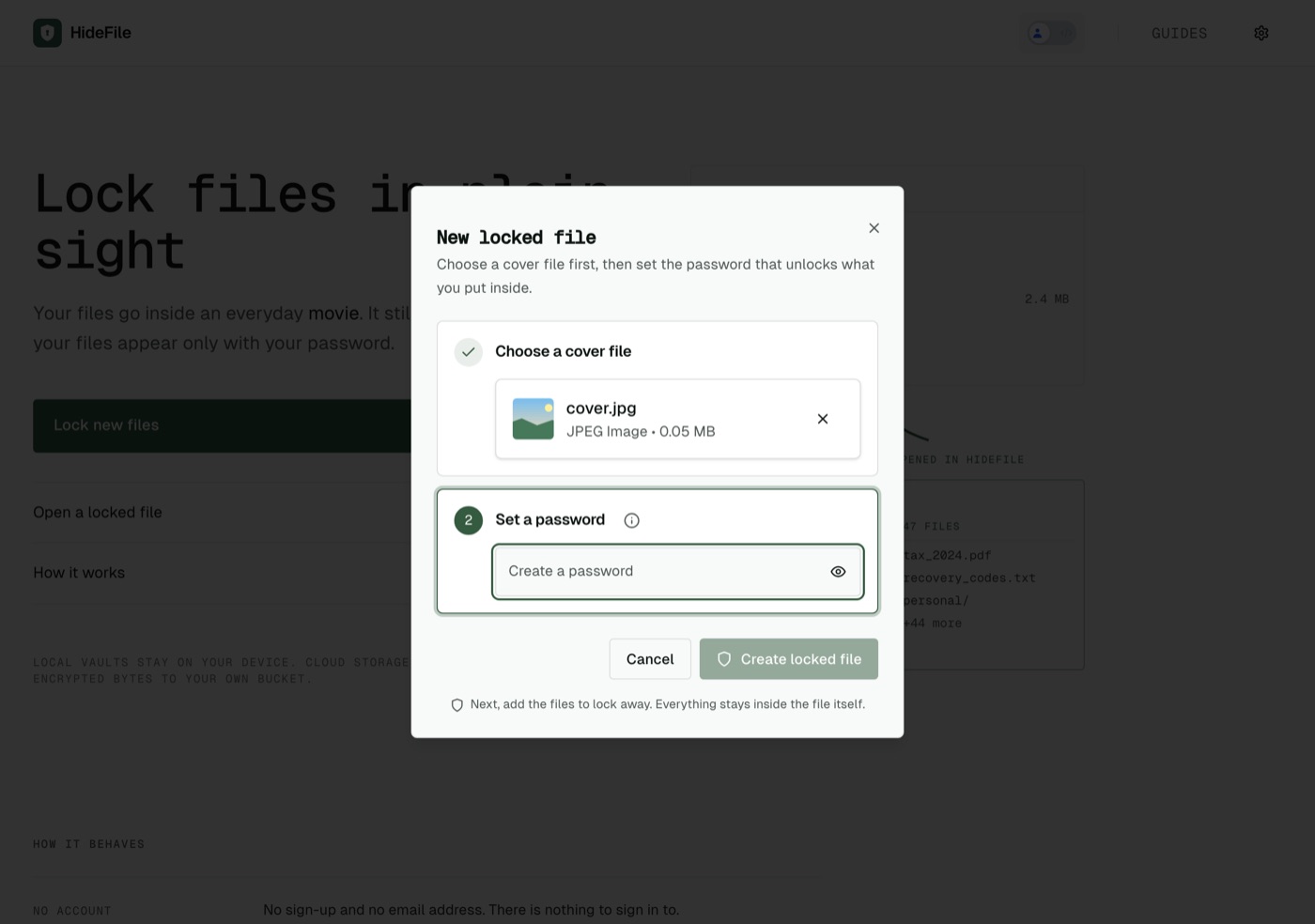
- Choose a cover file(カバーファイルを選ぶ)の下で、ファイルをドロップするか、クリックして参照します。PNG、JPEG、PDF、MP4に対応しています。
- Set a password(パスワードを設定する)の下でパスワードを入力し、強度メーターを確認します。
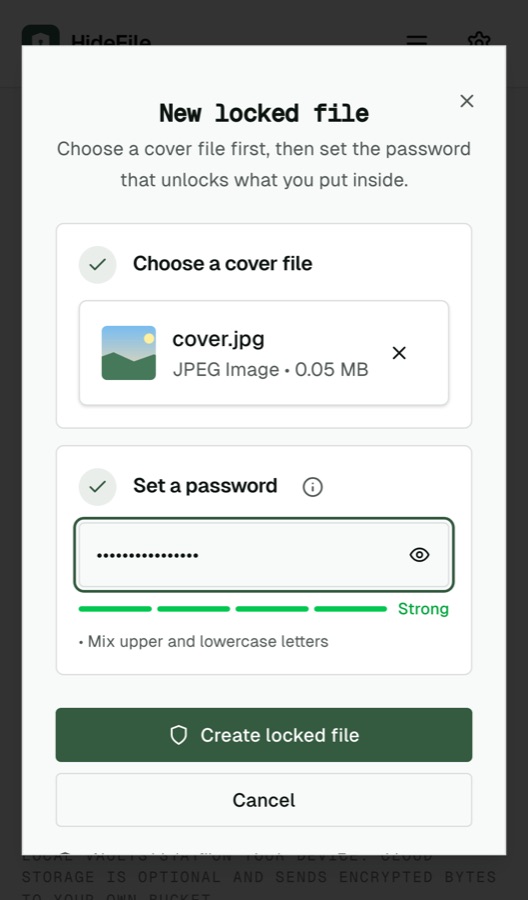
- Create locked file(ロックしたファイルを作成)をクリックします。
- Addをクリックし、Add files、Add folder、New folderのいずれかを選びます。
- Saveをクリックすると、ファイルを中に入れたカバーファイルが書き出されます。
以下で、各手順と、そのとき実際に何が起きているかを順に説明します。
手順1: カバーを選ぶ
カバーは、ふつうに開けるままのファイルです。置く場所になじむ、目立たないものを選びます。カメラロールなら風景、書類フォルダなら取扱説明書、動画の中ならクリップです。手元にない場合は、Use a sample(サンプルを使う)で、組み込みのカバーを選べます。
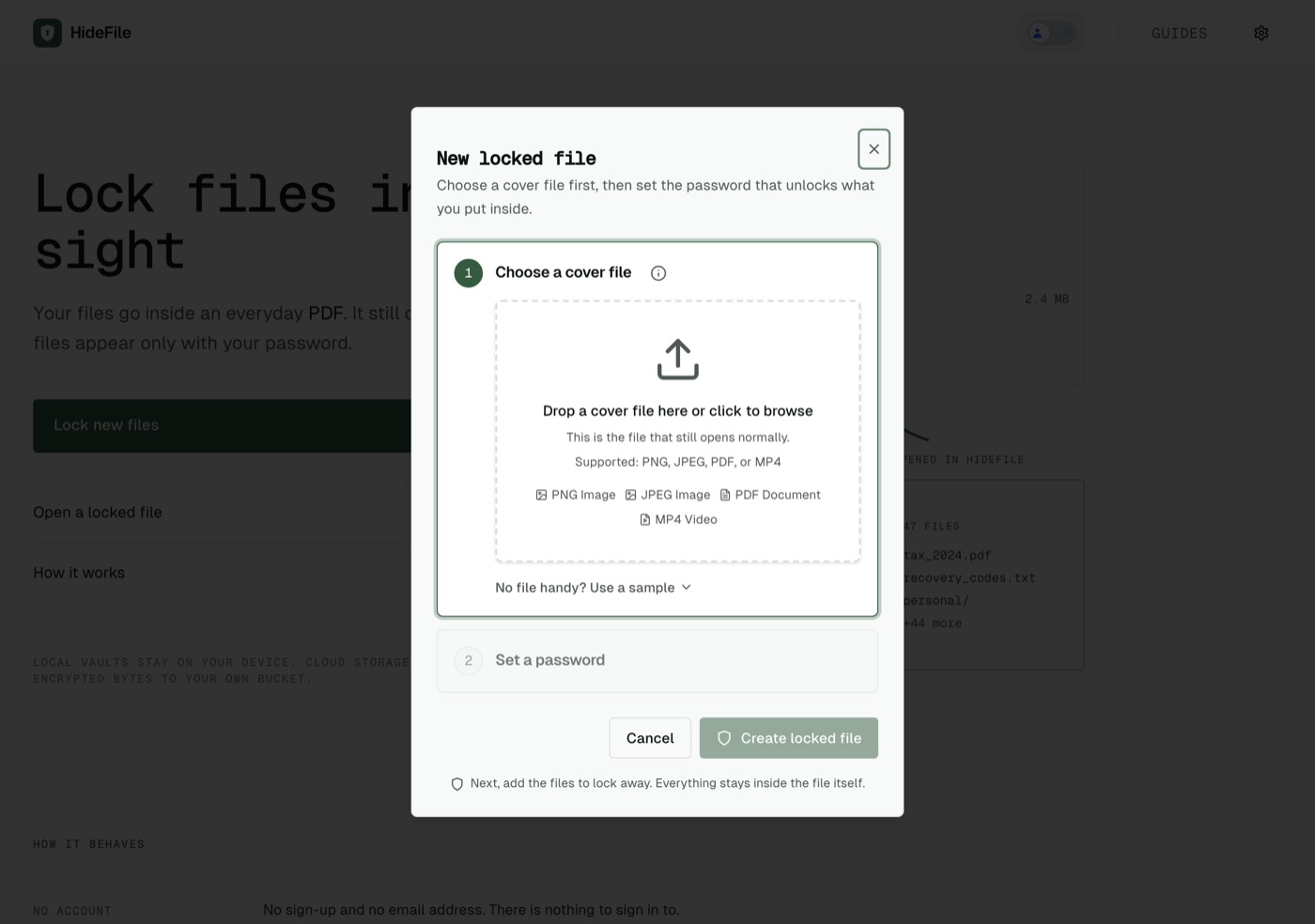
選ぶと、カバーはサムネイルと、種類、サイズが表示されます。HideFileが読むのはコピーで、ディスク上の元のファイルは変更されません。
手順2: パスワードを設定する(リセットはできません)
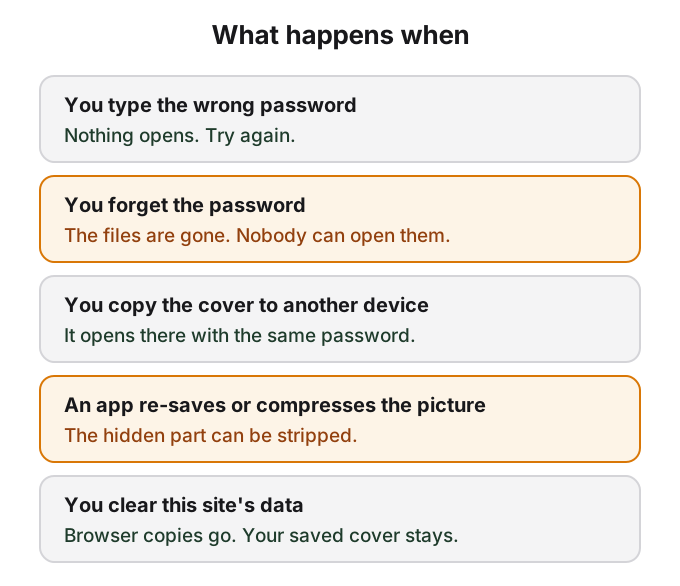
このパスワードが唯一の鍵です。私たちはパスワードを受け取らないので、リセット用のメールも、復旧用の質問も、ファイルを開けるサポート手続きもありません。強度メーターは目安です。関係のない単語をいくつか並べた長いパスフレーズは、短くて複雑な文字列より覚えやすく、推測されにくくなります。カバーを保管しているデバイスとは別の、安全な場所に書き留めておいてください。
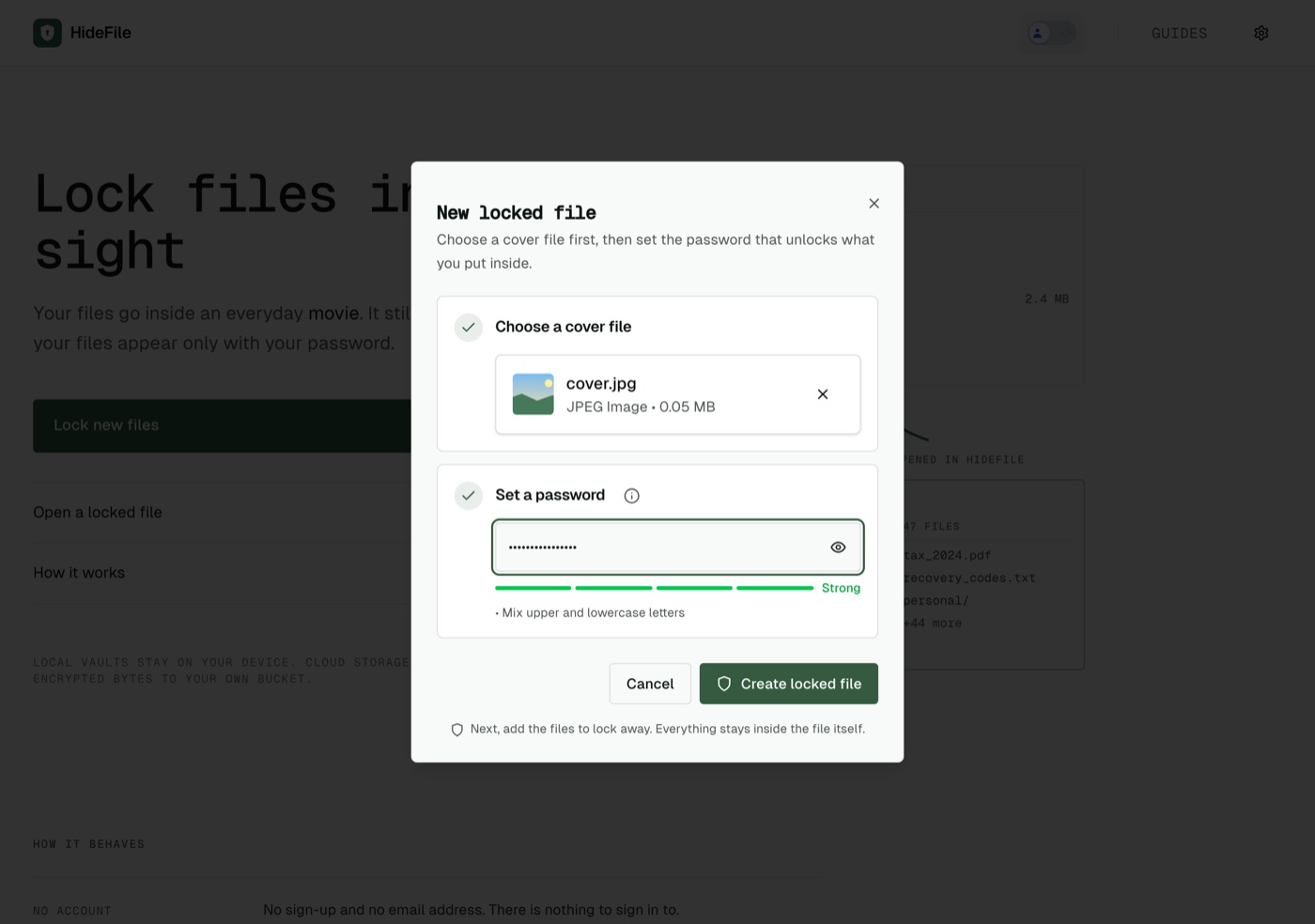
ロックしたファイルを作る際に、少し間があきます。この間に、パスワードが、意図的に遅い方式で鍵に変換されています。そのため、攻撃者にとっても、1回の試行ごとに時間がかかります。正確なパラメータはセキュリティのページにあります。
手順3: ファイルとフォルダを追加する
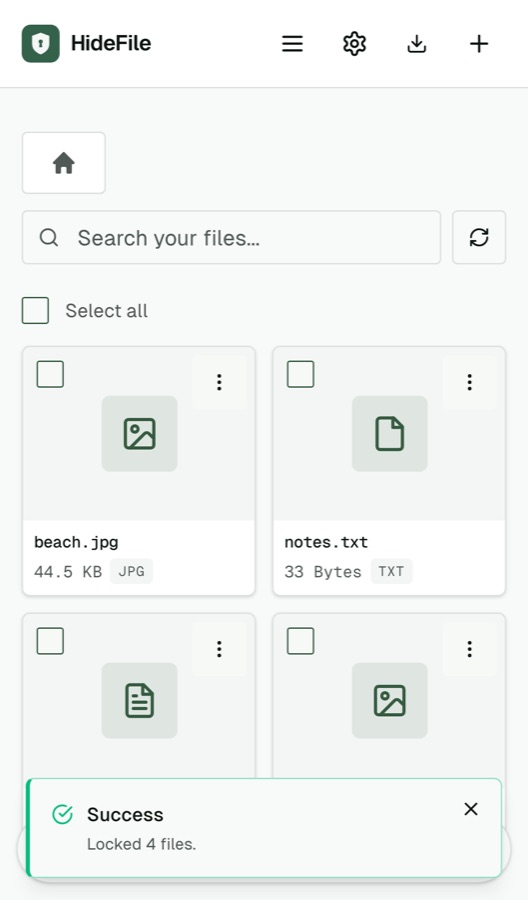
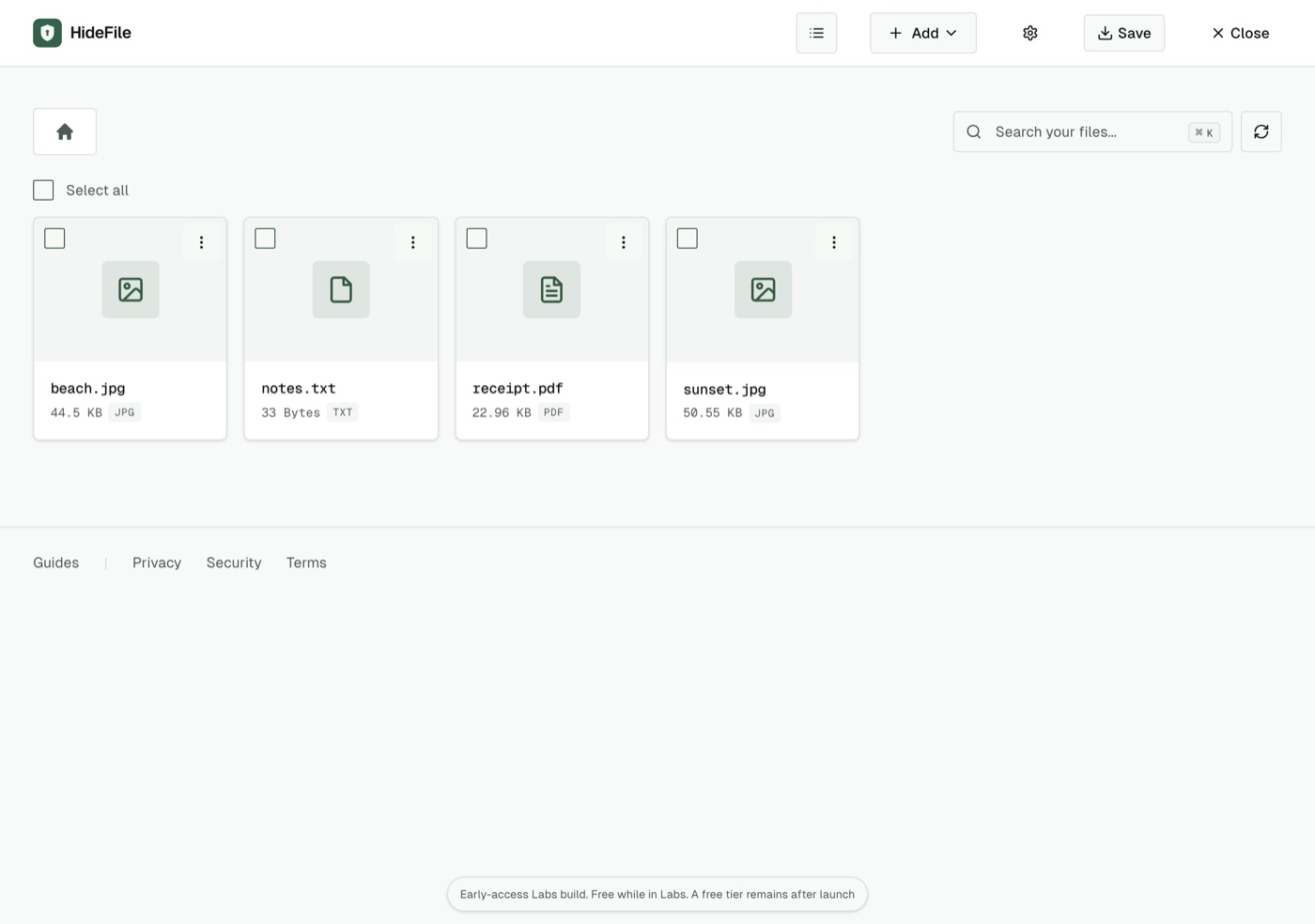
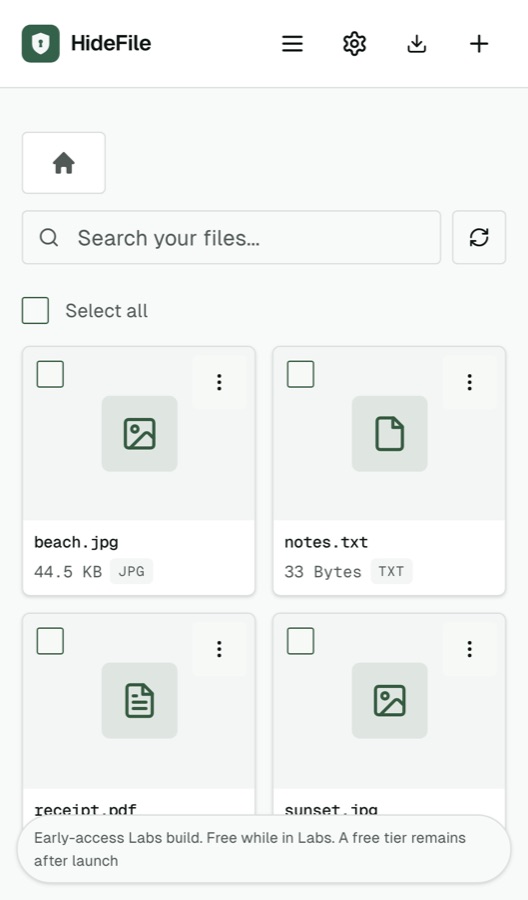
新しいロック済みファイルは、空の状態で開きます。Addでは、ファイル単体、フォルダごと、または名前を付ける新規フォルダを選べるので、中である程度の構造を保てます。写真、PDF、テキスト、ビデオ、その他の書類のいずれも入れられます。
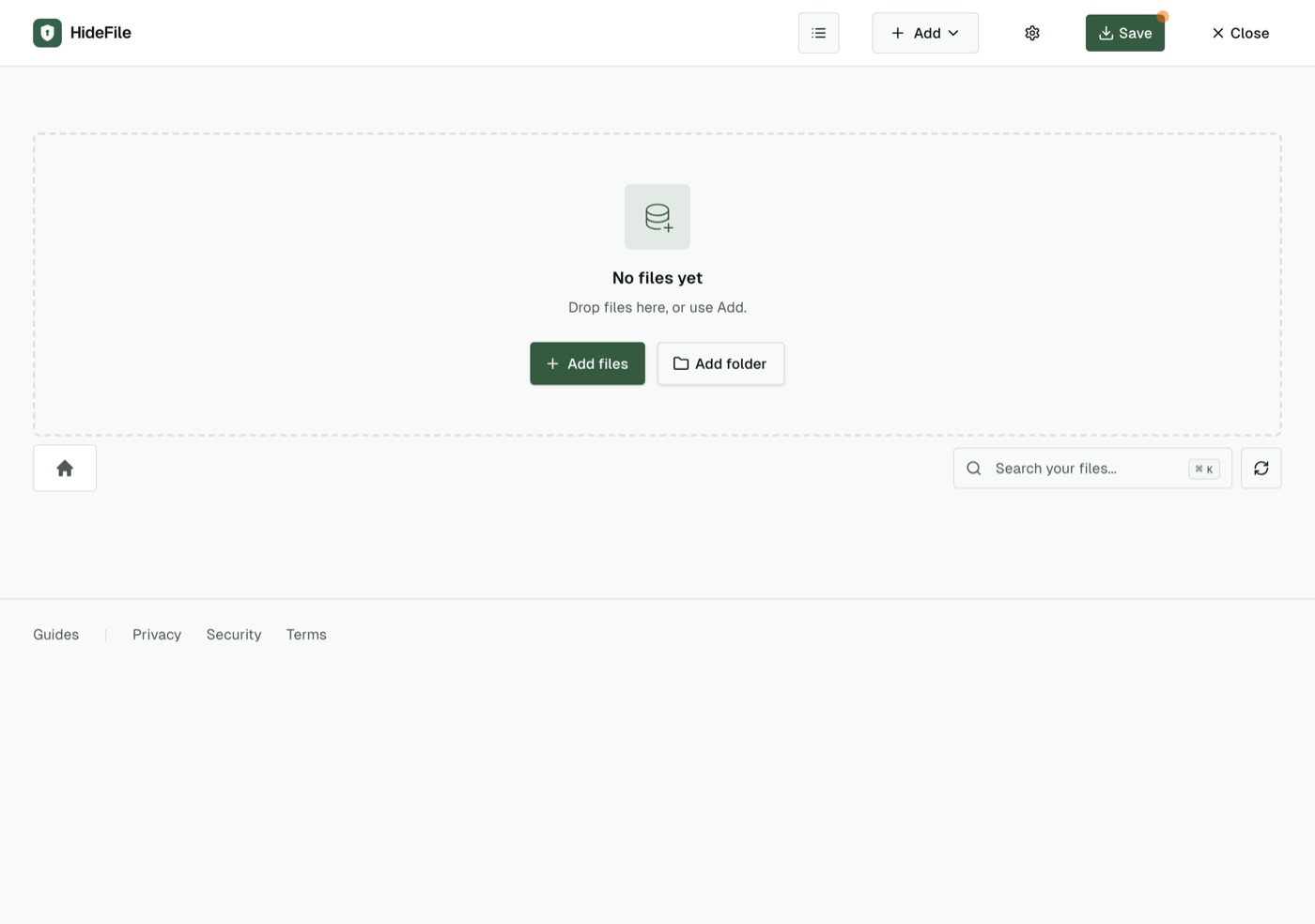
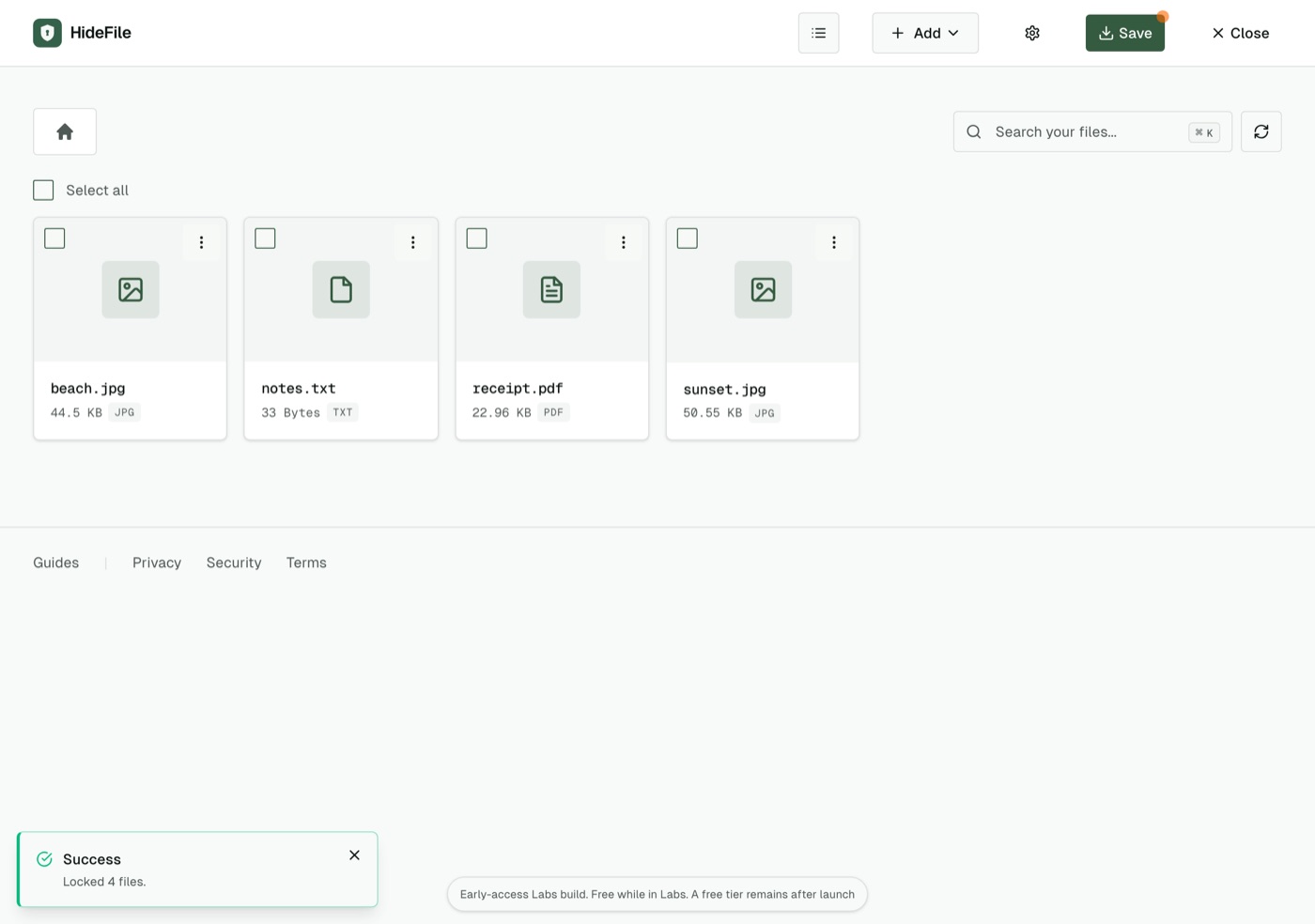
ファイルは、入れた時点で暗号化されますが、保存するまではブラウザの作業用コピーにあるだけです。HideFileは、コピーに対して作業するので、元のファイルは元の場所に残ります。誰にも見つからないようにしたいなら、あとで元のファイルを、「最近削除した項目」やゴミ箱からも含めて削除してください。
手順4: カバーファイルを保存する
Saveを押すと、ファイルを中に封じたカバーが書き出されます。パソコンのブラウザではファイルがダウンロードされるか、保存先を尋ねられます。iPhoneでは共有シートが開くので、ファイルに保存を選んで、ファイルとして残します。保存が完了すると、オレンジの点は消えます。
保存したカバーは、ふつうの画像として開きます
保存したファイルをダブルクリックするか、写真、プレビュー、ブラウザのタブで開くと、カバーが表示されます。ここでは風景です。画面上には、ロック済みファイルが入っていることを示すものは何もありません。非公開のファイルは、カバー自身のファイル構造の中に、暗号化されたレコードとして保存されていて、ふつうのビューアはそれを読み飛ばします。

頼る前に知っておきたい、気づかれる手がかりが2つあります。1つは、同じような画像としては通常より、ファイルが大きいことです。大きくなる分は、中に入れたものの大きさにおよそ相当します。もう1つは、専用のフォレンジックツールを使う人や、HideFileの存在を知っていてファイルを詳しく調べる人には、データが追加されていることが分かることです。どちらの場合でも、中身は暗号化されたままです。調査担当者が何を見つけるかは、隠した写真は見つかる?で説明しています。
カバーは、ファイルとして保管してください。画像を再保存したり圧縮したりするメッセージアプリ、ソーシャルネットワーク、写真編集アプリでは、隠した部分が失われ、中のファイルも失われることがあります。書類の添付として送るか、USBドライブにコピーするか、ファイル、Google Drive、iCloud Drive、Dropboxに、ふつうのファイルとして置いてください。
開き直すには、カバーとパスワードが必要です
最近のブラウザがあるデバイスなら、どれでも、hidefile.appを開いてOpen a locked fileを選び、カバーを選んでパスワードを入力します。ノートパソコンで保存したカバーは、スマートフォンでも同じように開きます。
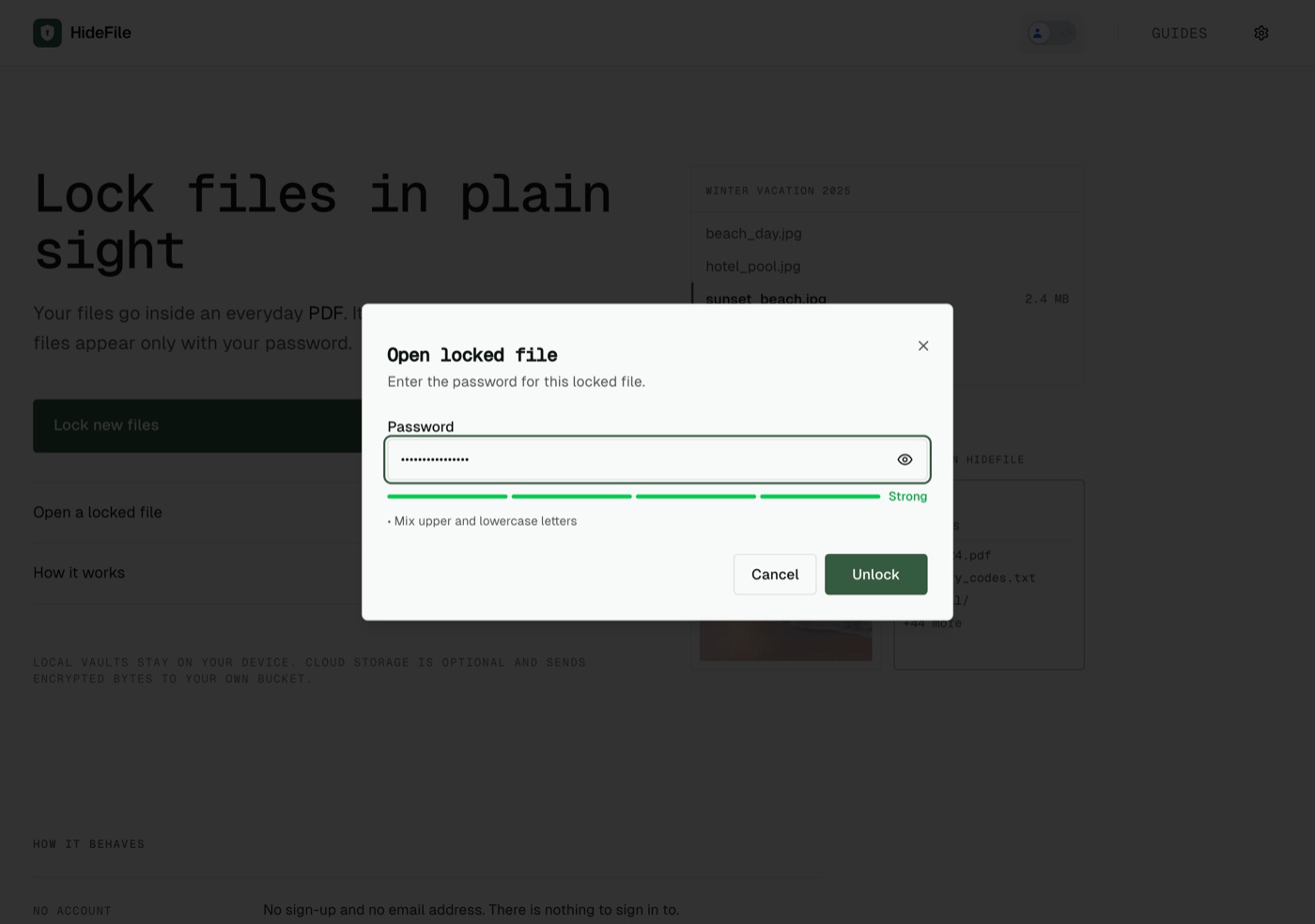
正しいパスワードなら、ファイルが表示され、プレビュー、検索、1つずつまたはZIPでの書き出し、追加ができます。変更したら、もう一度保存してください。パスワードが違うと、アプリは、そのパスワードではファイルが開かなかった、と表示します。パスワードが正しい場合はファイルが壊れている可能性がある、という補足も付き、何も表示されません。一部だけが見えることはありません。
次回以降すばやく開けるよう、ブラウザは、最後に開いたロック済みファイルのコピーを、暗号化されたまま、最長で1日保持します。共有のパソコンや借りたパソコンでは、使い終わったらサイトのデータを消去して、コピーが残らないようにしてください。
このデモで示していないこと
HideFileが防げるのは、ちょっとした覗き見です。フォレンジックツールは防げません。ロックを解除した画面も守れません。ファイルを開いている間は、デバイスを見ている人に見えてしまいます。国境での検査、訓練を受けた調査官、パスワードを渡すよう強要できる相手には、適したツールではありません。暗号化と脅威モデルはセキュリティのページで、「非表示」アルバム、ロックされたフォルダ(Locked Folder)、セキュアフォルダ(Secure Folder)、暗号化コンテナとの比較はHideFileと他の方法の比較で説明しています。
出典
- HideFile: How HideFile protects you
- HideFile: Privacy Policy