
Macで写真を隠すには、写真 Appで写真を選び、「イメージ」>「写真を非表示」(英語版は Image > Hide)を選ぶか、Command-Lを押します。写真は「非表示」アルバムに移ります。このアルバム自体もサイドバーに表示されず、Touch IDかMacのログインパスワードでロックされています。
このロックはMacのログインパスワードそのものです。別のパスワードではありません。そのため、ほかに誰がMacを使えるか、開けるかによって、使える方法が変わります。ログインパスワードを誰も知らないなら、「非表示」アルバムで足ります。知っている人がいる場合や、あなたのアカウントでサインインしたままのMacを使われる場合は、専用のパスワードを持つ方法が必要です。
写真 Appでの写真の非表示のやり方(Mac)
- 写真を開き、サイドバーのライブラリをクリックします。
- 隠したい写真やビデオを選びます。
- イメージ > 写真を非表示(Image > Hide)を選ぶか、Controlキーを押しながらクリックして写真を非表示(Hide Photo)を選ぶか、Command-Lを押します。
- 確認します。写真はライブラリとアルバムから見えなくなります。削除されるわけではありません。
Appleの説明では、非表示にした写真は「表示されなくなりますが、削除はされません」。仕組みはそれだけです。非表示にすると写真の表示場所が変わるだけで、写真は写真ライブラリの中に残り、別のパスワードも付きません。
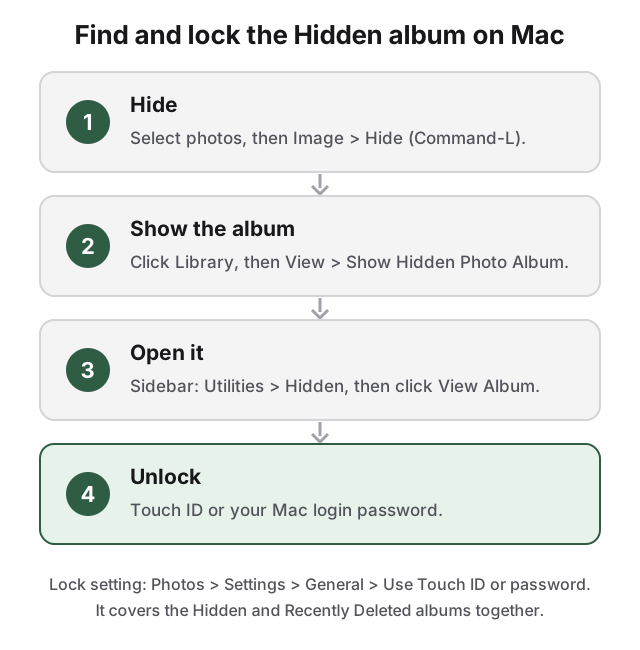
Macの「非表示」アルバムは初期状態では表示されません
Appleのフォーラムでもよく出てくる話です。Macでは、設定を有効にするまで、このアルバムは一覧に出ません。
- まずサイドバーのライブラリをクリックします。ここからだとメニュー項目が見つけやすくなります。
- 表示 > 非表示アルバムを表示(View > Show Hidden Photo Album)を選びます。
- サイドバーのユーティリティの下にある非表示をクリックします。ユーティリティが折りたたまれている場合は、その上にポインタを置き、矢印をクリックして開きます。
- アルバムを表示(View Album)をクリックし、Touch IDかログインパスワードで解除します。
アルバムをサイドバーからもう一度外すには、表示 > 非表示アルバムを隠す(View > Hide Hidden Photo Album)を選びます。どちらの状態でも、写真自体は非表示のままです。切り替わるのは、アルバムを一覧に出すかどうかだけです。
Macで非表示にした写真を元に戻す(非表示を解除する)方法
上の手順で「非表示」アルバムを開き、写真を選んでから、Controlキーを押しながらクリックして非表示を解除(Unhide)を選ぶか、イメージ > 非表示を解除を選びます。写真はライブラリと、元に入っていたアルバムに戻ります。
ロックはMacのログインパスワードで、別のパスワードではありません
macOS Venturaから、「非表示」アルバムは初期状態でロックされています。設定は写真 > 設定 > 一般のプライバシーの項目にあるTouch IDまたはパスワードを使用です(Touch IDのないMacではパスワードを使用と表示されます)。オンにすると、「非表示」と「最近削除した項目」のどちらのアルバムも認証が必要になります。この2つは同じスイッチで制御されるため、片方だけをロックすることはできません。また、通常のアルバムをロックすることもできません。
アルバム専用のパスワードはありません。ログインパスワードを知っている人は、「非表示」アルバムを開けます。ロックを使うには、ユーザアカウントにパスワードが設定されている必要があります。アカウントにパスワードがなければ、写真はパスワードを求められません。
iCloud写真は非表示にした写真を他のデバイスにも反映します
iCloud写真を使っている場合、Appleによると、あるデバイスで非表示にした写真は、他のデバイスでも非表示になります。これには良い面も悪い面もあります。Macで非表示にした写真は、iPhoneの「非表示」アルバムにも入り、そちらではiPhoneのパスコードやFace IDで開けます。iPhoneのパスコードを知っている人がいれば、Macで非表示にしても、その人から写真を守ることはできません。iPhone側については、iPhoneで写真を隠す方法で説明しています。
「非表示」アルバムは、スクロールで目に入らなくするもので、手が届かなくするものではありません
このアルバムは秘密でもありません。Macを使う人なら誰でも「表示 > 非表示アルバムを表示」を見つけられるので、隠した写真を探す人は、どこを見ればよいかを知っています。また、入れられるのは写真 Appが扱うものだけなので、PDFや書類などのファイルは入れられません。
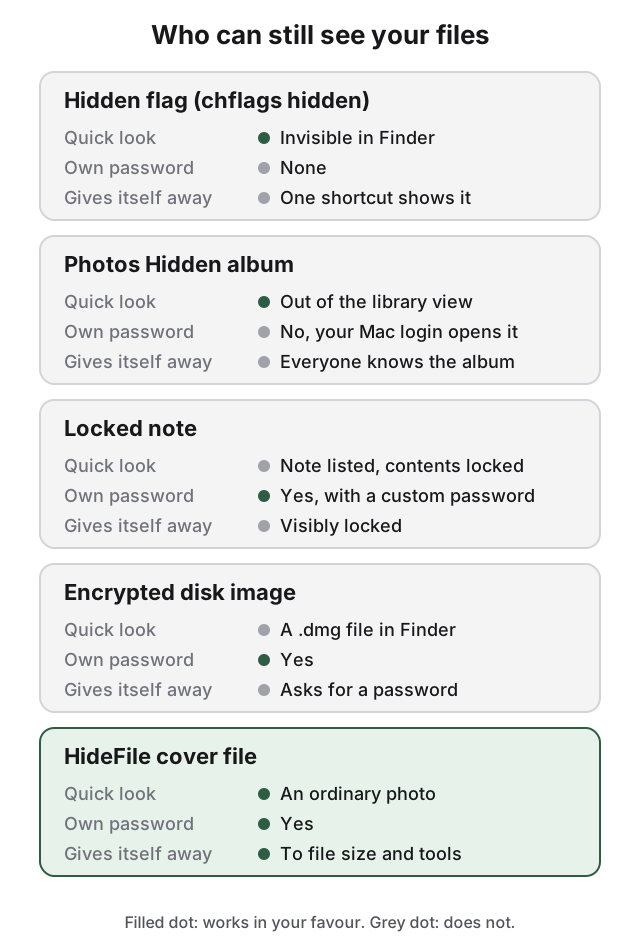
ロックしたメモやディスクイメージなら、写真に専用のパスワードを付けられます
メモ Appでは、ログインパスワード、またはメモ > 設定で決めたカスタムパスワードでメモをロックできます。ロックしたメモには画像を入れられます。ビデオ、オーディオ、PDFなどの書類は入れられません。共有メモやタグ付きのメモも対象外です。カスタムパスワードはログインとは別のもので、忘れるとAppleでも復旧できません。ロックしたメモはメモの一覧に残り、ロック中であることが見て分かります。数枚の写真なら問題ありませんが、メモを眺めていれば誰にでも気づかれます。
数枚を超える場合は、写真 Appから元のデータを書き出してフォルダにまとめ、ディスクユーティリティでそのフォルダをパスワード付きのディスクイメージにします。イメージには専用のパスワードが付き、どんな種類のファイルも入れられます。手順とトレードオフはMacでファイルを隠す方法とフォルダにパスワードをかける方法をご覧ください。あとで、写真 Appと「最近削除した項目」から元の写真を削除するのを忘れないでください。
HideFileでできること
HideFileは、「ロックしている」と知らせずに、写真に専用のパスワードを付けるために作りました。見られたくない写真やファイルを、ふつうの写真、ビデオ、PDF(カバーファイルと呼びます)の中に入れます。カバーをプレビューやQuickTimeで開けば、ふつうの写真やビデオとして開きます。hidefile.appでパスワードを入れて開くと、非公開のギャラリーが表示されます。
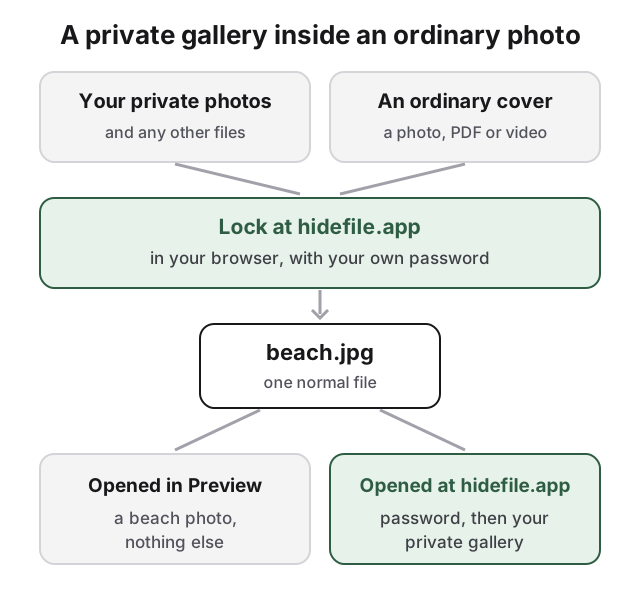
HideFileはブラウザ上で動作します。インストールは不要です。
- 写真 Appから、非公開にしたい写真をフォルダに書き出します(ファイル > 書き出す)。
- ブラウザでhidefile.appを開きます。
- カバーを選びます。ふつうの写真、ビデオ、PDFのどれでも構いません。
- 非公開にしたい写真やファイルを追加し、パスワードを設定します。
- ロックしたカバーファイルを、Finderのフォルダに保存します。
- 元のファイルを、フォルダ、写真 App、「最近削除した項目」から削除します。
あとで開くときは、もう一度hidefile.appを開き、カバーファイルを選んでパスワードを入力します。暗号化はブラウザの中で行われ、HideFileがあなたのファイルを受け取ることはありません。このパスワードは、Macのログインパスワード、iPhoneのパスコード、Apple アカウントとは別のものです。「非表示」アルバムも、ロックのアイコンも、.dmgファイルもありません。カバーには、写真、ビデオ、PDF、書類、フォルダごとでも入れられます。ふつうのファイルなので、コピー、バックアップ、USBドライブへの保存、新しいMacへの移動もできます。
カバーは、写真 Appに読み込まず、フォルダ内のファイルとして保管してください。メッセージ Appやソーシャルネットワークの多くのように、画像を再保存したり圧縮したりするアプリでは、隠した部分が失われることがあります。カバーは、中身のサイズに見合うものを選びましょう。3 MBのビーチの写真が急に2 GBになっていたら、二度見されます。長いビデオのカバーなら、そうなりません。
HideFileが防げるのは、ちょっとした覗き見です。フォレンジックツールは防げません。専用のツールを使えば、カバーファイルにデータが追加されていることは分かります。パスワードがなければ中身は読めませんが、何かがあることは分かってしまいます。調査担当者が何を見つけるかは、隠した写真は見つかる?で説明しています。パスワードの復旧はできません。パスワードを忘れると中のファイルは失われ、私たちを含め誰にも開けません。
画面を開いたままのセッションも守れません。カバーを開いている間は、Macの前にいる人にも、あなたと同じものが見えます。訓練を受けた調査官、国境での検査、法的な圧力が心配な場合、HideFileは適したツールではありません。「非表示」アルバムも同じです。画像にデータを隠す仕組み全般については、ステガノグラフィとはをご覧ください。
出典
- Apple サポート: 「非表示」アルバムで写真を隠す
- Apple サポート: Macの写真 Appで写真を非表示にする
- Apple サポート: Macでメモをロックする
- Apple サポート: Macのディスクユーティリティでディスクイメージを作成する