
Um Fotos auf dem Mac zu verstecken, öffnest du die Fotos-App, wählst die Fotos aus und klickst auf „Bild > Ausblenden“ (oder drückst Command-L). Die Fotos landen im Album „Ausgeblendet“. Das Album selbst ist in der Seitenleiste ausgeblendet und mit Touch ID oder deinem Anmeldepasswort für den Mac gesperrt.
Diese Sperre ist dein Anmeldepasswort für den Mac, kein eigenes Passwort. Welche Methode funktioniert, hängt also davon ab, wer sonst deinen Mac benutzt oder öffnen kann. Wenn niemand dein Anmeldepasswort kennt, reicht das Album „Ausgeblendet“. Wenn doch jemand es kennt oder deinen Mac benutzt, während du angemeldet bist, brauchen die Fotos etwas mit eigenem Passwort.
Fotos auf dem Mac verstecken mit der Fotos-App
- Öffne Fotos und klicke in der Seitenleiste auf Mediathek (Library).
- Wähle die Fotos oder Videos aus, die du verstecken willst.
- Wähle Bild > Ausblenden, oder klicke mit gedrückter Control-Taste und wähle Foto ausblenden (Hide Photo), oder drücke Command-L.
- Bestätige. Die Fotos verschwinden aus der Mediathek und aus den Alben. Sie werden nicht gelöscht.
Apple formuliert es so: Ausgeblendete Fotos verschwinden aus der Ansicht, werden aber nicht gelöscht. Mehr steckt nicht dahinter: Das Ausblenden ändert nur, wo ein Foto angezeigt wird. Es verschiebt das Foto nicht aus deiner Fotos-Mediathek und gibt ihm kein eigenes Passwort.
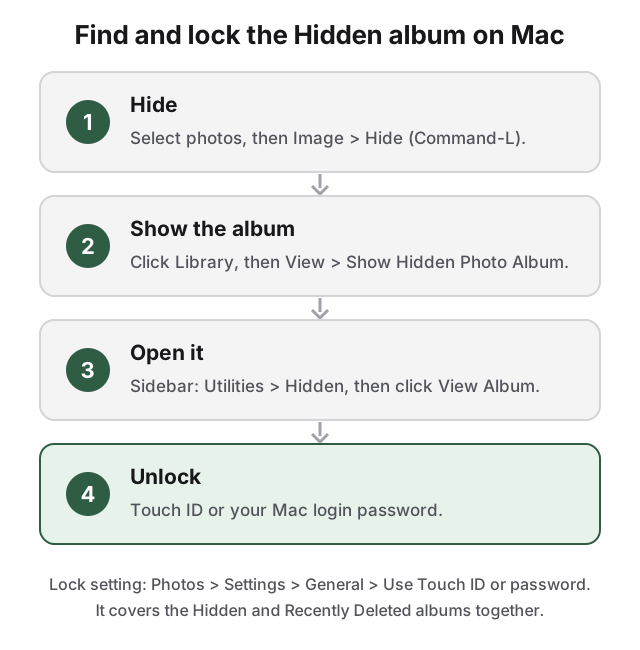
Das Album „Ausgeblendet“ ist auf dem Mac standardmäßig aus
Das kommt in Apples Foren oft zur Sprache. Auf dem Mac wird das Album erst aufgelistet, wenn du es einschaltest:
- Klicke zuerst in der Seitenleiste auf Mediathek (Library). Von dort aus ist der Menüpunkt am leichtesten zu finden.
- Wähle Darstellung > Ausgeblendetes Album einblenden (View > Show Hidden Photo Album).
- Sieh in der Seitenleiste unter Dienstprogramme (Utilities) nach und klicke auf Ausgeblendet. Wenn „Dienstprogramme“ eingeklappt ist, bewege den Mauszeiger darüber und klicke auf den Pfeil, um es aufzuklappen.
- Klicke auf Album anzeigen (View Album) und entsperre es mit Touch ID oder deinem Anmeldepasswort.
Um das Album wieder aus der Seitenleiste zu nehmen, wähle Darstellung > Ausgeblendetes Album ausblenden (View > Hide Hidden Photo Album). Die Fotos bleiben in beiden Fällen ausgeblendet; die Einstellung steuert nur, ob das Album aufgelistet wird.
Fotos auf dem Mac wieder einblenden
Öffne das Album „Ausgeblendet“ wie oben beschrieben, wähle die Fotos aus und klicke dann mit gedrückter Control-Taste und wähle Einblenden (Unhide), oder wähle Bild > Einblenden. Die Fotos kehren in die Mediathek und in alle Alben zurück, in denen sie waren.
Die Sperre ist dein Anmeldepasswort für den Mac, kein eigenes Passwort
Seit macOS Ventura ist das Album „Ausgeblendet“ standardmäßig gesperrt. Die Einstellung findest du unter Fotos > Einstellungen > Allgemein im Bereich „Datenschutz“ (Privacy): Touch ID oder Passwort verwenden (bei einem Mac ohne Touch ID steht dort Passwort verwenden). Ist sie aktiviert, verlangen sowohl das Album „Ausgeblendet“ als auch das Album „Zuletzt gelöscht“ eine Authentifizierung. Beide hängen am selben Schalter: Du kannst nicht das eine sperren und das andere nicht, und ein normales Album lässt sich gar nicht sperren.
Es gibt kein eigenes Albumpasswort. Jeder, der dein Anmeldepasswort kennt, kann das Album „Ausgeblendet“ öffnen. Dein Benutzeraccount braucht außerdem ein Passwort, damit die Sperre überhaupt verfügbar ist; hat dein Account keines, kann Fotos auch keines verlangen.
iCloud-Fotos bringt ausgeblendete Fotos auf deine anderen Geräte
Wenn du iCloud-Fotos nutzt, sind laut Apple Fotos, die du auf einem Gerät ausblendest, auch auf deinen anderen Geräten ausgeblendet. Das gilt in beide Richtungen. Ein Foto, das du auf dem Mac ausblendest, liegt auch auf deinem iPhone im Album „Ausgeblendet“, wo es der Code deines iPhones oder Face ID öffnet. Wenn jemand deinen iPhone-Code kennt, schützt das Ausblenden auf dem Mac die Fotos nicht vor ihm. Die iPhone-Seite behandelt Fotos auf dem iPhone verstecken.
Das Album „Ausgeblendet“ hält Fotos aus dem Scrollen heraus, nicht außer Reichweite
Das Album ist auch kein Geheimnis: Jeder Mac-Nutzer findet „Darstellung > Ausgeblendetes Album einblenden“, wer nach versteckten Fotos sucht, weiß also, wo er schauen muss. Außerdem enthält es nur, was Fotos verwaltet, also können PDFs, Dokumente und andere Dateien nicht hinein.
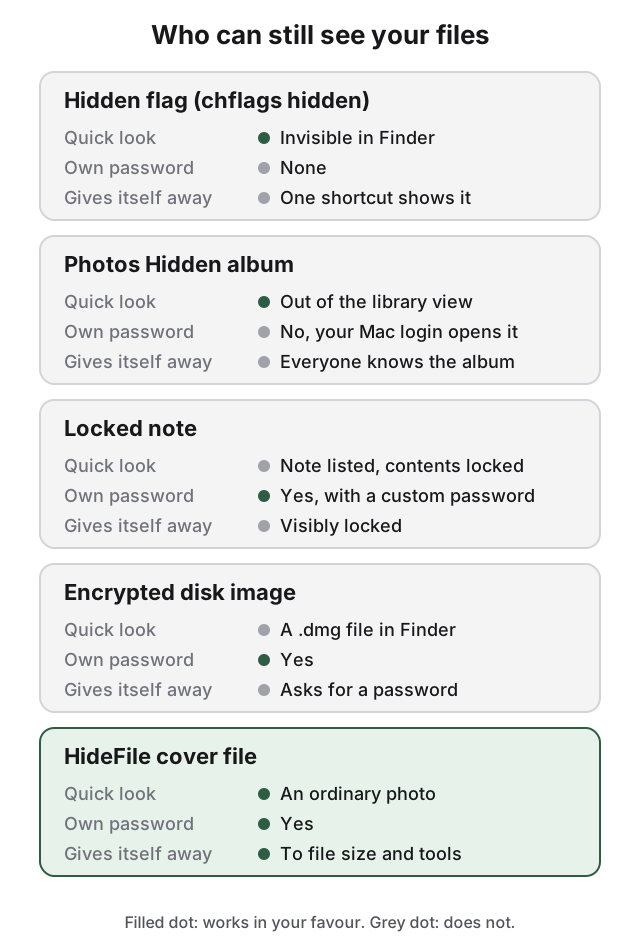
Eine gesperrte Notiz oder ein Festplattenabbild gibt Fotos ein eigenes Passwort
Die Notizen-App kann eine Notiz mit deinem Anmeldepasswort sperren oder mit einem eigenen Passwort, das du unter Notizen > Einstellungen festlegst. In gesperrten Notizen sind Bilder erlaubt. Videos, Audio, PDFs und andere Dokumente sind es nicht, ebenso wenig geteilte Notizen oder Notizen mit Tags. Ein eigenes Passwort ist von deinem Anmeldepasswort getrennt, und Apple kann es nicht wiederherstellen, wenn du es vergisst. Die Notiz bleibt in deiner Notizenliste, sichtbar gesperrt: In Ordnung für eine Handvoll Fotos, und jedem offensichtlich, der durch Notizen scrollt.
Für mehr als eine Handvoll exportierst du die Originale aus Fotos, legst sie in einen Ordner und machst aus diesem Ordner mit der Festplattenhilfe (Disk Utility) ein passwortgeschütztes Festplattenabbild. Das Abbild hat ein eigenes Passwort und kann jeden Dateityp aufnehmen. Die Schritte und die Abwägungen stehen in Dateien auf dem Mac verstecken. Denk daran, die Originale danach aus Fotos und aus „Zuletzt gelöscht“ zu löschen.
So kann HideFile helfen
Wir haben HideFile für Fotos gebaut, die ein eigenes Passwort brauchen, ohne dass sich anmerken lässt, dass etwas gesperrt ist. HideFile legt private Fotos und Dateien in ein gewöhnliches Foto, Video oder PDF, die sogenannte Tarndatei (cover file). Öffnest du die Tarndatei in der Vorschau oder in QuickTime, siehst du ein normales Bild oder Video. Öffnest du sie auf hidefile.app mit deinem Passwort, siehst du deine private Galerie.
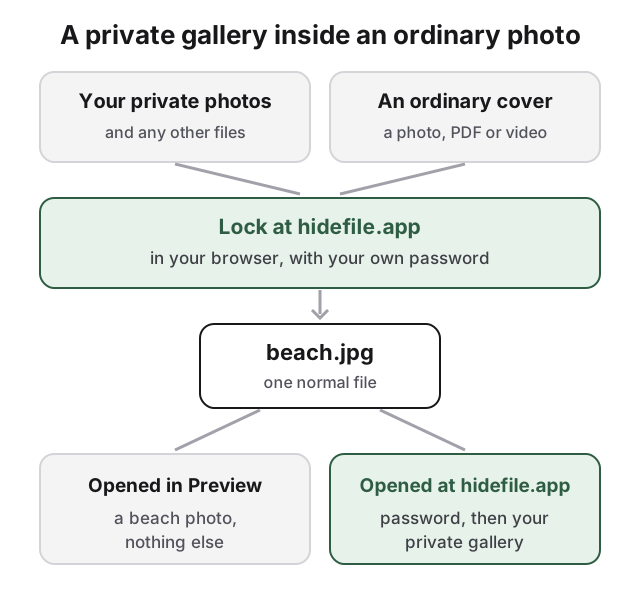
HideFile läuft in deinem Browser. Du musst nichts installieren.
- Exportiere die privaten Fotos aus Fotos in einen Ordner (Ablage > Exportieren).
- Öffne hidefile.app in deinem Browser.
- Wähle eine Tarndatei: ein beliebiges gewöhnliches Foto, Video oder PDF.
- Füge die privaten Fotos und Dateien hinzu und lege ein Passwort fest.
- Speichere die gesperrte Tarndatei in einem Ordner im Finder.
- Lösche die Originale aus dem Ordner, aus Fotos und aus „Zuletzt gelöscht“.
Um sie später zu öffnen, gehst du wieder auf hidefile.app, wählst die Tarndatei und gibst das Passwort ein. Die Verschlüsselung läuft im Browser; HideFile erhält deine Dateien nicht. Das Passwort ist getrennt von deinem Anmeldepasswort für den Mac, deinem iPhone-Code und deiner Apple-Account-Anmeldung. Es gibt kein Album „Ausgeblendet“, kein Schlosssymbol und keine .dmg-Datei, und die Tarndatei kann Fotos, Videos, PDFs, Dokumente oder ganze Ordner enthalten. Sie ist eine normale Datei: Du kannst sie kopieren, sichern, auf einen USB-Stick legen und auf einen neuen Mac übertragen.
Behalte die Tarndatei als Datei in einem Ordner, statt sie in Fotos zu importieren. Apps, die Bilder neu speichern oder komprimieren, etwa viele Messenger und soziale Netzwerke, können den versteckten Teil entfernen. Wähle eine Tarndatei, die zur Größe des Inhalts passt: Ein 3-MB-Strandfoto, das plötzlich 2 GB groß ist, lädt zu einem zweiten Blick ein, ein langes Video als Tarndatei nicht.
HideFile hält beiläufiges Neugierigsein ab, keine forensischen Werkzeuge. Ein dafür gebautes Werkzeug kann erkennen, dass der Tarndatei Daten hinzugefügt wurden; es kann den Inhalt ohne das Passwort nicht lesen, aber es kann erkennen, dass er da ist. Kann man versteckte Fotos erkennen beschreibt, was ein Gutachter findet. Es gibt keine Passwortwiederherstellung: Wenn du das Passwort vergisst, sind die Dateien darin verloren, und niemand, auch wir nicht, kann sie öffnen.
HideFile schützt auch keine offene Sitzung; solange eine Tarndatei auf dem Bildschirm entsperrt ist, sieht jeder an deinem Mac, was du siehst. Wenn du dir Sorgen wegen eines geschulten Gutachters, einer Grenzkontrolle oder rechtlichen Drucks machst, ist HideFile das falsche Werkzeug, und das Album „Ausgeblendet“ ebenso. Wie das Verstecken von Daten in Bildern allgemein funktioniert, steht in Was ist Steganographie.
Quellen
- Apple Support: Hide photos with the Hidden album
- Apple Support: Hide photos from view in Photos on Mac
- Apple Support: Lock your notes on Mac
- Apple Support: Create a disk image using Disk Utility on Mac