
Mit HideFile kannst du eine Datei in ein Bild verstecken: HideFile legt private Dateien, mit einem Passwort verschlüsselt, in einem gewöhnlichen Foto, PDF oder Video ab, und zwar im Browser. Diese Anleitung begleitet eine gesperrte Datei von Anfang bis Ende mit echten Screenshots: Tarndatei wählen, Passwort festlegen, Dateien hinzufügen, speichern, die gespeicherte Tarndatei als einfaches Bild öffnen und sie dann mit dem Passwort wieder öffnen.
Das Beispiel nutzt vier harmlose Dateien (zwei Strandfotos, ein Beleg als PDF und eine kurze Textnotiz) und ein erzeugtes Landschaftsbild als Tarndatei. Die Screenshots stammen aus der aktuellen Web-App in einem Desktop-Browser, dazu iPhone-Screenshots, wo der Ablauf auf dem Handy abweicht. Nichts davon braucht ein Konto, einen App Store oder eine Installation. Die Oberfläche der App ist in den Screenshots englisch; die Bezeichnungen der Schaltflächen stehen hier deshalb so, wie du sie auf dem Bildschirm siehst.
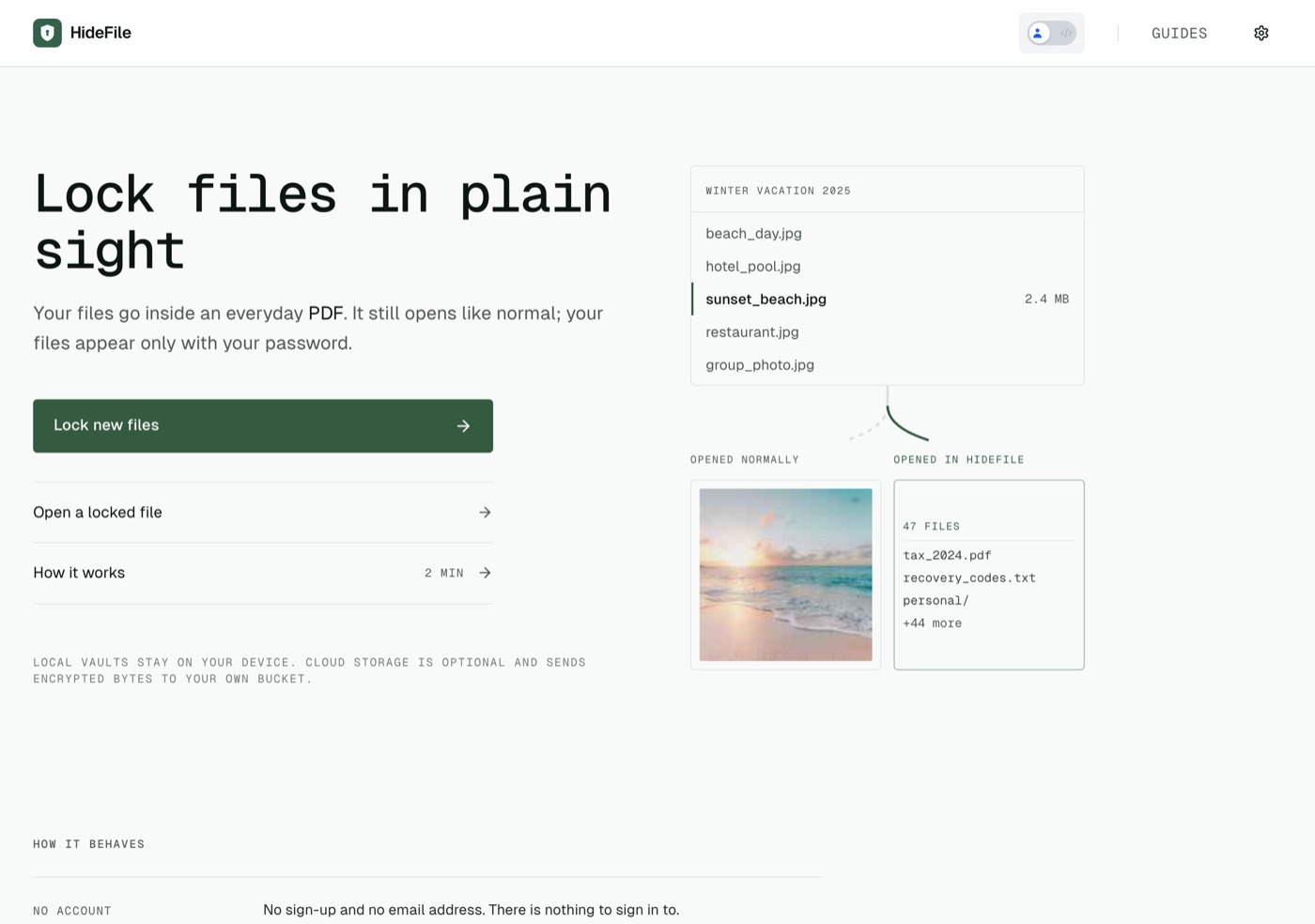
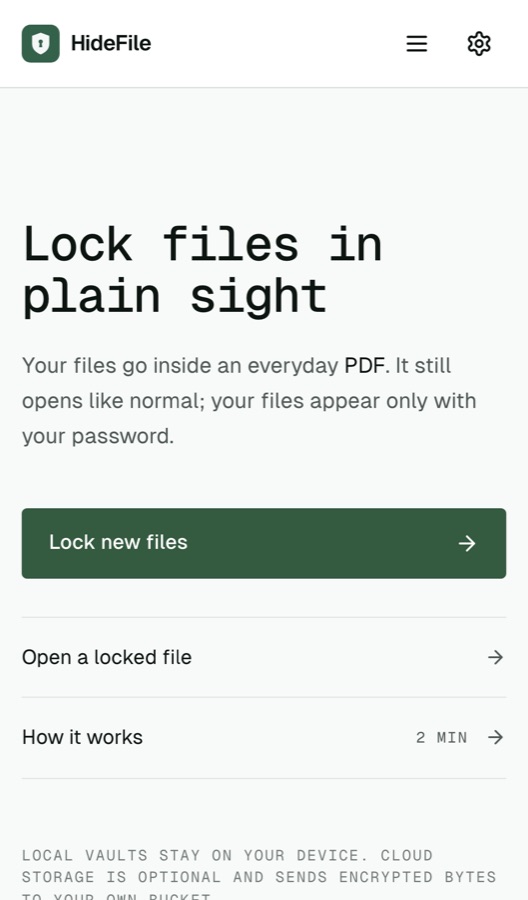
Der Startbildschirm hat zwei Türen und keine Anmeldung
Öffnest du hidefile.app, hast du zwei Möglichkeiten: Lock new files (neue Dateien sperren) und Open a locked file (gesperrte Datei öffnen). Es gibt kein Konto anzulegen, kein E-Mail-Feld und nichts, wobei du dich anmelden müsstest. Die Zeile unter den Schaltflächen nennt das Speichermodell: Gesperrte Dateien bleiben auf deinem Gerät, und Cloud-Speicher ist optional und geht in deinen eigenen Bucket.
Datei in Bild verstecken mit HideFile: so geht's
Der Ablauf ist auf dem Handy und auf dem Computer derselbe.
- Tippe auf Lock new files.
- Lege unter Choose a cover file eine Datei per Drag-and-drop ab oder klicke, um zu suchen. PNG, JPEG, PDF und MP4 werden unterstützt.
- Gib unter Set a password ein Passwort ein und beobachte die Stärkeanzeige.
- Klicke auf Create locked file.
- Klicke auf Add, dann auf Add files, Add folder oder New folder.
- Klicke auf Save, um die Tarndatei mit deinen Dateien darin zu schreiben.
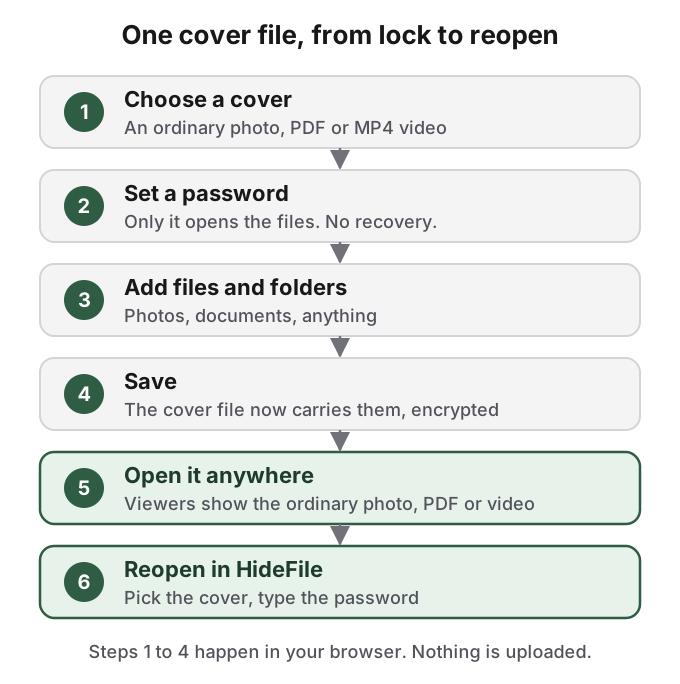
Die Abschnitte unten gehen jeden Schritt durch und erklären, was dabei tatsächlich passiert.
Schritt 1: die Tarndatei wählen
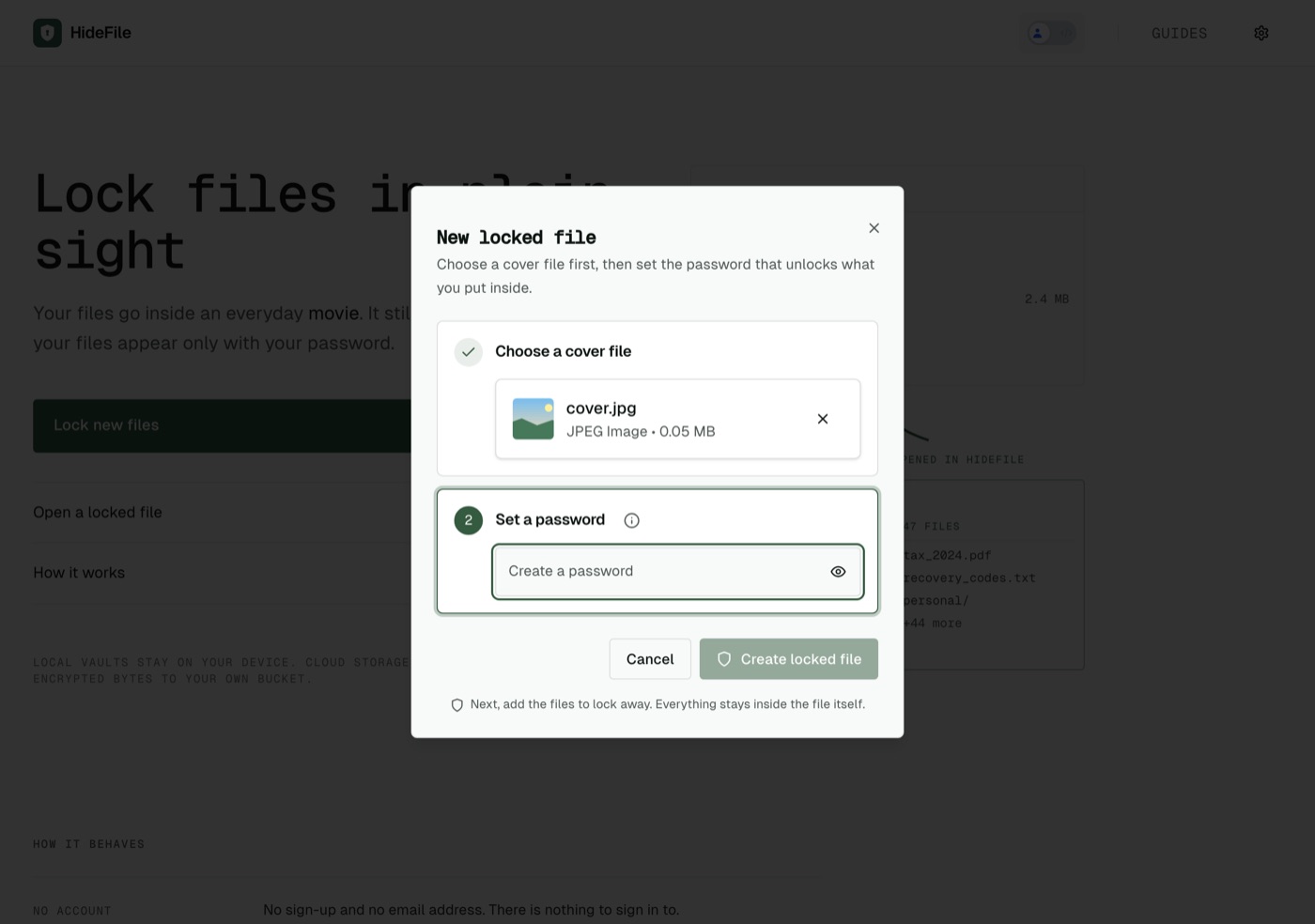
Die Tarndatei (cover) ist die Datei, die weiterhin ganz normal aufgeht. Nimm etwas Unauffälliges, das dorthin passt, wo sie liegen wird: eine Landschaft in der Fotomediathek, eine Anleitung in einem Dokumentenordner, einen Clip zwischen anderen Videos. Wenn du nichts zur Hand hast, bietet Use a sample eingebaute Tarndateien an.
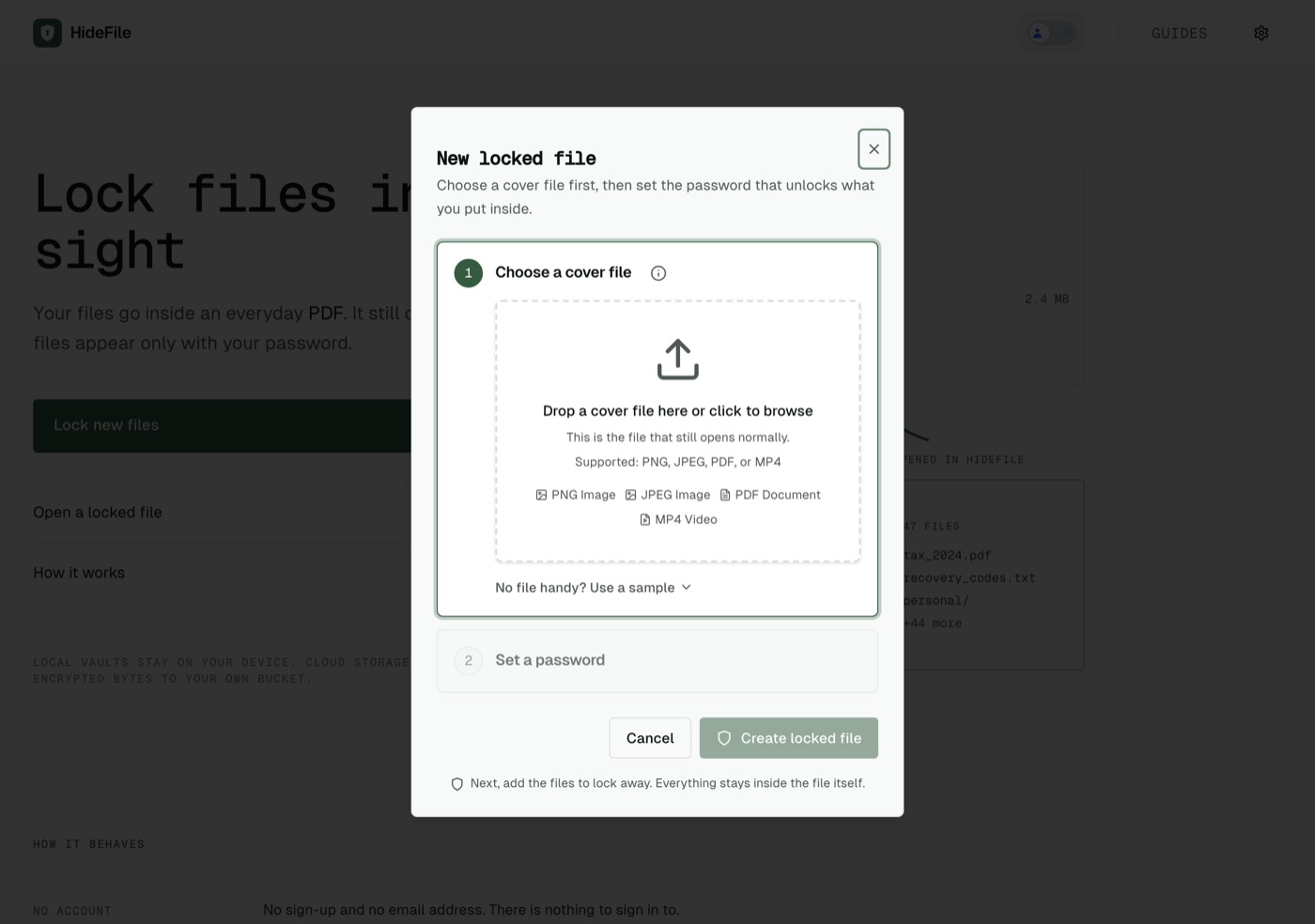
Nach der Auswahl erscheint die Tarndatei als Vorschaubild mit Typ und Größe. HideFile liest eine Kopie; die Originaldatei auf deiner Festplatte wird nicht verändert.
Schritt 2: das Passwort festlegen, ohne Zurücksetzen
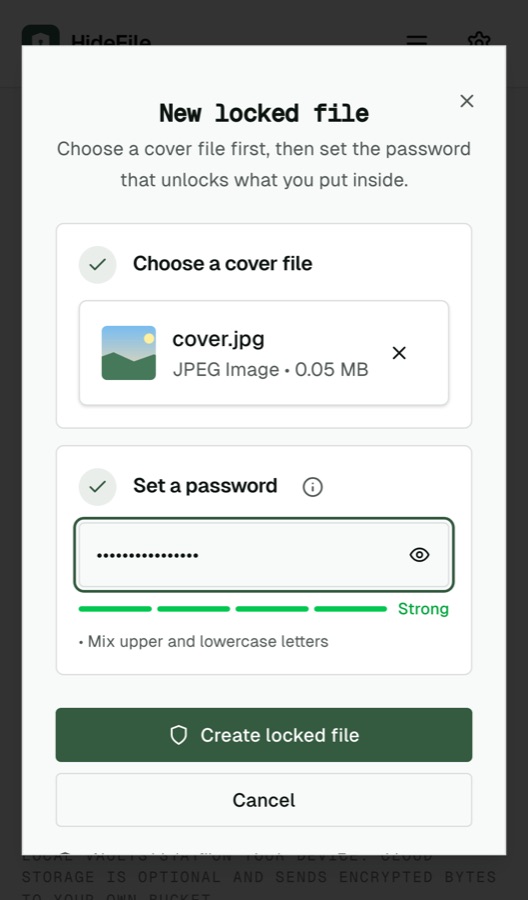
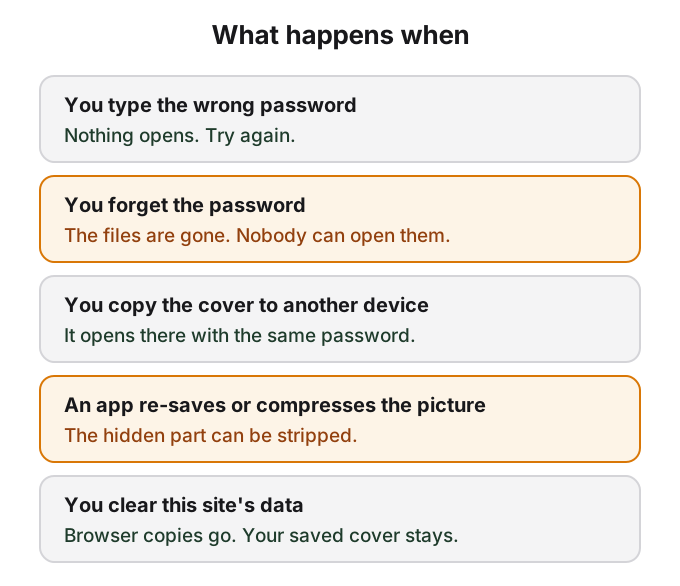
Dieses Passwort ist der einzige Schlüssel. Wir erhalten es nie, deshalb gibt es keine Zurücksetzen-E-Mail, keine Wiederherstellungsfrage und keinen Support-Weg, der die Datei öffnen könnte. Die Stärkeanzeige ist ein Richtwert; eine lange Passphrase aus mehreren unzusammenhängenden Wörtern ist leichter zu merken als ein kurzes Durcheinander und schwerer zu erraten. Schreib sie an einem sicheren Ort auf, getrennt von dem Gerät, auf dem die Tarndatei liegt.
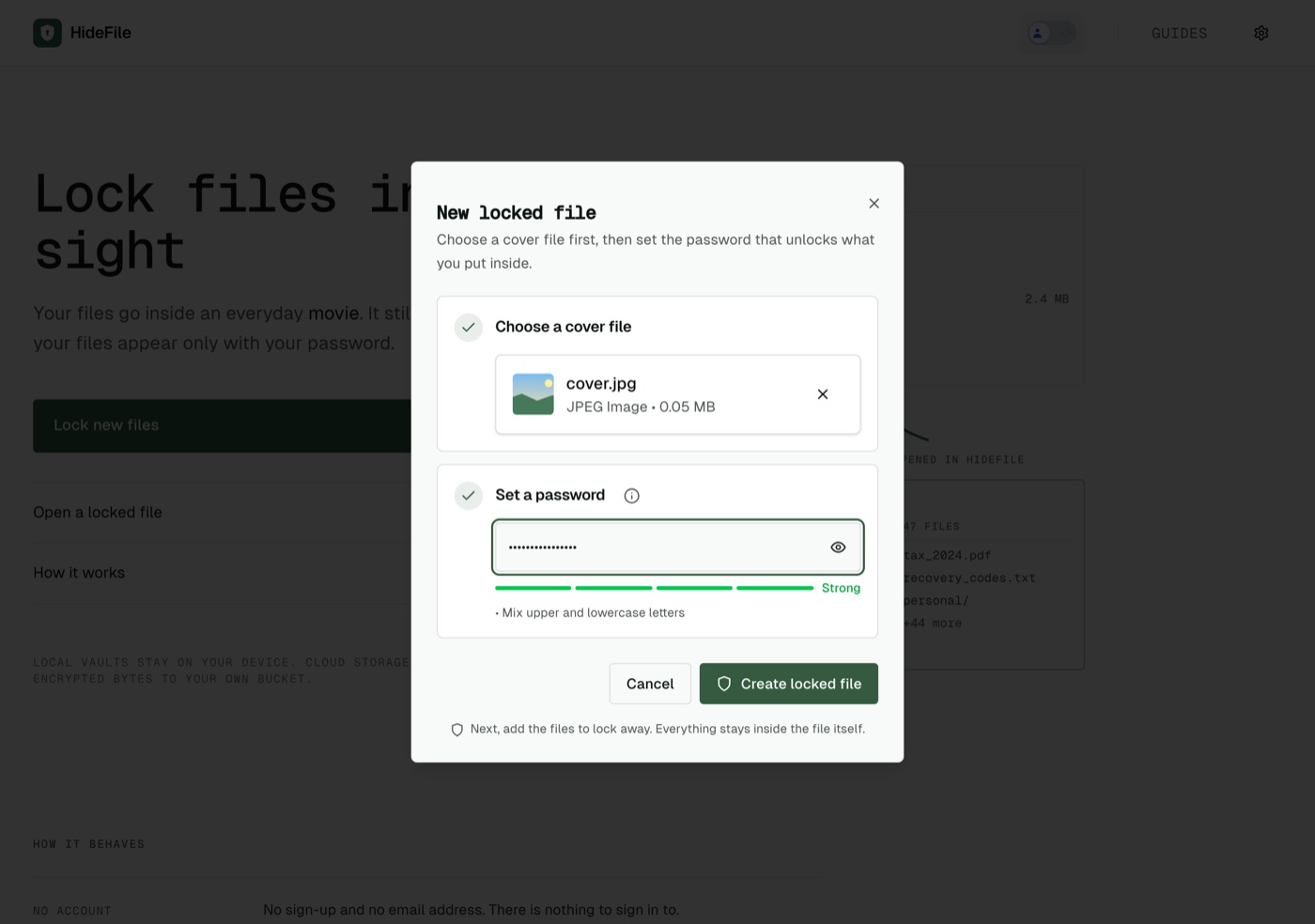
Das Erstellen der gesperrten Datei macht einen kurzen Moment Pause. Diese Pause ist das Passwort, das mit einem absichtlich langsamen Verfahren in einen Schlüssel umgewandelt wird, was auch jeden Rateversuch für einen Angreifer langsam macht. Die Sicherheitsseite nennt die genauen Parameter.
Schritt 3: Dateien und Ordner hinzufügen
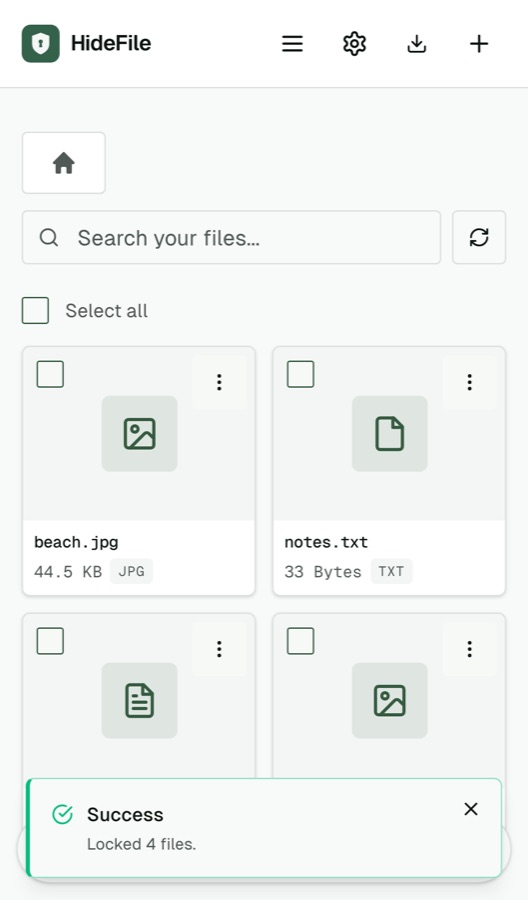
Die neue gesperrte Datei öffnet sich leer. Über Add kannst du einzelne Dateien, einen ganzen Ordner oder einen neuen Ordner mit eigenem Namen hinzufügen, sodass du innen etwas Struktur behalten kannst. Fotos, PDFs, Text, Videos und andere Dokumente passen alle hinein.
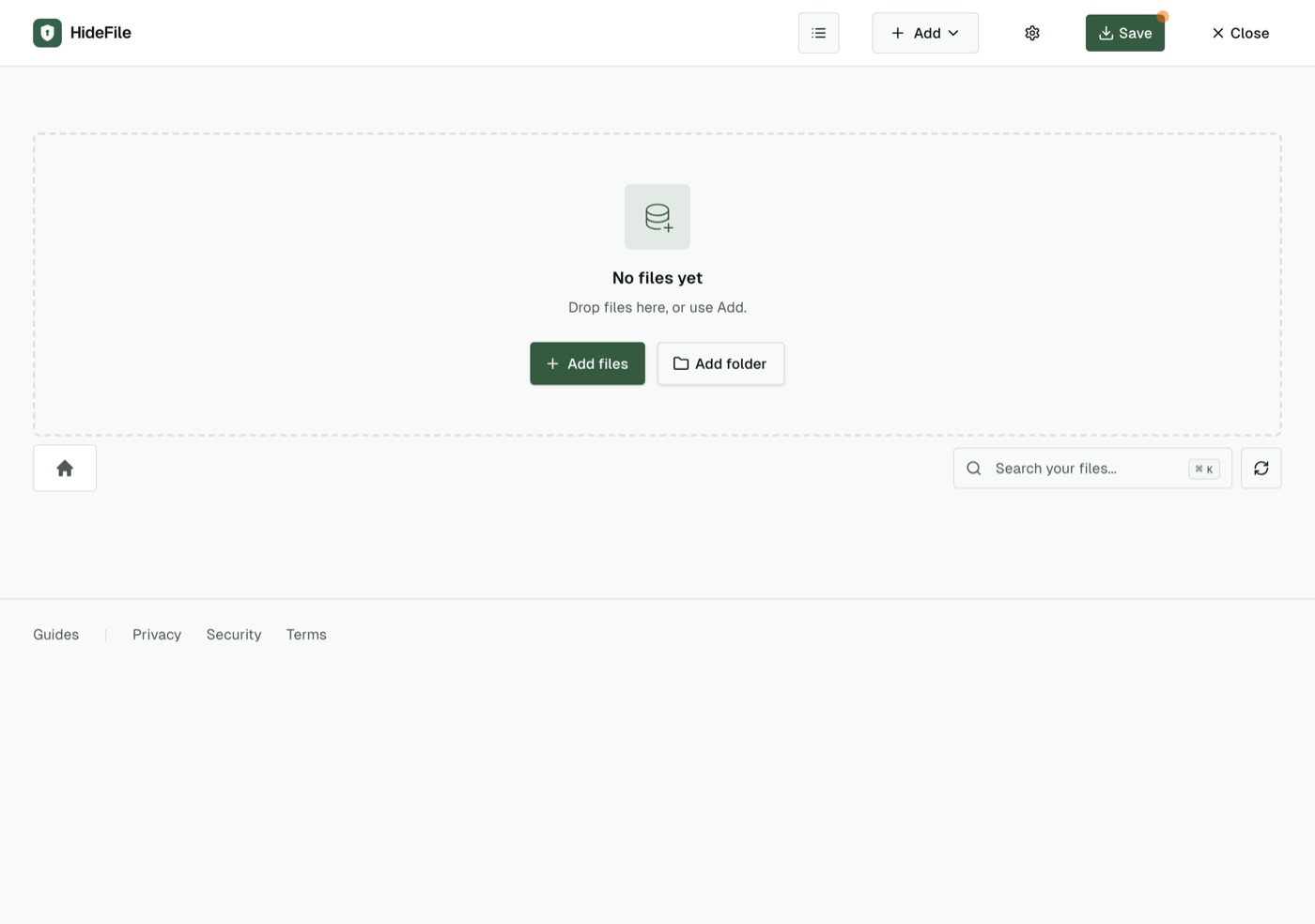
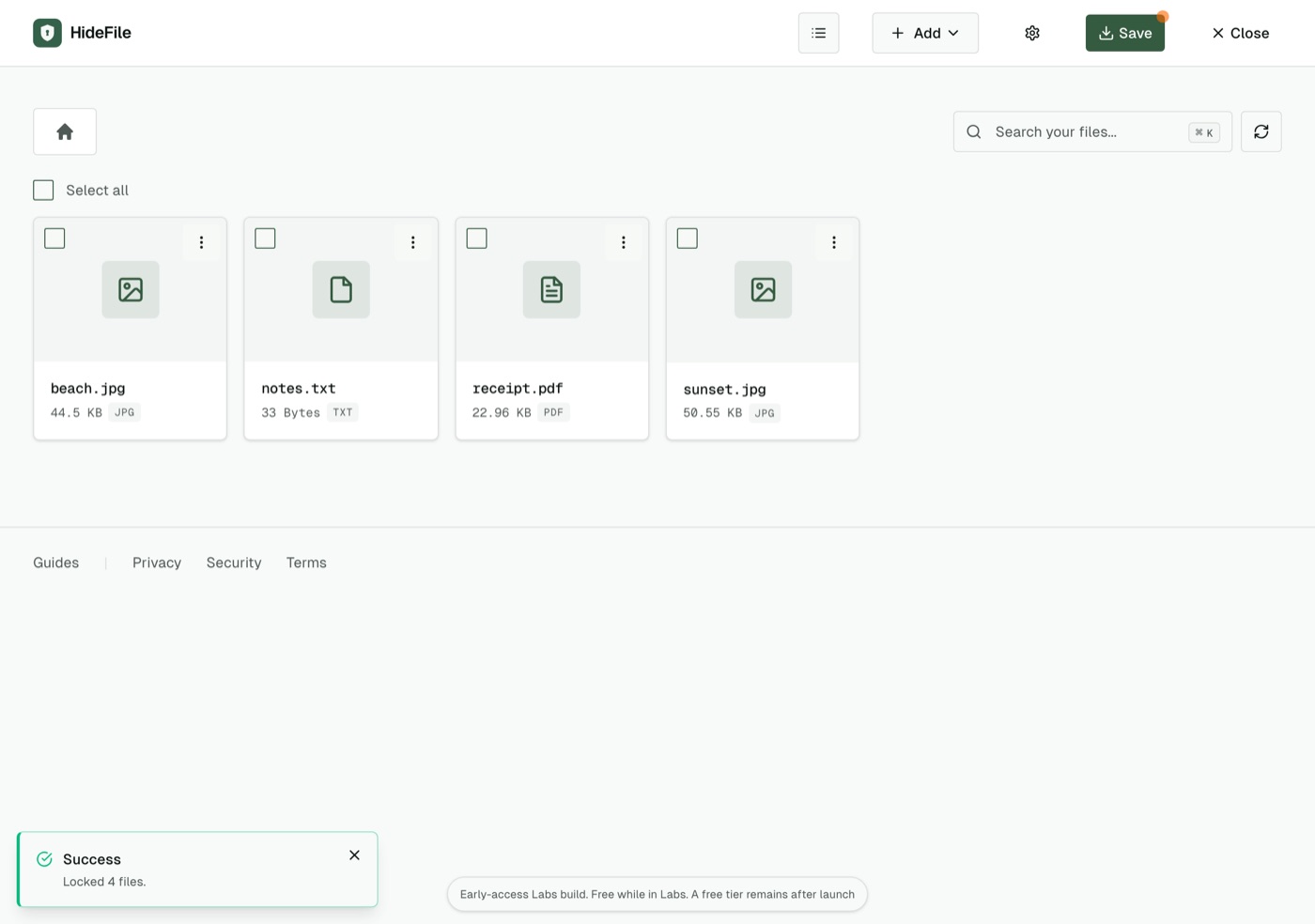
Die Dateien werden beim Hinzufügen verschlüsselt, liegen aber nur in der Arbeitskopie des Browsers, bis du speicherst. HideFile arbeitet außerdem mit Kopien: Die Originale bleiben, wo sie waren. Wenn der Sinn ist, dass niemand sie findet, lösche die Originale anschließend, auch aus „Zuletzt gelöscht“ oder dem Papierkorb.
Schritt 4: die Tarndatei speichern
Save schreibt die Tarndatei mit deinen darin versiegelten Dateien. In einem Desktop-Browser lädt es die Datei herunter oder fragt, wohin sie soll. Auf dem iPhone öffnet sich das Share-Sheet; wähle Save to Files (In Dateien sichern), damit sie eine Datei bleibt. Der orangefarbene Punkt verschwindet, sobald das Speichern abgeschlossen ist.
Die gespeicherte Tarndatei öffnet sich als gewöhnliches Bild
Doppelklicke auf die gespeicherte Datei oder öffne sie in Fotos, in der Vorschau oder in einem Browser-Tab, und du siehst die Tarndatei: hier eine Landschaft. Nichts auf dem Bildschirm sagt, dass eine gesperrte Datei darin steckt. Deine privaten Dateien liegen als verschlüsselte Datensätze in der eigenen Dateistruktur der Tarndatei, die gewöhnliche Programme überspringen.

Zwei Dinge verraten sie, und es lohnt sich, sie zu kennen, bevor du dich darauf verlässt. Die Datei ist größer, als ein vergleichbares Bild normalerweise wäre, und zwar etwa um die Größe dessen, was du hineingelegt hast. Und ein dafür gebautes forensisches Werkzeug, oder jemand, der weiß, dass es HideFile gibt, und die Datei genau untersucht, kann erkennen, dass Daten hinzugefügt wurden. Die Inhalte bleiben in beiden Fällen verschlüsselt. Kann man versteckte Fotos erkennen erklärt, was ein Gutachter findet.
Behalte die Tarndatei als Datei. Messenger, soziale Netzwerke und Fotobearbeitungsprogramme, die Bilder neu speichern oder komprimieren, können den versteckten Teil entfernen, und dann sind die Dateien darin weg. Sende sie als Dokumentanhang, kopiere sie auf einen USB-Stick oder bewahre sie in Dateien, Google Drive, iCloud Drive oder Dropbox als gewöhnliche Datei auf.
Zum erneuten Öffnen brauchst du die Tarndatei und das Passwort
Öffne auf jedem Gerät mit einem aktuellen Browser hidefile.app, wähle Open a locked file, nimm die Tarndatei und tippe das Passwort ein. Eine Tarndatei, die auf einem Laptop gespeichert wurde, öffnet sich auf einem Handy genauso.
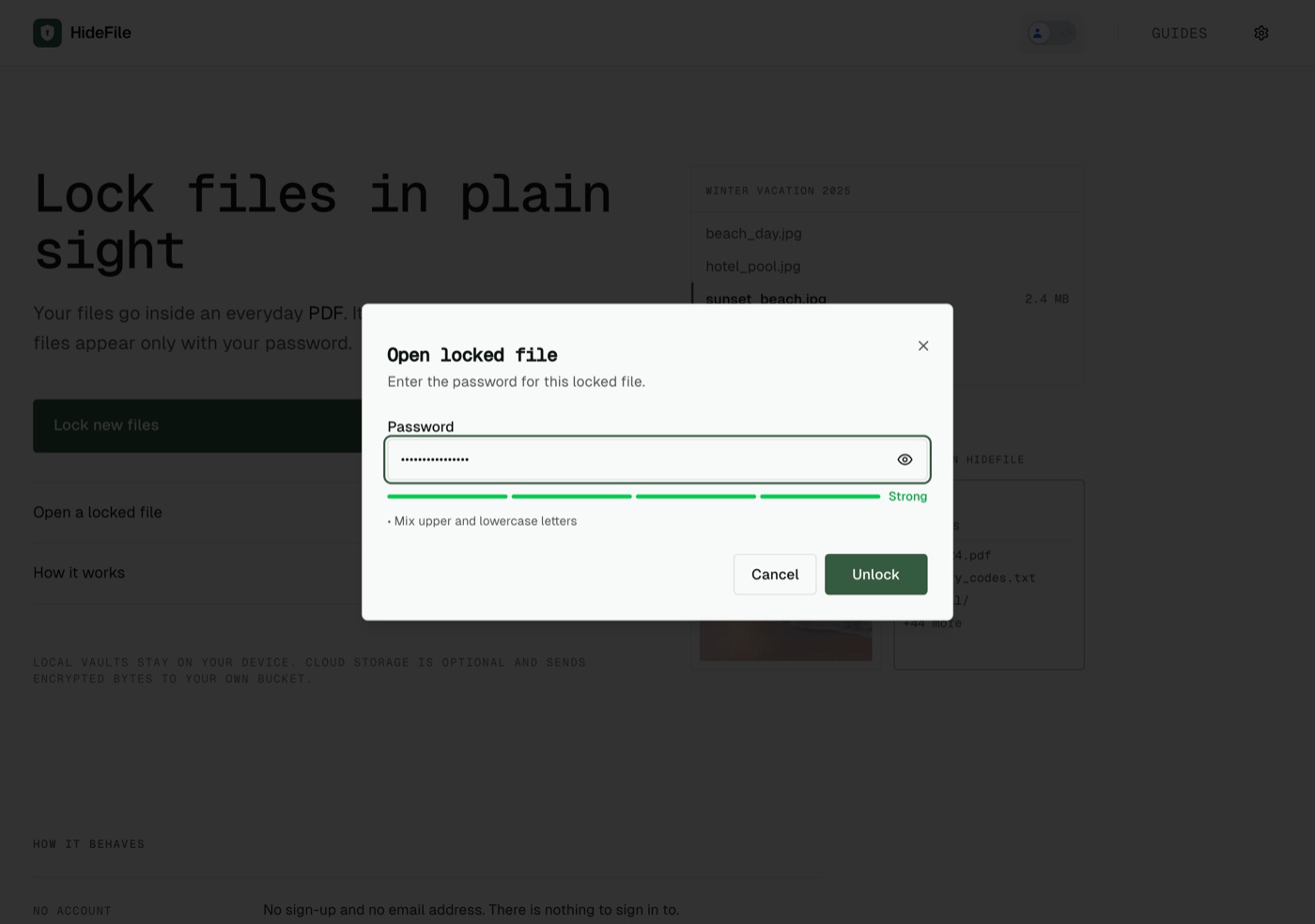
Mit dem richtigen Passwort erscheinen die Dateien, bereit zur Vorschau, zur Suche, zum Exportieren einzeln oder als ZIP oder zum Ergänzen. Speichere nach jeder Änderung erneut. Bei einem falschen Passwort meldet die App, dass das Passwort die Datei nicht geöffnet hat, mit dem Zusatz, dass die Datei beschädigt sein kann, falls das Passwort stimmt, und zeigt nichts an; es gibt keine Teilansicht.
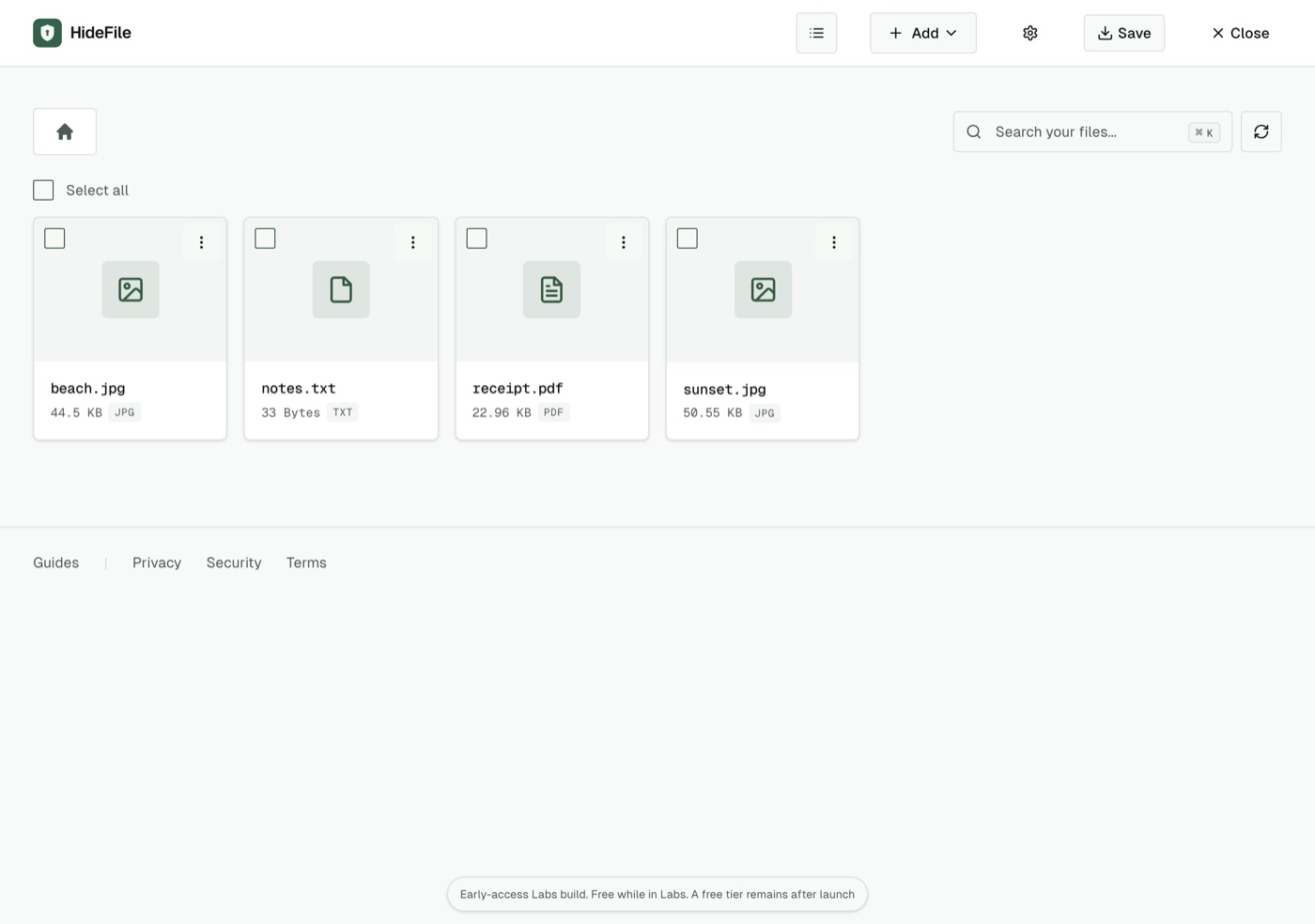
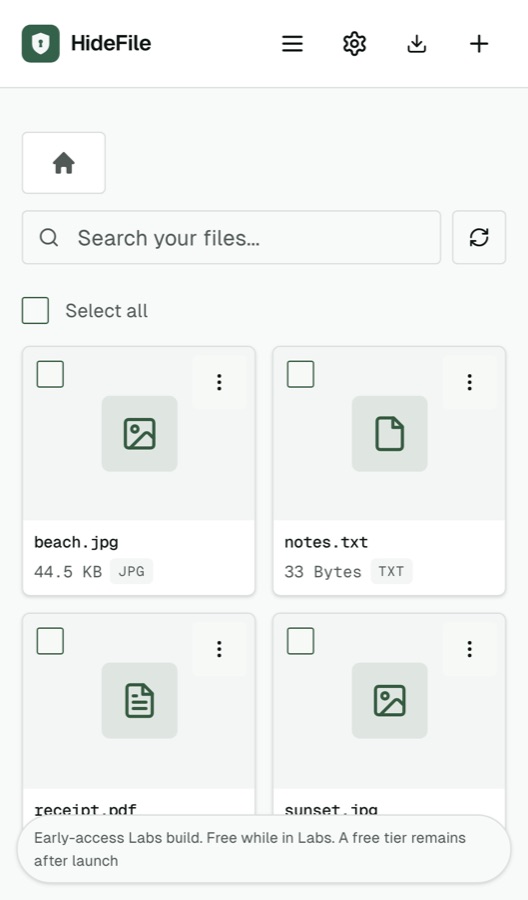
Damit das erneute Öffnen schneller geht, behält der Browser bis zu einen Tag lang eine Kopie der zuletzt geöffneten gesperrten Datei, weiterhin verschlüsselt. Lösche auf einem gemeinsam genutzten oder geliehenen Computer danach die Websitedaten, damit keine Kopie zurückbleibt.
Was diese Demo nicht zeigt
HideFile hält beiläufiges Neugierigsein ab, keine forensischen Werkzeuge. Es schützt keinen entsperrten Bildschirm: Solange die Dateien geöffnet sind, sieht sie jeder, der auf das Gerät schaut. Für Grenzkontrollen, geschulte Gutachter oder jeden, der dich zwingen kann, ein Passwort herauszugeben, ist es das falsche Werkzeug. Die Sicherheitsseite behandelt die Verschlüsselung und das Bedrohungsmodell, und HideFile im Vergleich stellt es dem Album „Ausgeblendet“, dem Gesperrten Ordner, dem Sicheren Ordner und verschlüsselten Containern gegenüber.
Quellen
- HideFile: How HideFile protects you
- HideFile: Privacy Policy