
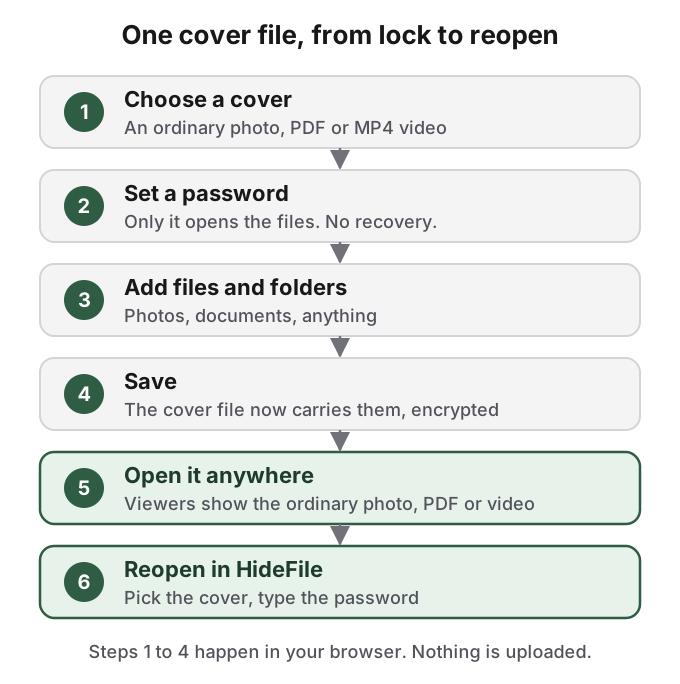
HideFile은 개인 파일을 암호로 암호화해 평범한 사진, PDF, 비디오 안에 넣어 줍니다. 모든 과정은 브라우저에서 이루어집니다. 이 안내는 실제 화면 캡처와 함께 잠금 파일 하나를 처음부터 끝까지 따라갑니다. 커버를 고르고, 암호를 설정하고, 파일을 추가하고, 저장하고, 저장된 커버를 평범한 사진으로 열어 본 다음, 암호로 다시 엽니다.
예시에서는 무해한 파일 네 개(해변 사진 두 장, 영수증 PDF, 짧은 텍스트 메모)와 생성한 풍경 사진 한 장을 커버로 사용합니다. 화면 캡처는 데스크톱 브라우저의 현재 웹 앱에서 가져왔고, 휴대폰에서 과정이 다른 부분은 iPhone 화면 캡처를 함께 실었습니다. 계정, 앱 스토어, 설치가 모두 필요 없습니다. 앱 화면의 버튼 이름은 영어로 표시되므로 아래 안내에서도 영어 그대로 적습니다.
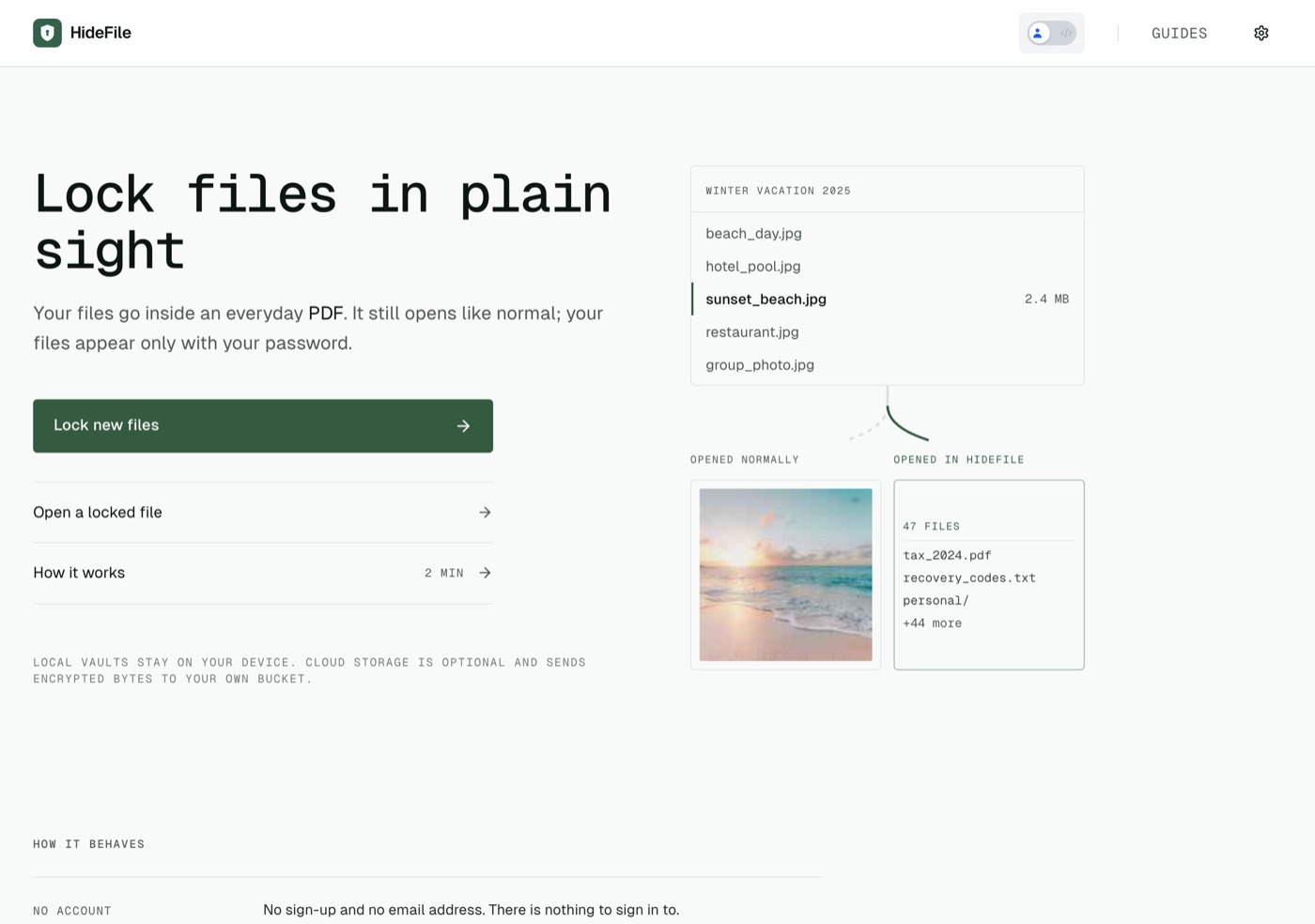
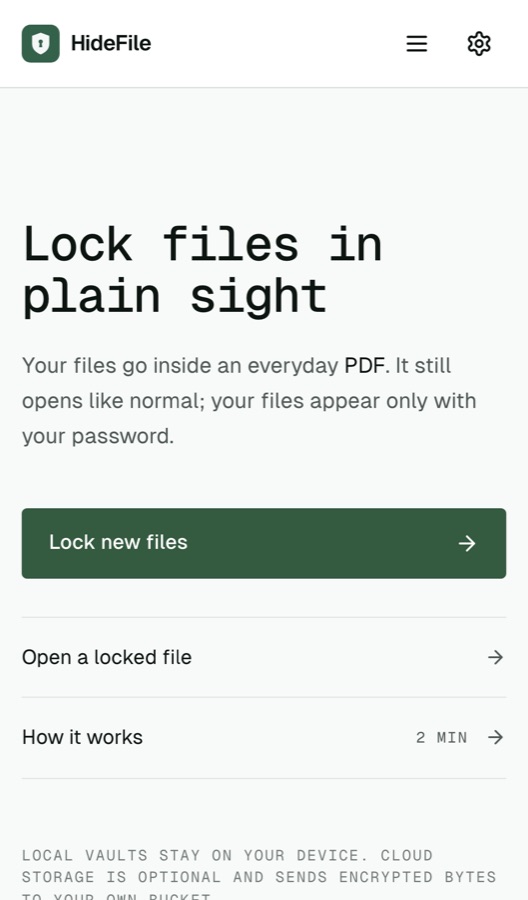
홈 화면에는 입구가 둘이고 회원가입은 없습니다
hidefile.app을 열면 Lock new files와 Open a locked file, 두 가지 선택지가 나옵니다. 만들어야 할 계정도, 이메일 입력란도, 로그인할 곳도 없습니다. 버튼 아래의 문구에 저장 방식이 적혀 있습니다. 잠긴 파일은 내 기기에 남고, 클라우드 저장소는 선택 사항이며 내 버킷으로 전송됩니다.
HideFile로 사진 속에 파일 숨기는 방법
휴대폰과 컴퓨터에서 과정은 같습니다.
- Lock new files를 누릅니다.
- Choose a cover file 아래에 파일을 끌어다 놓거나 클릭해서 찾아봅니다. PNG, JPEG, PDF, MP4를 지원합니다.
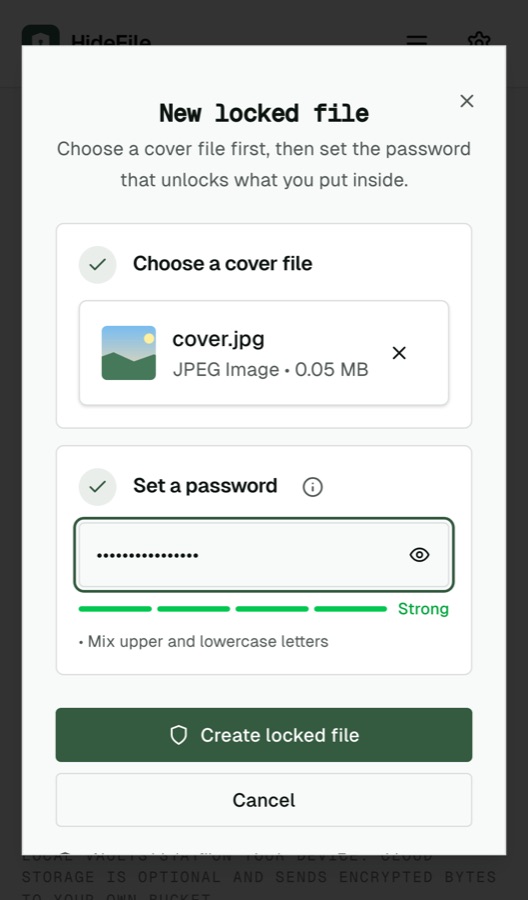
- Set a password 아래에 암호를 입력하고 강도 표시기를 확인합니다.
- Create locked file을 클릭합니다.
- Add를 클릭한 다음 Add files, Add folder, New folder 중 하나를 선택합니다.
- Save를 클릭하면 내 파일이 안에 들어 있는 커버 파일이 기록됩니다.
아래에서는 각 단계와 실제로 어떤 일이 일어나는지 설명합니다.
1단계: 커버 고르기
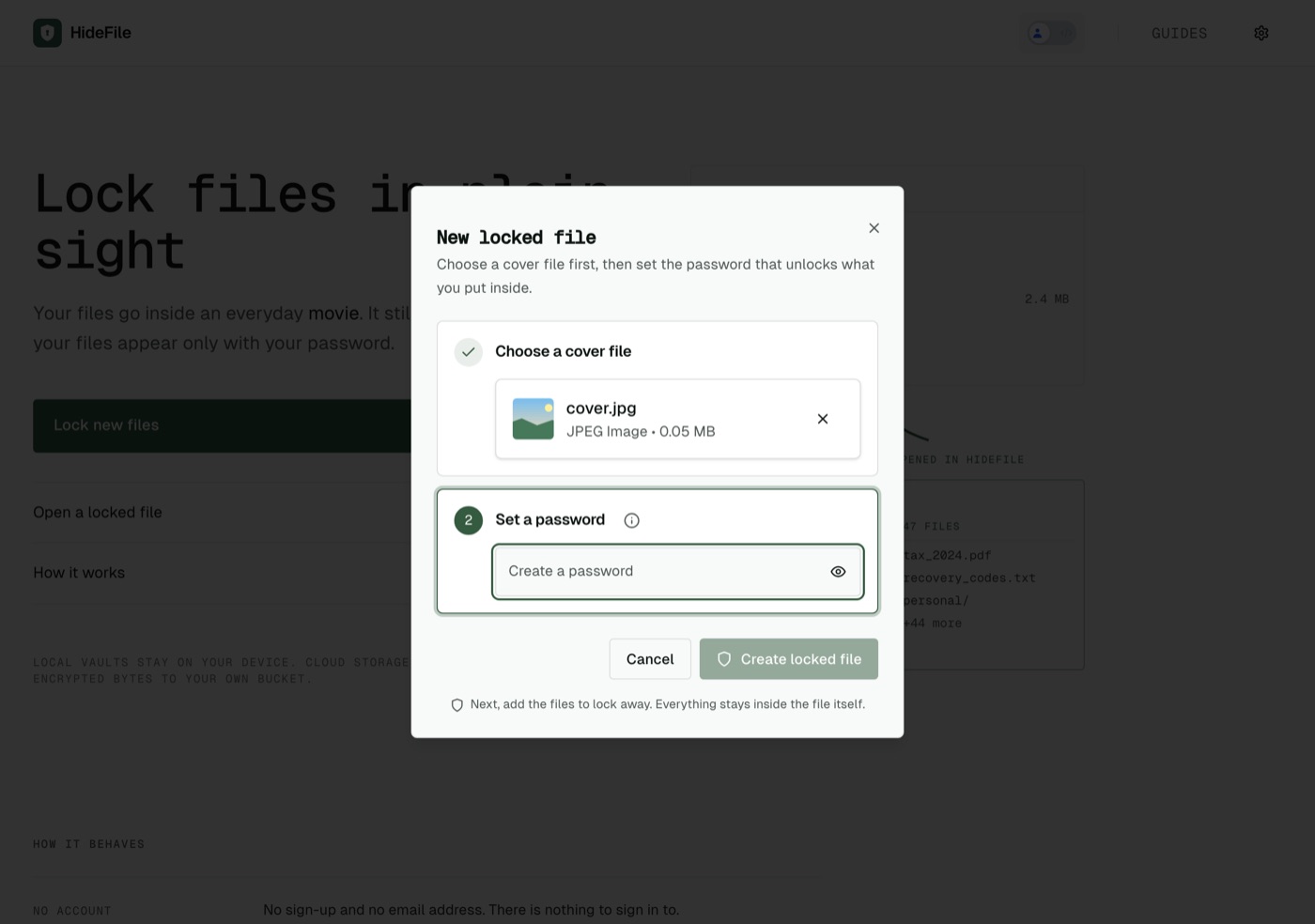
커버는 여전히 평소처럼 열리는 파일입니다. 놓일 곳에 어울리는 눈에 띄지 않는 파일을 고르세요. 카메라 롤에는 풍경 사진, 문서 폴더에는 설명서, 다른 비디오 사이에는 영상 클립이 어울립니다. 마땅한 파일이 없다면 Use a sample에서 기본 제공 커버를 쓸 수 있습니다.
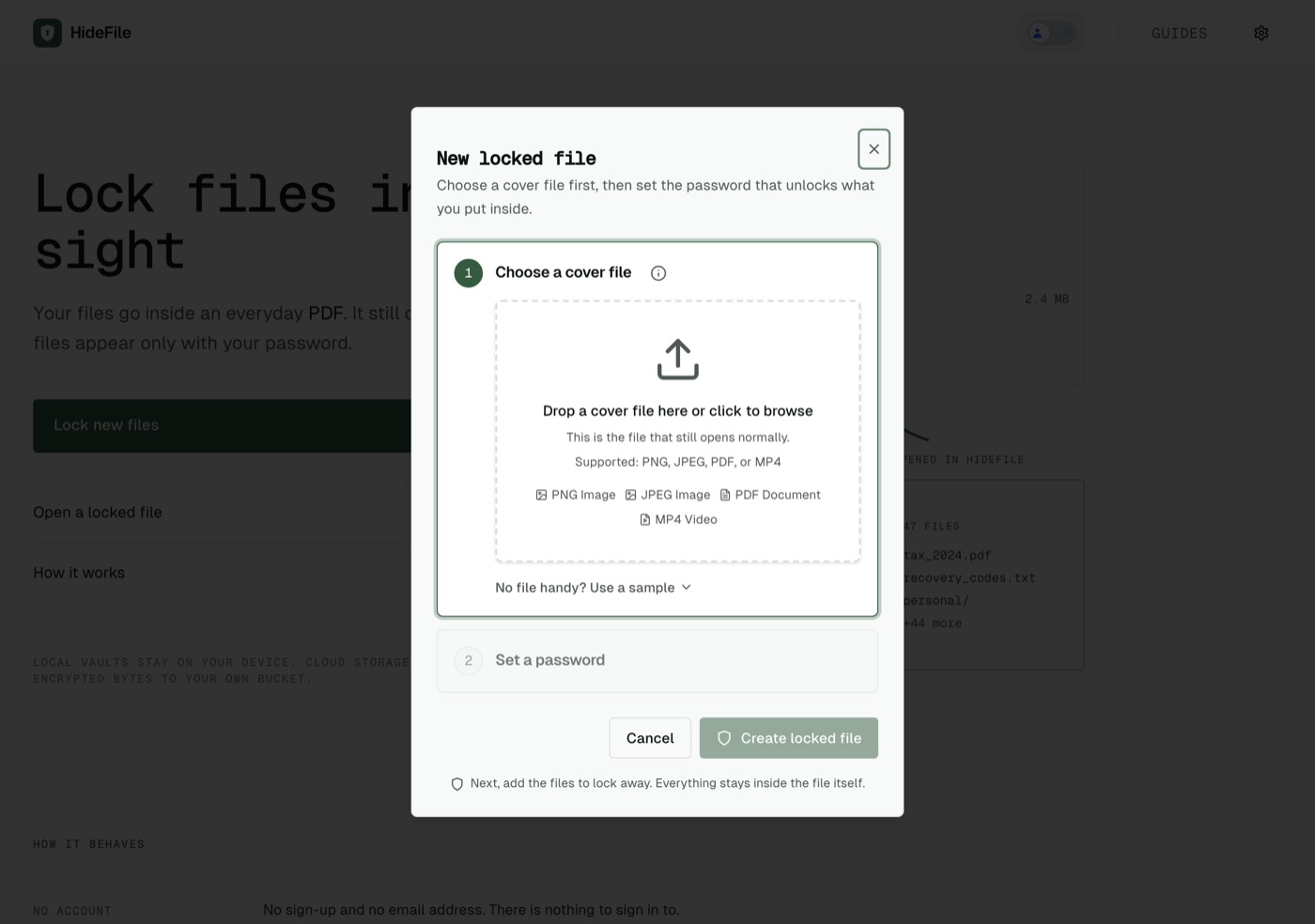
선택하면 커버가 형식과 크기와 함께 썸네일로 표시됩니다. HideFile은 사본을 읽으며, 디스크에 있는 원본 파일은 바뀌지 않습니다.
2단계: 암호 설정, 재설정은 없습니다
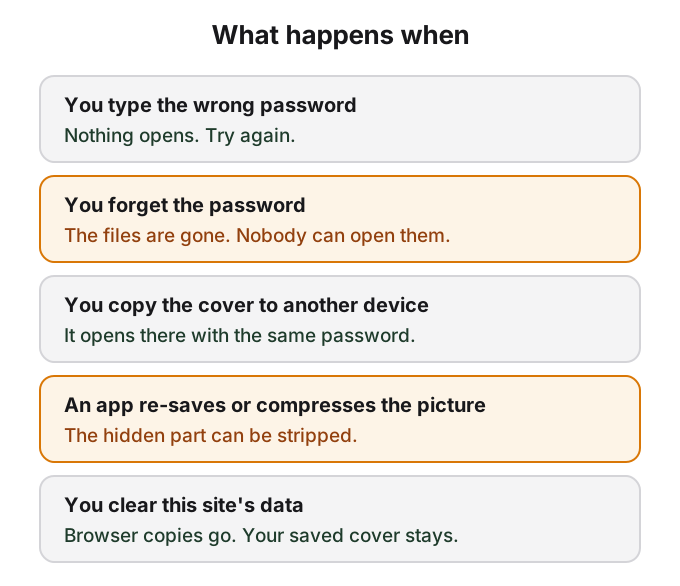
이 암호가 유일한 열쇠입니다. 저희는 암호를 받지 않으므로, 재설정 이메일도 복구 질문도 파일을 열어 줄 수 있는 지원 절차도 없습니다. 강도 표시기는 참고용입니다. 서로 관련 없는 단어 여러 개로 된 긴 암호문(passphrase)은 짧고 뒤죽박죽인 암호보다 기억하기 쉽고 추측하기 어렵습니다. 커버가 있는 기기와 떨어진 안전한 곳에 적어 두세요.
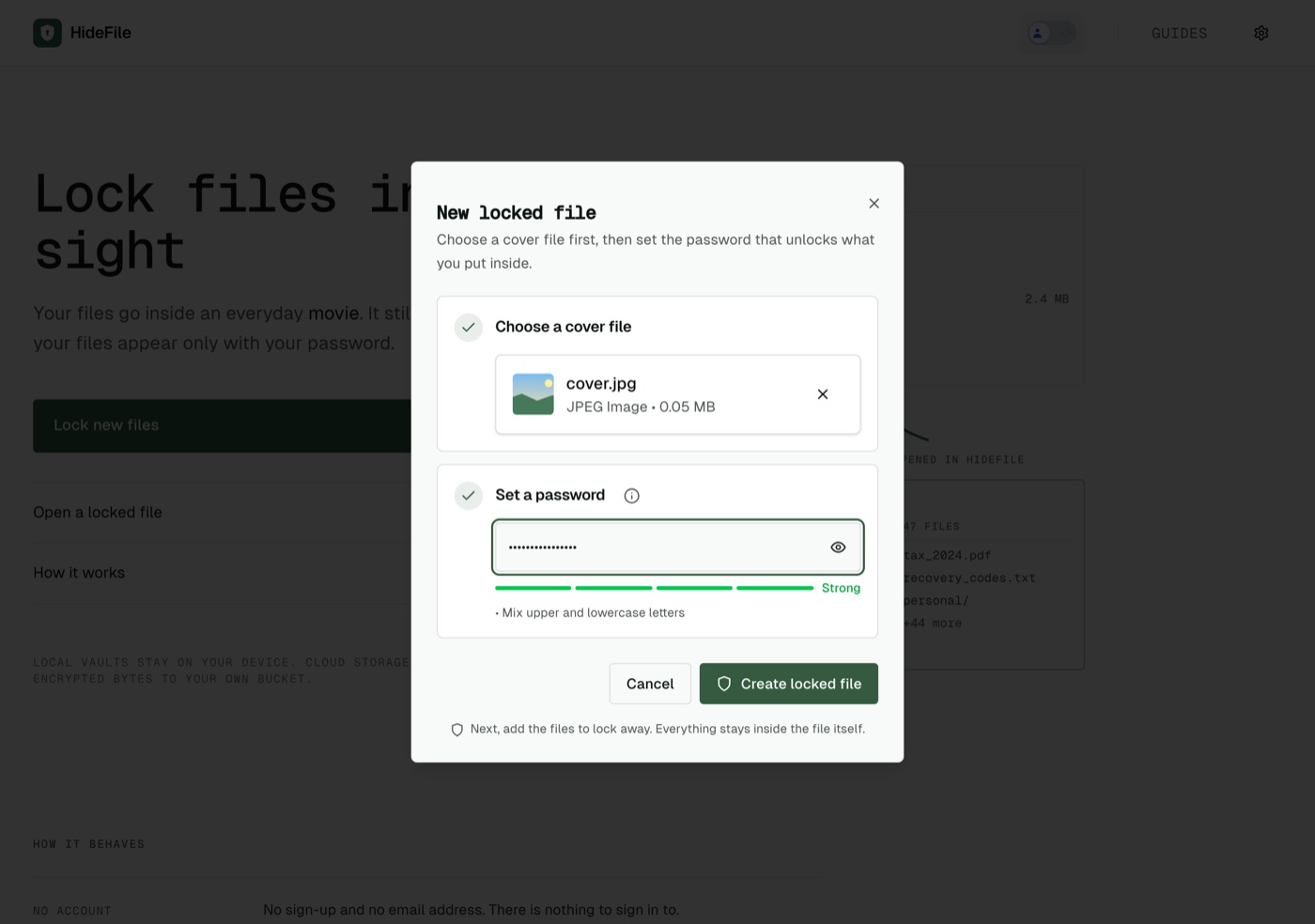
잠금 파일을 만들 때는 잠시 멈춤이 있습니다. 이 멈춤은 암호를 일부러 느린 방식으로 키로 바꾸는 시간이며, 공격자에게도 모든 추측을 느리게 만듭니다. 정확한 매개변수는 보안 안내에 있습니다.
3단계: 파일과 폴더 추가
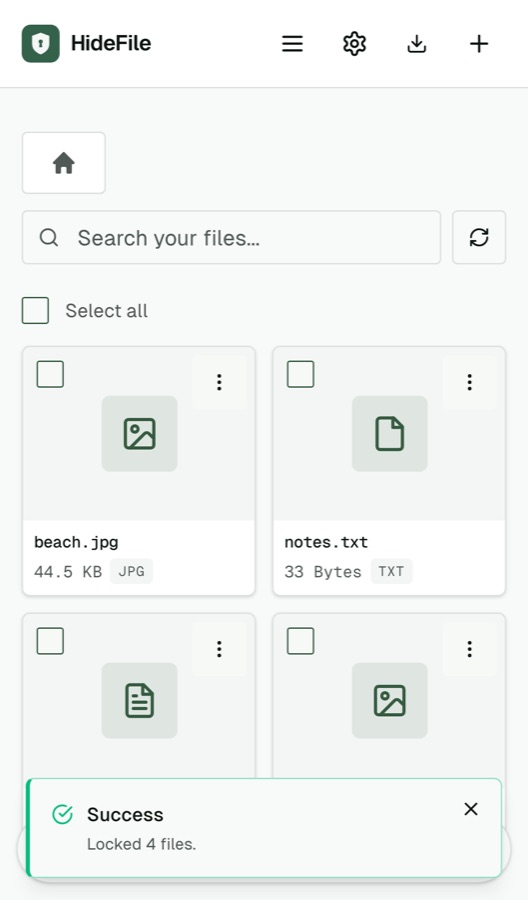
새 잠금 파일은 비어 있는 상태로 열립니다. Add에서는 파일 하나씩, 폴더 전체, 또는 직접 이름을 붙이는 새 폴더를 고를 수 있어서 안에 구조를 유지할 수 있습니다. 사진, PDF, 텍스트, 비디오, 기타 문서 모두 넣을 수 있습니다.
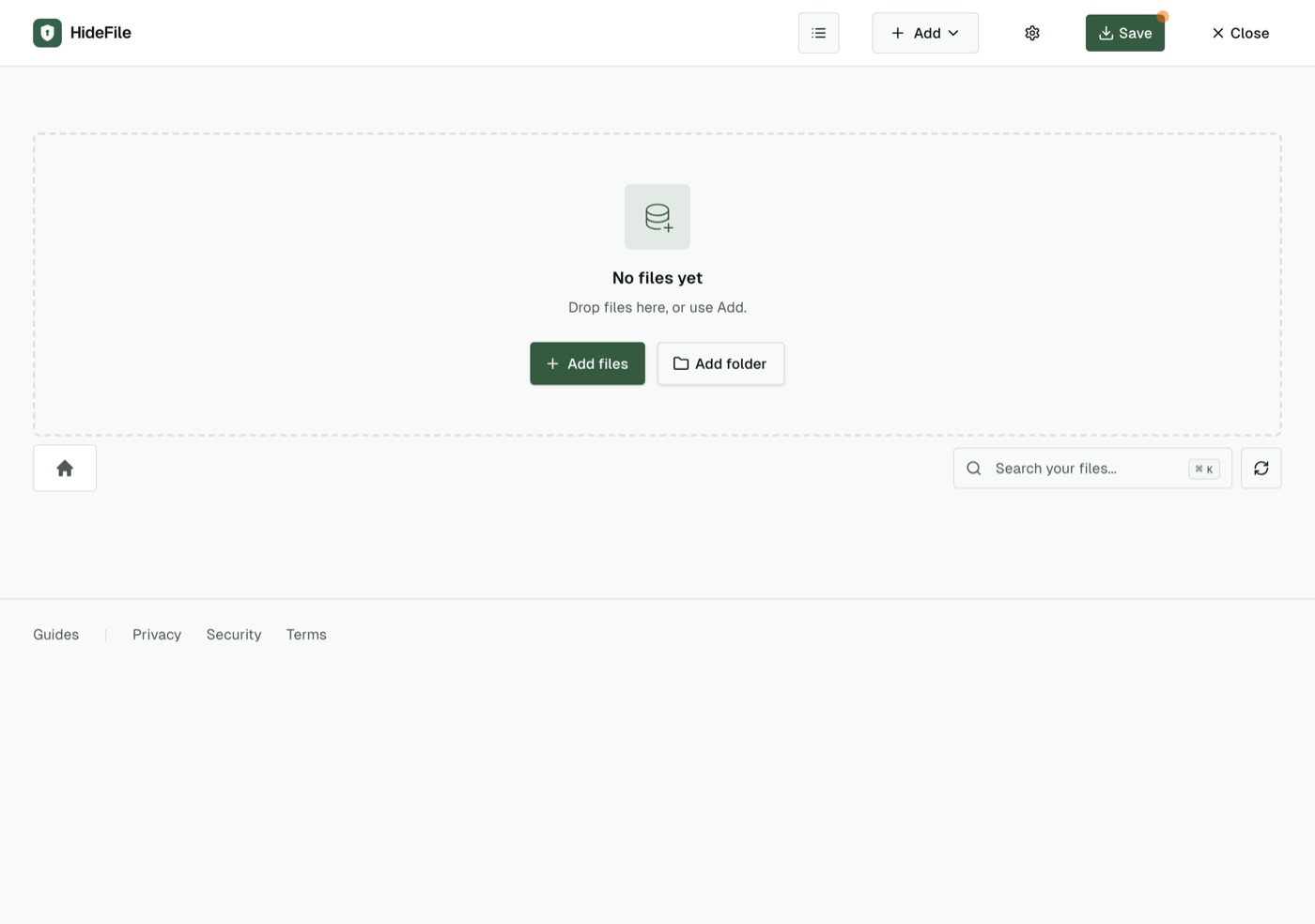
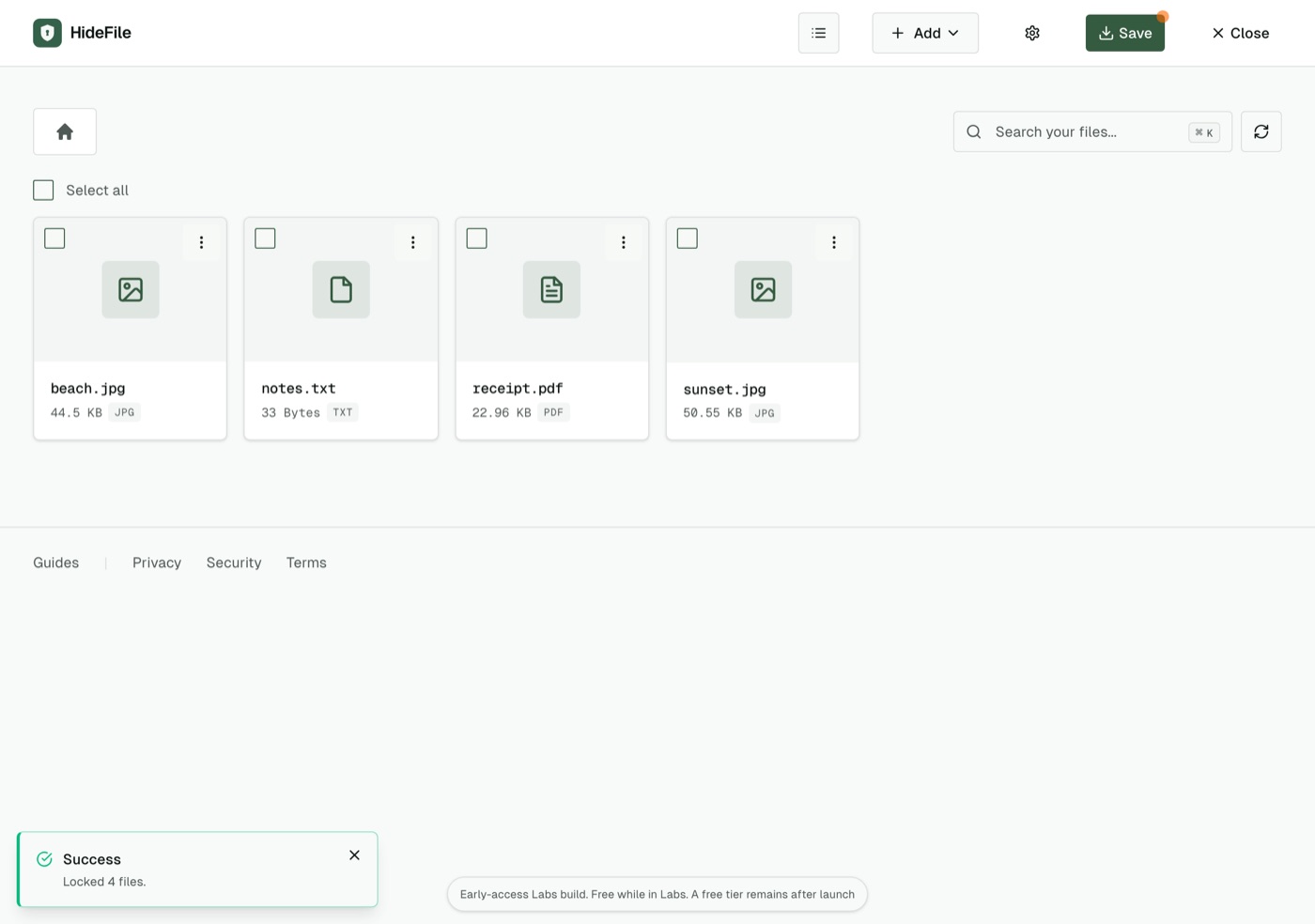
파일은 들어가는 즉시 암호화되지만, 저장하기 전까지는 브라우저의 작업용 사본에만 있습니다. HideFile은 사본으로 작업하므로 원본은 있던 자리에 그대로 남습니다. 아무도 찾지 못하게 하는 것이 목적이라면, 이후에 최근 삭제된 항목이나 휴지통까지 포함해 원본을 삭제하세요.
4단계: 커버 파일 저장
Save를 누르면 내 파일이 안에 봉인된 커버가 기록됩니다. 데스크톱 브라우저에서는 파일을 다운로드하거나 저장 위치를 묻습니다. iPhone에서는 공유 시트가 열리며, 파일로 남도록 파일에 저장(Save to Files)을 선택하세요. 저장이 끝나면 주황색 점이 사라집니다.
저장된 커버는 평범한 사진으로 열립니다
저장된 파일을 더블클릭하거나 사진, 미리보기, 브라우저 탭에서 열면 커버가 보입니다. 여기서는 풍경 사진입니다. 화면 어디에도 잠긴 파일이 들어 있다는 표시는 없습니다. 개인 파일은 커버 자체의 파일 구조 안에 암호화된 레코드로 저장되며, 일반 뷰어는 이를 건너뜁니다.

의지하기 전에 알아 둘 만한 단서가 두 가지 있습니다. 파일이 비슷한 사진에 비해 보통보다 크며, 그 차이는 대략 안에 넣은 내용의 크기입니다. 그리고 목적에 맞게 만든 포렌식 도구, 또는 HideFile이 있다는 것을 알고 파일을 꼼꼼히 살펴보는 사람은 데이터가 추가되었다는 것을 알아볼 수 있습니다. 어느 쪽이든 내용은 암호화된 상태로 남습니다. 조사관이 무엇을 찾아내는지는 숨긴 사진도 들킬 수 있을까에서 설명합니다.
커버는 파일로 보관하세요. 사진을 다시 저장하거나 압축하는 메신저, 소셜 네트워크, 사진 편집 앱은 숨겨진 부분을 지워 버릴 수 있고, 그러면 안의 파일도 사라집니다. 문서 첨부로 보내거나, USB 드라이브에 복사하거나, 파일, Google Drive, iCloud Drive, Dropbox에 일반 파일로 보관하세요.
다시 열려면 커버와 암호가 필요합니다
최신 브라우저가 있는 어느 기기에서든 hidefile.app을 열고 Open a locked file을 선택한 다음 커버를 고르고 암호를 입력합니다. 노트북에서 저장한 커버도 휴대폰에서 같은 방식으로 열립니다.
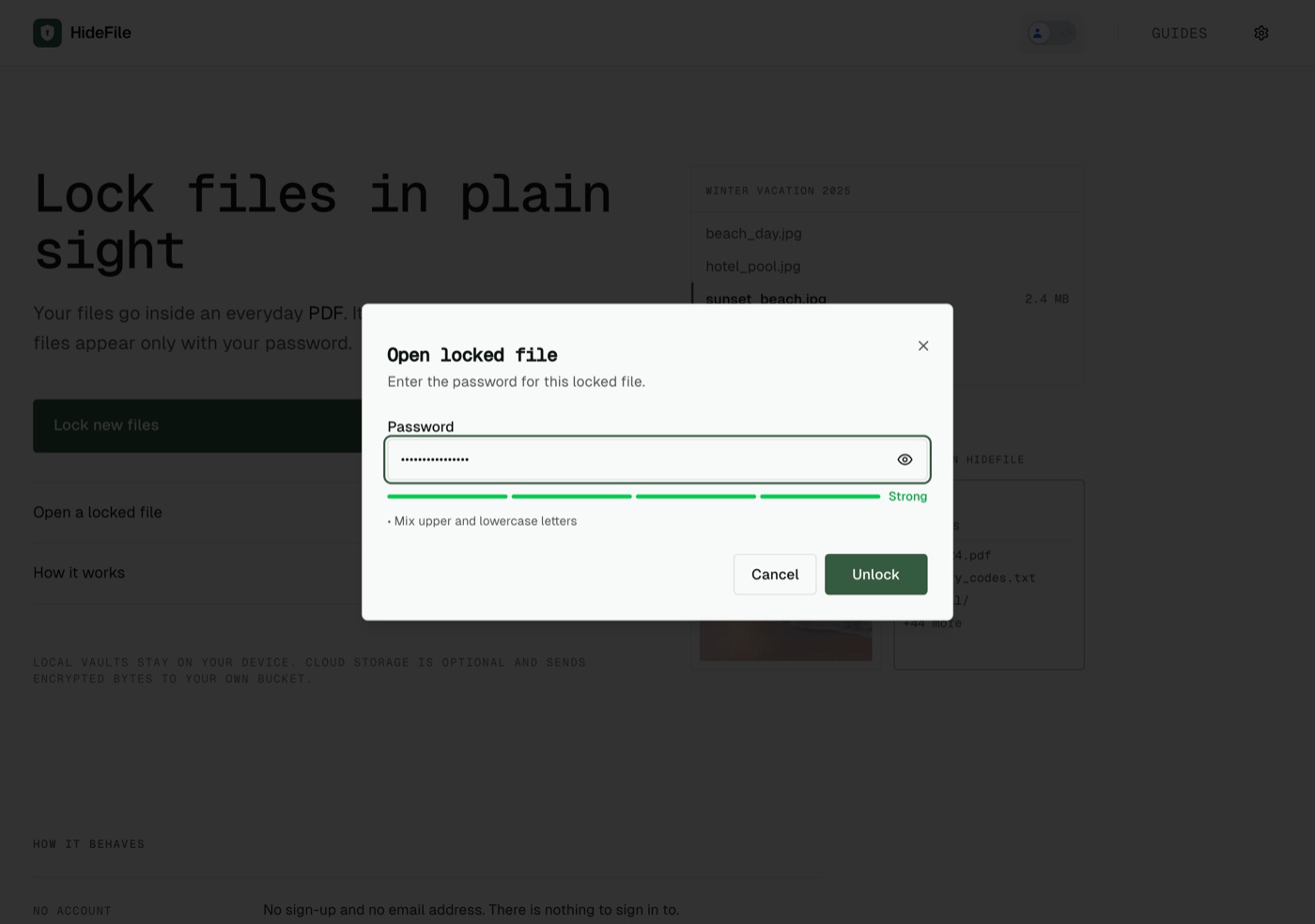
암호가 맞으면 파일이 나타나며, 미리 보고, 검색하고, 하나씩 또는 ZIP으로 내보내고, 추가할 수 있습니다. 변경한 뒤에는 다시 저장하세요. 암호가 틀리면 앱은 이 암호로 파일이 열리지 않았다고 알리며, 암호가 맞다면 파일이 손상되었을 수 있다고 덧붙이고, 아무것도 보여 주지 않습니다. 일부만 보여 주는 일은 없습니다.
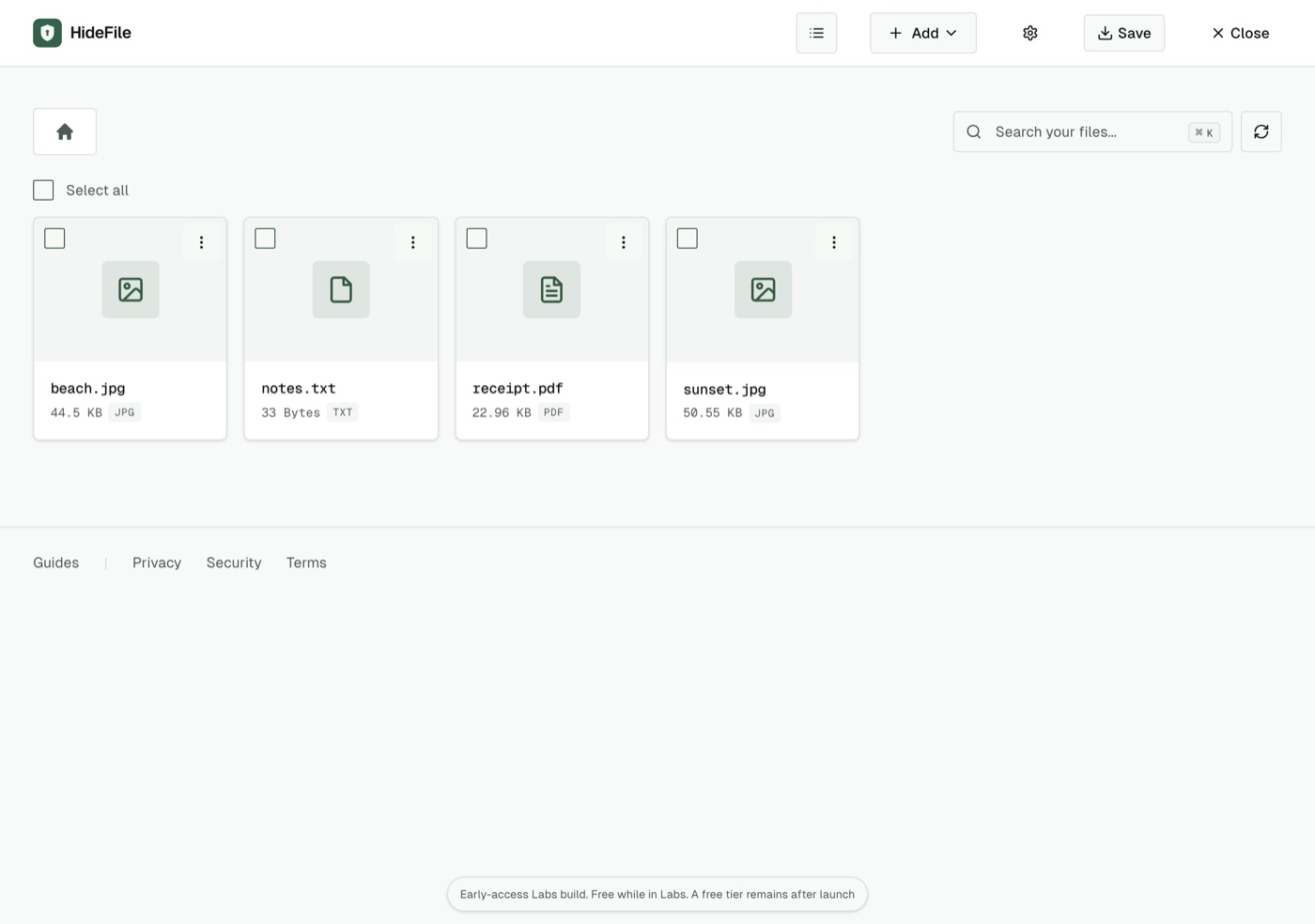
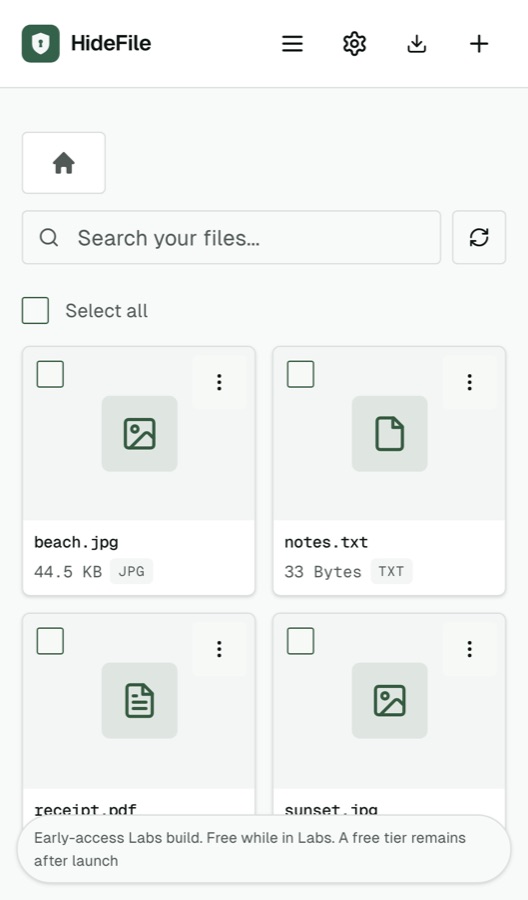
더 빠르게 다시 열 수 있도록 브라우저는 마지막으로 연 잠금 파일의 사본을 암호화된 상태로 최대 하루 동안 보관합니다. 공용이거나 빌린 컴퓨터에서는 사본이 남지 않도록 사용 후 사이트 데이터를 삭제하세요.
이 데모가 보여 주지 않는 것
HideFile은 가벼운 훔쳐보기를 막아 주며, 포렌식 도구를 막아 주지는 않습니다. 잠금이 풀린 화면은 보호하지 못합니다. 파일이 열려 있는 동안에는 기기를 보는 누구나 그것을 봅니다. 국경 검색, 훈련된 조사관, 암호를 내놓으라고 강요할 수 있는 사람에게는 맞지 않는 도구입니다. 암호화와 위협 모델은 보안 안내에서, 가려진 항목 앨범, 잠긴 폴더, 보안 폴더, 암호화 컨테이너와의 비교는 HideFile 비교에서 다룹니다.
출처
- HideFile: How HideFile protects you
- HideFile: Privacy Policy