
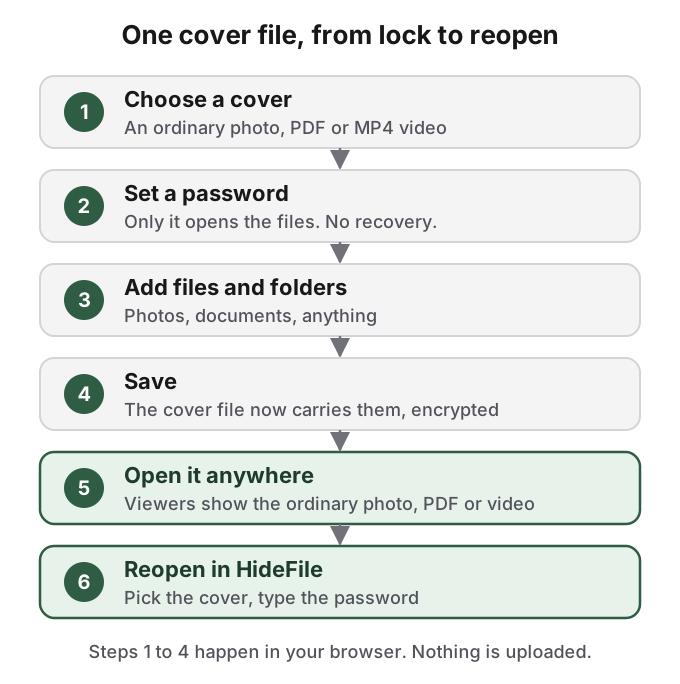
HideFile menaruh file pribadi di dalam foto, PDF, atau video biasa, dienkripsi dengan kata sandi, di browser. Panduan ini mengikuti satu file terkunci dari awal sampai akhir dengan tangkapan layar asli: pilih sampul, atur kata sandi, tambahkan file, simpan, buka sampul yang tersimpan sebagai gambar biasa, lalu buka kembali dengan kata sandi.
Contohnya memakai empat file tidak berbahaya (dua foto pantai, PDF struk, dan catatan teks singkat) dan gambar pemandangan buatan sebagai sampul. Tangkapan layar berasal dari aplikasi web saat ini di browser desktop, dengan tangkapan layar iPhone di bagian yang alurnya berbeda di ponsel. Tidak ada yang butuh akun, toko aplikasi, atau instalasi. Label tombol di aplikasi masih berbahasa Inggris, jadi ditulis apa adanya.
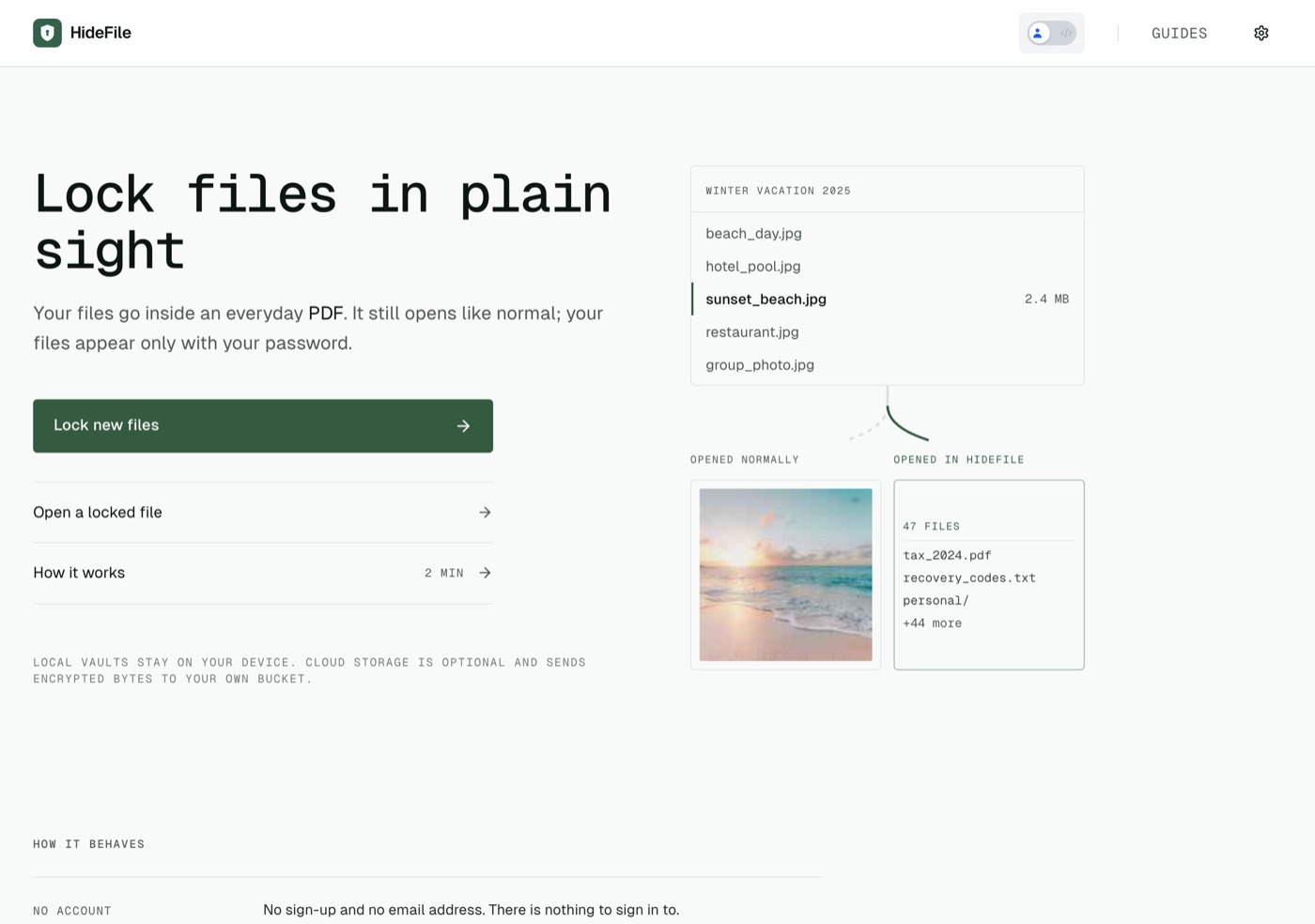
Layar utama punya dua pintu dan tanpa pendaftaran
Buka hidefile.app dan Anda mendapat dua pilihan: Lock new files (kunci file baru) dan Open a locked file (buka file terkunci). Tidak ada akun yang perlu dibuat, tidak ada kolom email, dan tidak ada yang perlu di-login. Baris di bawah tombol menyatakan model penyimpanannya: file terkunci tetap ada di perangkat Anda, dan penyimpanan cloud bersifat opsional serta menuju bucket Anda sendiri.
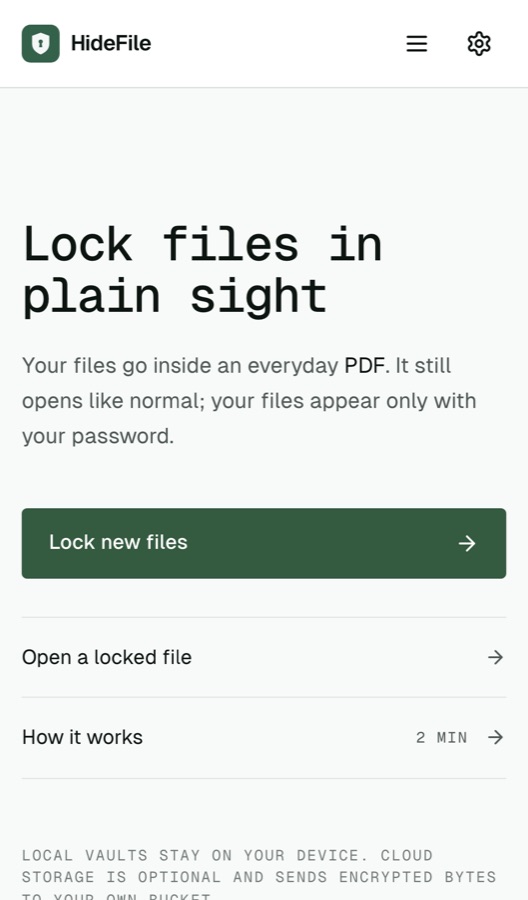
Cara menyembunyikan file di dalam foto dengan HideFile
Prosedurnya sama di ponsel dan komputer.
- Ketuk Lock new files.
- Di bawah Choose a cover file, jatuhkan file atau klik untuk menelusuri. PNG, JPEG, PDF, dan MP4 didukung.
- Di bawah Set a password, ketik kata sandi dan perhatikan indikator kekuatannya.
- Klik Create locked file.
- Klik Add, lalu Add files, Add folder, atau New folder.
- Klik Save untuk menulis file sampul dengan file Anda di dalamnya.
Bagian di bawah menelusuri tiap langkah dan apa yang sebenarnya terjadi.
Langkah 1: pilih sampul
Sampul adalah file yang tetap terbuka secara normal. Pilih sesuatu yang biasa saja dan cocok dengan tempat penyimpanannya: pemandangan di galeri foto, buku panduan di folder dokumen, klip di antara video lain. Kalau tidak ada yang siap, Use a sample menawarkan sampul bawaan.
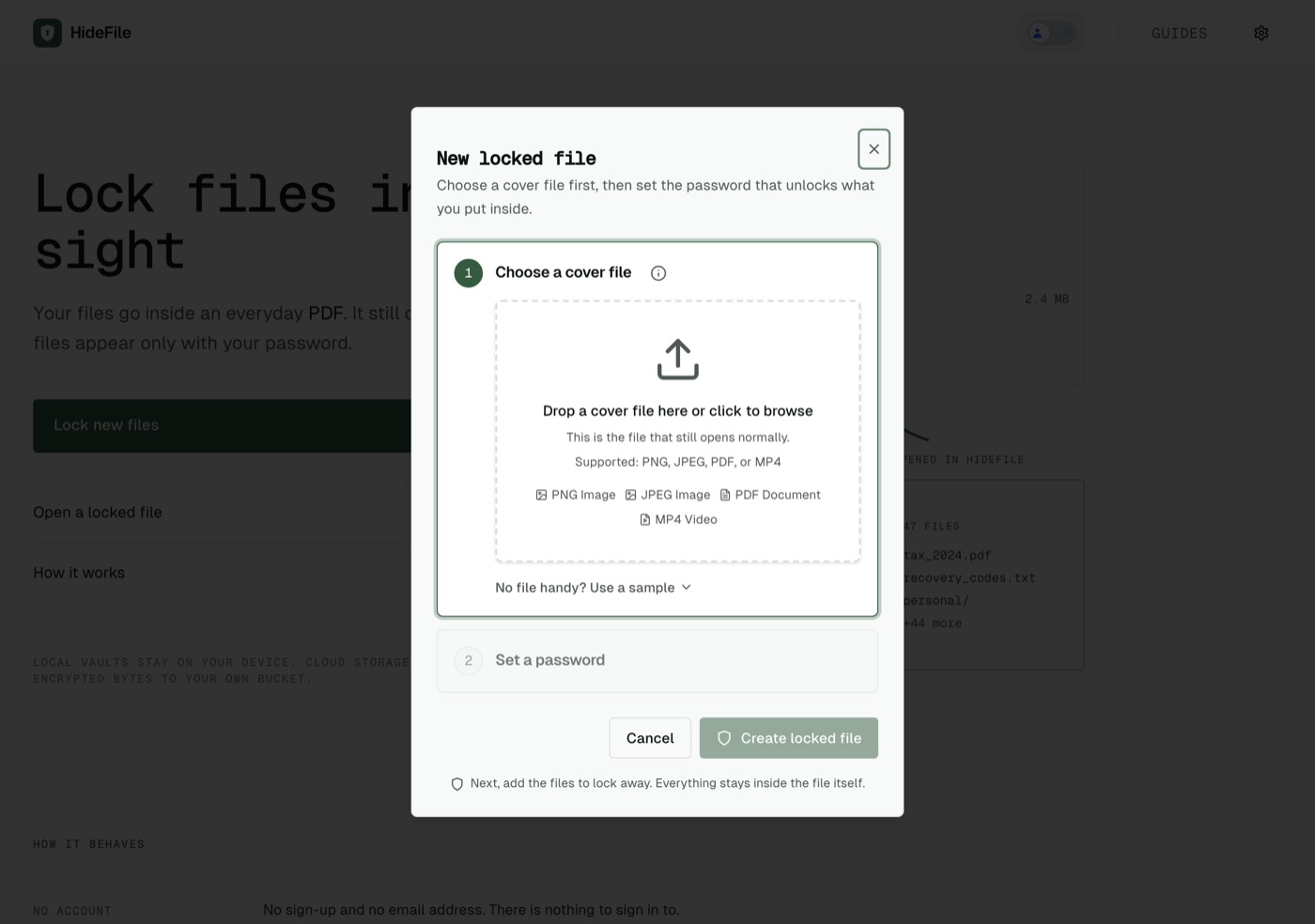
Setelah dipilih, sampul tampil sebagai gambar mini dengan jenis dan ukurannya. HideFile membaca salinan; file asli di disk Anda tidak berubah.
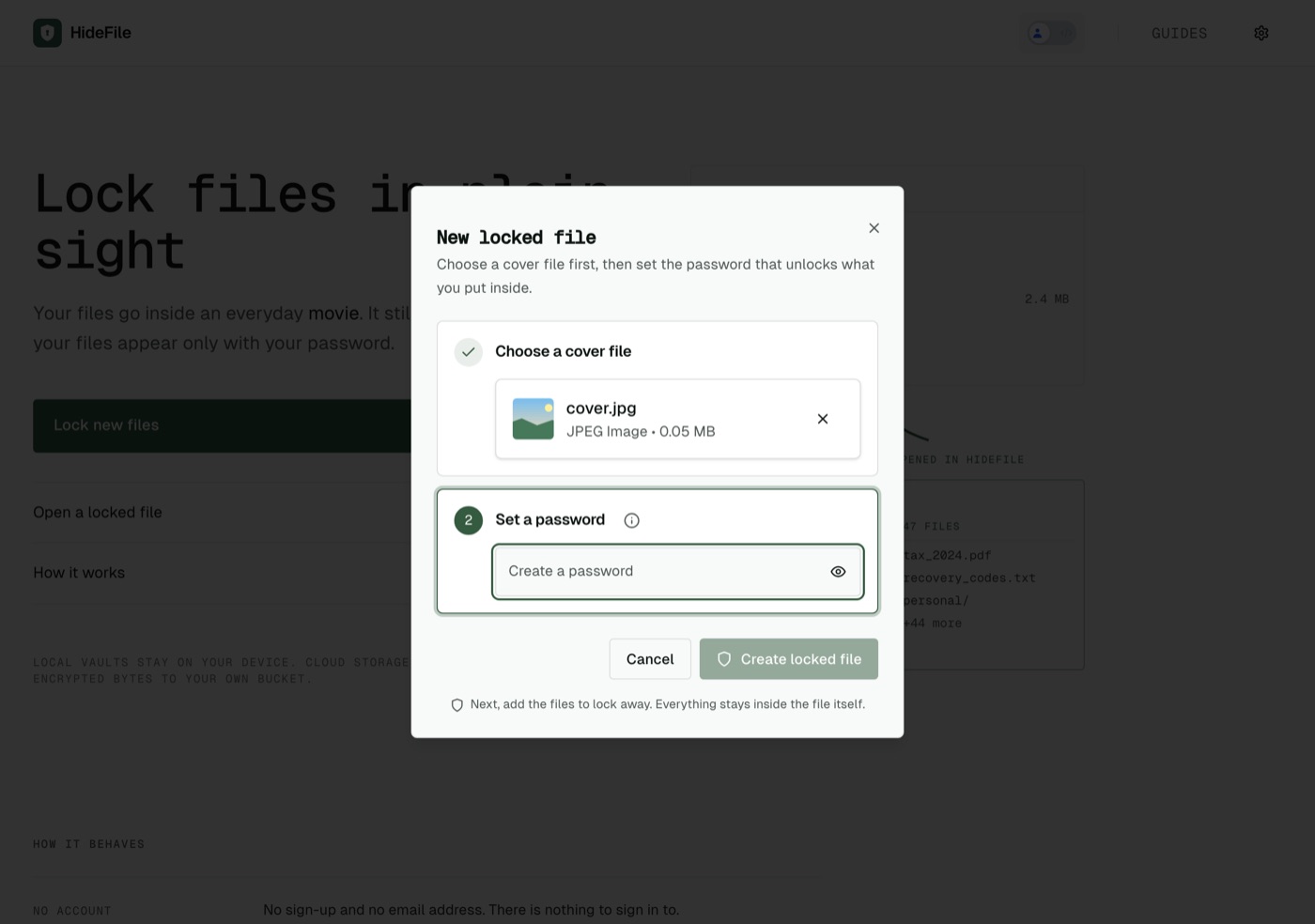
Langkah 2: atur kata sandi, dengan sadar bahwa tidak ada reset
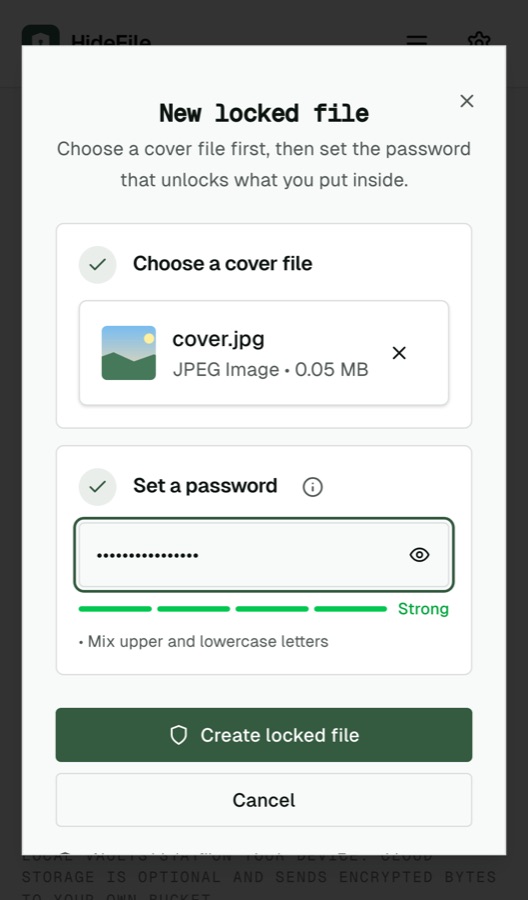
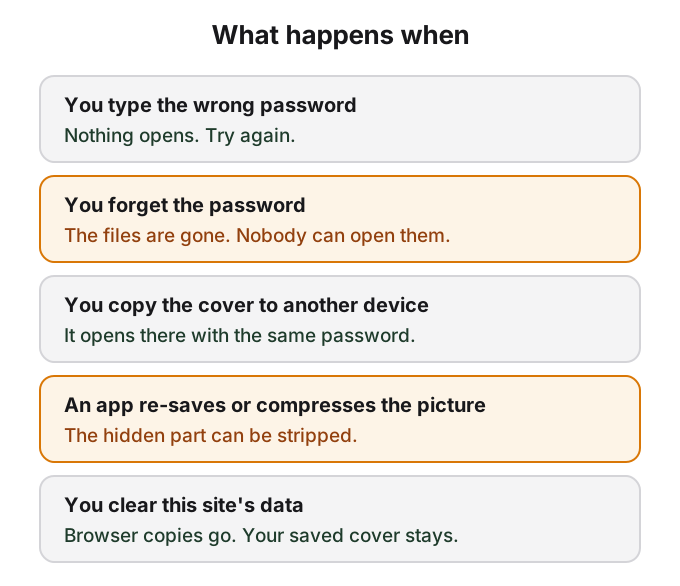
Kata sandi ini satu-satunya kunci. Kami tidak pernah menerimanya, jadi tidak ada email reset, pertanyaan pemulihan, atau proses dukungan yang bisa membuka file. Indikator kekuatan hanyalah panduan; frasa sandi panjang dari beberapa kata yang tidak berhubungan lebih mudah diingat daripada rangkaian pendek yang acak dan lebih sulit ditebak. Tuliskan di tempat aman, jauh dari perangkat yang menyimpan sampulnya.
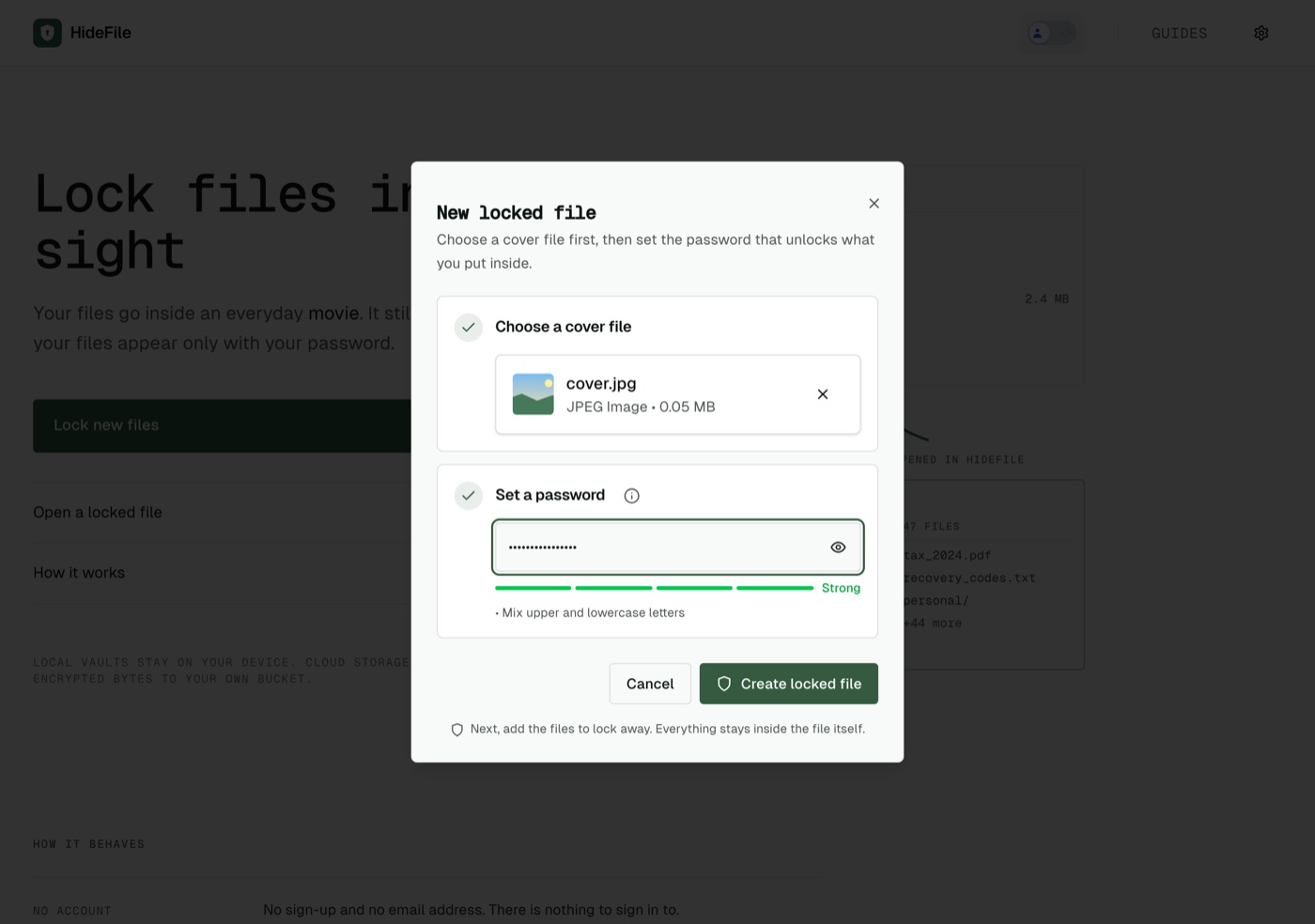
Membuat file terkunci berhenti sejenak. Jeda itu adalah kata sandi yang diubah menjadi kunci dengan metode yang sengaja lambat, yang membuat setiap tebakan lambat juga bagi penyerang. Halaman keamanan memuat parameter persisnya.
Langkah 3: tambahkan file dan folder
File terkunci yang baru terbuka dalam keadaan kosong. Add menawarkan file tunggal, seluruh folder, atau folder baru yang Anda beri nama sendiri, sehingga Anda bisa menjaga sedikit struktur di dalamnya. Foto, PDF, teks, video, dan dokumen lain semuanya bisa masuk.
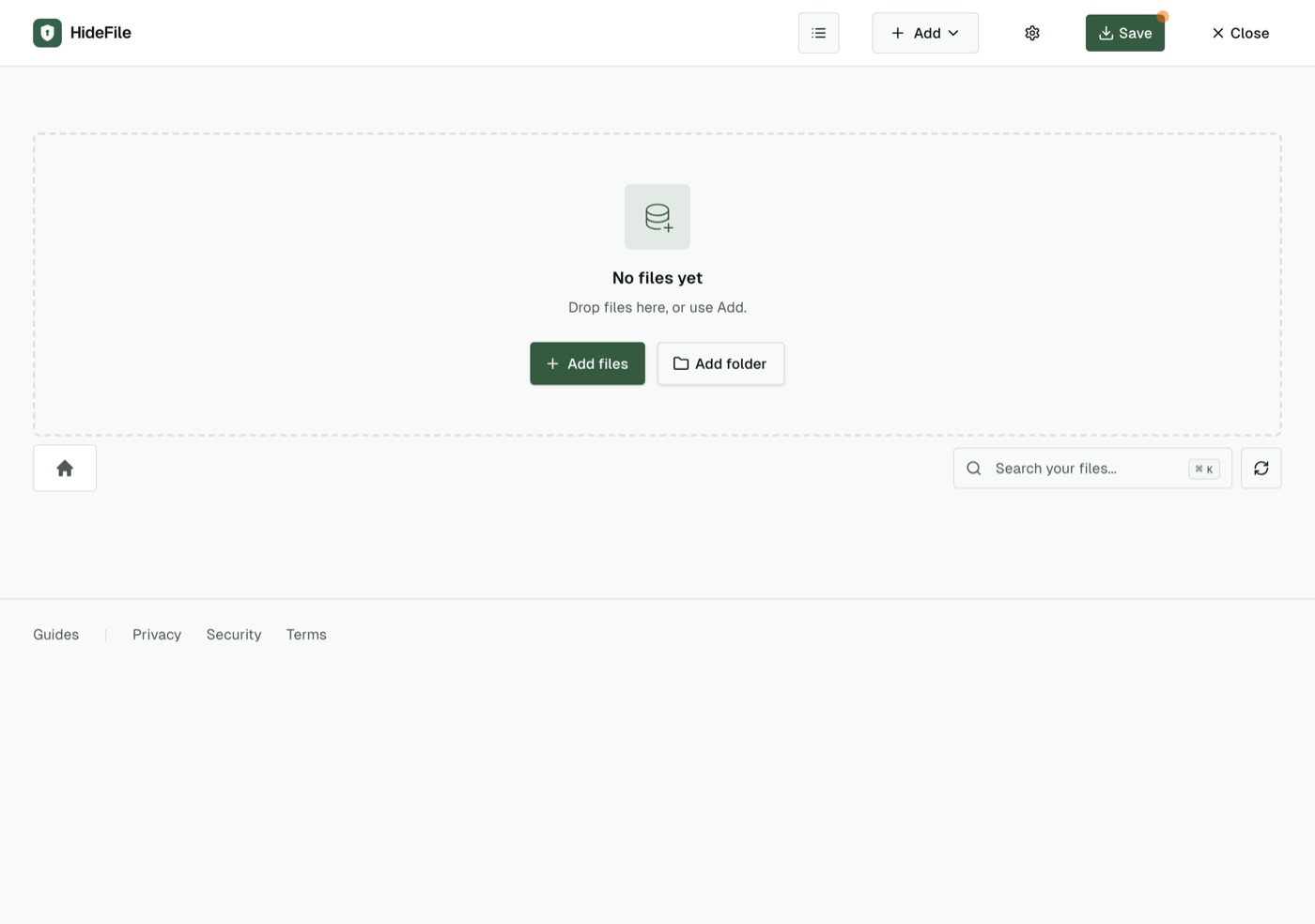
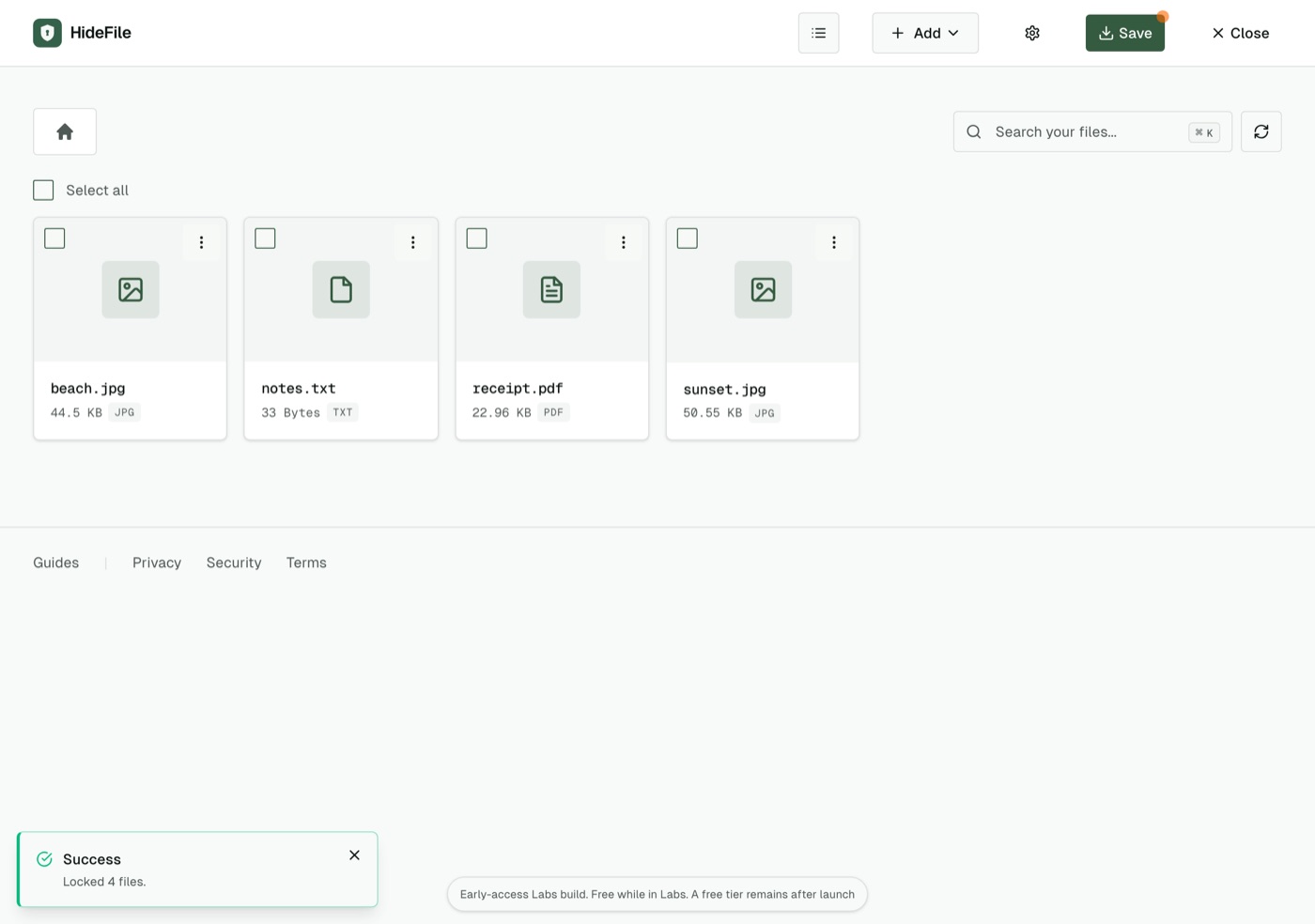
File dienkripsi saat masuk, tetapi masih berada di salinan kerja browser sampai Anda menyimpan. HideFile juga bekerja pada salinan: file asli tetap di tempatnya. Kalau tujuannya agar tidak ada yang menemukannya, hapus file aslinya setelahnya, termasuk dari Baru Dihapus (Recently Deleted) atau Sampah.
Langkah 4: simpan file sampul
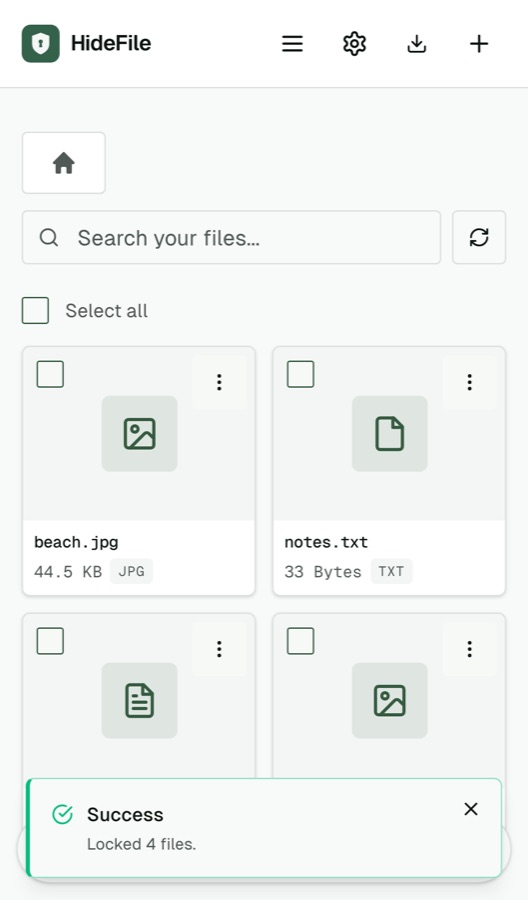
Save menulis sampul dengan file Anda tersegel di dalamnya. Di browser desktop, file diunduh atau Anda ditanya tempat penyimpanannya. Di iPhone, lembar bagikan terbuka; pilih Simpan ke File (Save to Files) agar tetap berupa file. Titik oranye hilang setelah penyimpanan selesai.
Sampul yang tersimpan terbuka sebagai gambar biasa
Klik dua kali file yang tersimpan, atau buka di Foto, Pratinjau, atau tab browser, dan Anda melihat sampulnya: di sini, pemandangan. Tidak ada di layar yang menyatakan ada file terkunci di dalamnya. File pribadi Anda disimpan sebagai rekaman terenkripsi di dalam struktur file sampul itu sendiri, yang dilewati penampil biasa.

Dua hal membongkarnya, dan layak diketahui sebelum Anda mengandalkannya. File lebih besar daripada gambar serupa pada umumnya, kira-kira sebesar yang Anda masukkan. Dan alat forensik khusus, atau orang yang tahu HideFile ada dan memeriksa file dengan teliti, bisa tahu bahwa ada data yang ditambahkan. Isinya tetap terenkripsi dalam kedua kasus. Bisakah foto tersembunyi terdeteksi menjelaskan apa yang ditemukan pemeriksa.
Simpan sampul sebagai file. Aplikasi pesan, media sosial, dan editor foto yang menyimpan ulang atau mengompres gambar bisa menghapus bagian tersembunyinya, dan file di dalamnya hilang. Kirim sebagai lampiran dokumen, salin ke flash disk USB, atau simpan di File, Google Drive, iCloud Drive, atau Dropbox sebagai file biasa.
Membuka kembali butuh sampul dan kata sandi
Di perangkat mana pun dengan browser modern, buka hidefile.app, pilih Open a locked file, pilih sampulnya, dan ketik kata sandi. Sampul yang disimpan di laptop terbuka dengan cara yang sama di ponsel.
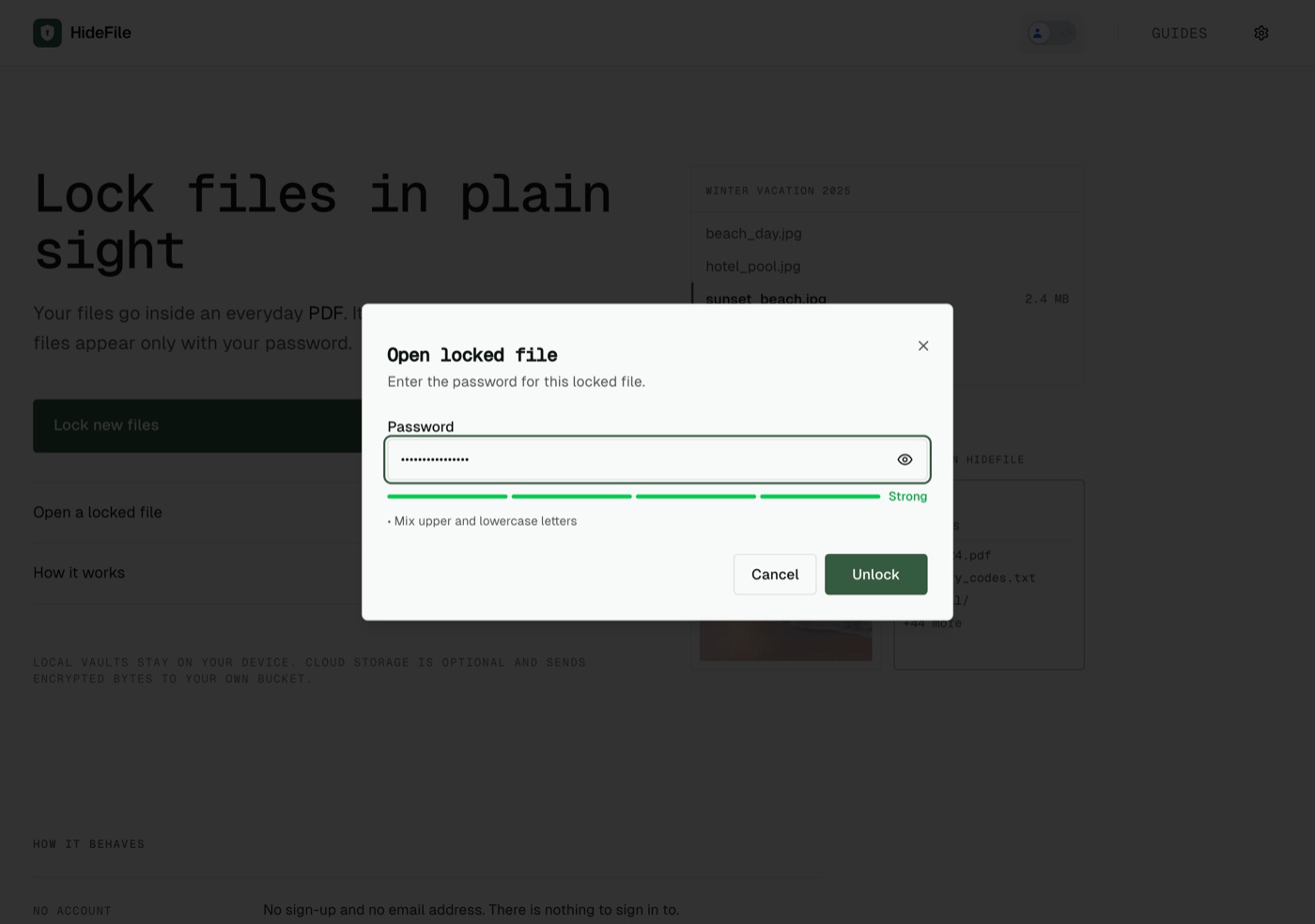
Dengan kata sandi yang benar, file muncul, siap untuk dipratinjau, dicari, diekspor satu per satu atau sebagai ZIP, atau ditambah. Simpan lagi setelah perubahan apa pun. Dengan kata sandi yang salah, aplikasi menyatakan kata sandi tidak membuka file, dan menambahkan bahwa file mungkin rusak jika kata sandinya benar, lalu tidak menampilkan apa pun; tidak ada tampilan sebagian.
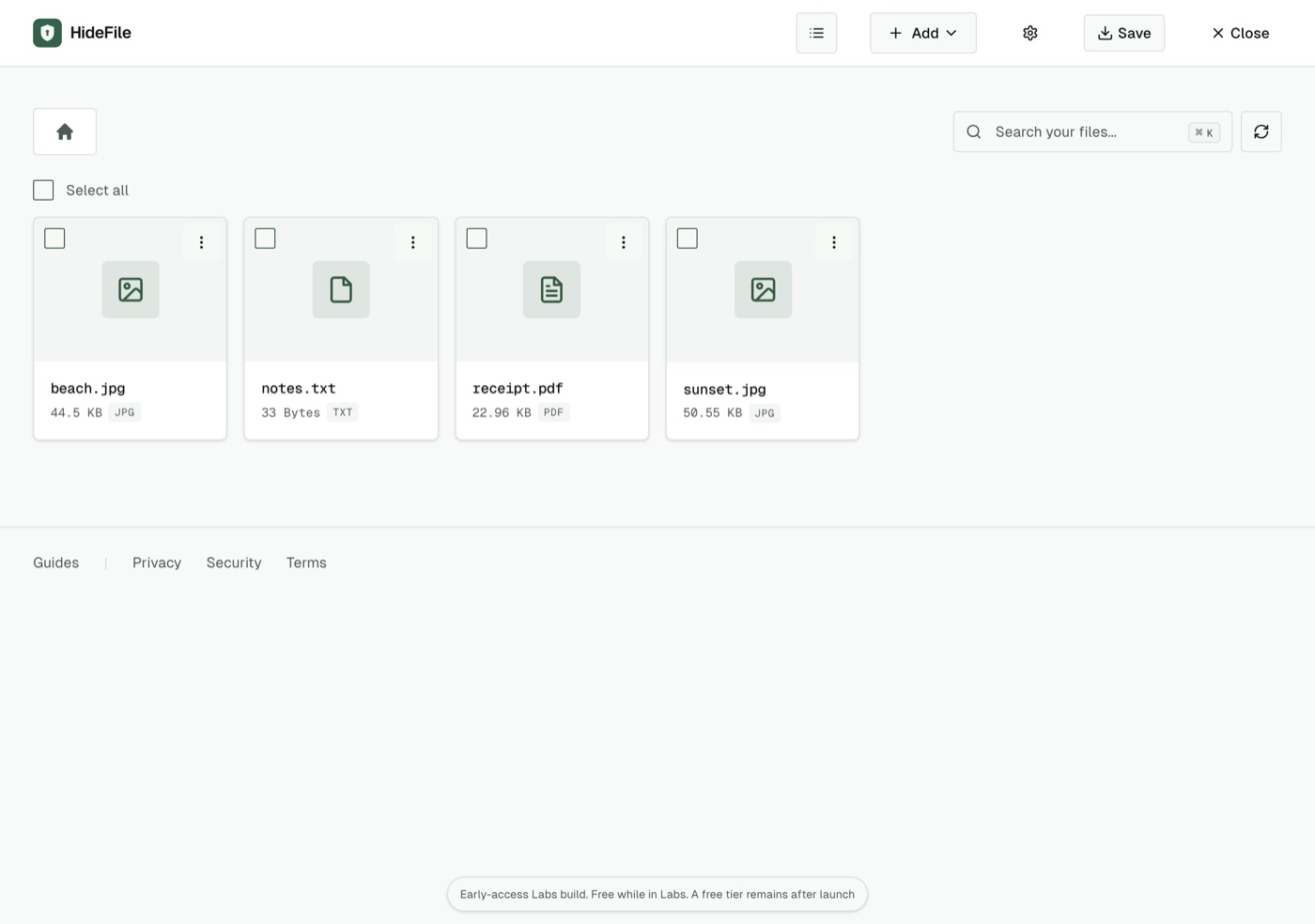
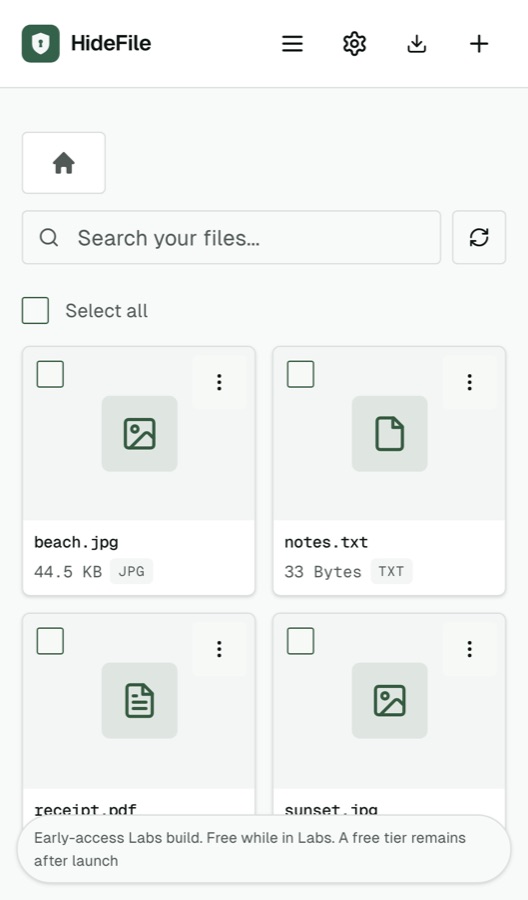
Agar pembukaan berikutnya lebih cepat, browser menyimpan salinan file terkunci terakhir yang Anda buka, tetap terenkripsi, hingga sehari. Di komputer bersama atau pinjaman, hapus data situs setelahnya agar tidak ada salinan yang tertinggal.
Yang tidak ditunjukkan demo ini
HideFile menghentikan intipan iseng, bukan alat forensik. HideFile tidak melindungi layar yang sedang terbuka: selama file terbuka, siapa pun yang melihat perangkat melihatnya. HideFile adalah alat yang salah untuk pemeriksaan di perbatasan, pemeriksa terlatih, atau siapa pun yang bisa memaksa Anda menyerahkan kata sandi. Halaman keamanan membahas enkripsi dan model ancamannya, dan perbandingan HideFile membandingkannya dengan album Tersembunyi, Folder Terkunci, Secure Folder, dan kontainer terenkripsi.
Sumber
- HideFile: How HideFile protects you
- HideFile: Privacy Policy