
HideFile place des fichiers privés à l'intérieur d'une photo, d'un PDF ou d'une vidéo ordinaire, chiffrés avec un mot de passe, dans le navigateur. Ce pas-à-pas suit un fichier verrouillé du début à la fin, avec de vraies captures d'écran : choisir une couverture, définir un mot de passe, ajouter des fichiers, enregistrer, ouvrir la couverture enregistrée comme une simple image, puis la rouvrir avec le mot de passe.
L'exemple utilise quatre fichiers anodins (deux photos de plage, un PDF de reçu et une courte note texte) et un paysage généré comme couverture. Les captures viennent de l'app web actuelle dans un navigateur de bureau, avec des captures d'iPhone là où le parcours sur téléphone diffère. Rien ici n'exige de compte, de boutique d'applications ni d'installation. L'interface de l'app est en anglais : les noms des boutons restent donc en anglais, avec leur traduction entre parenthèses.
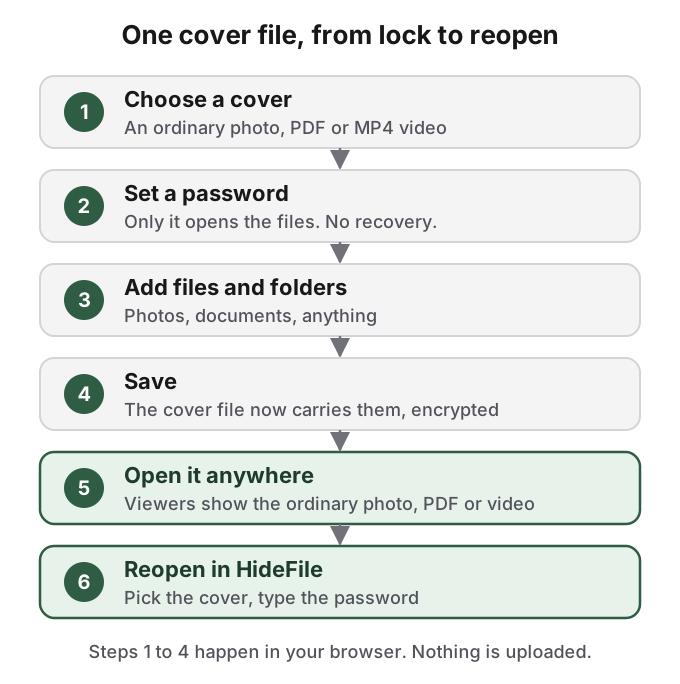
L'écran d'accueil a deux entrées et aucune inscription
Ouvrez hidefile.app et vous avez deux choix : Lock new files (verrouiller de nouveaux fichiers) et Open a locked file (ouvrir un fichier verrouillé). Il n'y a pas de compte à créer, pas de champ e-mail et rien à quoi se connecter. La ligne sous les boutons énonce le modèle de stockage : les fichiers verrouillés restent sur votre appareil, et le stockage dans le cloud est facultatif et va vers votre propre bucket.
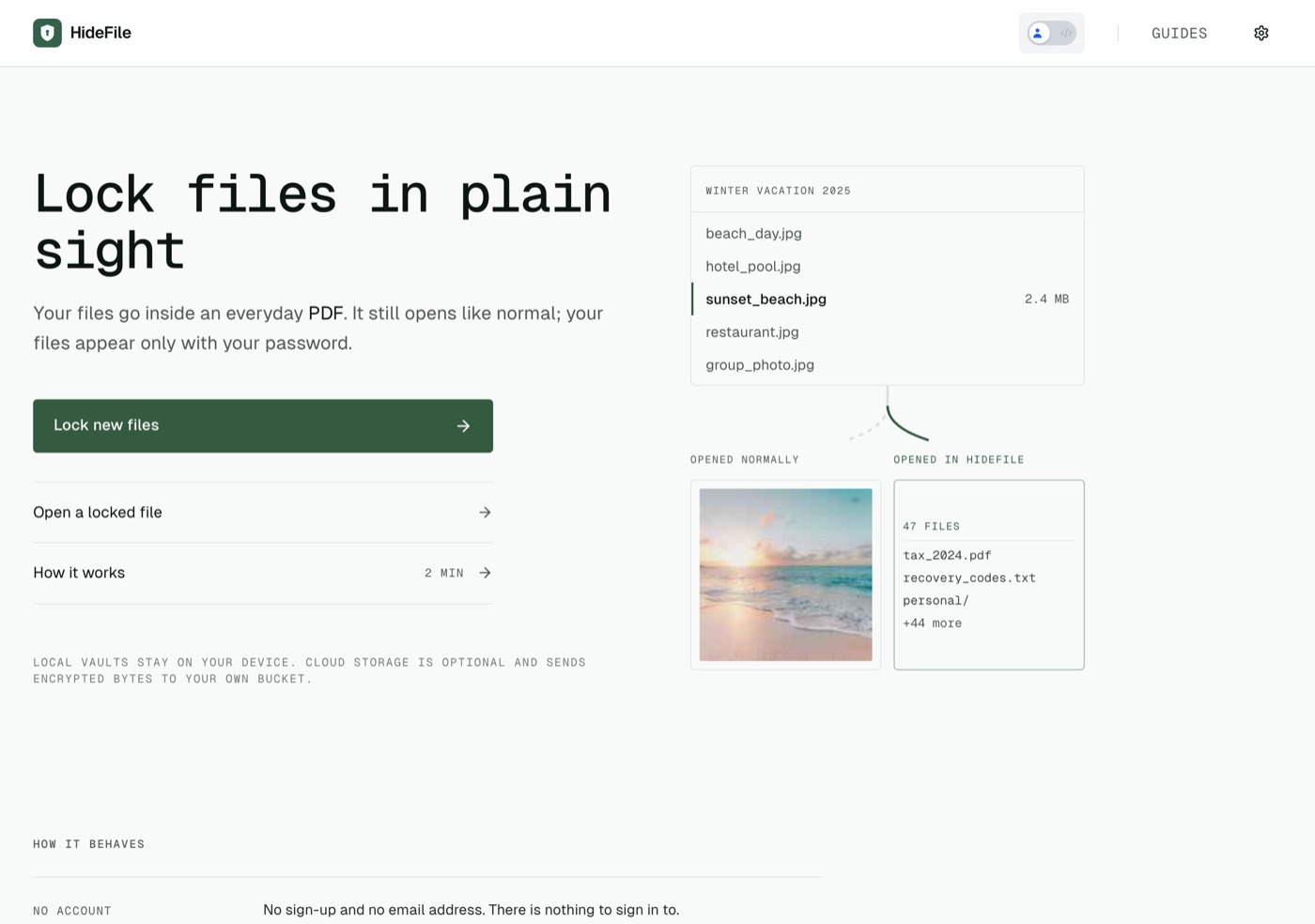
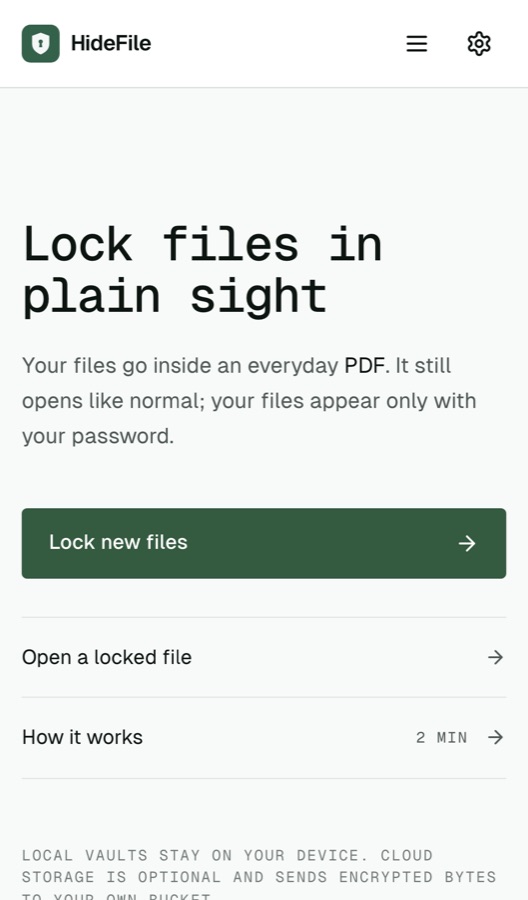
Comment cacher des fichiers dans une photo avec HideFile
La procédure est la même sur un téléphone et sur un ordinateur.
- Touchez Lock new files.
- Sous Choose a cover file (choisir un fichier de couverture), déposez un fichier ou cliquez pour parcourir. Les formats PNG, JPEG, PDF et MP4 sont pris en charge.
- Sous Set a password (définir un mot de passe), saisissez un mot de passe et surveillez l'indicateur de robustesse.
- Cliquez sur Create locked file (créer le fichier verrouillé).
- Cliquez sur Add, puis sur Add files, Add folder ou New folder.
- Cliquez sur Save pour écrire le fichier de couverture avec vos fichiers à l'intérieur.
Les sections ci-dessous reprennent chaque étape et ce qui se passe réellement.
Étape 1 : choisir la couverture
La couverture est le fichier qui continue de s'ouvrir normalement. Choisissez quelque chose d'anodin qui s'accorde avec l'endroit où il va se trouver : un paysage dans une pellicule, un manuel dans un dossier de documents, un clip parmi d'autres vidéos. Si vous n'avez rien sous la main, Use a sample (utiliser un exemple) propose des couvertures intégrées.
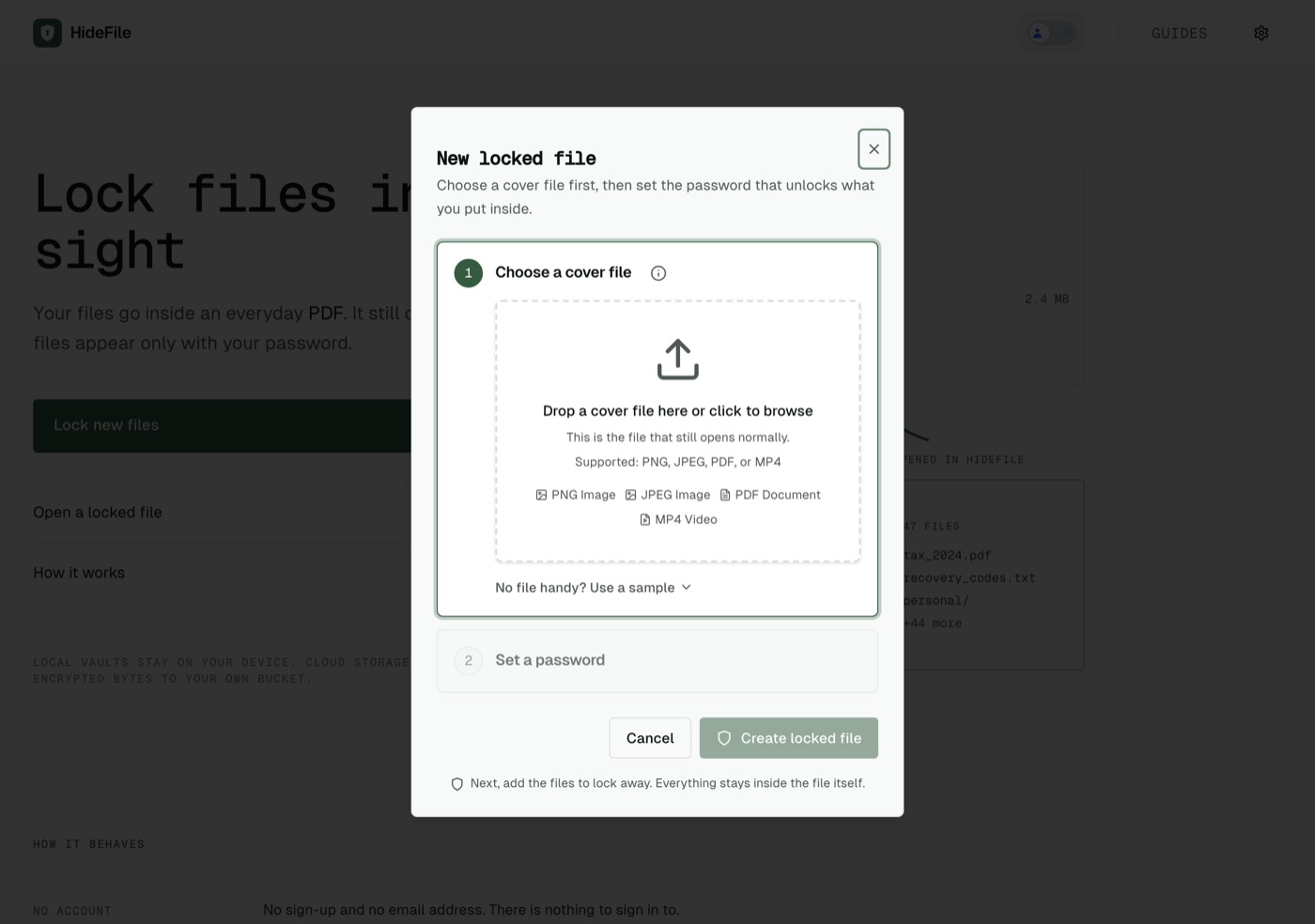
Une fois choisie, la couverture s'affiche en miniature avec son type et sa taille. HideFile lit une copie ; le fichier d'origine sur votre disque n'est pas modifié.
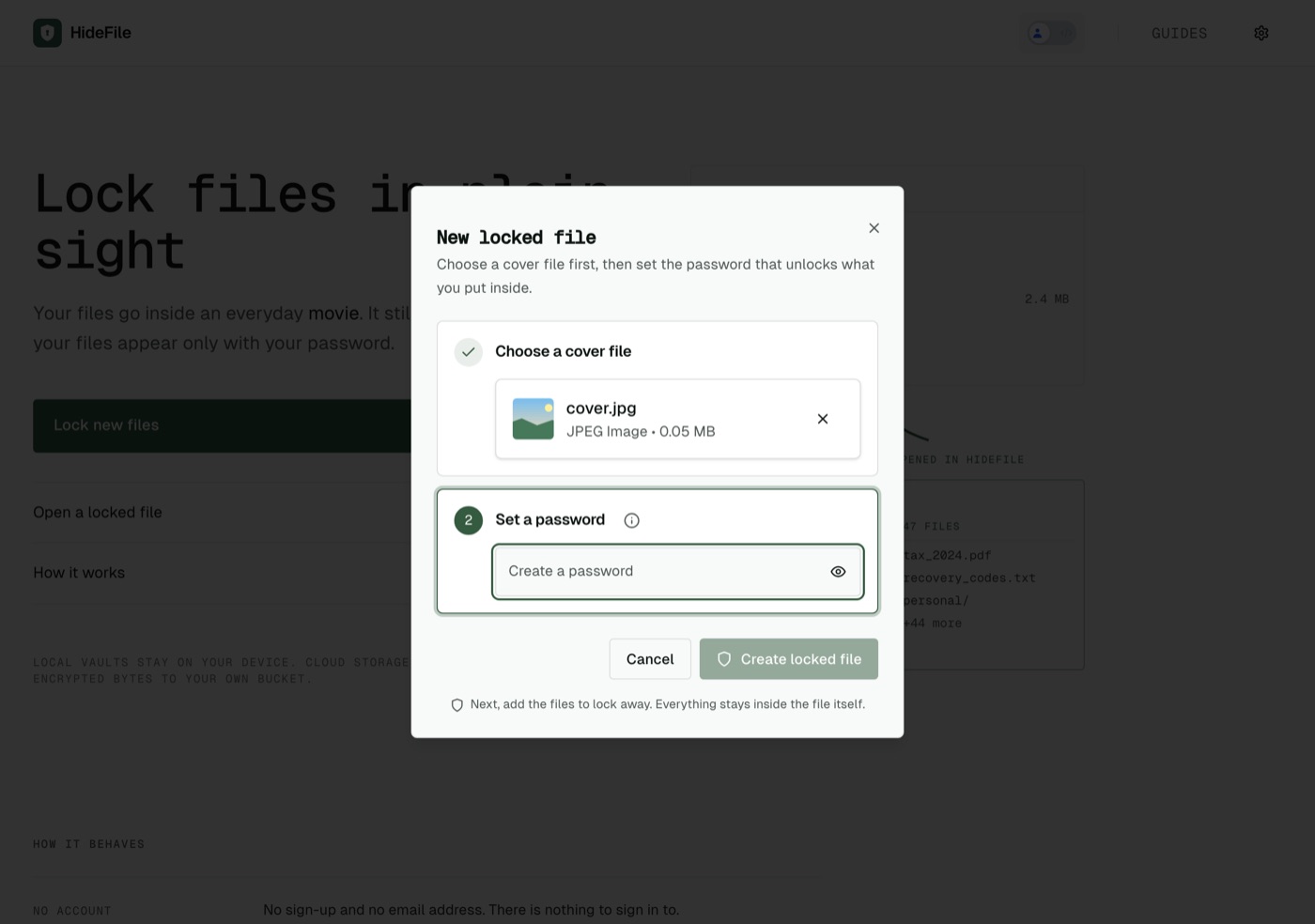
Étape 2 : définir le mot de passe, en sachant qu'il n'y a pas de réinitialisation
Ce mot de passe est la seule clé. Nous ne le recevons jamais : il n'y a donc ni e-mail de réinitialisation, ni question de récupération, ni procédure d'assistance capable d'ouvrir le fichier. L'indicateur de robustesse est un repère ; une longue phrase de passe composée de plusieurs mots sans rapport se retient plus facilement qu'un court assemblage de caractères et se devine plus difficilement. Notez-la dans un endroit sûr, loin de l'appareil qui contient la couverture.
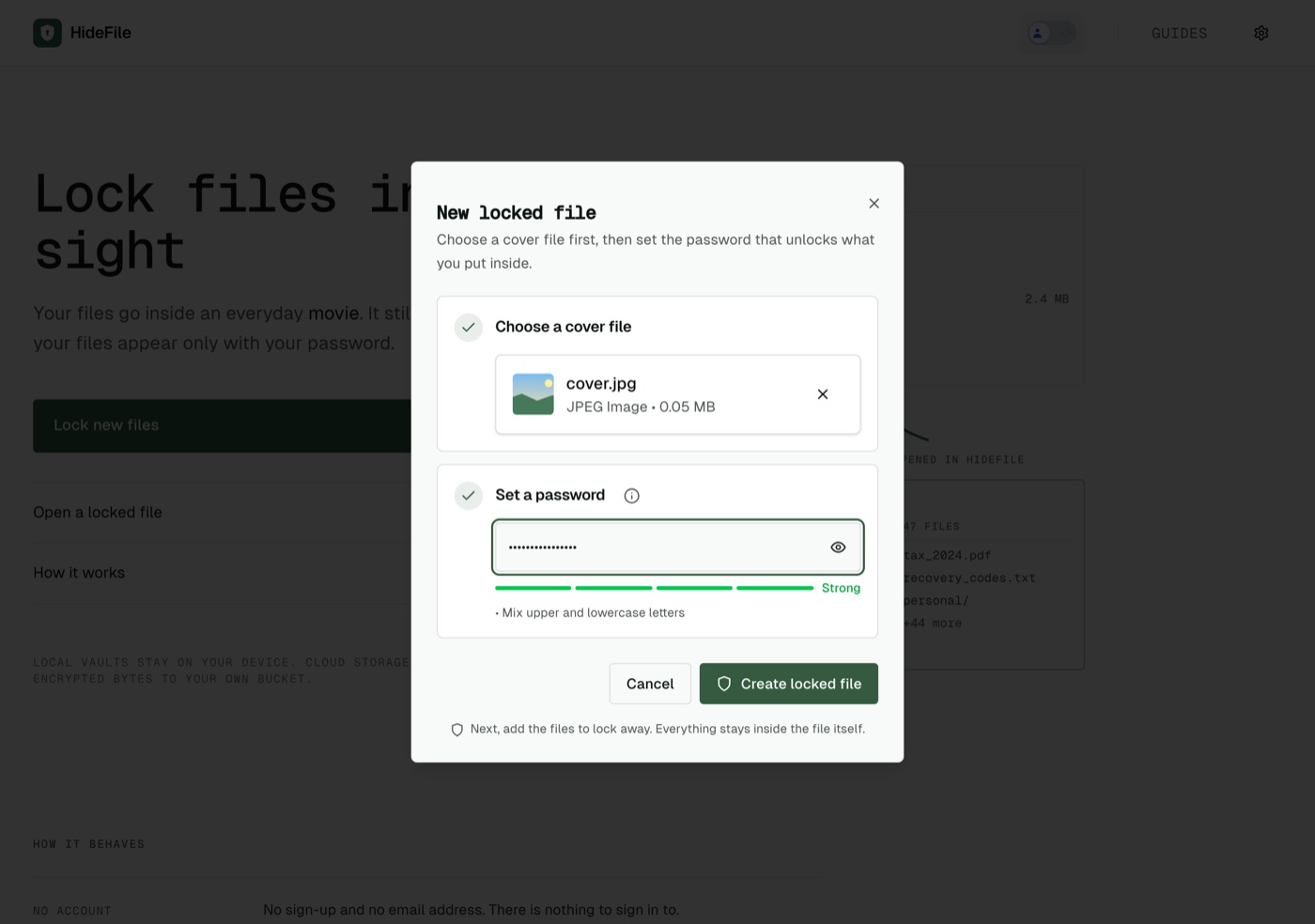
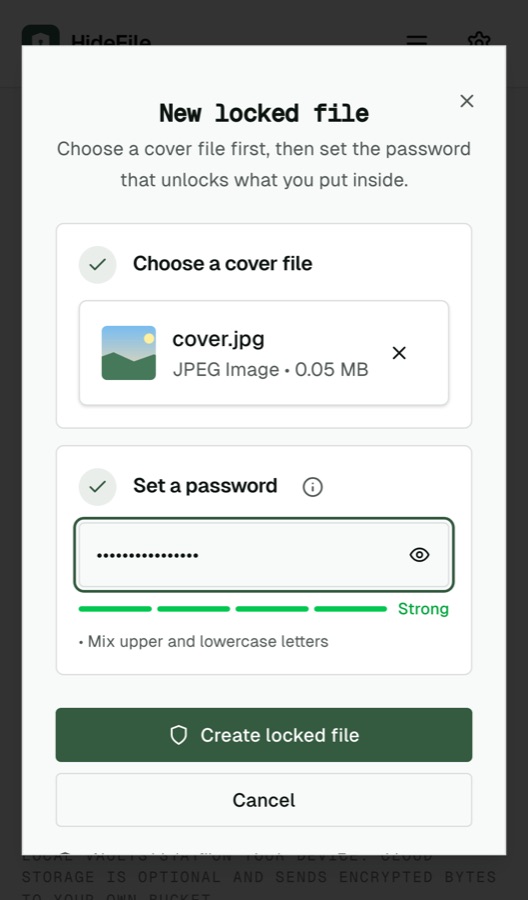
La création du fichier verrouillé marque une courte pause. Cette pause correspond à la transformation du mot de passe en clé avec une méthode volontairement lente, qui ralentit aussi chaque essai d'un attaquant. La page sécurité donne les paramètres exacts.
Étape 3 : ajouter des fichiers et des dossiers
Le nouveau fichier verrouillé s'ouvre vide. Add propose des fichiers individuels, un dossier entier ou un nouveau dossier que vous nommez vous-même, pour garder une certaine structure à l'intérieur. Photos, PDF, texte, vidéo et autres documents y entrent tous.
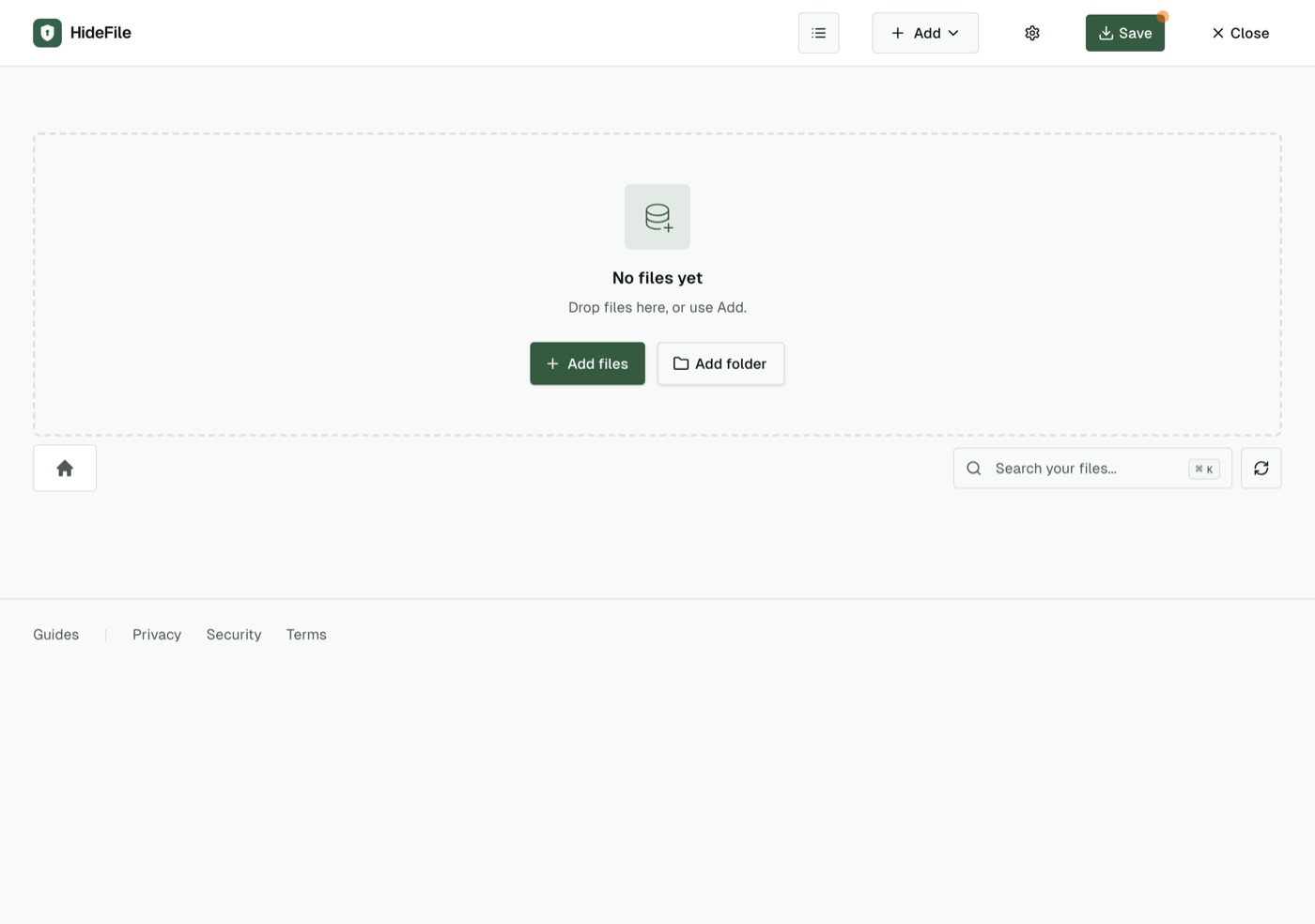
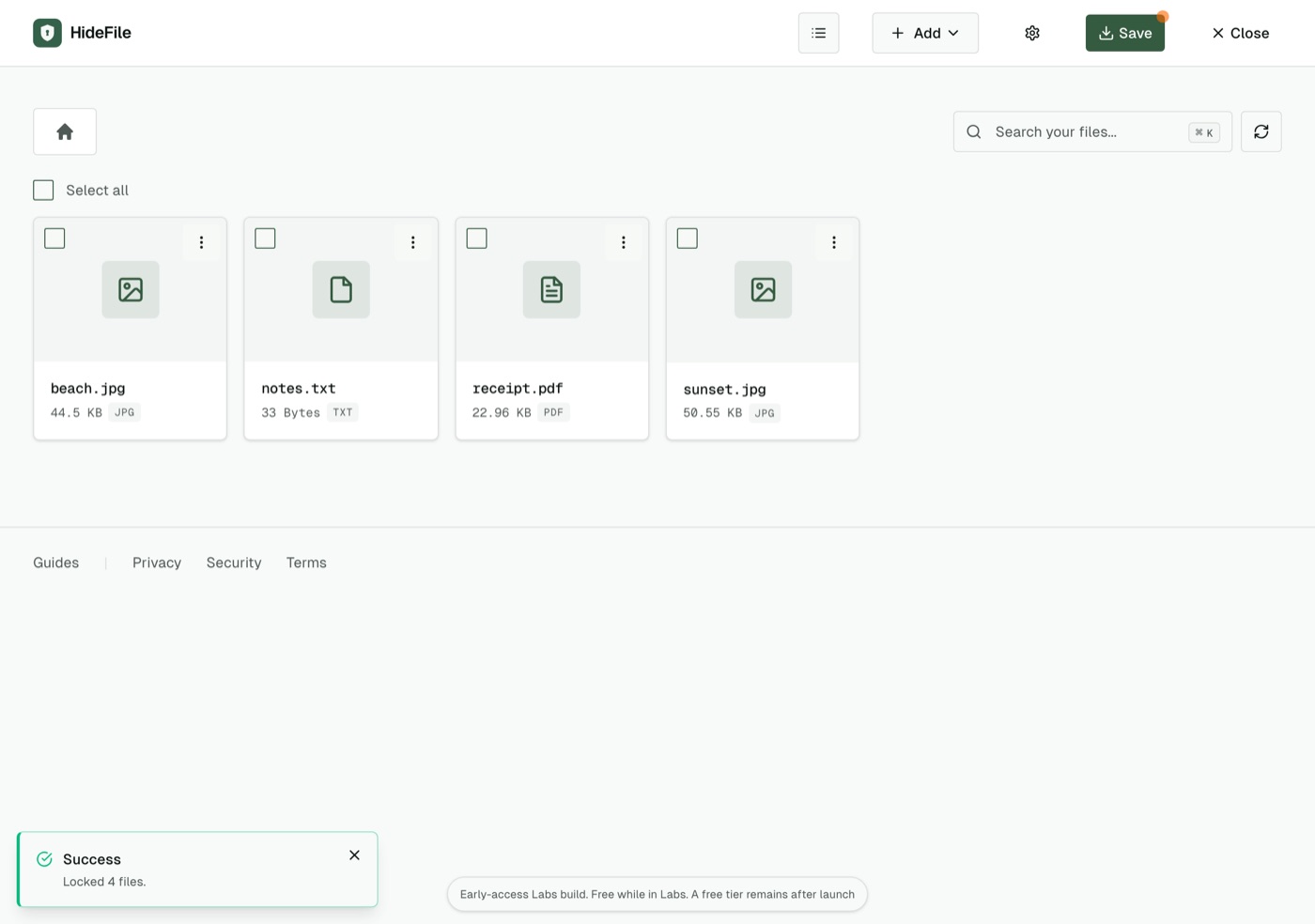
Les fichiers sont chiffrés à mesure qu'ils entrent, mais ils ne sont que dans la copie de travail du navigateur tant que vous n'enregistrez pas. HideFile travaille aussi sur des copies : les originaux restent là où ils étaient. Si le but est que personne ne les trouve, supprimez ensuite les originaux, y compris de Supprimés récemment ou de la corbeille.
Étape 4 : enregistrer le fichier de couverture
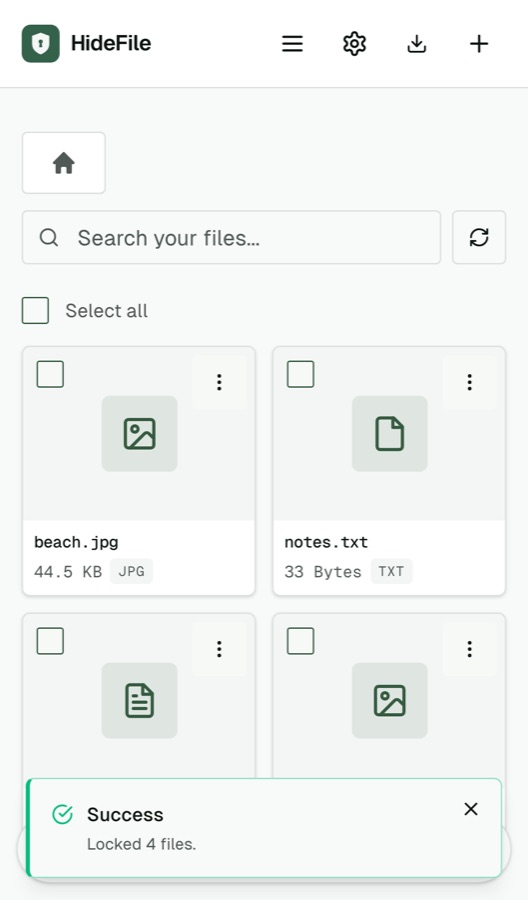
Save écrit la couverture avec vos fichiers scellés à l'intérieur. Dans un navigateur de bureau, il télécharge le fichier ou demande où le placer. Sur iPhone, il ouvre la feuille de partage ; choisissez Enregistrer dans Fichiers pour qu'il reste un fichier. Le point orange disparaît une fois l'enregistrement terminé.
La couverture enregistrée s'ouvre comme une image ordinaire
Double-cliquez sur le fichier enregistré, ou ouvrez-le dans Photos, Aperçu ou un onglet de navigateur, et vous voyez la couverture : ici, un paysage. Rien à l'écran n'indique qu'un fichier verrouillé s'y trouve. Vos fichiers privés sont stockés sous forme d'enregistrements chiffrés dans la structure propre au fichier de couverture, que les lecteurs ordinaires ignorent.

Deux choses la trahissent, et il vaut mieux les connaître avant de compter sur elle. Le fichier est plus gros qu'une image de ce genre ne le serait normalement, à peu près de la taille de ce que vous y avez mis. Et un outil d'analyse judiciaire spécialisé, ou quelqu'un qui sait que HideFile existe et examine le fichier de près, peut constater que des données ont été ajoutées. Le contenu reste chiffré dans les deux cas. Les photos cachées peuvent-elles être détectées ? explique ce que trouve un examinateur.
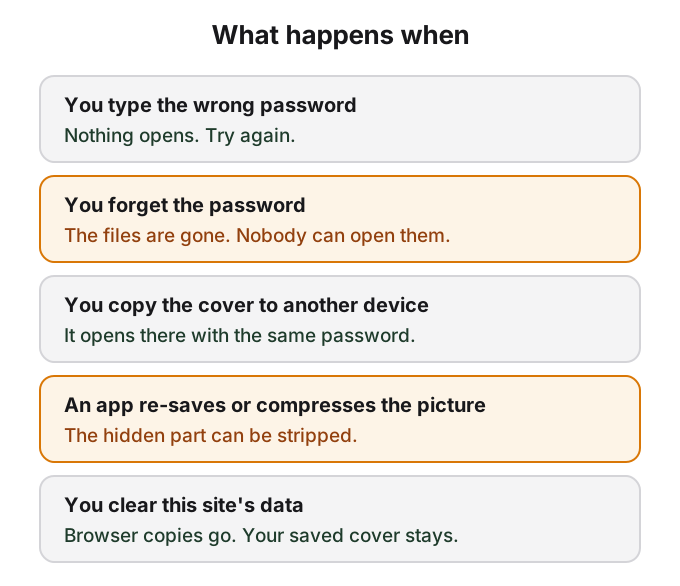
Gardez la couverture sous forme de fichier. Les messageries, les réseaux sociaux et les éditeurs de photos qui réenregistrent ou compressent les images peuvent supprimer la partie cachée, et les fichiers à l'intérieur sont alors perdus. Envoyez-la comme pièce jointe de type document, copiez-la sur une clé USB, ou gardez-la dans Fichiers, Google Drive, iCloud Drive ou Dropbox comme un fichier ordinaire.
La réouverture demande la couverture et le mot de passe
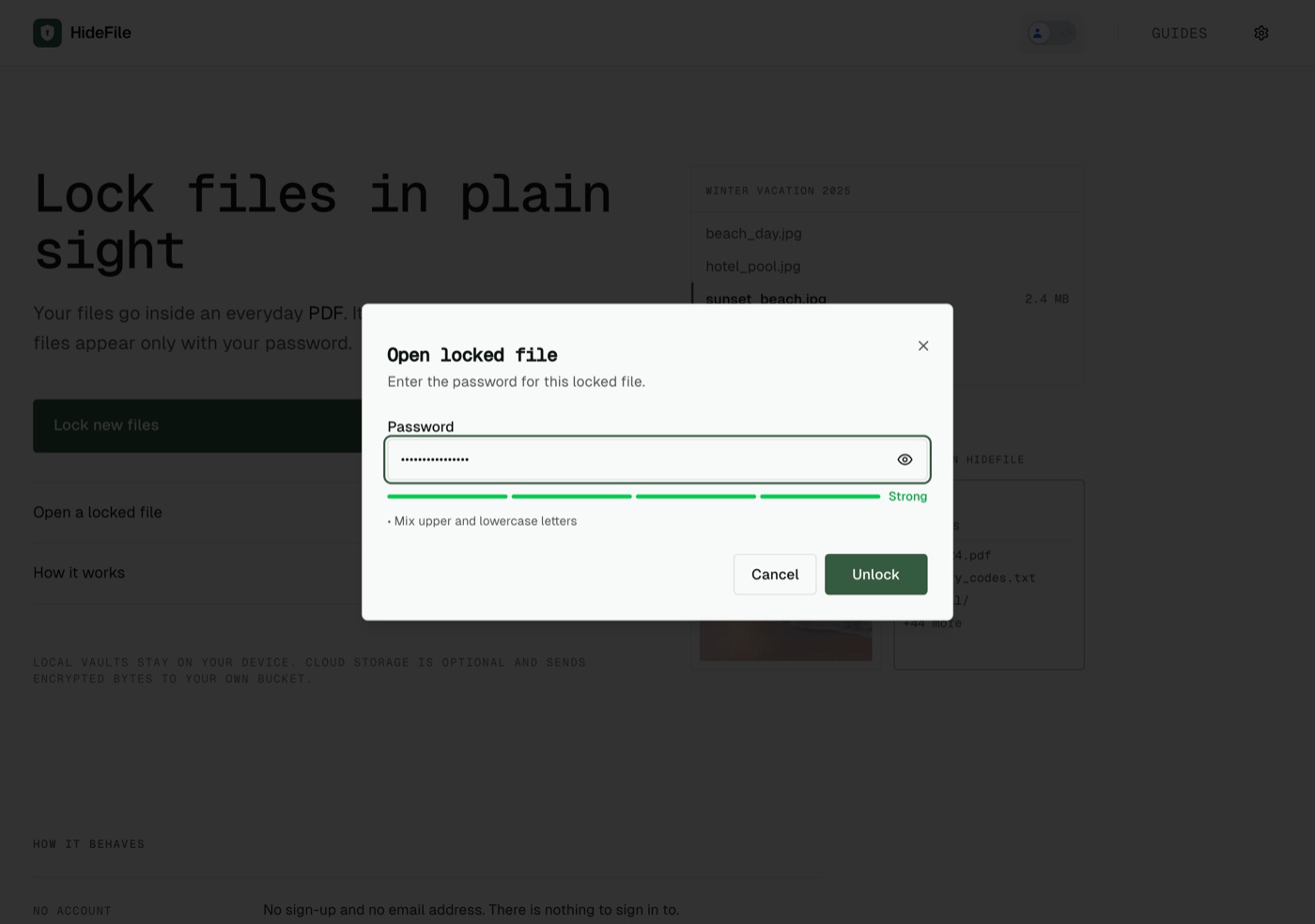
Sur n'importe quel appareil avec un navigateur récent, ouvrez hidefile.app, choisissez Open a locked file, sélectionnez la couverture et saisissez le mot de passe. Une couverture enregistrée sur un ordinateur portable s'ouvre de la même façon sur un téléphone.
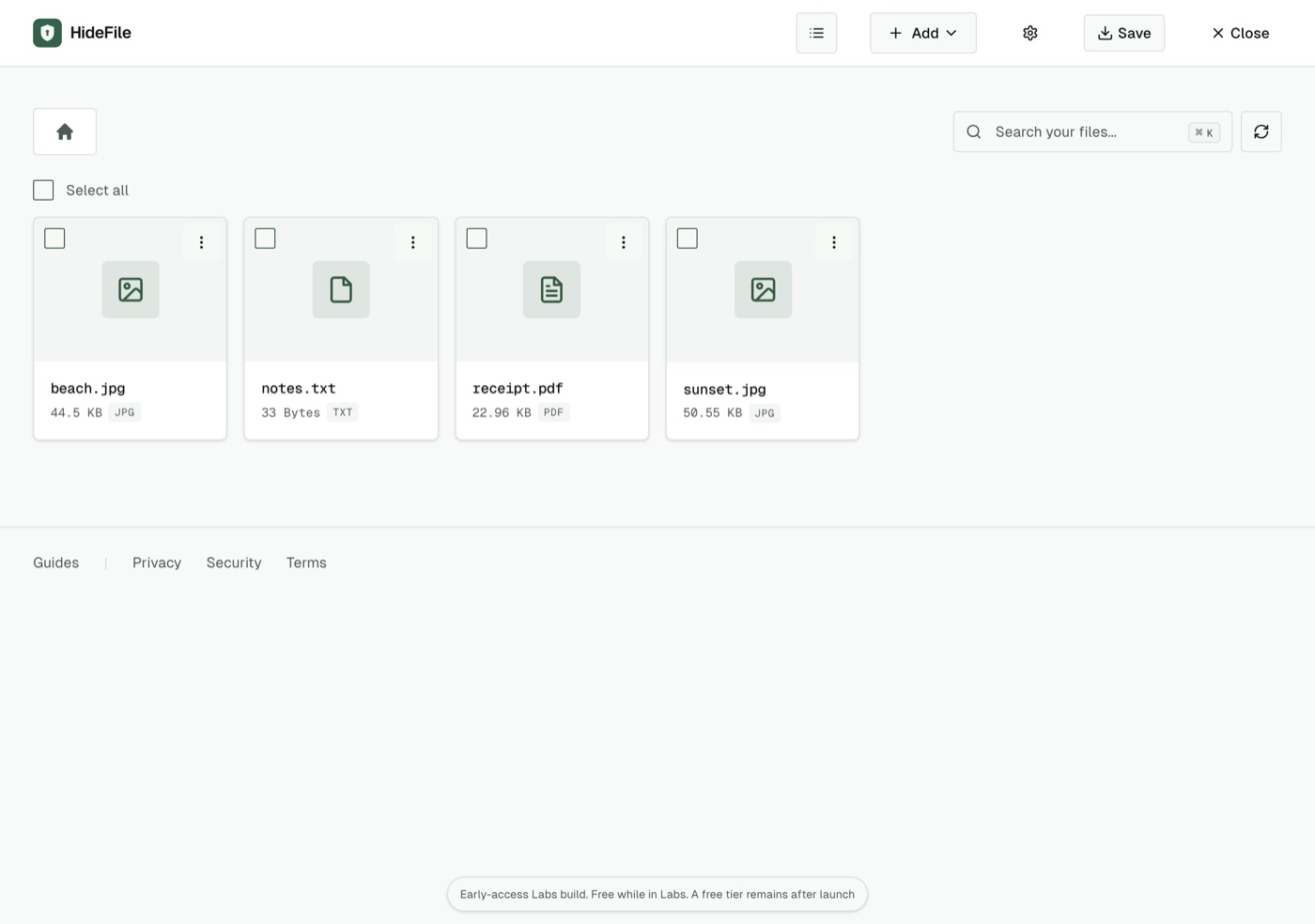
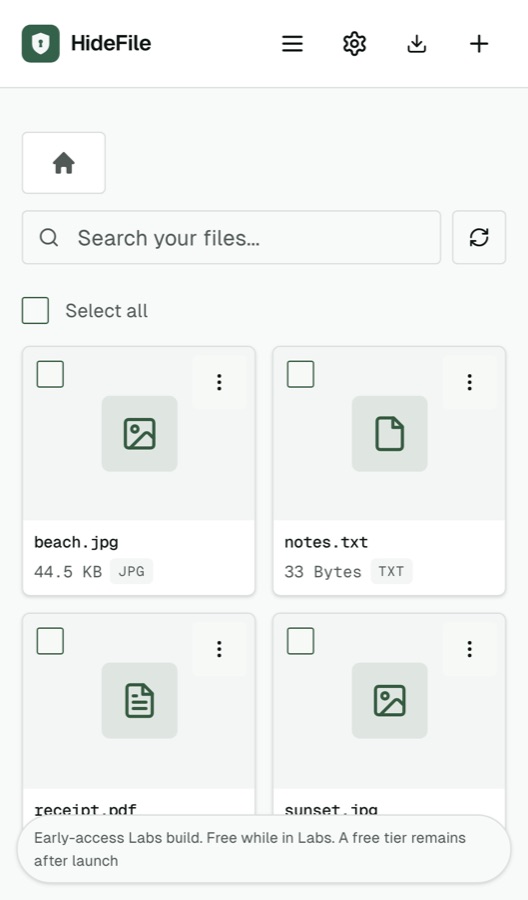
Avec le bon mot de passe, les fichiers apparaissent, prêts à être prévisualisés, recherchés, exportés un par un ou en ZIP, ou complétés. Enregistrez de nouveau après toute modification. Avec un mauvais mot de passe, l'app indique que le mot de passe n'a pas ouvert le fichier, en ajoutant que le fichier peut être corrompu si le mot de passe est correct, et n'affiche rien ; il n'y a pas de vue partielle.
Pour rouvrir plus vite, le navigateur garde une copie du dernier fichier verrouillé que vous avez ouvert, toujours chiffrée, pendant un jour au plus. Sur un ordinateur partagé ou emprunté, effacez ensuite les données du site pour qu'aucune copie ne reste.
Ce que cette démonstration ne montre pas
HideFile arrête les curieux occasionnels, pas les outils d'analyse judiciaire. Il ne protège pas un écran déverrouillé : tant que les fichiers sont ouverts, quiconque regarde l'appareil les voit. Ce n'est pas le bon outil face à des fouilles à la frontière, à des examinateurs formés ou à toute personne qui peut vous forcer à remettre un mot de passe. La page sécurité détaille le chiffrement et le modèle de menace, et comment HideFile se compare le met en regard de l'album Masquées, du dossier verrouillé, du Dossier sécurisé et des conteneurs chiffrés.
Sources
- HideFile : Comment HideFile vous protège
- HideFile : Politique de confidentialité