
HideFile guarda archivos privados dentro de una foto, un PDF o un video común, cifrados con una contraseña, en el navegador. Este recorrido sigue un archivo bloqueado de principio a fin con capturas reales: elige una portada, define una contraseña, agrega archivos, guarda, abre la portada guardada como una imagen cualquiera y vuelve a abrirla con la contraseña.
El ejemplo usa cuatro archivos inofensivos (dos fotos de playa, un PDF de un recibo y una nota de texto corta) y un paisaje generado como portada. Las capturas son de la aplicación web actual en un navegador de escritorio, con capturas de iPhone donde el flujo en el teléfono es distinto. Nada de esto requiere una cuenta, una tienda de apps ni instalar nada.
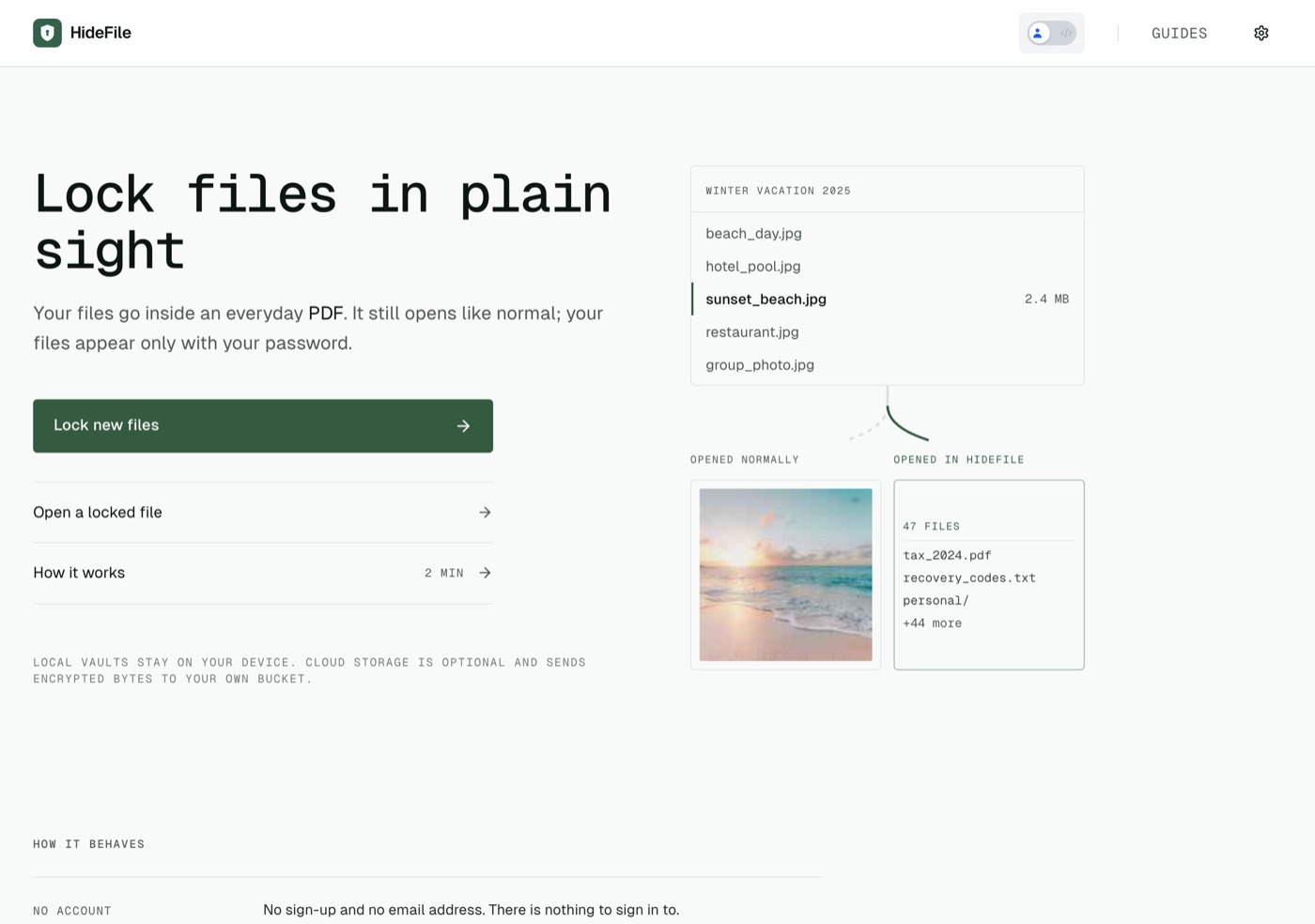
La pantalla de inicio tiene dos puertas y ningún registro
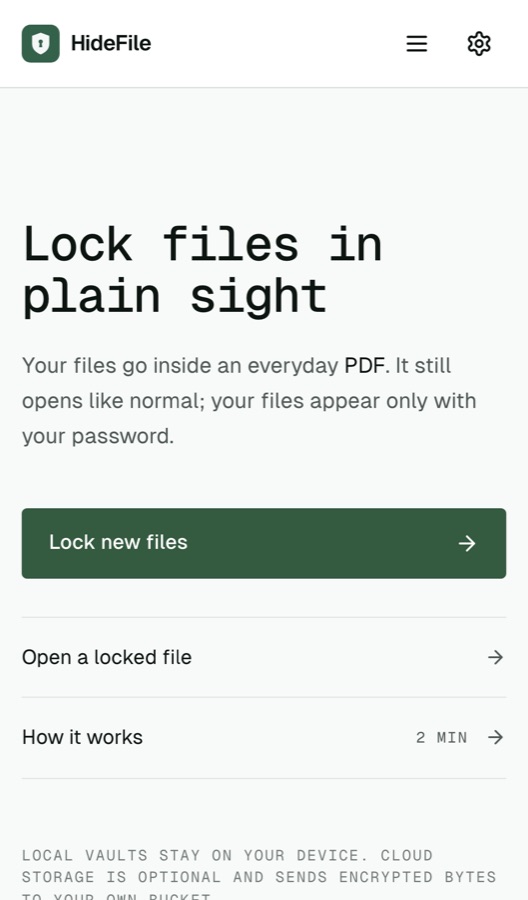
Abre hidefile.app y verás dos opciones: Lock new files (bloquear archivos nuevos) y Open a locked file (abrir un archivo bloqueado). No hay cuenta que crear, ni campo de correo, ni nada donde iniciar sesión. La línea debajo de los botones explica el modelo de almacenamiento: los archivos bloqueados se quedan en tu dispositivo, y el almacenamiento en la nube es opcional y va a tu propio bucket.
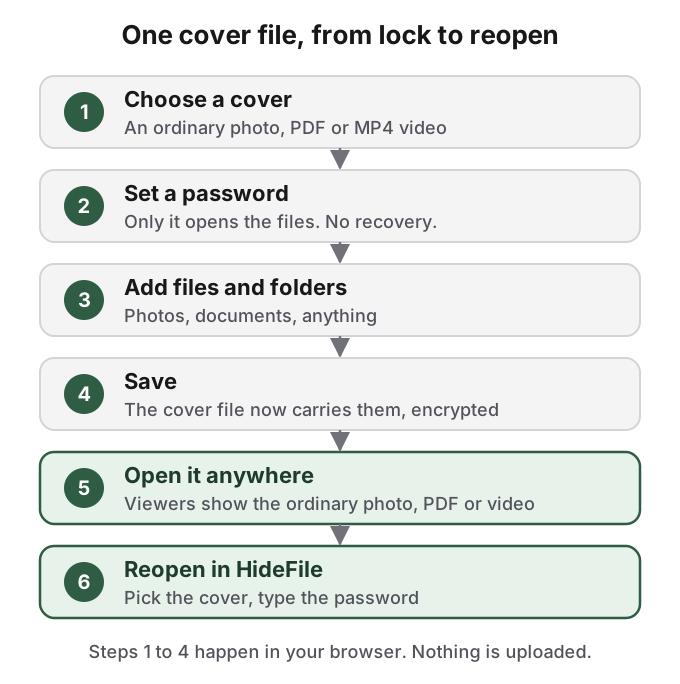
Cómo ocultar archivos dentro de una foto con HideFile
El procedimiento es el mismo en un teléfono y en una computadora.
- Toca Lock new files.
- En Choose a cover file, suelta un archivo o haz clic para buscarlo. Se admiten PNG, JPEG, PDF y MP4.
- En Set a password, escribe una contraseña y mira el medidor de seguridad.
- Haz clic en Create locked file.
- Haz clic en Add y luego en Add files, Add folder o New folder.
- Haz clic en Save para escribir el archivo de portada con tus archivos dentro.
Las secciones siguientes recorren cada paso y lo que ocurre realmente.
Paso 1: elige la portada
La portada es el archivo que sigue abriéndose con normalidad. Elige algo sin llamar la atención que encaje con el lugar donde vivirá: un paisaje en un carrete, un manual en una carpeta de documentos, un clip entre otros videos. Si no tienes nada a la mano, Use a sample ofrece portadas integradas.
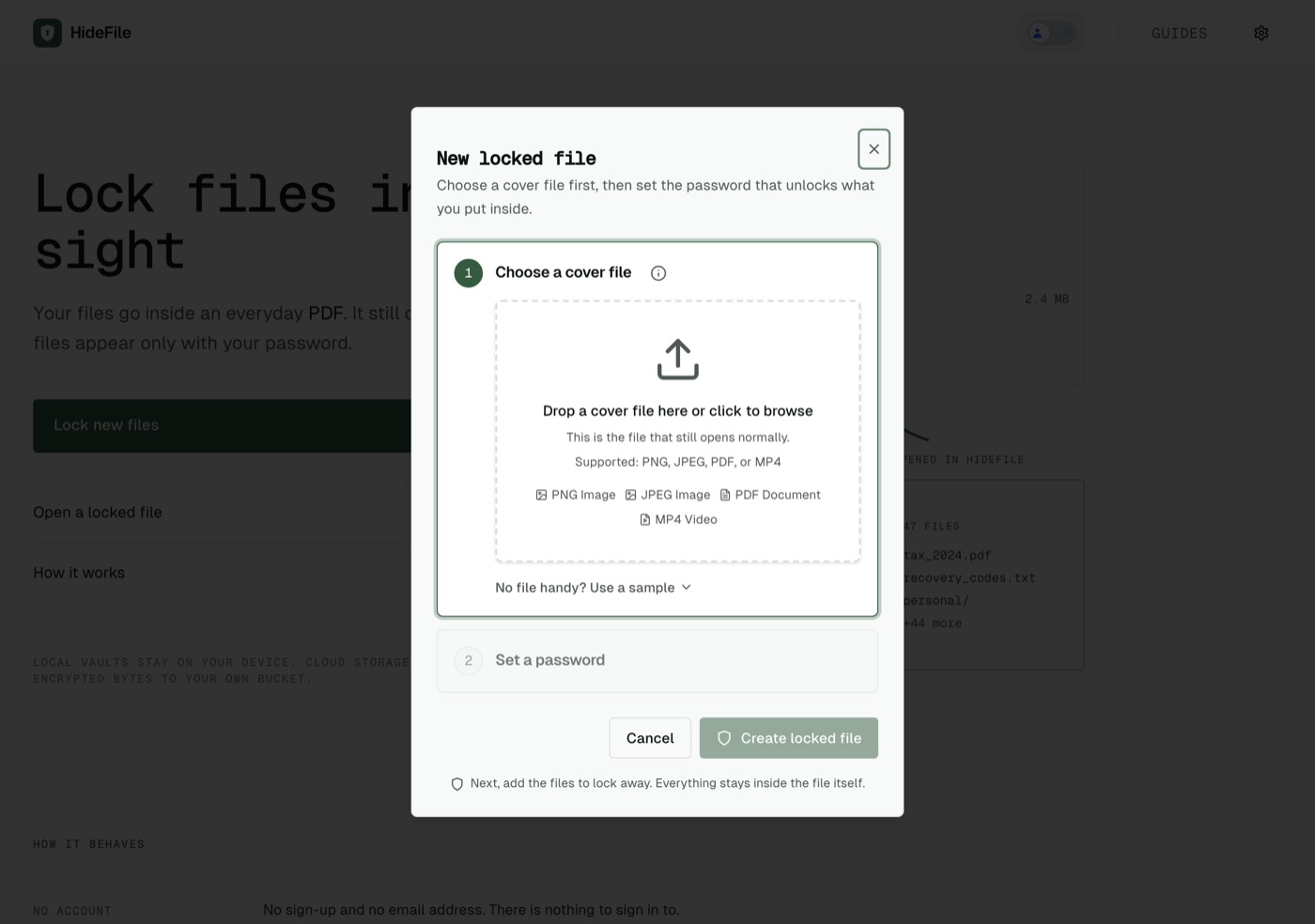
Una vez elegida, la portada aparece como una miniatura con su tipo y tamaño. HideFile lee una copia; el archivo original en tu disco no cambia.
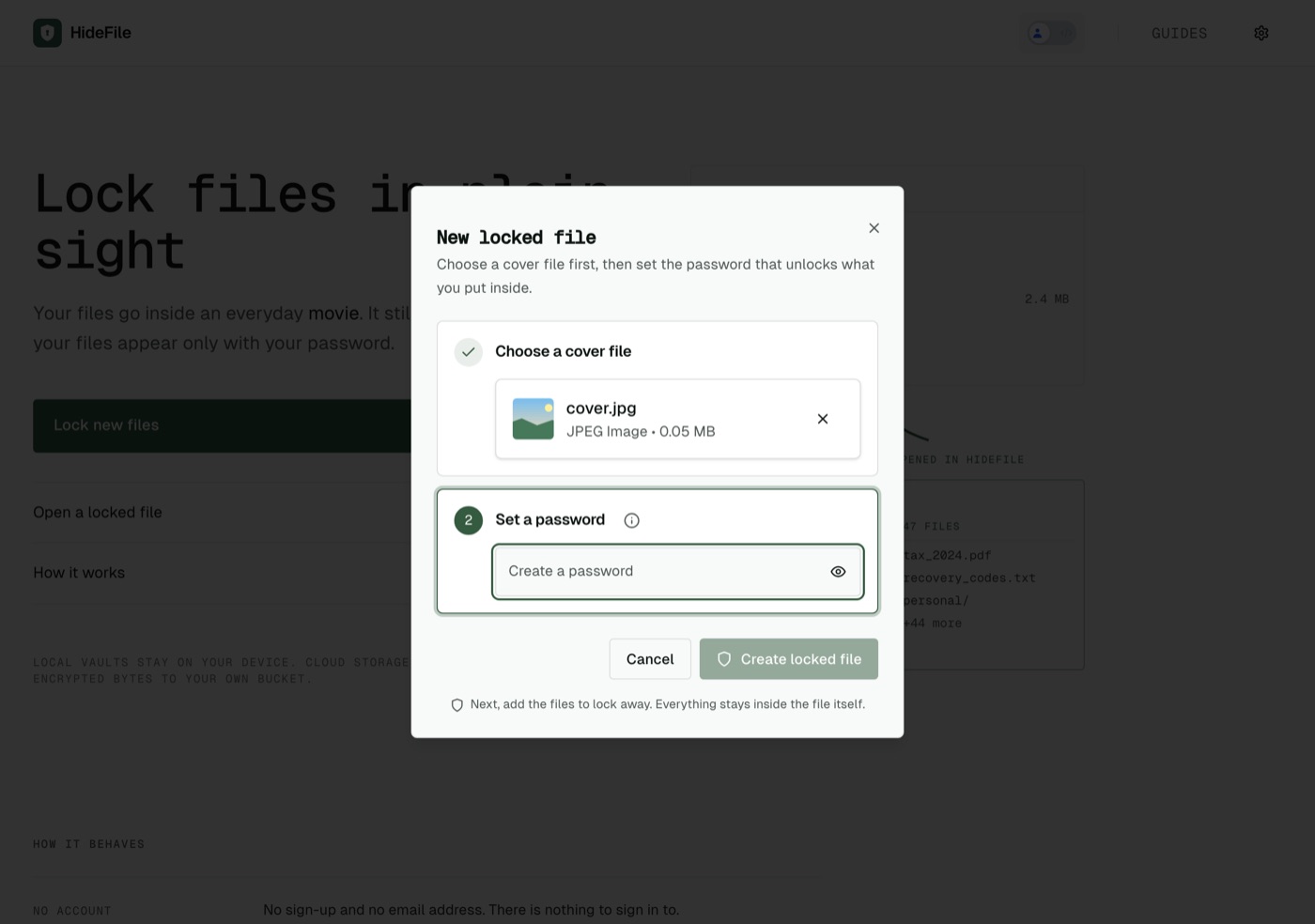
Paso 2: define la contraseña, sabiendo que no hay restablecimiento
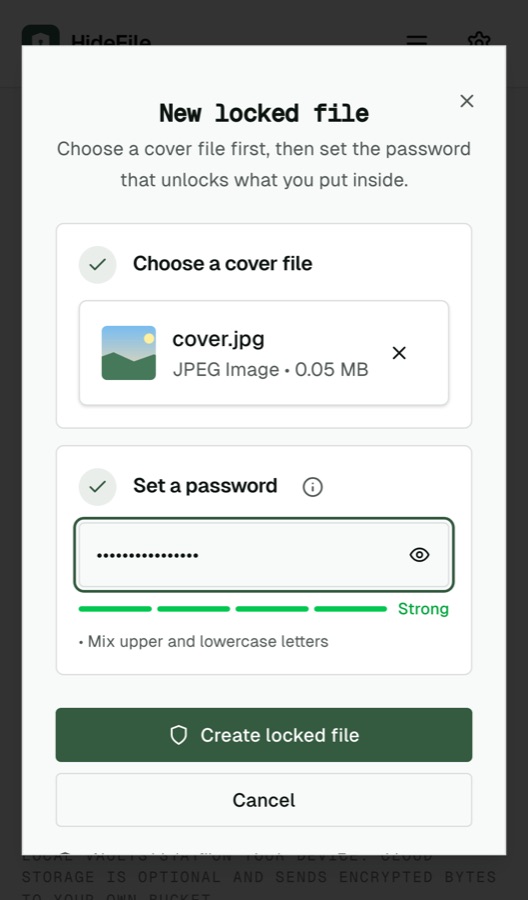
Esta contraseña es la única llave. Nunca la recibimos, así que no hay correo de restablecimiento, ni pregunta de recuperación, ni proceso de soporte que pueda abrir el archivo. El medidor de seguridad es una guía; una frase larga de varias palabras sin relación es más fácil de recordar que una mezcla corta y más difícil de adivinar. Anótala en un lugar seguro, lejos del dispositivo que guarda la portada.
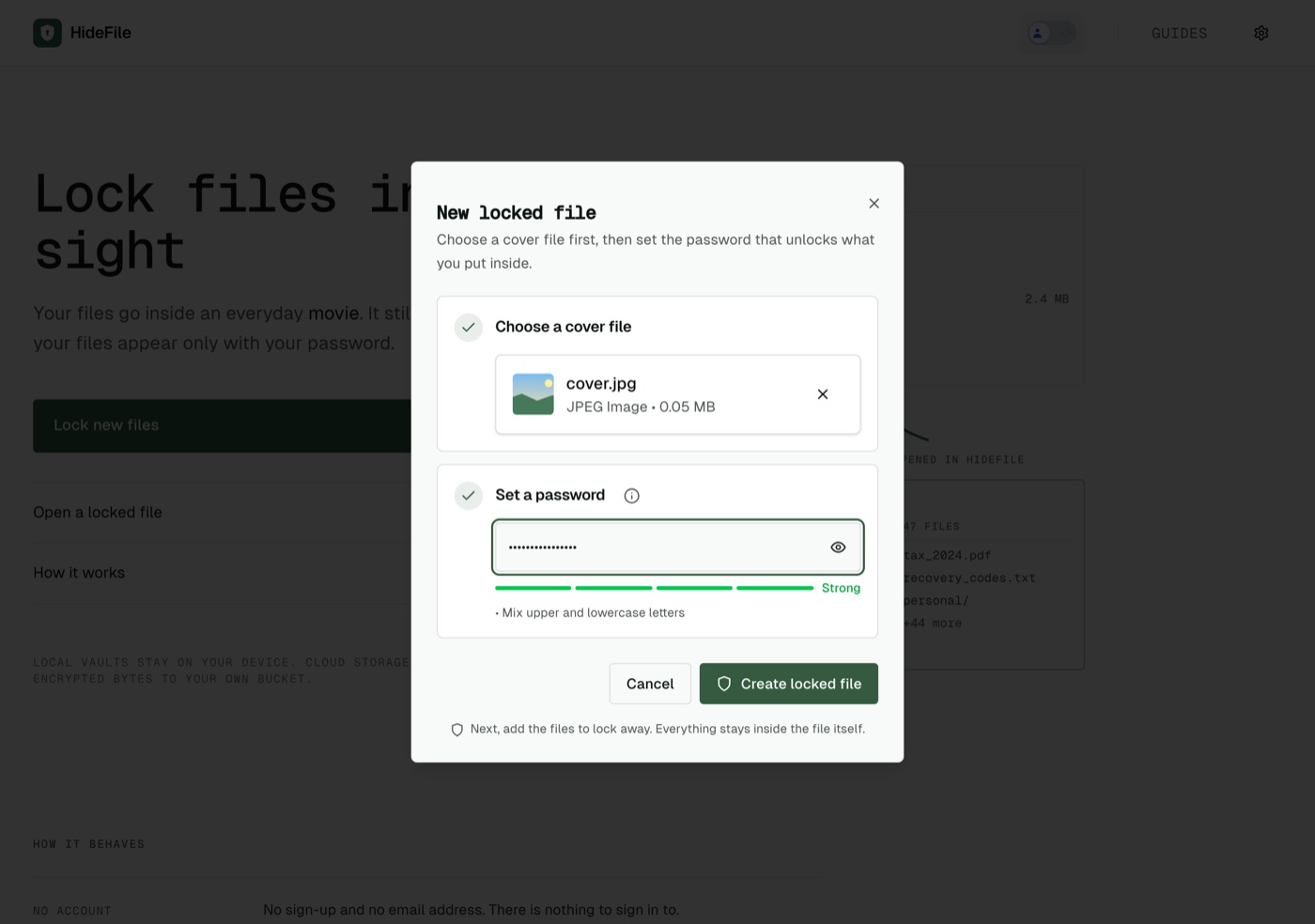
Crear el archivo bloqueado se detiene un momento. Esa pausa es la contraseña convirtiéndose en una llave con un método deliberadamente lento, que también vuelve lento cada intento de un atacante. La página de seguridad tiene los parámetros exactos.
Paso 3: agrega archivos y carpetas
El nuevo archivo bloqueado se abre vacío. Add ofrece archivos sueltos, una carpeta completa o una carpeta nueva a la que tú le pones nombre, para que puedas mantener cierta estructura adentro. Entran fotos, PDF, texto, video y otros documentos.
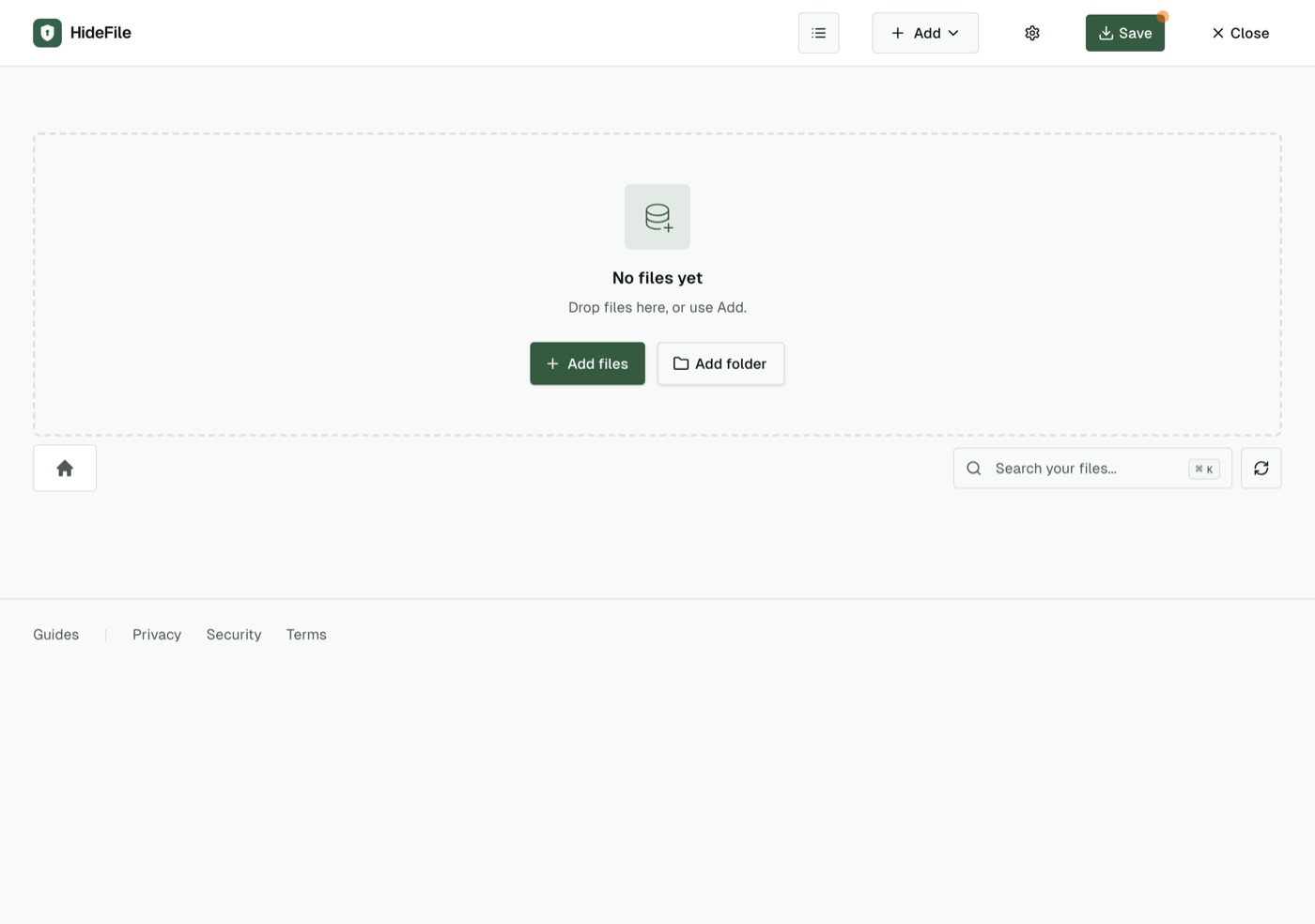
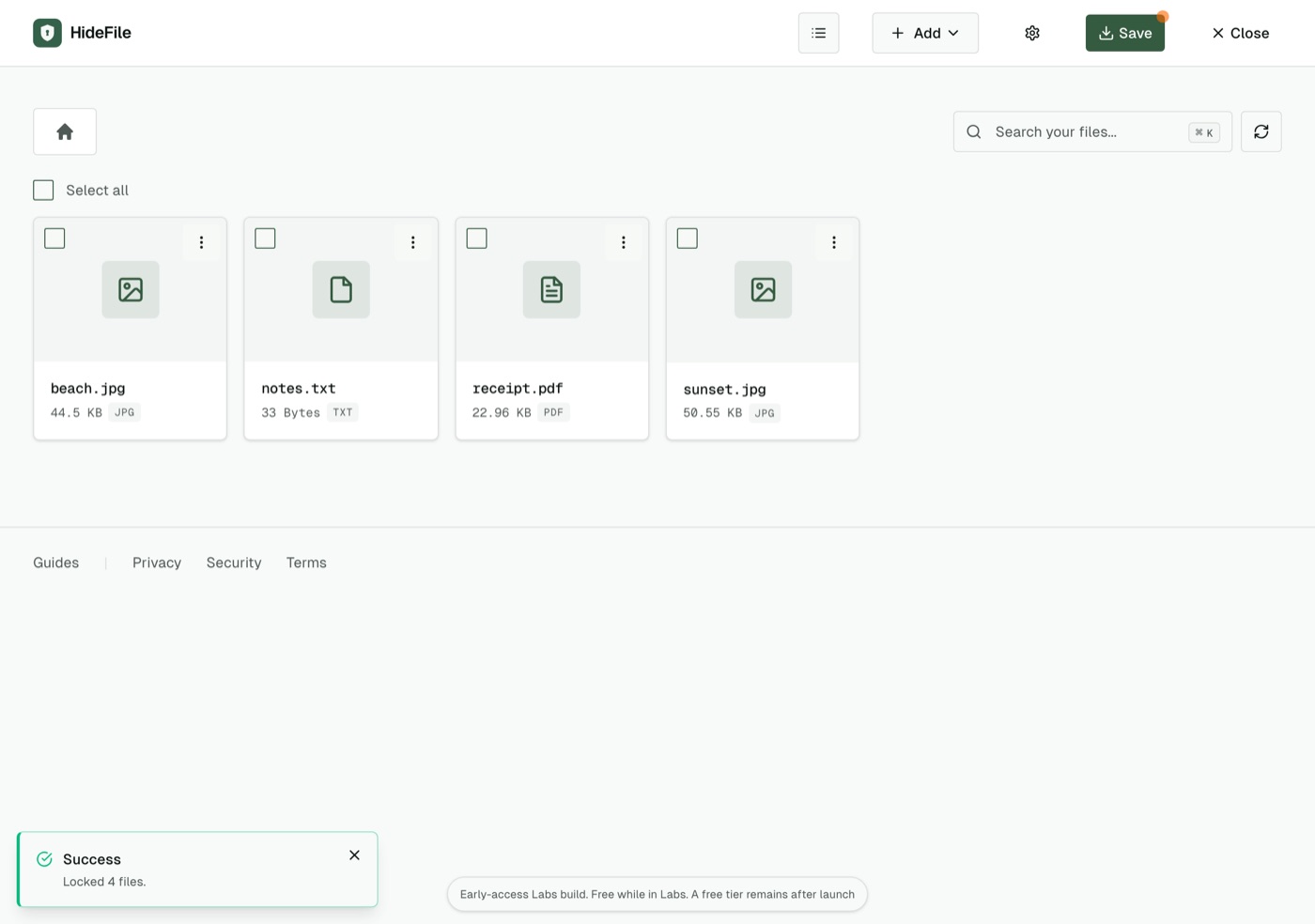
Los archivos se cifran al entrar, pero solo están en la copia de trabajo del navegador hasta que guardes. HideFile también trabaja con copias: los originales se quedan donde estaban. Si lo que importa es que nadie los encuentre, elimina después los originales, incluso de Eliminados recientemente o de la Papelera.
Paso 4: guarda el archivo de portada
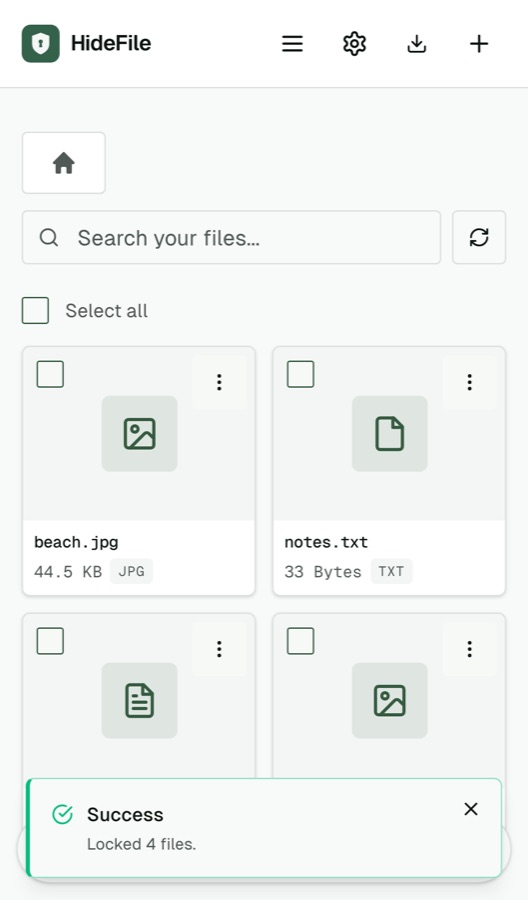
Save escribe la portada con tus archivos sellados dentro. En un navegador de escritorio descarga el archivo o pregunta dónde ponerlo. En iPhone abre la hoja para compartir; elige Guardar en Archivos para que siga siendo un archivo. El punto naranja desaparece cuando termina el guardado.
La portada guardada se abre como una imagen común
Haz doble clic en el archivo guardado, o ábrelo en Fotos, Vista Previa o una pestaña del navegador, y verás la portada: aquí, un paisaje. Nada en pantalla indica que hay un archivo bloqueado dentro. Tus archivos privados se guardan como registros cifrados dentro de la propia estructura de archivo de la portada, que los visores comunes pasan por alto.

Dos cosas lo delatan, y conviene conocerlas antes de confiar en él. El archivo pesa más de lo que normalmente pesaría una imagen así, aproximadamente por el tamaño de lo que metiste. Y una herramienta forense hecha para eso, o alguien que sepa que HideFile existe y examine el archivo de cerca, puede notar que se agregaron datos. El contenido sigue cifrado en ambos casos. ¿Se pueden detectar las fotos ocultas? explica qué encuentra un examinador.
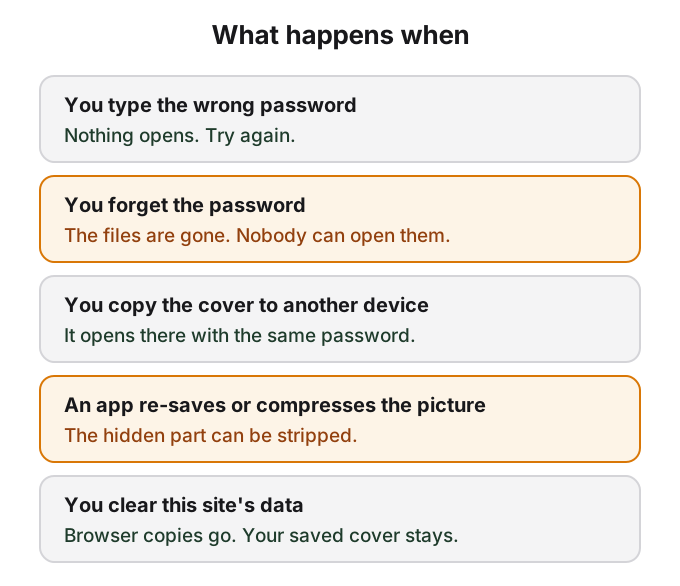
Conserva la portada como archivo. Las apps de mensajería, las redes sociales y los editores de fotos que vuelven a guardar o comprimen imágenes pueden eliminar la parte oculta, y entonces los archivos de adentro se pierden. Envíala como un documento adjunto, cópiala a una unidad USB o guárdala en Archivos, Google Drive, iCloud Drive o Dropbox como un archivo normal.
Volver a abrirla requiere la portada y la contraseña
En cualquier dispositivo con un navegador moderno, abre hidefile.app, elige Open a locked file, selecciona la portada y escribe la contraseña. Una portada guardada en una laptop se abre igual en un teléfono.
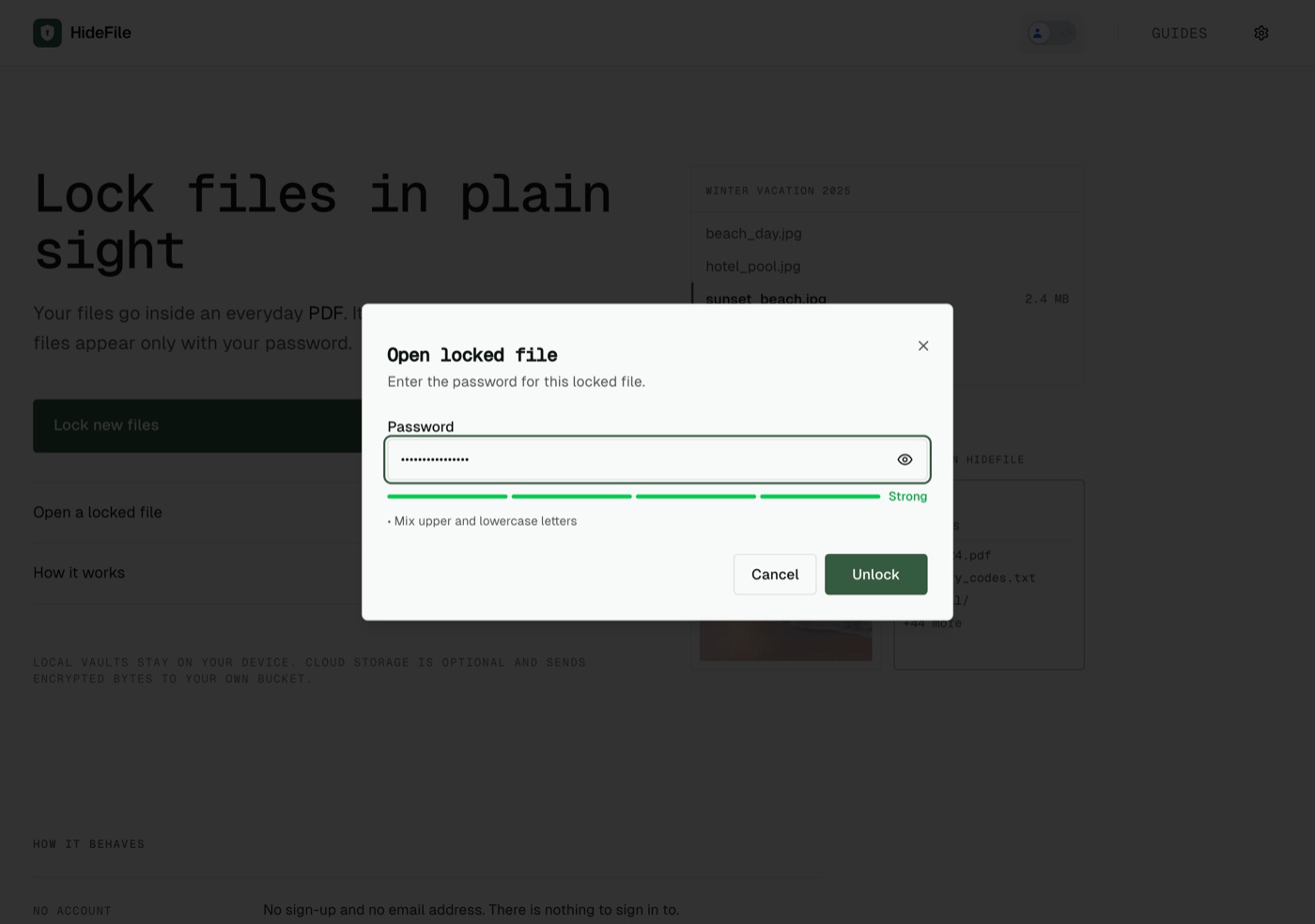
Con la contraseña correcta aparecen los archivos, listos para previsualizar, buscar, exportar uno por uno o como ZIP, o para agregarles más. Guarda de nuevo después de cualquier cambio. Con una contraseña incorrecta, la app dice que la contraseña no abrió el archivo, y agrega que el archivo puede estar dañado si la contraseña es correcta, y no muestra nada; no hay vista parcial.
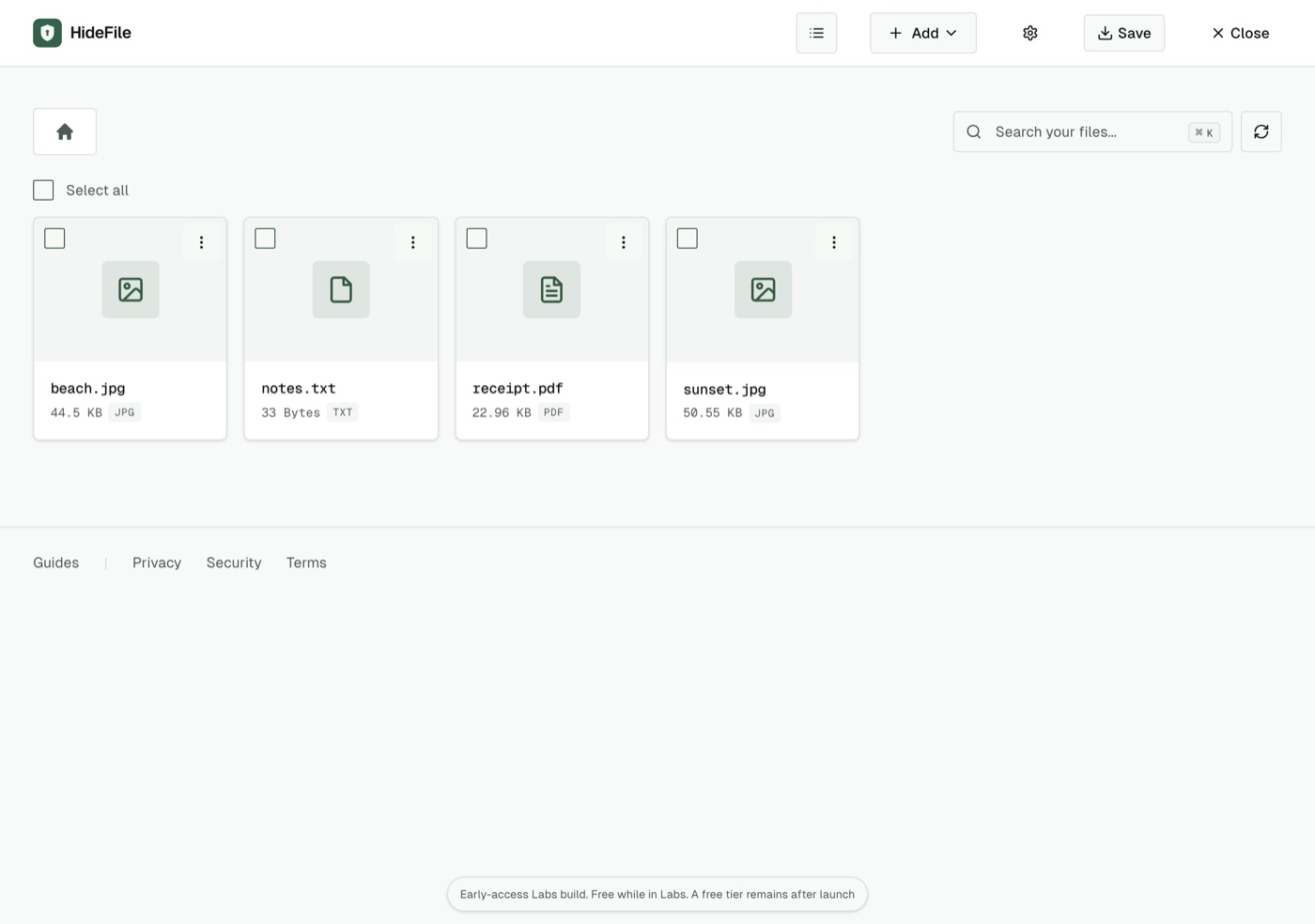
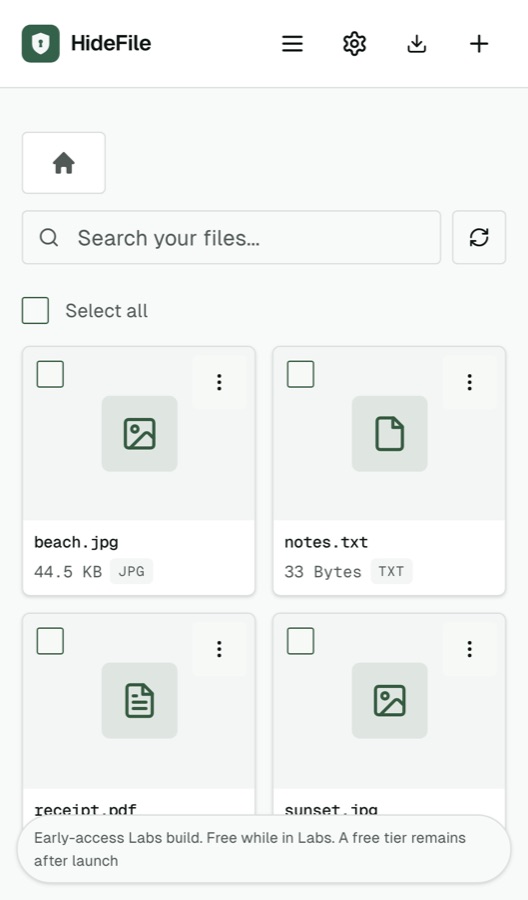
Para volver a abrir más rápido, el navegador guarda una copia del último archivo bloqueado que abriste, aún cifrada, hasta por un día. En una computadora compartida o prestada, borra después los datos del sitio para que no quede ninguna copia.
Lo que este recorrido no muestra
HideFile detiene la curiosidad casual, no las herramientas forenses. No protege una pantalla desbloqueada: mientras los archivos están abiertos, cualquiera que mire el dispositivo los ve. No es la herramienta adecuada para revisiones en la frontera, examinadores especializados ni para quien pueda obligarte a entregar una contraseña. La página de seguridad explica el cifrado y el modelo de amenazas, y cómo se compara HideFile lo pone frente al álbum Ocultos, la Carpeta bloqueada, la Carpeta segura y los contenedores cifrados.
Fuentes
- HideFile: How HideFile protects you
- HideFile: Privacy Policy