
Para ocultar fotos en Mac, abre la app Fotos, selecciona las fotos y elige Imagen > Ocultar (o presiona Comando-L). Pasan al álbum Ocultas, que a su vez está oculto en la barra lateral y bloqueado con Touch ID o con la contraseña de inicio de sesión de tu Mac.
Ese bloqueo es la contraseña de inicio de sesión de tu Mac, no una distinta, así que qué método funciona depende de quién más usa o puede abrir tu Mac. Si nadie más conoce tu contraseña de inicio de sesión, el álbum Ocultas basta. Si alguien la conoce, o usa tu Mac con tu sesión iniciada, las fotos necesitan algo con su propia contraseña.
Cómo ocultar fotos en Mac con la app Fotos
- Abre Fotos y haz clic en Fototeca en la barra lateral (Library).
- Selecciona las fotos o videos que quieres ocultar.
- Elige Imagen > Ocultar, o haz clic con la tecla Control presionada y elige Ocultar foto, o presiona Comando-L.
- Confirma. Las fotos desaparecen de la Fototeca y de los álbumes. No se borran.
Según Apple, las fotos ocultas "desaparecen de la vista pero no se borran" (cita traducida). Ese es todo el mecanismo: ocultar cambia dónde se muestra una foto. No la saca de tu fototeca de Fotos ni le da una contraseña aparte.
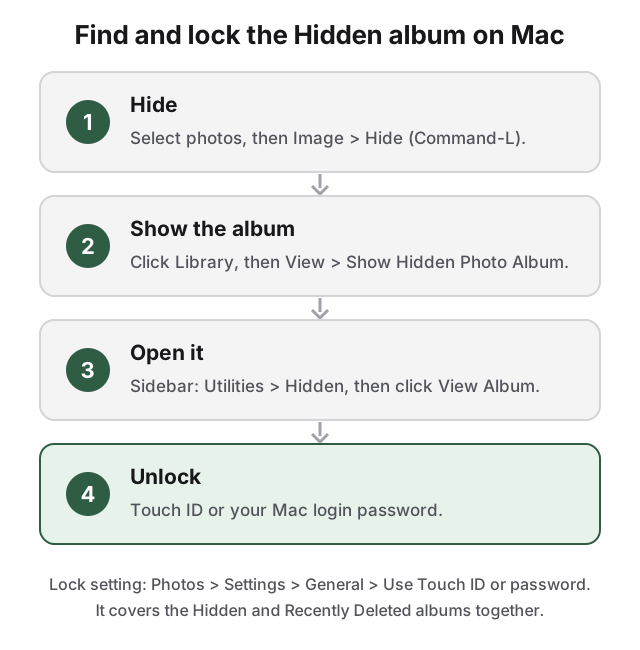
El álbum Ocultas en Mac está desactivado de forma predeterminada
Esto aparece mucho en los foros de Apple. En Mac el álbum no aparece en la lista hasta que lo activas:
- Haz clic primero en Fototeca en la barra lateral. Desde ahí es más fácil encontrar el elemento del menú.
- Elige Visualización > Mostrar álbum de fotos ocultas.
- Busca en la barra lateral, en Utilidades, y haz clic en Ocultas. Si Utilidades está contraído, pasa el cursor sobre él y haz clic en la flecha para expandirlo.
- Haz clic en Ver álbum y desbloquea con Touch ID o con tu contraseña de inicio de sesión.
Para quitar el álbum de la barra lateral otra vez, elige Visualización > Ocultar álbum de fotos ocultas. Las fotos siguen ocultas de cualquier forma; esto solo controla si el álbum aparece en la lista.
Cómo mostrar de nuevo las fotos ocultas en Mac
Abre el álbum Ocultas como se indicó, selecciona las fotos, haz clic con Control presionada y elige Mostrar, o elige Imagen > Mostrar. Vuelven a la Fototeca y a los álbumes en los que estaban.
El bloqueo es la contraseña de inicio de sesión de tu Mac, no una aparte
Desde macOS Ventura, el álbum Ocultas está bloqueado de forma predeterminada. El ajuste está en Fotos > Ajustes > General, en Privacidad: Usar Touch ID o contraseña (en una Mac sin Touch ID dice Usar contraseña). Con él activado, los álbumes Ocultas y Eliminadas recientemente piden autenticación. Los dos se controlan con el mismo interruptor, así que no puedes bloquear uno y el otro no, y un álbum normal no se puede bloquear en absoluto.
No hay una contraseña de álbum aparte. Cualquiera que conozca tu contraseña de inicio de sesión puede abrir el álbum Ocultas. Tu cuenta de usuario también necesita una contraseña para que el bloqueo esté disponible; si tu cuenta no tiene ninguna, Fotos no puede exigirla.
Fotos de iCloud lleva las fotos ocultas a tus otros dispositivos
Si usas Fotos de iCloud, Apple indica que las fotos que ocultas en un dispositivo se ocultan también en tus otros dispositivos. Eso corta para los dos lados. Una foto que ocultas en tu Mac también está en el álbum Ocultos de tu iPhone, donde el código o Face ID del teléfono la abre. Si alguien conoce el código de tu iPhone, ocultar en la Mac no evita que vea las fotos. El lado del iPhone se explica en cómo ocultar fotos en iPhone.
El álbum Ocultas saca las fotos del desplazamiento, no de su alcance
El álbum tampoco es un secreto: cualquier usuario de Mac puede encontrar Visualización > Mostrar álbum de fotos ocultas, así que quien busque fotos ocultas sabe dónde mirar. Además solo guarda lo que guarda Fotos, así que PDF, documentos y otros archivos no caben ahí.
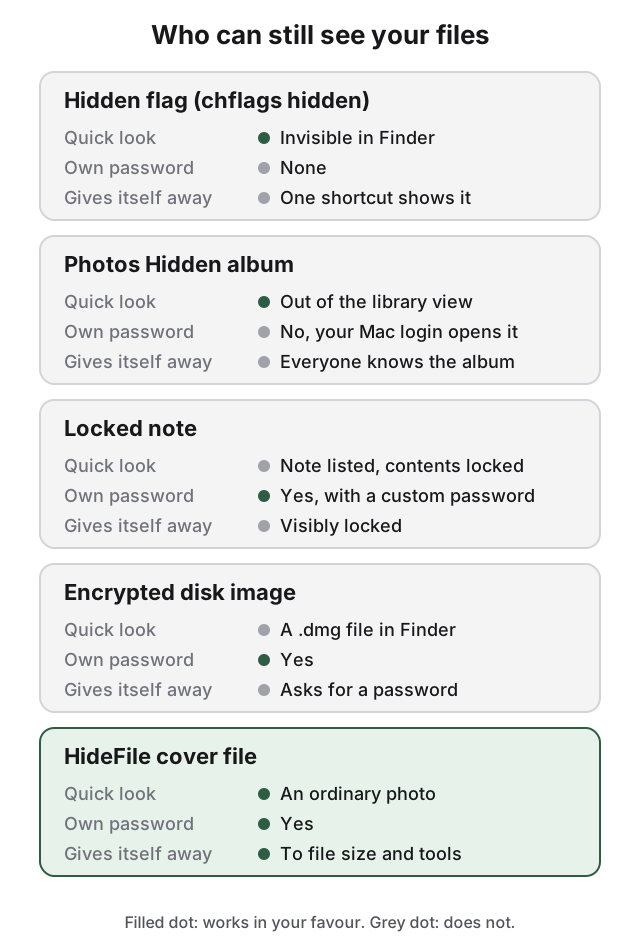
Una nota bloqueada o una imagen de disco da a las fotos su propia contraseña
La app Notas puede bloquear una nota con la contraseña de inicio de sesión o con una contraseña personalizada que defines en Notas > Ajustes. Se permiten imágenes en las notas bloqueadas. Videos, audio, PDF y otros documentos no, ni tampoco las notas compartidas o con etiquetas. Una contraseña personalizada es independiente de tu inicio de sesión, y Apple no puede recuperarla si la olvidas. La nota queda en tu lista de notas, visiblemente bloqueada: sirve para un puñado de fotos, y es obvia para cualquiera que recorra Notas.
Si son más que un puñado, exporta los originales de Fotos, ponlos en una carpeta y convierte esa carpeta en una imagen de disco protegida con contraseña usando Utilidad de Discos. La imagen tiene su propia contraseña y admite cualquier tipo de archivo. Los pasos y las ventajas y desventajas están en cómo ocultar archivos en Mac. Acuérdate de borrar después los originales de Fotos y de Eliminadas recientemente.
Cómo puede ayudar HideFile
Creamos HideFile para fotos que necesitan su propia contraseña sin anunciar que hay algo bloqueado. Coloca fotos y archivos privados dentro de una foto, un video o un PDF normales, llamado archivo de portada. Abre la portada en Vista Previa o QuickTime y verás una imagen o un video normales. Ábrela en hidefile.app con tu contraseña y verás tu galería privada.
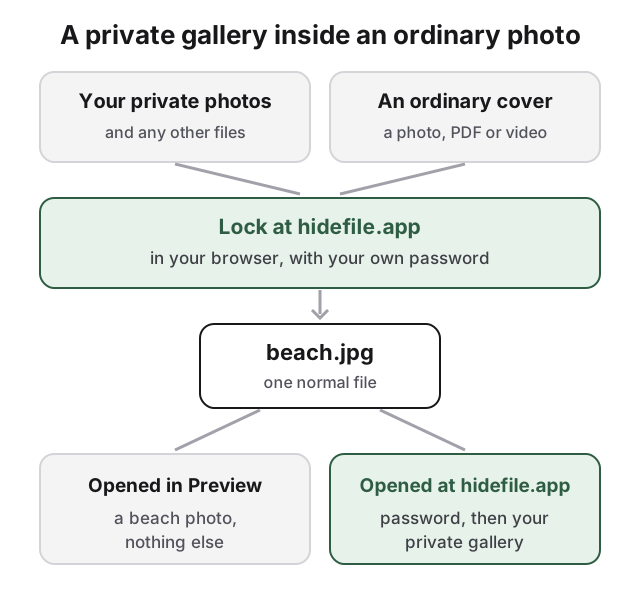
HideFile funciona en tu navegador. No hay nada que instalar.
- Exporta las fotos privadas de Fotos a una carpeta (Archivo > Exportar).
- Abre hidefile.app en tu navegador.
- Elige una portada: cualquier foto, video o PDF normal.
- Agrega las fotos y archivos privados y define una contraseña.
- Guarda el archivo de portada bloqueado en una carpeta del Finder.
- Borra los originales de la carpeta, de Fotos y de Eliminadas recientemente.
Para abrirlo después, vuelve a hidefile.app, elige el archivo de portada e ingresa la contraseña. El cifrado se ejecuta en el navegador; HideFile no recibe tus archivos. La contraseña es independiente de tu inicio de sesión de la Mac, del código de tu iPhone y de tu cuenta de Apple. No hay álbum Ocultas, ni ícono de candado, ni archivo .dmg, y la portada puede contener fotos, videos, PDF, documentos o carpetas enteras. Es un archivo normal: cópialo, respáldalo, ponlo en una memoria USB, pásalo a una Mac nueva.
Conserva la portada como archivo en una carpeta en lugar de importarla a Fotos. Las apps que vuelven a guardar o comprimen imágenes, como muchas apps de mensajería y redes sociales, pueden eliminar la parte oculta. Elige una portada que se ajuste al tamaño de lo que hay dentro: una foto de playa de 3 MB que de repente pesa 2 GB invita a una segunda mirada; un video largo como portada, no.
HideFile frena la curiosidad casual, no las herramientas forenses. Una herramienta hecha para eso puede ver que se agregaron datos al archivo de portada; no puede leer el contenido sin la contraseña, pero sí puede notar que está ahí. Se pueden detectar las fotos ocultas explica qué encuentra un examinador. No hay recuperación de contraseña: si la olvidas, los archivos de dentro se pierden y nadie, incluidos nosotros, puede abrirlos.
Tampoco protege una sesión abierta; mientras una portada está desbloqueada en pantalla, cualquiera frente a tu Mac ve lo que tú ves. Si te preocupa un examinador capacitado, una revisión en la frontera o presión legal, HideFile es la herramienta equivocada, y también lo es el álbum Ocultas. Para saber cómo funciona en general ocultar datos dentro de imágenes, consulta herramientas de esteganografía comparadas.
Fuentes
- Apple Support: Hide photos with the Hidden album
- Apple Support: Hide photos from view in Photos on Mac
- Apple Support: Lock your notes on Mac
- Apple Support: Create a disk image using Disk Utility on Mac