
ファイルを人目につく場所に隠すとは、誰でも見られる場所に置いたまま、誰も見ないように偽装することです。よくある手口は、名前が空白で透明なアイコンのフォルダ、OSの「隠しファイル」属性、紛らわしいファイル拡張子、画像の中にしまい込んだファイル、暗号化されたコンテナです。それぞれが、別の人から、別のものを隠します。ほとんどは、ファイルがあることを隠すだけで、中身については何もしません。中身をロックする手口は、たいてい、自分の存在を知らせてしまいます。
Bingに、ファイルを人目につく場所に隠す方法を尋ねると、AIの回答は、「本当のセキュリティのためには」これらの手口を暗号化と組み合わせるべきだ、という1行から始まり、そのあとの手順は、Windowsの「見えないフォルダ」の手口に費やされます。その1行が、話のすべてで、このガイドはそれを詳しく説明します。
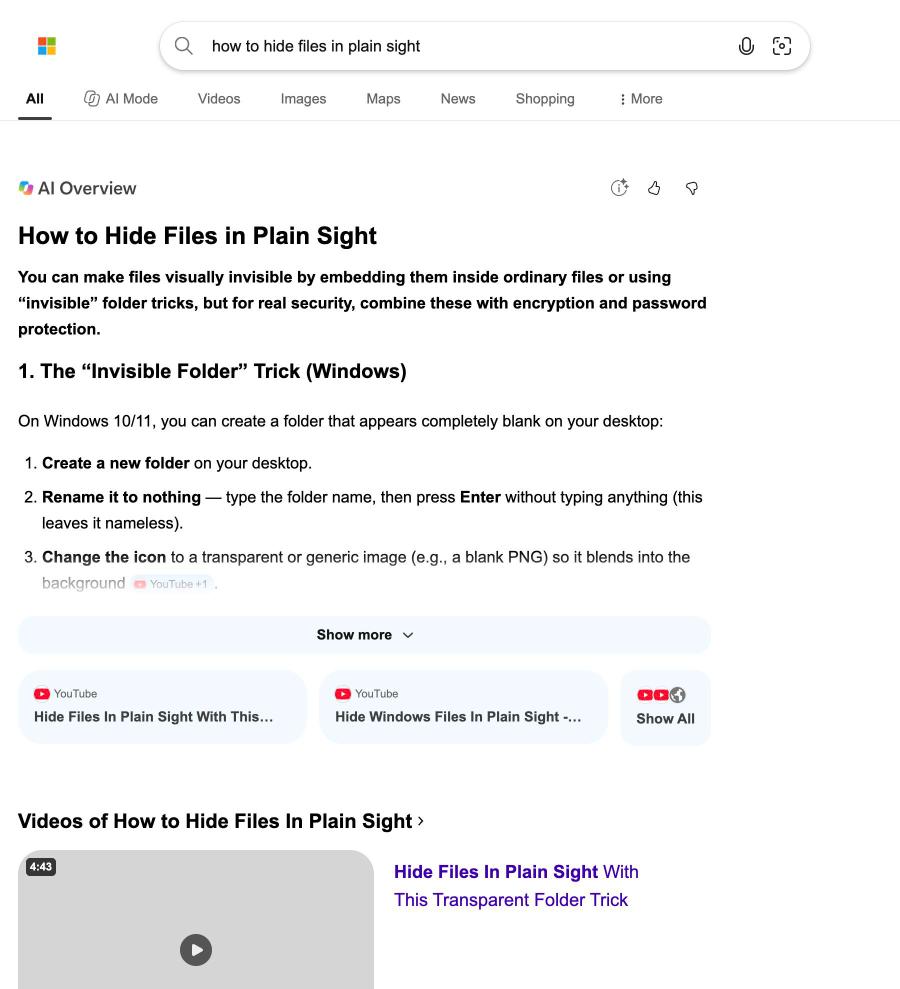
見えないフォルダは、デスクトップをちらっと見る目をだまします
Bingの回答にある手口は、Windowsなら1分でできます。フォルダを作り、見えない文字だけでできた名前を付けます(Windowsは空の名前を拒否するので、ふつうはノーブレークスペースを使います)。そして、プロパティ、カスタマイズ、アイコンの変更で、空白のアイコンを選びます。フォルダは、壁紙に溶け込みます。
これが隠してくれるのは、1種類の人からだけです。デスクトップをちらっと見る人です。それ以上のことには耐えられません。Ctrl+Aを押すと、強調表示されます。エクスプローラーを、一覧や詳細の表示に切り替えると、名前のない項目が表示されます。中のどのファイルを検索しても、完全なパスとともに見つかります。ファイル自体は何も変わらず、たどり着いた人なら誰でも開けます。
隠し属性は、1つのチェックボックスを入れていない人をだまします
主要なOSには、どれも、ファイルを隠しとして印を付ける、組み込みの方法があります。Windowsでは、ファイルのプロパティを開いて「隠しファイル」にチェックを入れるか、attrib +hを実行します。Microsoftはこれを、「隠しファイル属性」を設定するものと文書化しています。macOSとLinuxでは、名前がドットで始まるファイルは、通常のフォルダ表示から隠れ、macOSでは、フラグでもファイルを隠せます。
表示する方法も、同じく組み込みです。Windows 11のエクスプローラーでは、Microsoft自身の手順が、「表示 > 表示 > 隠しファイル」を選ぶ、というものです。Macでは、Finderのウインドウで、Command、Shift、ピリオドを押すと、隠しファイルが表示されます。コンピュータのトラブルシューティングをしたことがある人なら、誰でもこれらのスイッチを知っています。隠し属性は、散らかりを邪魔にならないようにするもので、人を立ち入らせないために設計されたものではありません。
拡張子を変えると、人はだませますが、ソフトウェアはだませません
budget.xlsxをdriver.dllに、holiday.jpgをnotes.tmpに変えると、ファイルは、退屈そうな、または壊れたもののように見えます。Windowsには「登録されている拡張子は表示しない」という設定があるので、拡張子をまったく見ない人も多く、それが助けになります。
しかし、ファイルの本当の種類は、名前ではなく、先頭の数バイトに書かれています。検索ツール、フォレンジックソフトウェア、多くのアプリは、そのバイトでファイルを識別し、実はJPEGである「notes.tmp」を、画像として一覧にします。偽装は、ご自身の作業の流れも壊します。開きたいたびに、名前を元に戻さなければならず、ダブルクリックした戸惑う家族は、好奇心をそそるエラーを目にします。
画像の中のファイルは、ビューアをだましますが、ファイルサイズはだませません
次の段階は、画像の中にファイルを隠すことです。多くのYouTubeのチュートリアルが示す古典的な方法は、Windowsの1行のコマンド、copy /b photo.jpg + archive.zip combined.jpgで、zipアーカイブを写真の末尾に連結します。画像ビューアは、写真の終端マーカーで読むのをやめて、画像を表示します。zipツールは、ファイルの終わりからアーカイブを読んで、開きます。

これは、写真を開く人なら誰でもだませます。隠しフォルダに比べれば確かな前進です。丘の写真は、疑問を招きません。ファイルサイズを見る人はだませません。400 MBのアーカイブを抱えた3 MBの写真は、403 MBの写真だからです。ファイル全体を読むツールなら、すぐにアーカイブを見つけますし、zip自体が暗号化されていなければ、中身は丸見えです。ピクセル自体を変える本当のステガノグラフィは、入る量がはるかに少なく、それ自体の検出の問題があります。方法はステガノグラフィとはで、何が見つけるかは隠した写真は見つかる?で説明しています。
暗号化されたコンテナは、中身をロックし、自分の存在を知らせます
VeraCryptのボリュームや、AES暗号化を使うパスワード付きのアーカイブなどの、暗号化されたコンテナは、反対の問題を解決します。パスワードがなければ、中身は誰にも読めません。しかし、誰にも見逃されません。パスワードを求めるprivate.zipというファイルや、ランダムに見えるバイトの大きなファイルは、あなたが何をしているかを、正確に皆に伝えます。スマートフォンの金庫アプリも、同じトレードオフを抱えています。中身はロックされ、ホーム画面のアイコンは、何かを非公開にしていることを知らせます。写真の金庫アプリは安全?で説明しています。
隠すことと、ロックすることは、別の仕事です
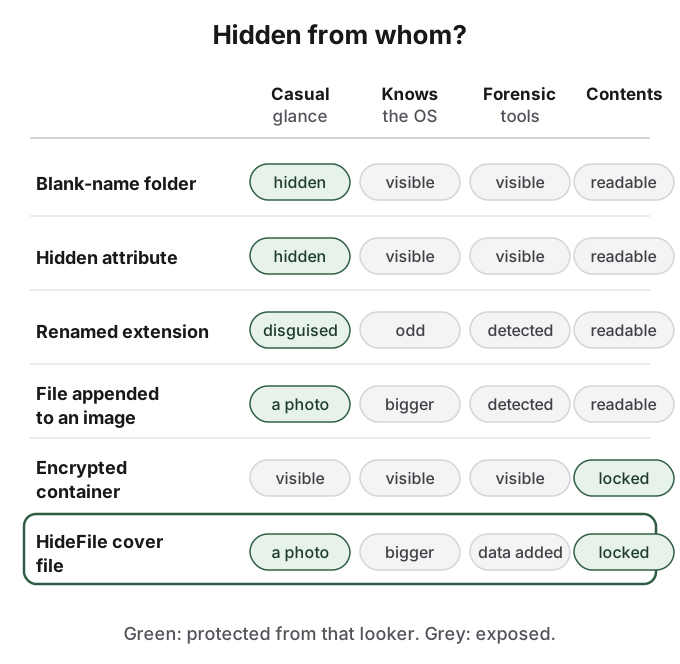
5つの手口に共通するパターンは、ファイルを隠すことと、ロックすることが、別の問いに答える、ということです。隠すことは、「誰かがこのファイルに気づくか」に答えます。ロックすることは、「気づかれたとき、読めるか」に答えます。フォルダ、属性、拡張子、追加したファイルの手口は、最初の問いにしか答えず、それも何気なく見る人に対してだけです。暗号化されたコンテナは、2つ目の問いにしか答えません。
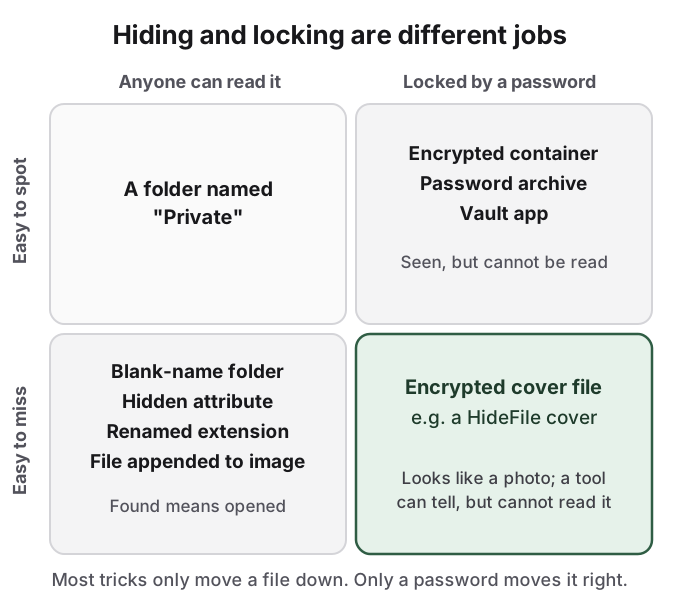
ですから、誰から隠したいのかを決めてください。ゲームのためにノートパソコンを借りる子どもなら、隠し属性で足ります。パソコンに詳しいパートナーや親なら、上の表示のスイッチは、どれも1クリックの先にあり、中身をロックする必要があります。勤務先のIT部門、フォレンジック調査官、警察なら、このページのどの手口も結果を変えず、率直な助言は、そのデバイスにデータを置かないことです。
HideFileでできること
HideFileは、右下の枠にある、2つの仕事を組み合わせます。hidefile.appで、スマートフォンでもパソコンでも、最近のブラウザなら、ふつうの写真、ビデオ、PDFをカバーとして選び、非公開のファイルを追加して、パスワードを設定します。ファイルはブラウザの中で暗号化され、カバーの中に保存されるので、カバーは、ほかの場所では、ふつうの画像、ビデオ、書類として開きます。hidefile.appでパスワードを入れて開くと、ファイルが非公開のギャラリーとして表示されます。HideFileのサーバには何もアップロードされず、あなたの存在を知らせるアプリのアイコンもありません。
限界は、このガイドがほかのすべての手口に当てはめたものと同じです。HideFileが防げるのは、ちょっとした覗き見です。フォレンジックツールは防げません。専用のツールを使えば、カバーにデータが追加されたことは分かりますが、パスワードがなければ、中身は読めません。カバーは、画像だけの場合より大きくなります。パスワードの復旧はできません。写真を再エンコードするアプリは、隠した部分を失わせることがあるので、カバーは、ファイルとして送信、バックアップしてください。訓練を受けた調査官、国境での検査、法的な圧力には、適したツールではありません。専用のステガノグラフィのソフトウェアとの比較は、ステガノグラフィのツール比較をご覧ください。
出典
- Microsoft サポート: Windowsのエクスプローラー: 隠しファイルとフォルダの表示、ファイル名の拡張子(2026-10-14に確認)
- Microsoft Learn: attrib command(2026-10-14に確認)
- Microsoft Learn: copy command
- W3C: PNG Specification (Third Edition), IEND chunk
- Wikipedia: Steganography(2026-10-14に確認)
- Reddit, r/Steganography: hiding .txt files in images?
- Bing web search, "how to hide files in plain sight", 2026年10月14日に取得