
Ocultar un archivo a simple vista significa dejarlo donde cualquiera podría mirar, disfrazado para que nadie lo haga. Los trucos comunes son una carpeta sin nombre y con un icono transparente, el atributo de oculto del sistema operativo, una extensión de archivo engañosa, un archivo metido dentro de una imagen y un contenedor cifrado. Cada uno oculta algo distinto a una persona distinta. La mayoría oculta que un archivo existe y no hace nada por lo que contiene, y el que bloquea el contenido suele delatarse.
Pregúntale a Bing cómo ocultar archivos a simple vista y su respuesta de IA abre con una línea que dice que "para una seguridad real" estos trucos deben combinarse con cifrado, y luego dedica sus pasos al truco de la "carpeta invisible" de Windows. Esa sola línea es toda la historia, y esta guía la completa.
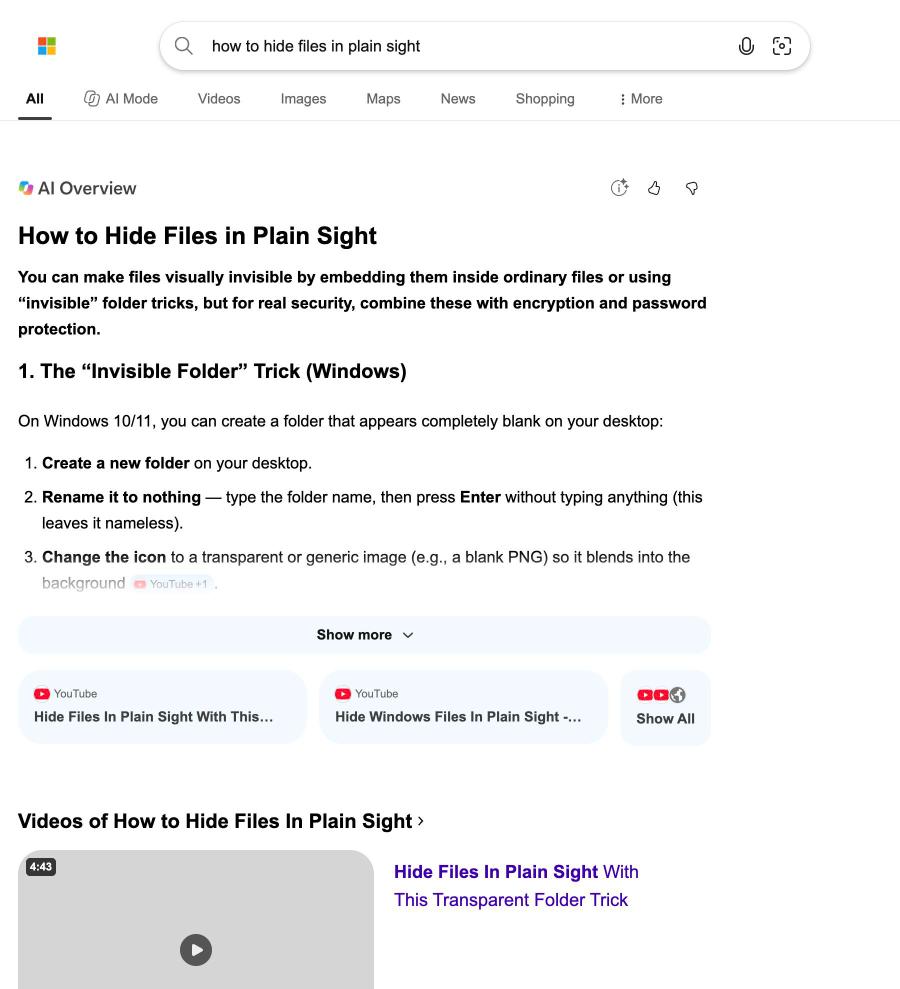
La carpeta invisible engaña a quien echa un vistazo al escritorio
El truco de la respuesta de Bing lleva un minuto en Windows. Creas una carpeta, le pones un nombre hecho solo de un carácter invisible (un espacio de no separación es la opción habitual, porque Windows rechaza un nombre vacío) y luego usas Propiedades, Personalizar, Cambiar icono para elegir un icono en blanco. La carpeta desaparece en el fondo de pantalla.
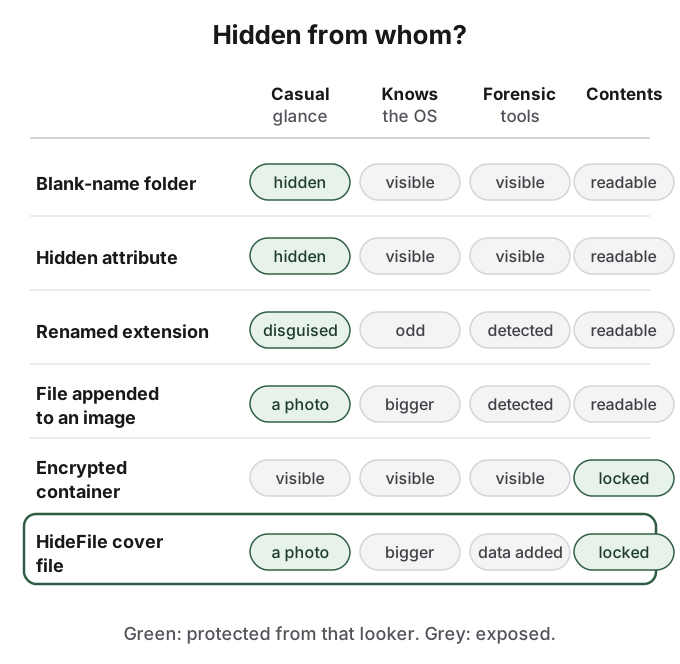
Oculta la carpeta de una sola persona: alguien que echa un vistazo a tu escritorio. No sobrevive a nada más. Con Ctrl+A se resalta. Cambiar el Explorador de archivos a vista de lista o de detalles muestra una entrada sin nombre. Buscar cualquier archivo que esté dentro lo encuentra, con su ruta completa. Los archivos en sí no se tocan y se abren para quien llegue a ellos.
El atributo de oculto engaña a quien no ha marcado una casilla
Todos los sistemas operativos principales tienen una forma integrada de marcar archivos como ocultos. En Windows, abres las Propiedades de un archivo y marcas Oculto, o ejecutas attrib +h sobre él, que Microsoft documenta como establecer el "Hidden file attribute" (atributo de archivo oculto). En macOS y Linux, un archivo cuyo nombre empieza con un punto queda oculto en las vistas normales de carpetas, y macOS también puede ocultar archivos con una marca.
Mostrarlos es igual de sencillo y también está integrado. En el Explorador de archivos de Windows 11, las instrucciones de Microsoft son "Selecciona Ver > Mostrar y luego Elementos ocultos". En una Mac, pulsar Comando, Mayúsculas y el punto en una ventana del Finder muestra los archivos ocultos. Cualquiera que haya reparado una computadora conoce esos interruptores. El atributo de oculto mantiene el desorden fuera del camino; nunca se diseñó para impedir que entren personas.
Cambiar la extensión engaña a las personas, no al software
Cambiar budget.xlsx a driver.dll o holiday.jpg a notes.tmp hace que el archivo parezca aburrido o dañado. Ayuda que Windows tenga un ajuste llamado Ocultar las extensiones de archivo para tipos de archivo conocidos, así que mucha gente nunca ve las extensiones.
Pero el tipo real de un archivo está escrito en sus primeros bytes, no en su nombre. Las herramientas de búsqueda, el software forense y muchas apps identifican los archivos por esos bytes y muestran como imagen un "notes.tmp" que en realidad es un JPEG. El disfraz también estorba tu propio trabajo: tienes que volver a ponerle el nombre cada vez que quieras abrirlo, y un familiar confundido que le haga doble clic ve un error que invita a la curiosidad.
Un archivo dentro de una imagen engaña a los visores, no a los tamaños de archivo
El siguiente paso es ocultar un archivo dentro de una imagen. El método clásico, que muestran muchos tutoriales de YouTube, es un comando de Windows de una línea, copy /b photo.jpg + archive.zip combined.jpg, que une un archivo zip al final de una foto. Los visores de imágenes dejan de leer en el marcador de fin de la foto y muestran la imagen; las herramientas de zip leen el archivo desde el final del fichero y lo abren.

Esto engaña a cualquiera que abra la foto, lo que es una mejora real frente a una carpeta oculta: una foto de colinas no genera preguntas. No engaña a quien mire el tamaño del archivo, porque una foto de 3 MB con un archivo de 400 MB es una foto de 403 MB. Cualquier herramienta que lea el archivo completo encuentra el archivo al instante y, a menos que el propio zip esté cifrado, su contenido queda abierto. La esteganografía verdadera, que cambia los propios píxeles, guarda mucho menos y tiene su propio problema de detección; qué es la esteganografía explica los métodos y ¿se pueden detectar las fotos ocultas? explica qué las encuentra.
Un contenedor cifrado bloquea el contenido y se delata
Un contenedor cifrado, como un volumen de VeraCrypt o un archivo comprimido protegido con contraseña que usa cifrado AES, resuelve el problema opuesto. Sin la contraseña, nadie puede leer lo que hay dentro. Pero tampoco nadie puede pasarlo por alto. Un archivo llamado private.zip que pide contraseña, o un archivo grande de bytes de aspecto aleatorio, le dice a todos exactamente lo que estás haciendo. Las apps bóveda de los teléfonos tienen la misma contrapartida: el contenido está bloqueado y el icono en la pantalla de inicio anuncia que se guarda algo en privado, como explica ¿es segura una app bóveda de fotos?.
Ocultar y bloquear son dos trabajos distintos
El patrón en los cinco trucos es que ocultar un archivo y bloquearlo responden preguntas distintas. Ocultar responde "¿alguien notará este archivo?". Bloquear responde "si lo nota, ¿podrá leerlo?". Los trucos de la carpeta, el atributo, la extensión y el archivo añadido solo responden la primera, y solo para un observador casual. El contenedor cifrado solo responde la segunda.
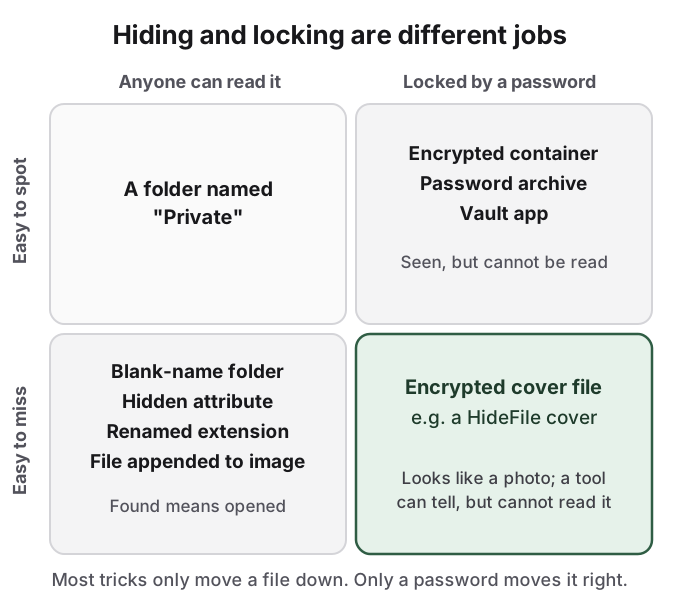
Así que decide de quién te escondes. Si es un niño que usa la laptop para jugar, basta el atributo de oculto. Si es tu pareja o uno de tus padres que se maneja bien con una computadora, cada interruptor para mostrar de arriba está a un clic y necesitas el contenido bloqueado. Si es el departamento de TI de un empleador, un examinador forense o la policía, ningún truco de esta página cambia el resultado, y el consejo honesto es mantener los datos fuera de ese dispositivo.
Cómo puede ayudarte HideFile
HideFile combina los dos trabajos en el recuadro de abajo a la derecha. En hidefile.app, en cualquier navegador moderno de un celular o una computadora, eliges una foto, un video o un PDF normales como cobertura, añades los archivos privados y defines una contraseña. Los archivos se cifran en el navegador y se guardan dentro de la cobertura, que en cualquier otro lugar se sigue abriendo como una imagen, un video o un documento normales. Ábrela en hidefile.app con la contraseña y los archivos aparecen como una galería privada. No se sube nada a ningún servidor de HideFile y no hay ningún icono de app que te delate.
Los límites son los mismos que esta guía aplica a todos los demás trucos. HideFile frena las miradas curiosas, no las herramientas forenses: una herramienta hecha para eso puede saber que se añadieron datos a la cobertura, aunque no puede leer el contenido sin la contraseña. La cobertura es más grande de lo que sería la imagen sola. No hay recuperación de contraseña. Las apps que vuelven a codificar fotos pueden eliminar la parte oculta, así que envía y respalda la cobertura como archivo. Para un examinador capacitado, una revisión en la frontera o presión legal, es la herramienta equivocada. Para ver cómo se compara con el software de esteganografía especializado, consulta herramientas de esteganografía.
Fuentes
- Microsoft Support: File Explorer in Windows: view hidden files and folders, file name extensions (consultado el 2026-10-14)
- Microsoft Learn: attrib command (consultado el 2026-10-14)
- Microsoft Learn: copy command
- W3C: PNG Specification (Third Edition), IEND chunk
- Wikipedia: Steganography (consultado el 2026-10-14)
- Reddit, r/Steganography: hiding .txt files in images?
- Bing web search, "how to hide files in plain sight", captura del 14 de octubre de 2026