
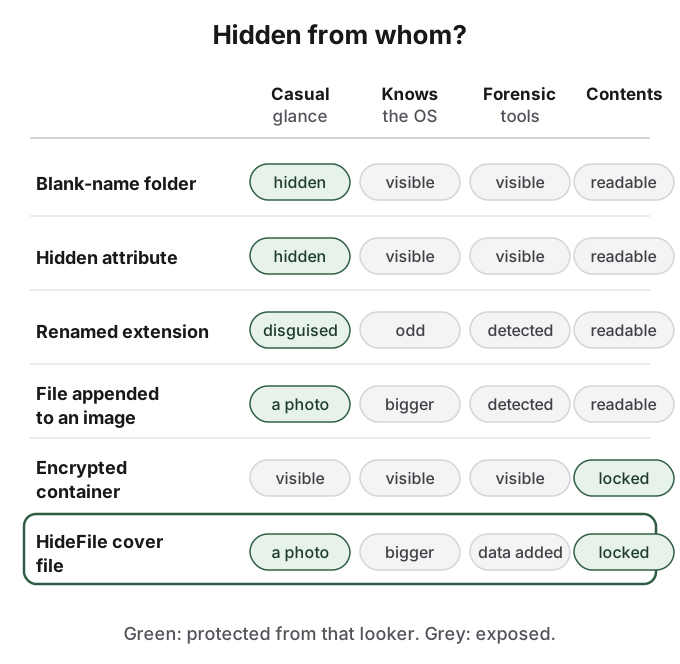
Menyembunyikan file di depan mata berarti membiarkannya di tempat yang bisa dilihat siapa saja, tetapi disamarkan agar tidak ada yang melihat. Triknya yang umum adalah folder bernama kosong dengan ikon transparan, atribut tersembunyi milik sistem operasi, ekstensi file yang menyesatkan, file yang diselipkan di dalam gambar, dan kontainer terenkripsi. Masing-masing menyembunyikan hal berbeda dari orang berbeda. Kebanyakan menyembunyikan bahwa file itu ada dan tidak berbuat apa-apa soal isinya, dan yang mengunci isinya biasanya mengumumkan dirinya.
Tanyakan ke Bing cara menyembunyikan file di depan mata dan jawaban AI-nya dibuka dengan satu baris yang menyatakan bahwa "for real security" trik-trik ini harus digabung dengan enkripsi, lalu menghabiskan langkahnya pada trik "folder tak terlihat" Windows. Satu baris itu adalah seluruh ceritanya, dan panduan ini melengkapinya.
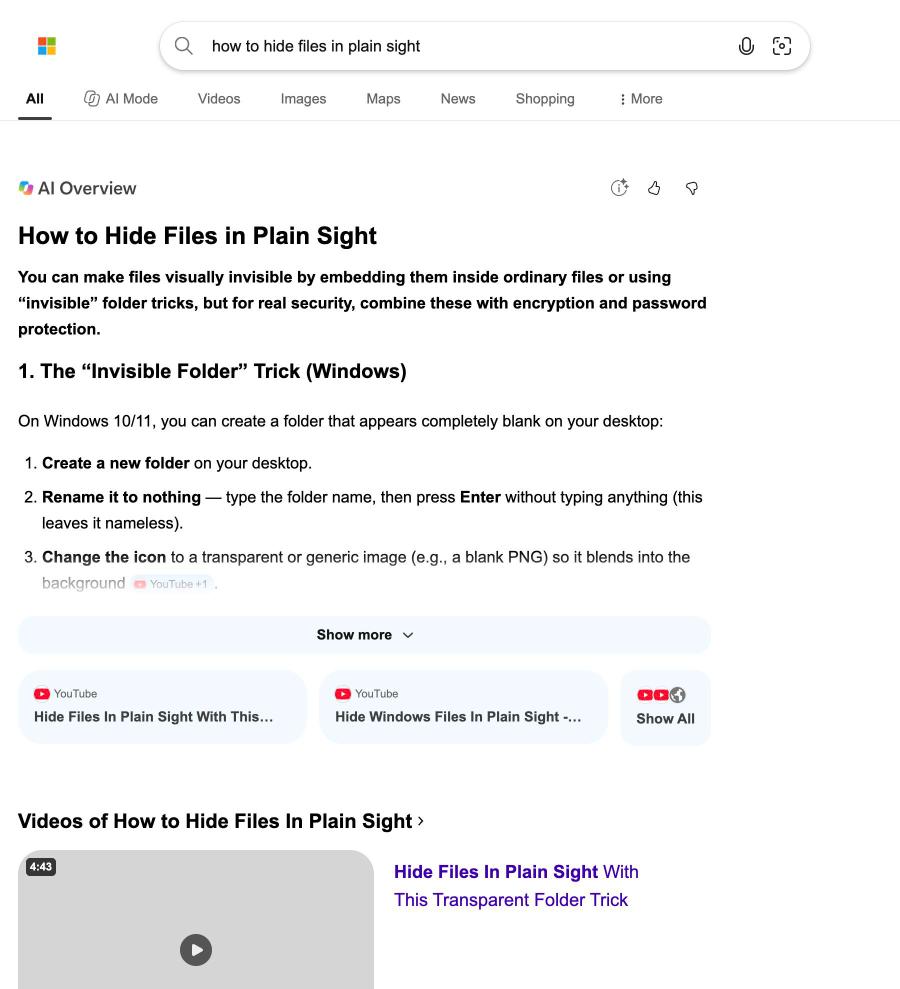
Folder tak terlihat mengelabui lirikan sekilas ke desktop
Trik dalam jawaban Bing memakan satu menit di Windows. Anda membuat folder, memberinya nama yang hanya terdiri dari karakter tak terlihat (spasi tanpa putus adalah pilihan umum, karena Windows menolak nama kosong), lalu memakai Properti, Sesuaikan, Ubah Ikon untuk memilih ikon kosong. Folder itu lenyap ke dalam wallpaper.
Ini menyembunyikan folder dari satu orang: orang yang melirik desktop Anda. Ia tidak bertahan dari apa pun yang lebih dari itu. Menekan Ctrl+A menyorotnya. Mengganti File Explorer ke tampilan daftar atau rincian menampilkan entri tanpa nama. Mencari file apa pun di dalamnya menemukannya, lengkap dengan path-nya. File-nya sendiri tidak tersentuh dan terbuka untuk siapa pun yang menjangkaunya.
Atribut tersembunyi mengelabui siapa pun yang belum mencentang satu kotak
Setiap sistem operasi utama punya cara bawaan untuk menandai file sebagai tersembunyi. Di Windows, Anda membuka Properti file dan mencentang Hidden, atau menjalankan attrib +h padanya, yang didokumentasikan Microsoft sebagai mengatur "Hidden file attribute". Di macOS dan Linux, file yang namanya diawali titik disembunyikan dari tampilan folder normal, dan macOS juga bisa menyembunyikan file dengan flag.
Cara menampilkannya sama bawaannya. Di File Explorer Windows 11, instruksi Microsoft sendiri adalah "Select View > Show, then select Hidden items". Di Mac, menekan Command, Shift, dan titik di jendela Finder menampilkan file tersembunyi. Siapa pun yang pernah memecahkan masalah komputer tahu sakelar ini. Atribut tersembunyi menjauhkan kekacauan dari jalan; ia tidak pernah dirancang untuk menjauhkan orang.
Ekstensi yang diganti mengelabui orang, bukan perangkat lunak
Mengganti nama budget.xlsx menjadi driver.dll atau holiday.jpg menjadi notes.tmp membuat file tampak membosankan atau rusak. Membantu bahwa Windows punya pengaturan bernama Sembunyikan ekstensi untuk jenis file yang dikenal, jadi banyak orang tidak pernah melihat ekstensi sama sekali.
Tetapi jenis asli file tertulis di beberapa byte pertamanya, bukan di namanya. Alat pencarian, perangkat lunak forensik, dan banyak aplikasi mengenali file dari byte itu dan mencantumkan "notes.tmp" yang sebenarnya JPEG sebagai gambar. Penyamaran itu juga merusak alur kerja Anda sendiri: Anda harus mengganti nama file kembali setiap kali ingin membukanya, dan kerabat yang bingung dan mengklik dua kali melihat galat yang mengundang rasa penasaran.
File di dalam gambar mengelabui penampil, bukan ukuran file
Langkah berikutnya adalah menyembunyikan file di dalam gambar. Metode klasiknya, yang ditunjukkan banyak tutorial YouTube, adalah perintah satu baris Windows, copy /b photo.jpg + archive.zip combined.jpg, yang menyambung arsip zip ke akhir foto. Penampil gambar berhenti membaca di penanda akhir foto dan menampilkan gambarnya; alat zip membaca arsip dari akhir file dan membukanya.

Ini mengelabui siapa pun yang membuka foto, peningkatan nyata dibanding folder tersembunyi: gambar bukit tidak mengundang pertanyaan. Ia tidak mengelabui siapa pun yang melihat ukuran file, karena foto 3 MB yang membawa arsip 400 MB adalah foto 403 MB. Alat apa pun yang membaca seluruh file langsung menemukan arsipnya, dan kecuali zip-nya sendiri dienkripsi, isinya terbuka. Steganografi sejati, yang mengubah piksel itu sendiri, memuat jauh lebih sedikit dan punya masalah deteksinya sendiri; cara kerja steganografi menjelaskan metodenya, dan bisakah foto tersembunyi terdeteksi menjelaskan apa yang menemukannya.
Kontainer terenkripsi mengunci isi dan mengumumkan dirinya
Kontainer terenkripsi, seperti volume VeraCrypt atau arsip berkata sandi yang memakai enkripsi AES, menyelesaikan masalah sebaliknya. Tanpa kata sandi, tidak ada yang bisa membaca isinya. Tetapi tidak ada yang bisa melewatkannya juga. File bernama private.zip yang meminta kata sandi, atau file besar berisi byte yang tampak acak, memberi tahu semua orang persis apa yang Anda lakukan. Aplikasi brankas di ponsel punya kompromi yang sama: isinya terkunci, dan ikon di layar utama mengiklankan bahwa ada yang dirahasiakan, seperti dibahas apakah aplikasi brankas foto aman.
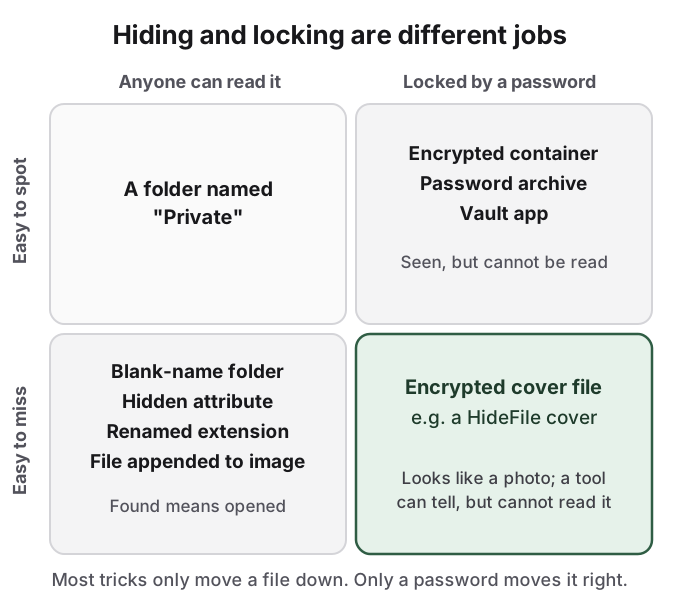
Menyembunyikan dan mengunci adalah dua tugas terpisah
Pola di kelima trik adalah bahwa menyembunyikan file dan mengunci file menjawab pertanyaan berbeda. Menyembunyikan menjawab "apakah ada yang akan memperhatikan file ini?" Mengunci menjawab "kalau mereka memperhatikan, bisakah mereka membacanya?" Trik folder, atribut, ekstensi, dan file yang ditempelkan hanya menjawab yang pertama, dan hanya untuk pengintip sekilas. Kontainer terenkripsi hanya menjawab yang kedua.
Jadi putuskan dari siapa Anda menyembunyikan. Kalau anak yang meminjam laptop untuk main game, atribut tersembunyi sudah cukup. Kalau pasangan atau orang tua yang paham komputer, setiap sakelar penampil di atas hanya satu klik jauhnya, dan Anda butuh isinya terkunci. Kalau departemen TI kantor, pemeriksa forensik, atau polisi, tidak ada trik di halaman ini yang mengubah hasilnya, dan nasihat jujurnya adalah menjauhkan data itu dari perangkat tersebut.
Bagaimana HideFile bisa membantu
HideFile menggabungkan kedua tugas di kotak kanan bawah. Di hidefile.app, di browser modern mana pun di ponsel atau komputer, Anda memilih foto, video, atau PDF biasa sebagai sampul, menambahkan file pribadi, dan mengatur kata sandi. File dienkripsi di browser dan disimpan di dalam sampul, yang tetap terbuka sebagai gambar, video, atau dokumen biasa di tempat lain. Buka di hidefile.app dengan kata sandi dan file muncul sebagai galeri pribadi. Tidak ada yang diunggah ke server HideFile, dan tidak ada ikon aplikasi yang membocorkan Anda.
Batasnya sama dengan yang diterapkan panduan ini pada setiap trik lain. HideFile menghentikan intipan iseng, bukan alat forensik: alat khusus bisa tahu bahwa ada data yang ditambahkan ke sampul, walau tidak bisa membaca isinya tanpa kata sandi. Sampul lebih besar daripada gambar saja. Tidak ada pemulihan kata sandi. Aplikasi yang mengenkode ulang foto bisa menghapus bagian tersembunyinya, jadi kirim dan cadangkan sampul sebagai file. Untuk pemeriksa terlatih, pemeriksaan di perbatasan, atau tekanan hukum, HideFile alat yang salah. Untuk perbandingan dengan perangkat lunak steganografi khusus, lihat alat steganografi.
Sumber
- Microsoft Support: File Explorer in Windows: view hidden files and folders, file name extensions (diperiksa 2026-10-14)
- Microsoft Learn: attrib command (diperiksa 2026-10-14)
- Microsoft Learn: copy command
- W3C: PNG Specification (Third Edition), IEND chunk
- Wikipedia: Steganography (diperiksa 2026-10-14)
- Reddit, r/Steganography: hiding .txt files in images?
- Bing web search, "how to hide files in plain sight", diambil 14 Oktober 2026