
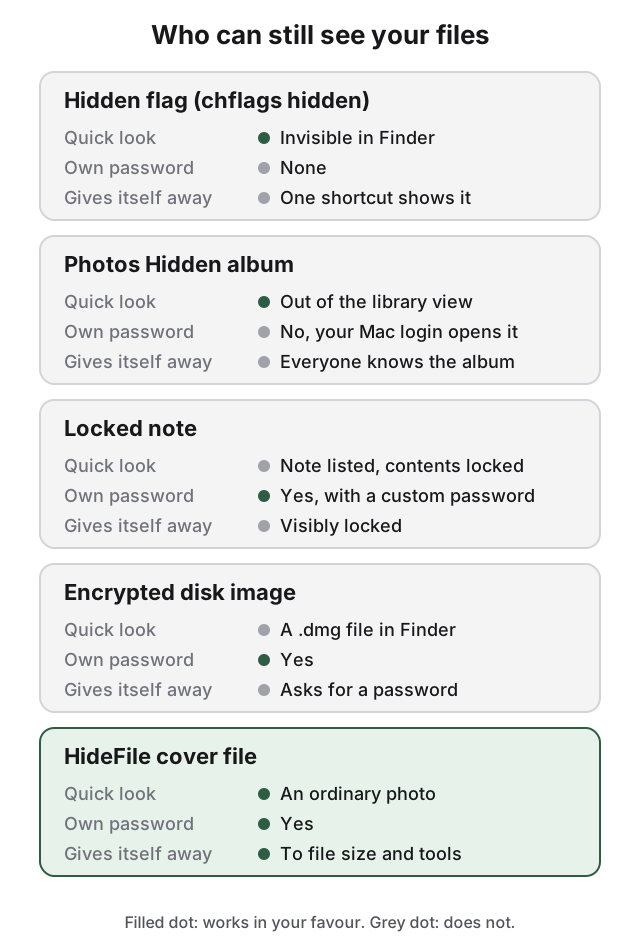
macOS punya empat cara bawaan untuk menjaga file tetap pribadi: flag tersembunyi, yang mengeluarkan file dari Finder; disk image terenkripsi, yaitu cara mengunci folder dengan kata sandi di Mac; catatan terkunci; dan FileVault, yang mengenkripsi seluruh disk. Masing-masing menghalangi orang yang berbeda, jadi cara yang tepat bergantung pada siapa lagi yang memakai atau bisa membuka Mac Anda.
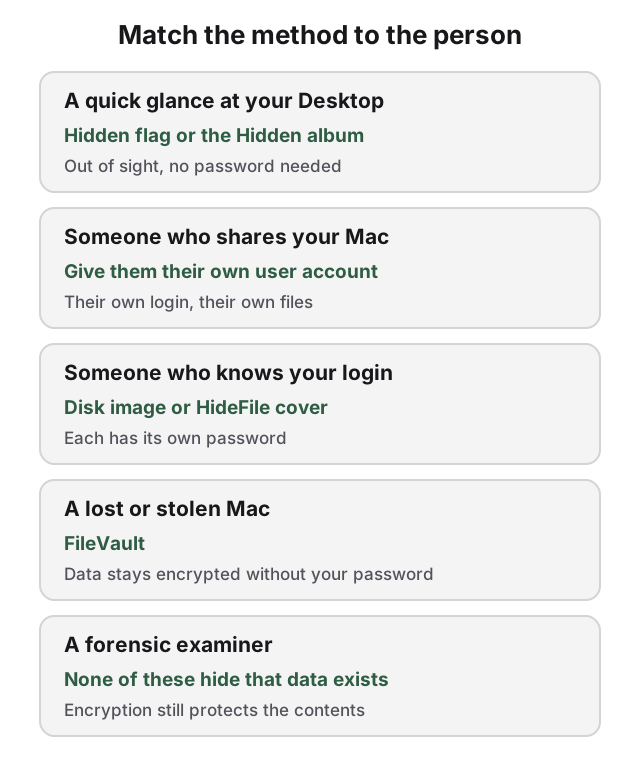
Flag tersembunyi menjauhkan file dari lirikan sekilas, tanpa kata sandi. Disk image terenkripsi tahan terhadap orang yang tahu kata sandi login Anda, tetapi membuat jelas bahwa ada yang terkunci. Catatan terkunci cocok untuk beberapa foto atau catatan tulisan. FileVault melindungi Mac yang hilang atau dicuri dan tidak berguna melawan orang yang memakainya saat Anda sedang masuk.
Cara menyembunyikan file di Mac dengan chflags hidden
Setiap file di Mac bisa membawa flag "hidden". Finder tidak menampilkan file atau folder yang diberi flag, dan flag ini bekerja pada folder sama seperti pada file. Anda mengaturnya di Terminal:
- Buka Terminal (di Aplikasi > Utilitas).
- Ketik
chflags hiddendengan spasi di akhir, lalu path ke file atau folder. - Tekan Return. Item itu menghilang dari Finder.
chflags hidden ~/Documents/PrivateUntuk menampilkannya kembali:
chflags nohidden ~/Documents/PrivateKedua perintah didokumentasikan di man chflags dan berperilaku seperti dijelaskan di macOS 26.5. Anda bisa memastikan flag dengan ls -lO, yang mencetak hidden di samping item yang diberi flag.
Cara melihat file tersembunyi di Mac
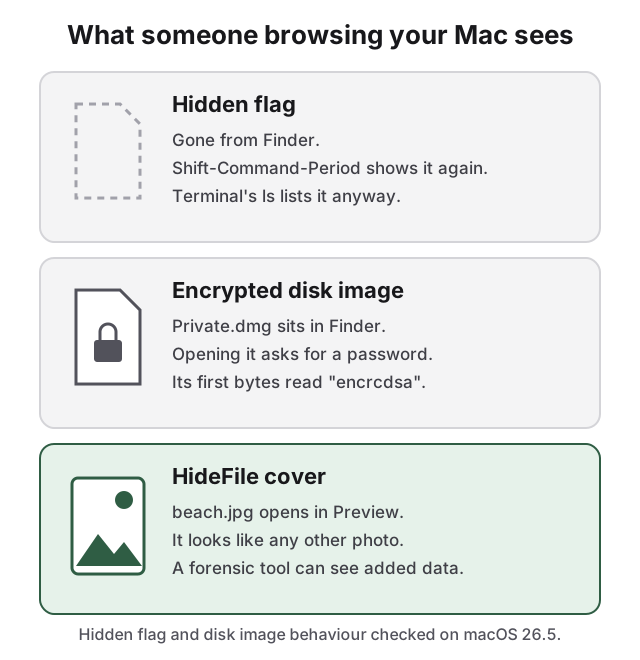
Di jendela Finder mana pun, tekan Shift-Command-Titik untuk menampilkan file tersembunyi, tampil pudar. Tekan lagi untuk menyembunyikannya. Di Terminal, ls biasa menampilkan file berflag seolah tidak ada yang diatur; flag hanya memengaruhi Finder dan aplikasi lain yang menghormatinya.
Itulah kelemahannya. Flag tidak mengenkripsi apa pun dan tidak punya kata sandi. Siapa pun yang tahu pintasannya, atau membuka Terminal, bisa melihat file itu dan membukanya.
Cara mengunci folder dengan kata sandi di Mac
macOS tidak punya tombol "kunci folder ini". Cara bawaan tanpa perangkat lunak tambahan adalah disk image terenkripsi: satu file .dmg yang memuat isi sebuah folder dan meminta kata sandi sebelum dibuka. Utilitas Disk (Disk Utility) bisa membuatnya dengan dua cara.
Ubah folder yang sudah ada menjadi disk image berkata sandi
- Buka Utilitas Disk (Disk Utility) (di Aplikasi > Utilitas).
- Pilih File > Image Baru > Image dari Folder (File > New Image > Image from Folder).
- Pilih foldernya dan klik Buka.
- Masukkan nama untuk disk image dan pilih tempat penyimpanan.
- Klik menu pop-up Enkripsi (Encryption) dan pilih opsi enkripsi (AES 128-bit atau 256-bit), lalu atur kata sandinya.
- Klik menu pop-up Format Image (Image Format) dan pilih opsi, misalnya Read-only Compressed (hanya-baca terkompresi).
- Klik Simpan, lalu Selesai.
Dua hal yang sering terlewat. Pertama, image hanya-baca atau hanya-baca terkompresi adalah cuplikan tersegel: Anda tidak bisa menambahkan file ke dalamnya nanti. Untuk folder yang terus bertambah isinya, pakai image kosong, di bawah. Kedua, folder aslinya masih ada, tanpa perlindungan. Pastikan image terbuka dengan kata sandi Anda, lalu hapus folder aslinya dan kosongkan Sampah.
Buat folder berkata sandi yang bisa terus ditambah
Untuk folder terkunci yang dipakai tiap minggu, buat image terenkripsi kosong:
- Di Utilitas Disk, pilih File > Image Baru > Image Kosong (File > New Image > Blank Image).
- Masukkan nama file, nama volume, dan ukuran yang cukup besar untuk yang ingin Anda simpan.
- Atur Format ke APFS.
- Pilih opsi dari menu pop-up Enkripsi, masukkan kata sandi dua kali, lalu klik Pilih.
- Atur Format Image ke format baca/tulis, misalnya Sparse Bundle Image.
- Klik Simpan, lalu Selesai.
Klik dua kali file .dmg, masukkan kata sandi, dan image muncul sebagai drive di Finder. Seret file ke dalamnya. Keluarkan (eject) saat selesai dan image terkunci lagi.
Mengunci folder dengan kata sandi lewat Terminal
Hal yang sama dalam satu perintah, memakai hdiutil. Perintah ini meminta kata sandi saat dijalankan:
hdiutil create -encryption AES-256 -srcfolder ~/Documents/Private -format UDZO ~/Documents/Private.dmgIni membuat image AES-256 yang terkompresi dan hanya-baca dari folder tersebut. Diuji di macOS 26.5; hdiutil isencrypted pada hasilnya melaporkan encrypted: YES.
Peringatan Apple berlaku untuk setiap cara di halaman ini yang punya kata sandi sendiri: kalau Anda lupa kata sandi disk image, Anda tidak bisa membuka image maupun file di dalamnya.
Catatan terkunci memuat beberapa foto, bukan file Anda
Catatan (Notes) bisa mengunci catatan dengan kata sandi login Anda atau kata sandi khusus, yang diatur di Catatan > Pengaturan. Untuk mengunci catatan, klik tombol Lainnya di kanan atas catatan, pilih Kunci Catatan (Lock Note), lalu masukkan kata sandi.
Catatan terkunci bisa memuat teks, tabel, gambar, sketsa, dan hasil pindai. Catatan terkunci tidak bisa memuat video, audio, PDF, atau dokumen lain, dan catatan bersama atau catatan bertag tidak bisa dikunci. Kalau Anda memilih kata sandi khusus lalu lupa, Apple tidak bisa membantu mengembalikan catatannya.
FileVault melindungi Mac yang mati, bukan yang sedang masuk
FileVault mengenkripsi semua yang ada di disk Mac Anda sehingga tak ada yang bisa membacanya tanpa kata sandi login Anda. Di Mac dengan Apple silicon atau chip T2, data sudah terenkripsi; menyalakan FileVault menambah syarat bahwa kata sandi login Anda yang membukanya. Nyalakan di Pengaturan Sistem > Privasi & Keamanan > FileVault (System Settings > Privacy & Security > FileVault).
FileVault melindungi Mac yang hilang, dicuri, atau mati. FileVault tidak menyembunyikan apa pun dari orang yang memakai Mac Anda saat Anda sedang masuk, atau dari siapa pun yang tahu kata sandi login Anda. Setelah Anda login, disk tetap terbuka, bahkan saat layar terkunci, dan semua file terbaca seperti biasa. Biarkan tetap aktif, dan anggap ini pekerjaan yang berbeda dari menyembunyikan file.
Mac yang dipakai bersama lebih baik dilayani akun pengguna terpisah
Kalau orang lain memakai Mac Anda, solusi paling bersih adalah mereka masuk sebagai diri mereka sendiri. Tambahkan akun di Pengaturan Sistem > Pengguna & Grup > Tambah Pengguna (System Settings > Users & Groups > Add User), atau biarkan pengguna sesekali masuk sebagai tamu. Apple mencatat bahwa tamu tidak bisa mengakses file atau pengaturan pengguna lain. Ini tidak membantu melawan orang yang tahu kata sandi Anda.
Setiap cara bawaan membongkar dirinya sendiri
Setiap cara meninggalkan jejak. File tersembunyi muncul lagi dengan satu pintasan, dan Terminal tetap menampilkannya. Catatan terkunci tampak terkunci di daftar catatan, dan tidak bisa memuat sebagian besar file. Disk image terenkripsi adalah yang terkuat sekaligus yang paling mencolok: berupa file .dmg, terbuka dengan permintaan kata sandi, dan byte pertamanya berbunyi encrcdsa, tanda pengenal disk image Apple yang terenkripsi. Orang yang penasaran tidak bisa membukanya, tetapi tahu bahwa Anda menyimpan sesuatu yang terkunci.
Bagaimana HideFile bisa membantu
Kami membuat HideFile untuk file yang butuh kata sandi sendiri tanpa tampak terkunci. HideFile menyimpan file pribadi di dalam foto, video, atau PDF biasa, yang disebut file sampul. Klik dua kali sampulnya dan terbuka di Pratinjau atau QuickTime persis seperti tampilannya. Buka di hidefile.app dengan kata sandi Anda dan Anda melihat file pribadi Anda.
HideFile berjalan di browser Anda. Tidak ada yang perlu diinstal.
- Buka hidefile.app di browser Anda.
- Pilih sampul: foto, video, atau PDF biasa apa pun.
- Tambahkan file pribadi atau seluruh folder, lalu atur kata sandi.
- Simpan file sampul yang terkunci ke sebuah folder di Finder.
- Hapus file aslinya dan kosongkan Sampah.
Enkripsi berjalan di browser; HideFile tidak menerima file Anda. Kata sandinya terpisah dari login Anda, dan sampulnya file biasa yang bisa disalin, dicadangkan, dan dipindah ke Mac lain. Pilih sampul yang sepadan dengan isinya: "foto" 2 GB mengundang perhatian, sedangkan video panjang tidak. Simpan sebagai file; aplikasi yang mengompres ulang gambar, seperti banyak aplikasi pesan, bisa menghapus bagian tersembunyinya.
HideFile menghentikan intipan iseng, bukan alat forensik. Alat khusus bisa melihat bahwa ada data yang ditambahkan ke file sampul; alat itu tidak bisa membaca isinya tanpa kata sandi, tetapi bisa tahu isinya ada, seperti dijelaskan di bisakah foto tersembunyi terdeteksi. Tidak ada pemulihan kata sandi: kalau lupa kata sandi, file hilang, dan tidak ada yang bisa membukanya, termasuk kami. HideFile juga tidak melindungi sesi yang sedang terbuka; selama sampul terbuka, siapa pun di depan Mac Anda melihat apa yang Anda lihat. Kalau kekhawatiran Anda adalah pemeriksa terlatih, pemeriksaan di perbatasan, atau tekanan hukum, HideFile bukan alat yang tepat.
Khusus untuk foto, lihat cara menyembunyikan foto di Mac. Untuk perbandingan dengan alat klasik yang menyembunyikan data di dalam gambar, lihat perbandingan alat steganografi.
Sumber
- Dukungan Apple: Create a disk image using Disk Utility on Mac
- Dukungan Apple: Protect data on your Mac with FileVault
- Dukungan Apple: Lock your notes on Mac
- Dukungan Apple: Add a user or group on Mac
- Halaman manual macOS:
man chflags,man hdiutil