
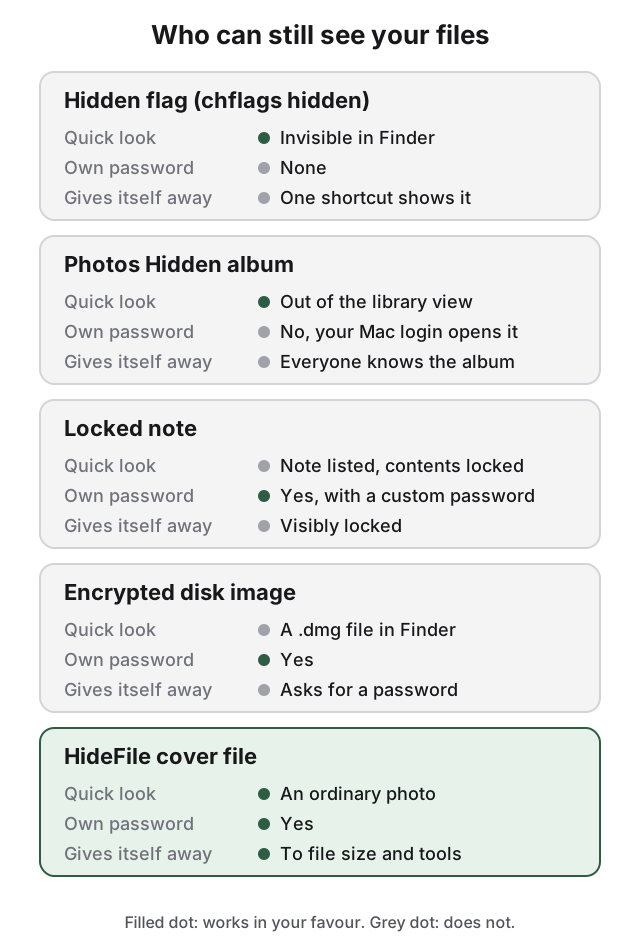
O macOS tem quatro formas nativas de manter arquivos privados: o marcador de oculto, que tira o arquivo do Finder; uma imagem de disco criptografada, que é como você coloca senha em uma pasta no Mac; uma nota bloqueada; e o FileVault, que criptografa o disco inteiro. Cada um impede uma pessoa diferente, então o certo depende de quem mais usa ou consegue abrir o seu Mac.
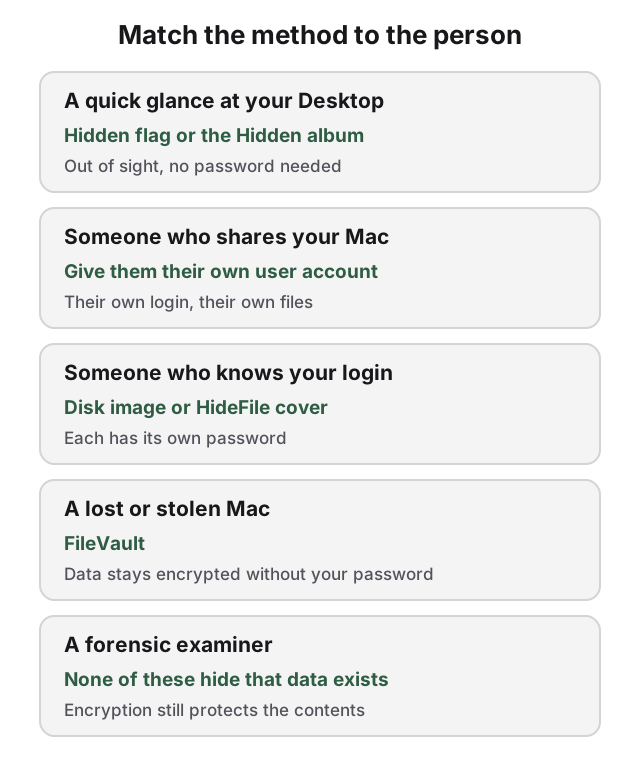
O marcador de oculto tira o arquivo de uma olhada rápida, sem senha. Uma imagem de disco criptografada resiste a quem sabe a sua senha de login, mas deixa claro que há algo bloqueado. Uma nota bloqueada serve para algumas fotos ou anotações. O FileVault protege um Mac perdido ou roubado e não faz nada contra quem usa o aparelho enquanto você está conectado.
Como esconder arquivos no Mac com chflags hidden
Todo arquivo no Mac pode ter um marcador de "oculto". O Finder não mostra arquivos ou pastas marcados, e o marcador funciona em pastas exatamente como em arquivos. Você o define no Terminal:
- Abra o Terminal (em Aplicativos > Utilitários).
- Digite
chflags hiddencom um espaço no final e depois o caminho do arquivo ou da pasta. - Pressione Return. O item desaparece do Finder.
chflags hidden ~/Documents/PrivatePara torná-lo visível de novo:
chflags nohidden ~/Documents/PrivateOs dois comandos estão documentados em man chflags e se comportam como descrito no macOS 26.5. Você pode confirmar o marcador com ls -lO, que imprime hidden ao lado dos itens marcados.
Como ver arquivos ocultos no Mac
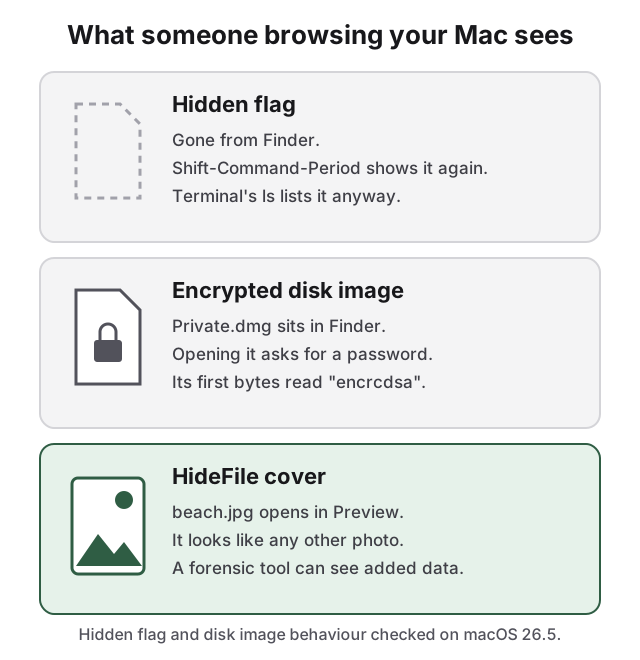
Em qualquer janela do Finder, pressione Shift-Command-Ponto para mostrar os arquivos ocultos, em cinza. Pressione de novo para escondê-los. No Terminal, um ls simples lista um arquivo marcado como se nada estivesse definido; o marcador afeta apenas o Finder e outros apps que o respeitam.
Esse é o problema. O marcador não criptografa nada e não tem senha. Quem conhece o atalho, ou abre o Terminal, vê o arquivo e consegue abri-lo.
Como colocar senha em uma pasta no Mac
O macOS não tem um botão "bloquear esta pasta". A forma nativa, sem software extra, é uma imagem de disco criptografada: um único arquivo .dmg que guarda o conteúdo de uma pasta e pede senha antes de abrir. O Utilitário de Disco cria uma de duas maneiras.
Transforme uma pasta existente em uma imagem de disco protegida por senha
- Abra o Utilitário de Disco (em Aplicativos > Utilitários).
- Escolha Arquivo > Nova Imagem > Imagem de Pasta (File > New Image > Image from Folder).
- Selecione a pasta e clique em Abrir.
- Digite um nome para a imagem de disco e escolha onde salvá-la.
- Clique no menu pop-up Criptografia e escolha uma opção (AES de 128 ou de 256 bits); depois defina a senha.
- Clique no menu pop-up Formato da Imagem e escolha uma opção, como Somente Leitura Compactada (Read-only Compressed).
- Clique em Salvar e depois em Concluído.
Duas coisas que as pessoas esquecem. Primeiro, uma imagem somente leitura, ou somente leitura compactada, é uma cópia selada: você não pode adicionar arquivos a ela depois. Para uma pasta à qual você continua adicionando coisas, use uma imagem em branco, abaixo. Segundo, a pasta original continua lá, sem proteção. Confira se a imagem abre com a sua senha, depois apague a pasta original e esvazie a Lixeira.
Faça uma pasta com senha à qual você possa continuar adicionando arquivos
Para uma pasta bloqueada que você usa toda semana, crie uma imagem criptografada vazia:
- No Utilitário de Disco, escolha Arquivo > Nova Imagem > Imagem em Branco (Blank Image).
- Digite um nome de arquivo, um nome de volume e um tamanho grande o bastante para o que você pretende guardar.
- Defina o Formato como APFS.
- Escolha uma opção no menu pop-up Criptografia, digite a senha duas vezes e clique em Escolher.
- Defina o Formato da Imagem como um formato de leitura/gravação, como Imagem Esparsa em Pacote (Sparse Bundle Image).
- Clique em Salvar e depois em Concluído.
Clique duas vezes no .dmg, digite a senha, e ele aparece como um disco no Finder. Arraste os arquivos para dentro. Ejete quando terminar e ele bloqueia de novo.
Colocar senha em uma pasta pelo Terminal
A mesma coisa em um comando, usando hdiutil. Ele pede a senha ao ser executado:
hdiutil create -encryption AES-256 -srcfolder ~/Documents/Private -format UDZO ~/Documents/Private.dmgIsso cria uma imagem compactada, somente leitura e AES-256 da pasta. Testado no macOS 26.5; hdiutil isencrypted no resultado informa encrypted: YES.
O aviso da Apple vale para todo método desta página que tem senha própria: se você esquecer a senha da imagem de disco, não conseguirá abrir a imagem nem os arquivos dentro dela.
Uma nota bloqueada guarda algumas fotos, não os seus arquivos
O app Notas pode bloquear uma nota com a senha de login ou com uma senha personalizada, definida em Notas > Ajustes (Settings). Para bloquear uma nota, clique no botão Mais, no canto superior direito da nota, escolha Bloquear Nota e digite a senha.
Notas bloqueadas podem guardar texto, tabelas, imagens, desenhos e digitalizações. Elas não podem guardar vídeos, áudios, PDFs ou outros documentos, e notas compartilhadas ou com tags não podem ser bloqueadas. Se você escolher uma senha personalizada e esquecê-la, a Apple não consegue ajudar a recuperar as notas.
O FileVault protege um Mac desligado, não um Mac conectado
O FileVault criptografa tudo no disco do Mac para que ninguém leia sem a sua senha de login. Em um Mac com Apple silicon ou chip T2, os dados já são criptografados; ativar o FileVault acrescenta a exigência de que a sua senha de login os desbloqueie. Ative em Ajustes do Sistema > Privacidade e Segurança > FileVault (System Settings > Privacy & Security > FileVault).
O FileVault protege um Mac perdido, roubado ou desligado. Ele não esconde nada de quem usa o seu Mac enquanto você está conectado, nem de quem sabe a sua senha de login. Depois que você faz login, o disco continua desbloqueado, mesmo com a tela bloqueada, e todo arquivo é legível normalmente. Mantenha-o ativado e trate-o como uma função diferente de esconder arquivos.
Para um Mac compartilhado, contas de usuário separadas funcionam melhor
Se outra pessoa usa o seu Mac, a solução mais limpa é ela entrar com a própria conta. Adicione uma conta em Ajustes do Sistema > Usuários e Grupos > Adicionar Usuário (Users & Groups > Add User), ou deixe usuários ocasionais entrarem como convidado. A Apple observa que convidados não conseguem acessar os arquivos nem os ajustes de outros usuários. Isso não ajuda contra quem sabe a sua senha.
Todo método nativo entrega que há algo escondido
Cada método deixa um rastro. Um arquivo oculto reaparece com um atalho, e o Terminal o lista de qualquer jeito. Uma nota bloqueada aparece como bloqueada na lista de notas e não guarda a maioria dos arquivos. Uma imagem de disco criptografada é a mais forte e a mais óbvia: é um arquivo .dmg, abre com um pedido de senha, e os primeiros bytes dizem encrcdsa, a assinatura de uma imagem de disco criptografada da Apple. Uma pessoa curiosa não consegue abri-la, mas sabe que você guarda algo trancado.
Como o HideFile pode ajudar
Criamos o HideFile para arquivos que precisam de senha própria sem parecer bloqueados. Ele guarda arquivos privados dentro de uma foto, vídeo ou PDF comum, chamado de arquivo de capa. Clique duas vezes na capa e ela abre no Preview ou no QuickTime exatamente como parece. Abra em hidefile.app com a sua senha e você vê os seus arquivos privados.
O HideFile roda no navegador. Não há nada para instalar.
- Abra hidefile.app no navegador.
- Escolha uma capa: qualquer foto, vídeo ou PDF comum.
- Adicione os arquivos privados ou pastas inteiras e defina uma senha.
- Salve o arquivo de capa bloqueado em uma pasta no Finder.
- Apague os originais e esvazie a Lixeira.
A criptografia roda no navegador; o HideFile não recebe os seus arquivos. A senha é separada do seu login, e a capa é um arquivo normal que você pode copiar, fazer backup e levar para outro Mac. Escolha uma capa proporcional ao que está dentro: uma "foto" de 2 GB chama atenção, um vídeo longo não. Mantenha-a como arquivo; apps que recomprimem imagens, como muitos aplicativos de mensagem, podem apagar a parte escondida.
O HideFile impede olhadas casuais, não ferramentas forenses. Uma ferramenta feita para isso consegue ver que foram adicionados dados ao arquivo de capa; ela não lê o conteúdo sem a senha, mas consegue saber que ele está lá, como explica fotos ocultas podem ser detectadas. Não há recuperação de senha: se você esquecer a senha, os arquivos se perdem, e ninguém, nem nós, consegue abri-los. Ele também não protege uma sessão aberta; enquanto uma capa está desbloqueada, quem está diante do seu Mac vê o que você vê. Se a sua preocupação é um perito treinado, uma revista na fronteira ou pressão judicial, o HideFile é a ferramenta errada.
Para fotos em especial, veja como esconder fotos no Mac. Para ver como isso se compara às ferramentas clássicas que escondem dados dentro de imagens, veja comparação de ferramentas de esteganografia.
Fontes
- Suporte da Apple: Create a disk image using Disk Utility on Mac
- Suporte da Apple: Protect data on your Mac with FileVault
- Suporte da Apple: Lock your notes on Mac
- Suporte da Apple: Add a user or group on Mac
- Páginas de manual do macOS:
man chflags,man hdiutil