
Dateien offen sichtbar zu verstecken bedeutet, sie dort zu lassen, wo jeder nachsehen könnte, und sie so zu tarnen, dass es niemand tut. Die gängigen Tricks sind ein Ordner mit leerem Namen und durchsichtigem Symbol, das versteckte Attribut des Betriebssystems, eine irreführende Dateiendung, eine in ein Bild gepackte Datei (Datei in Bild verstecken) und ein verschlüsselter Container. Jeder Trick versteckt etwas anderes vor einer anderen Person. Die meisten verbergen, dass eine Datei existiert, und tun nichts für ihren Inhalt, und der Trick, der den Inhalt sperrt, fällt meist selbst auf.
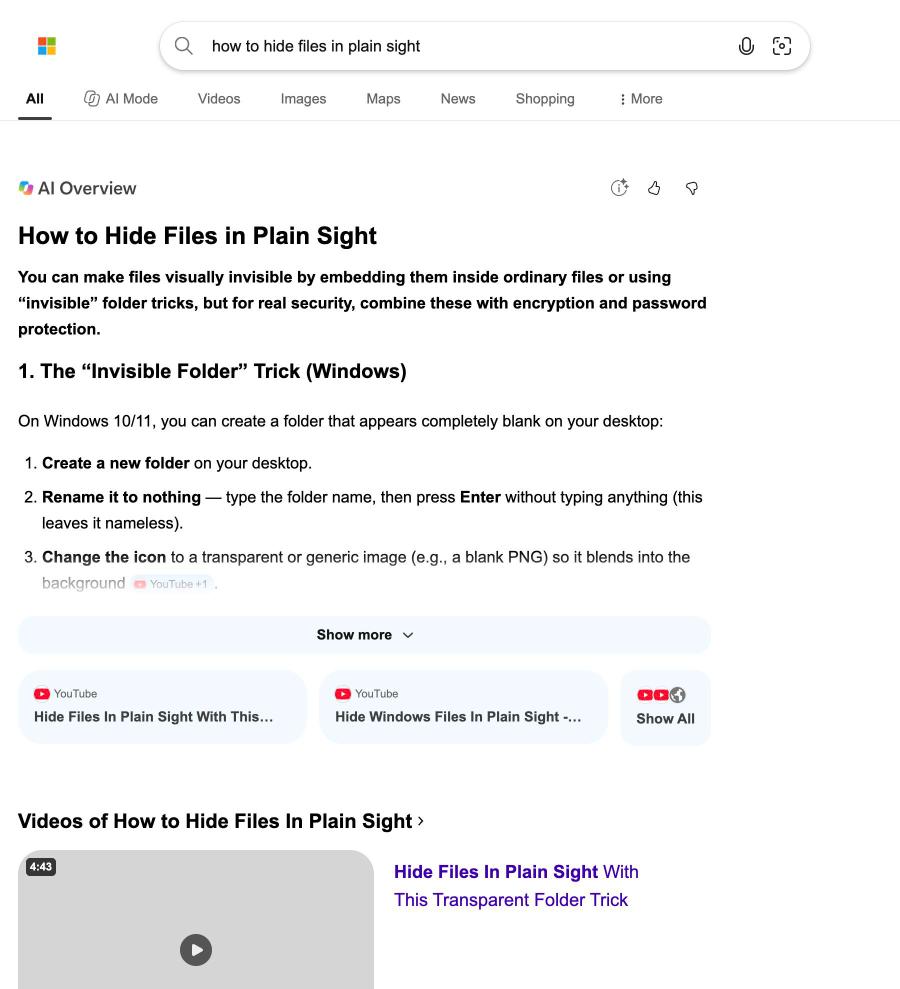
Fragt man Bing, wie man Dateien offen sichtbar versteckt, beginnt die KI-Antwort mit einem Satz, nach dem diese Tricks „für echte Sicherheit“ mit Verschlüsselung kombiniert werden sollten, und widmet ihre Schritte dann dem Windows-Trick mit dem „unsichtbaren Ordner“. Dieser eine Satz ist die ganze Geschichte, und dieser Ratgeber füllt sie aus.
Der unsichtbare Ordner täuscht einen Blick auf den Desktop
Der Trick aus Bings Antwort dauert unter Windows eine Minute. Du legst einen Ordner an, gibst ihm einen Namen, der nur aus einem unsichtbaren Zeichen besteht (meist ein geschütztes Leerzeichen, weil Windows einen leeren Namen ablehnt), und wählst dann über Eigenschaften, Anpassen, Anderes Symbol ein leeres Symbol. Der Ordner verschwindet im Hintergrundbild.
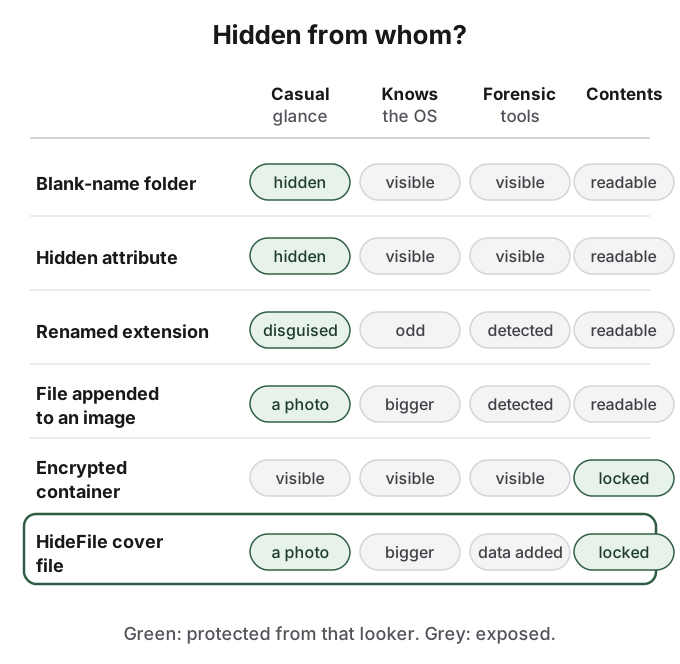
Er versteckt den Ordner vor einer Person: jemandem, der kurz auf deinen Desktop schaut. Mehr übersteht er nicht. Mit Strg+A wird er markiert. Schaltet man den Datei-Explorer auf Listen- oder Detailansicht, erscheint ein Eintrag ohne Namen. Sucht man nach irgendeiner Datei darin, findet man sie samt vollem Pfad. Die Dateien selbst sind unverändert und für jeden offen, der sie erreicht.
Das versteckte Attribut täuscht jeden, der nicht ein Kästchen angehakt hat
Jedes gängige Betriebssystem hat eine eingebaute Möglichkeit, Dateien als versteckt zu markieren. Unter Windows öffnest du die Eigenschaften einer Datei und hakst „Versteckt“ an oder führst attrib +h darauf aus, was Microsoft als Setzen des „Hidden file attribute“ (Attribut „Versteckte Datei“) dokumentiert. Unter macOS und Linux ist eine Datei, deren Name mit einem Punkt beginnt, in normalen Ordneransichten versteckt, und macOS kann Dateien auch mit einem Flag verstecken.
Das Einblenden ist genauso eingebaut. Im Datei-Explorer von Windows 11 lautet Microsofts eigene Anleitung: „Select View > Show, then select Hidden items“, also „Anzeigen“ wählen und dann „Ausgeblendete Elemente“. Auf einem Mac zeigt die Tastenkombination Befehl, Umschalt und Punkt in einem Finder-Fenster versteckte Dateien an. Wer schon einmal einen Computer repariert hat, kennt diese Schalter. Das versteckte Attribut hält Unordnung aus dem Weg; es war nie dafür gedacht, Menschen fernzuhalten.
Eine umbenannte Endung täuscht Menschen, nicht Software
Wer budget.xlsx in driver.dll oder holiday.jpg in notes.tmp umbenennt, lässt die Datei langweilig oder kaputt aussehen. Es hilft, dass Windows die Einstellung „Erweiterungen bei bekannten Dateitypen ausblenden“ (Hide extensions for known file types) hat, sodass viele Menschen Dateiendungen nie zu Gesicht bekommen.
Aber der wahre Typ einer Datei steht in ihren ersten Bytes, nicht in ihrem Namen. Suchwerkzeuge, Forensik-Software und viele Apps erkennen Dateien an diesen Bytes und führen eine „notes.tmp“, die in Wahrheit ein JPEG ist, als Bild auf. Die Tarnung stört außerdem deinen eigenen Ablauf: Du musst die Datei jedes Mal zurückbenennen, wenn du sie öffnen willst, und ein verwirrter Verwandter, der darauf doppelklickt, sieht eine Fehlermeldung, die Neugier weckt.
Eine Datei in einem Bild täuscht Betrachter, nicht die Dateigröße
Der nächste Schritt ist, eine Datei in einem Bild zu verstecken. Die klassische Methode, die in vielen YouTube-Anleitungen gezeigt wird, ist ein Windows-Einzeiler, copy /b photo.jpg + archive.zip combined.jpg, der ein Zip-Archiv ans Ende eines Fotos hängt. Bildbetrachter hören an der Endmarkierung des Fotos auf zu lesen und zeigen das Bild; Zip-Programme lesen das Archiv vom Dateiende her und öffnen es.

Das täuscht jeden, der das Foto öffnet, und das ist eine echte Verbesserung gegenüber einem versteckten Ordner: Ein Bild von Hügeln weckt keine Fragen. Es täuscht niemanden, der auf die Dateigröße schaut, denn ein 3-MB-Foto mit einem 400-MB-Archiv ist ein 403-MB-Foto. Jedes Tool, das die ganze Datei liest, findet das Archiv sofort, und wenn das Zip selbst nicht verschlüsselt ist, liegt sein Inhalt offen. Echte Steganographie, die die Pixel selbst verändert, fasst weit weniger und hat ihr eigenes Erkennungsproblem; Was ist Steganographie? erklärt die Verfahren, und Kann man versteckte Fotos erkennen? erklärt, was sie findet.
Ein verschlüsselter Container sperrt den Inhalt und fällt selbst auf
Ein verschlüsselter Container, etwa ein VeraCrypt-Volume oder ein passwortgeschütztes Archiv mit AES-Verschlüsselung, löst das umgekehrte Problem. Ohne das Passwort kann niemand lesen, was darin liegt. Aber ebenso wenig kann ihn jemand übersehen. Eine Datei namens private.zip, die nach einem Passwort fragt, oder eine große Datei aus zufällig aussehenden Bytes sagt jedem genau, was du tust. Vault-Apps auf dem Handy haben denselben Zielkonflikt: Der Inhalt ist gesperrt, und das Symbol auf dem Home-Bildschirm zeigt, dass etwas privat gehalten wird, wie Ist eine Foto-Tresor-App sicher? bespricht.
Verstecken und Sperren sind zwei verschiedene Aufgaben
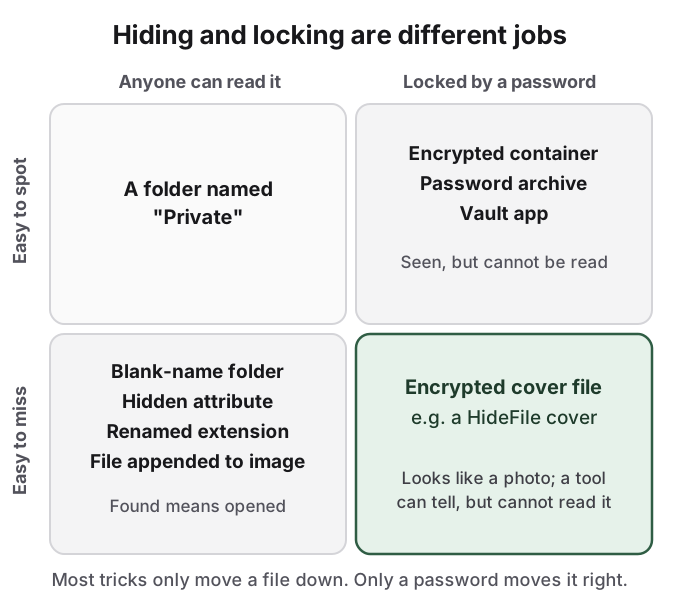
Das Muster bei allen fünf Tricks ist, dass Verstecken und Sperren verschiedene Fragen beantworten. Verstecken beantwortet: „Wird jemand diese Datei bemerken?“ Sperren beantwortet: „Wenn ja, kann er sie lesen?“ Der Ordner, das Attribut, die Endung und die angehängte Datei beantworten nur die erste Frage, und das nur für einen beiläufigen Betrachter. Der verschlüsselte Container beantwortet nur die zweite.
Entscheide also, vor wem du Dateien verstecken willst. Ist es ein Kind, das sich den Laptop zum Spielen leiht, reicht das versteckte Attribut. Ist es ein Partner oder Elternteil, der sich mit Computern auskennt, ist jeder der oben genannten Einblend-Schalter einen Klick entfernt, und du brauchst den gesperrten Inhalt. Ist es die IT-Abteilung eines Arbeitgebers, ein forensischer Prüfer oder die Polizei, ändert kein Trick auf dieser Seite das Ergebnis, und der ehrliche Rat lautet, die Daten von diesem Gerät fernzuhalten.
So kann HideFile helfen
HideFile verbindet die beiden Aufgaben im Feld unten rechts. Auf hidefile.app wählst du in jedem modernen Browser auf Handy oder Computer ein gewöhnliches Foto, Video oder PDF als Tarndatei (Cover), fügst die privaten Dateien hinzu und legst ein Passwort fest. Die Dateien werden im Browser verschlüsselt und in der Tarndatei gespeichert, die sich überall sonst weiterhin als normales Bild, Video oder Dokument öffnen lässt. Öffnest du sie auf hidefile.app mit dem Passwort, erscheinen die Dateien als private Galerie. Es wird nichts auf einen HideFile-Server hochgeladen, und es gibt kein App-Symbol, das dich verrät.
Die Grenzen sind dieselben, die dieser Ratgeber an jeden anderen Trick anlegt. HideFile stoppt beiläufiges Herumschnüffeln, keine Forensik-Tools: Ein speziell dafür gebautes Tool kann erkennen, dass der Tarndatei Daten hinzugefügt wurden, kann den Inhalt aber ohne das Passwort nicht lesen. Die Tarndatei ist größer, als das Bild allein wäre. Es gibt keine Passwortwiederherstellung. Apps, die Fotos neu kodieren, können den versteckten Teil entfernen, also sende und sichere die Tarndatei als Datei. Für einen geschulten Prüfer, eine Grenzkontrolle oder rechtlichen Druck ist es das falsche Tool. Wie es im Vergleich zu spezieller Steganographie-Software abschneidet, steht in Steganographie-Tools.
Quellen
- Microsoft Support: File Explorer in Windows: view hidden files and folders, file name extensions (checked 2026-10-14)
- Microsoft Learn: attrib command (checked 2026-10-14)
- Microsoft Learn: copy command
- W3C: PNG Specification (Third Edition), IEND chunk
- Wikipedia: Steganography (checked 2026-10-14)
- Reddit, r/Steganography: hiding .txt files in images?
- Bing web search, "how to hide files in plain sight", captured October 14, 2026