
파일을 눈에 띄지 않게 숨긴다는 것은 누구나 볼 수 있는 곳에 두되, 아무도 보지 않게 위장한다는 뜻입니다. 흔한 요령은 이름이 비어 있고 아이콘이 투명한 폴더, 운영체제의 숨김 속성, 잘못된 파일 확장자, 이미지 안에 끼워 넣은 파일, 암호화된 컨테이너입니다. 각각 서로 다른 사람에게서 서로 다른 것을 숨깁니다. 대부분은 파일이 있다는 사실을 숨길 뿐 내용에는 아무것도 하지 않으며, 내용을 잠그는 것은 대개 스스로 티가 납니다.
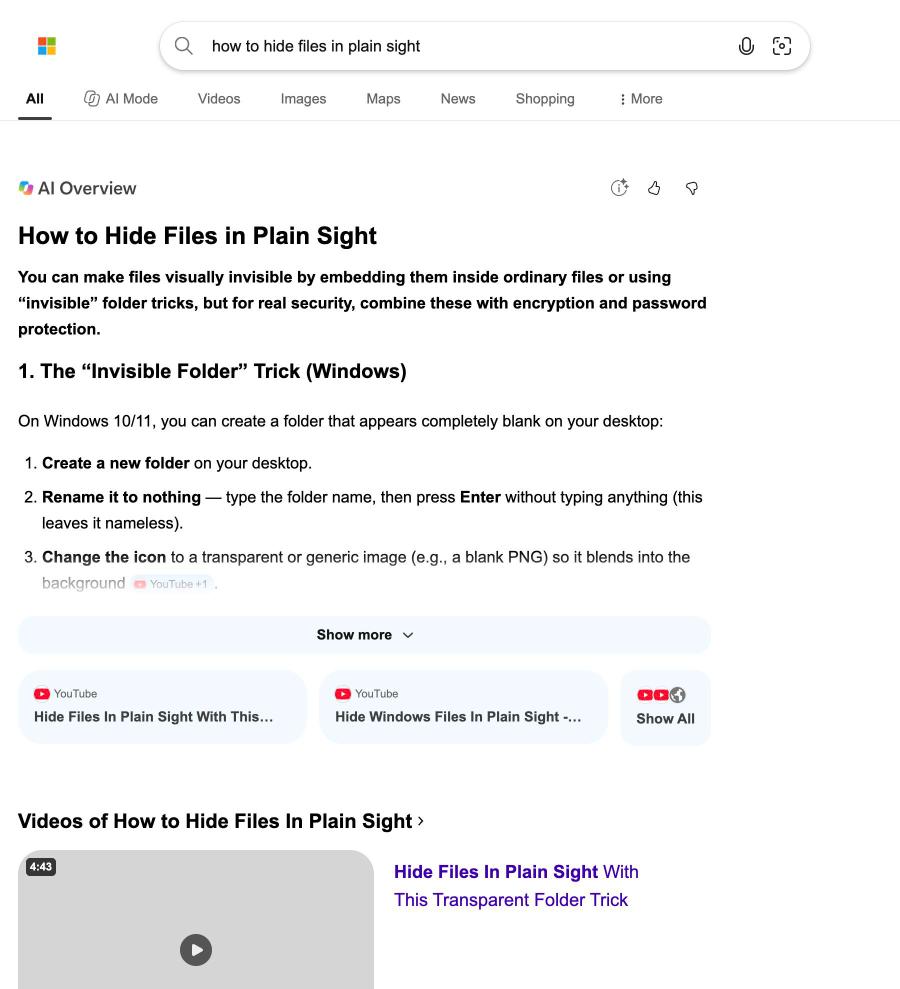
Bing에 파일을 눈에 띄지 않게 숨기는 방법을 물으면 AI 답변은 "진짜 보안을 위해서는" 이런 요령을 암호화와 함께 써야 한다는 한 줄로 시작하고, 이어서 Windows의 "보이지 않는 폴더" 요령에 단계를 할애합니다. 그 한 줄이 이야기의 전부이며, 이 안내서가 그것을 채웁니다.
보이지 않는 폴더는 바탕화면을 훑어보는 시선을 속입니다
Bing 답변의 요령은 Windows에서 1분이면 됩니다. 폴더를 만들고, 보이지 않는 문자만으로 이름을 짓고(Windows는 빈 이름을 거부하므로 줄바꿈 없는 공백이 보통 쓰입니다), 속성(Properties), 사용자 지정(Customize), 아이콘 변경(Change Icon)에서 빈 아이콘을 고릅니다. 폴더는 배경 화면 속으로 사라집니다.
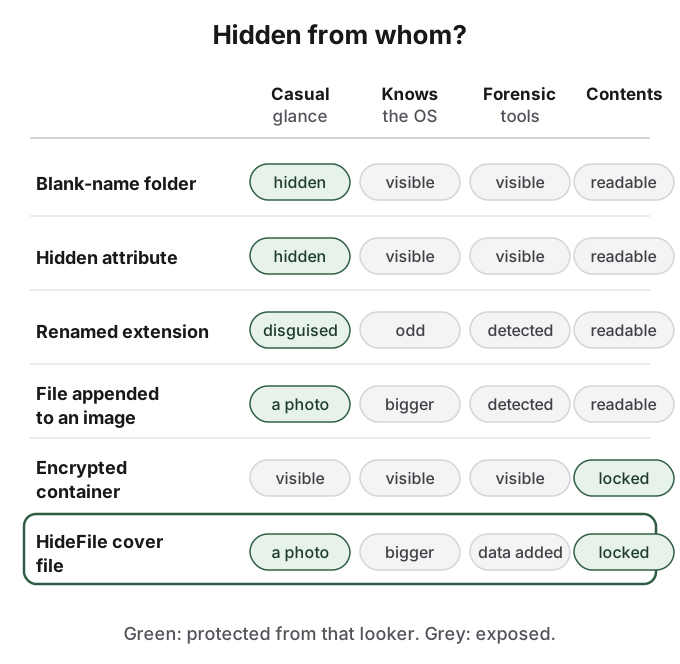
한 사람에게서만 폴더를 숨깁니다. 내 바탕화면을 흘끗 보는 사람입니다. 그 이상은 견디지 못합니다. Ctrl+A를 누르면 강조 표시됩니다. 파일 탐색기를 목록이나 자세히 보기로 바꾸면 이름이 없는 항목이 보입니다. 그 안의 아무 파일이나 검색하면 전체 경로와 함께 찾아냅니다. 파일 자체는 손대지 않은 채 그곳에 닿는 누구에게나 열립니다.
숨김 속성은 체크박스 하나를 켜지 않은 사람을 속입니다
모든 주요 운영체제에는 파일을 숨김으로 표시하는 기본 방법이 있습니다. Windows에서는 파일의 속성을 열어 숨김(Hidden)을 체크하거나 attrib +h를 실행하며, Microsoft는 이를 "숨김 파일 속성"을 설정하는 것으로 문서화합니다. macOS와 Linux에서는 이름이 점으로 시작하는 파일이 일반 폴더 보기에서 숨겨지고, macOS는 플래그로 파일을 숨길 수도 있습니다.
드러내는 방법도 똑같이 기본 제공입니다. Windows 11 파일 탐색기에서 Microsoft 자체 안내는 "보기 > 표시를 선택한 다음 숨긴 항목을 선택"하라는 것입니다. Mac에서는 Finder 창에서 Command, Shift, 마침표를 누르면 숨김 파일이 나타납니다. 컴퓨터 문제를 해결해 본 사람이라면 이 스위치를 압니다. 숨김 속성은 어수선한 것을 치워 두려는 것이며, 사람을 막으려고 설계된 적이 없습니다.
확장자를 바꾸면 사람은 속지만 소프트웨어는 속지 않습니다
budget.xlsx를 driver.dll로, holiday.jpg를 notes.tmp로 바꾸면 파일이 지루하거나 망가진 것처럼 보입니다. Windows에는 "알려진 파일 형식의 확장명 숨기기"라는 설정이 있어서 많은 사람이 확장자를 아예 보지 못한다는 점도 도움이 됩니다.
하지만 파일의 진짜 형식은 이름이 아니라 처음 몇 바이트에 적혀 있습니다. 검색 도구, 포렌식 소프트웨어, 많은 앱은 그 바이트로 파일을 식별하며, 실제로는 JPEG인 "notes.tmp"를 그림으로 나열합니다. 이 위장은 내 작업 흐름도 망가뜨립니다. 열 때마다 파일 이름을 되돌려야 하고, 더블클릭한 어리둥절한 가족은 호기심을 불러일으키는 오류를 봅니다.
이미지 속 파일은 뷰어는 속이지만 파일 크기는 속이지 못합니다
다음 단계는 그림 속에 파일을 숨기는 것입니다. 많은 YouTube 튜토리얼이 보여 주는 고전적인 방법은 Windows 한 줄 명령 copy /b photo.jpg + archive.zip combined.jpg로, 사진 끝에 zip 압축 파일을 붙입니다. 이미지 뷰어는 사진의 끝 표식에서 읽기를 멈추고 그림을 보여 주며, zip 도구는 파일 끝에서부터 압축 파일을 읽어 엽니다.

사진을 여는 누구든 속이며, 이는 숨김 폴더보다 실질적인 개선입니다. 언덕 사진은 질문을 부르지 않습니다. 파일 크기를 보는 사람은 속이지 못합니다. 400MB 압축 파일이 붙은 3MB 사진은 403MB 사진이기 때문입니다. 파일 전체를 읽는 도구는 압축 파일을 즉시 찾아내며, zip 자체가 암호화되어 있지 않다면 내용은 열려 있습니다. 픽셀 자체를 바꾸는 진짜 스테가노그래피는 훨씬 적게 담고 자체 탐지 문제가 있습니다. 스테가노그래피 원리가 방법을, 숨긴 사진도 들킬 수 있을까가 무엇이 이를 찾아내는지 설명합니다.
암호화된 컨테이너는 내용을 잠그지만 스스로 티가 납니다
VeraCrypt 볼륨이나 AES 암호화를 쓰는 암호 보호 압축 파일 같은 암호화 컨테이너는 반대 문제를 해결합니다. 암호가 없으면 아무도 안을 읽을 수 없습니다. 하지만 아무도 놓칠 수도 없습니다. 암호를 요구하는 private.zip이라는 파일이나 무작위처럼 보이는 바이트로 된 큰 파일은 내가 무엇을 하는지 모두에게 정확히 알려 줍니다. 휴대폰의 금고 앱도 같은 맞바꿈이 있습니다. 내용은 잠겨 있지만 홈 화면의 아이콘이 무언가를 비공개로 보관하고 있다고 광고하며, 사진 금고 앱은 안전할까가 이를 다룹니다.
숨기기와 잠그기는 서로 다른 두 가지 일입니다
다섯 가지 요령 모두에 공통된 패턴은, 파일을 숨기는 것과 잠그는 것이 서로 다른 질문에 답한다는 점입니다. 숨기기는 "이 파일을 누가 알아챌까?"에 답합니다. 잠그기는 "알아챘다면 읽을 수 있을까?"에 답합니다. 폴더, 속성, 확장자, 덧붙인 파일 요령은 첫 번째에만 답하며, 그것도 가볍게 보는 사람에 대해서만입니다. 암호화된 컨테이너는 두 번째에만 답합니다.
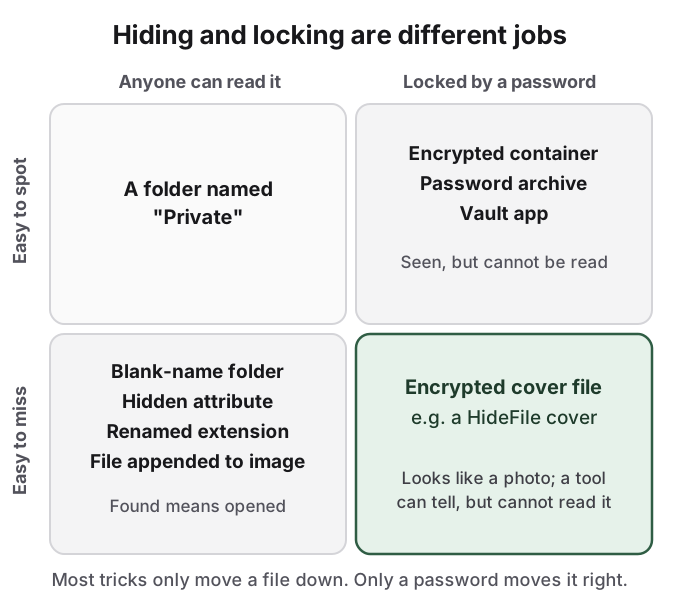
그러니 누구에게서 숨기려는지 정하세요. 게임하려고 노트북을 빌리는 아이라면 숨김 속성으로 충분합니다. 컴퓨터를 잘 아는 배우자나 부모라면 위의 모든 드러내기 스위치가 클릭 한 번이면 되므로 내용을 잠가야 합니다. 회사의 IT 부서, 포렌식 조사관, 경찰이라면 이 페이지의 어떤 요령도 결과를 바꾸지 못하며, 솔직한 조언은 그 기기에 데이터를 두지 말라는 것입니다.
HideFile이 도움이 되는 부분
HideFile은 오른쪽 아래 칸의 두 가지 일을 결합합니다. 휴대폰이나 컴퓨터의 최신 브라우저에서 hidefile.app으로 가서 평범한 사진, 비디오, PDF를 커버로 고르고, 개인 파일을 추가하고, 암호를 설정합니다. 파일은 브라우저에서 암호화되어 커버 안에 저장되며, 커버는 다른 어디서나 평범한 사진, 비디오, 문서로 여전히 열립니다. 암호와 함께 hidefile.app에서 열면 파일이 비공개 갤러리로 나타납니다. 아무것도 HideFile 서버로 업로드되지 않으며, 나를 드러낼 앱 아이콘도 없습니다.
한계는 이 안내서가 다른 모든 요령에 적용한 것과 같습니다. HideFile은 가벼운 훔쳐보기를 막아 주며, 포렌식 도구를 막아 주지는 않습니다. 목적에 맞게 만든 도구는 커버에 데이터가 추가되었다는 것을 알아볼 수 있고, 암호 없이는 내용을 읽을 수 없습니다. 커버는 그림만 있을 때보다 큽니다. 암호 복구는 없습니다. 사진을 다시 인코딩하는 앱은 숨겨진 부분을 지워 버릴 수 있으므로 커버는 파일로 보내고 백업하세요. 훈련된 조사관, 국경 검색, 법적 압박에는 맞지 않는 도구입니다. 전용 스테가노그래피 소프트웨어와 비교한 내용은 스테가노그래피 도구 비교를 참고하세요.
출처
- Microsoft 지원: File Explorer in Windows: view hidden files and folders, file name extensions (2026-10-14 확인)
- Microsoft Learn: attrib command (2026-10-14 확인)
- Microsoft Learn: copy command
- W3C: PNG Specification (Third Edition), IEND 청크
- Wikipedia: Steganography (2026-10-14 확인)
- Reddit, r/Steganography: hiding .txt files in images?
- Bing 웹 검색, "how to hide files in plain sight", 2026년 10월 14일 캡처