
把文件藏在眼皮底下,意思是把它留在谁都看得到的地方,再加以伪装,让没人去看。常见的技巧有:名字为空白、图标透明的文件夹,操作系统的隐藏属性,误导人的文件扩展名,塞进图片里的文件,以及加密容器。每一种瞒住的东西不同,瞒的对象也不同。大多数只是隐藏文件的存在,对里面的内容毫无办法;而能锁住内容的那种,通常又会暴露自己。
问 Bing 怎么把文件藏在眼皮底下,它的 AI 回答开头有一句话,说“想要真正的安全”,这些技巧应该与加密结合使用,然后就把步骤花在 Windows 的“隐形文件夹”技巧上。那一句话就是全部的故事,本指南把它补充完整。
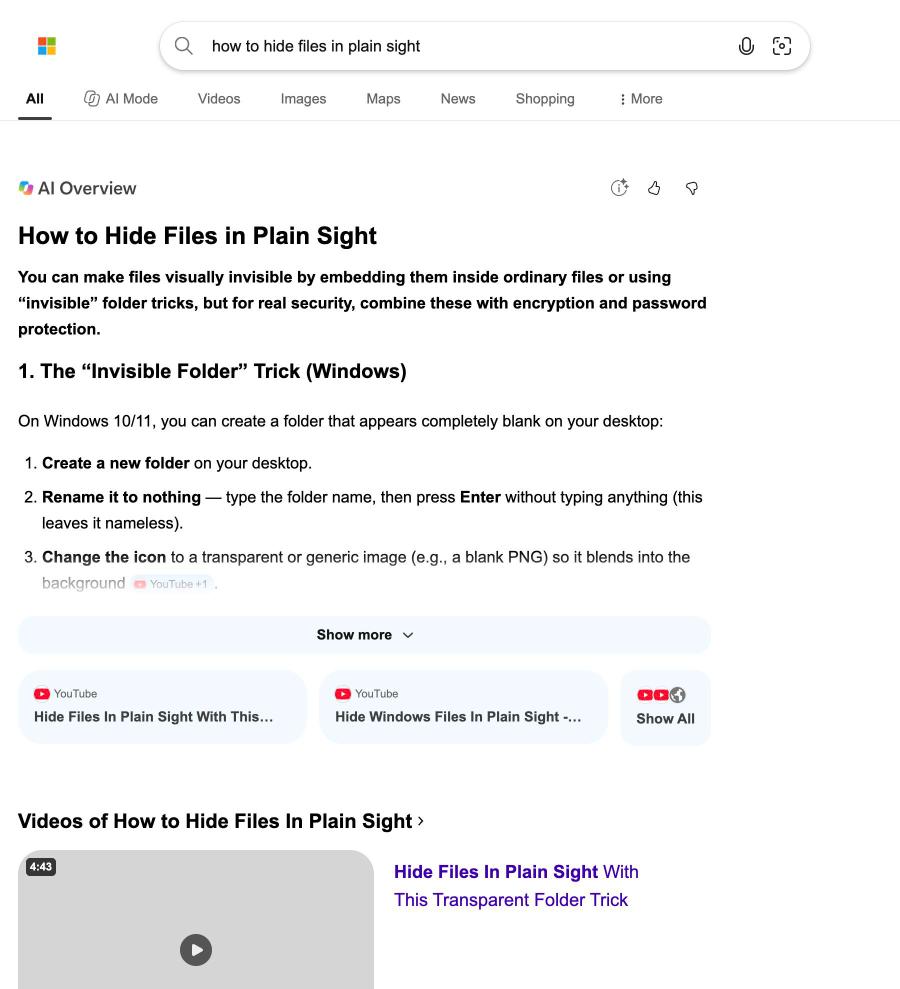
隐形文件夹只能骗过扫一眼桌面的人
Bing 回答里的这个技巧,在 Windows 上一分钟就能做好。你创建一个文件夹,给它起一个只由不可见字符组成的名字(通常选不间断空格,因为 Windows 不接受空名字),然后用“属性”、“自定义”、“更改图标”选一个空白图标。文件夹就融进了壁纸里。
它只对一种人隐藏了这个文件夹:扫一眼你桌面的人。再多一点点就骗不过了。按 Ctrl+A 会把它高亮出来。把文件资源管理器切换到列表或详细信息视图,会显示一个没有名字的条目。搜索里面任何一个文件,都会找到它,并显示完整路径。文件本身原封未动,任何能找到它们的人都能打开。
隐藏属性能骗过没有勾选过那一个框的人
每个主流操作系统都有内置的办法把文件标记为隐藏。在 Windows 上,你打开文件的“属性”并勾选“隐藏”,或对它运行 attrib +h,微软文档把它记载为设置“Hidden file attribute”(隐藏文件属性)。在 macOS 和 Linux 上,名称以点开头的文件会在正常的文件夹视图里被隐藏,macOS 还可以用一个标记来隐藏文件。
显示出来的办法同样是内置的。在 Windows 11 的文件资源管理器里,微软自己的说明是“Select View > Show, then select Hidden items”(选择“查看 > 显示”,然后选择“隐藏的项目”)。在 Mac 上,在访达窗口里按 Command、Shift 和句号,就会显示隐藏文件。任何排查过电脑故障的人都知道这些开关。隐藏属性是让杂乱的东西别挡路的,它从来不是设计来把人挡在外面的。
改过的扩展名能骗人,骗不了软件
把 budget.xlsx 改名为 driver.dll,或把 holiday.jpg 改成 notes.tmp,会让文件看起来无聊或像是坏了。Windows 有一项叫“隐藏已知文件类型的扩展名”的设置,所以很多人根本看不到扩展名,这也有帮助。
但文件的真实类型写在它最前面的几个字节里,而不是名字里。搜索工具、取证软件和很多 App 都是靠这些字节识别文件的,会把一个其实是 JPEG 的“notes.tmp”列为图片。这种伪装也会打乱你自己的工作流程:每次想打开文件,都得先把名字改回去,而一个困惑的亲戚双击它,看到的报错反而会勾起好奇心。
塞进图片里的文件,能骗过查看器,骗不过文件大小
再往上一步,是把文件藏进一张图片。经典的办法,在很多 YouTube 教程里都有,是 Windows 上的一行命令:copy /b photo.jpg + archive.zip combined.jpg,它把一个 zip 压缩包接到一张照片的末尾。图像查看器读到照片的结束标记就停止,并显示图片;zip 工具则从文件末尾读取压缩包,并能打开它。这也就是常说的“图种”。

这能骗过任何打开这张照片的人,比隐藏文件夹是个实实在在的进步:一张山丘的图片不会引起任何疑问。但它骗不过看文件大小的人,因为一张 3 MB 的照片带着一个 400 MB 的压缩包,就是一张 403 MB 的照片。任何读取整个文件的工具都会立刻找到压缩包,而且除非 zip 本身是加密的,里面的内容都是敞开的。真正的隐写术会改动像素本身,能放的东西少得多,也有自己的检测问题;隐写术是什么?把数据藏进图片的原理讲了这些方法,隐藏的照片能被发现吗讲了什么能发现它们。
加密容器锁住了内容,但会暴露自己
加密容器,比如 VeraCrypt 卷,或使用 AES 加密的带密码压缩包,解决的是相反的问题。没有密码,没人能读到里面的内容。但也没人会注意不到它。一个叫 private.zip 并要求输入密码的文件,或者一个看起来像随机字节的大文件,会清清楚楚地告诉每个人你在做什么。手机上的保险箱类 App 也有同样的取舍:内容是锁住的,而主屏幕上的图标在宣告有东西在被保密,照片保险箱 App 安全吗讨论了这一点。
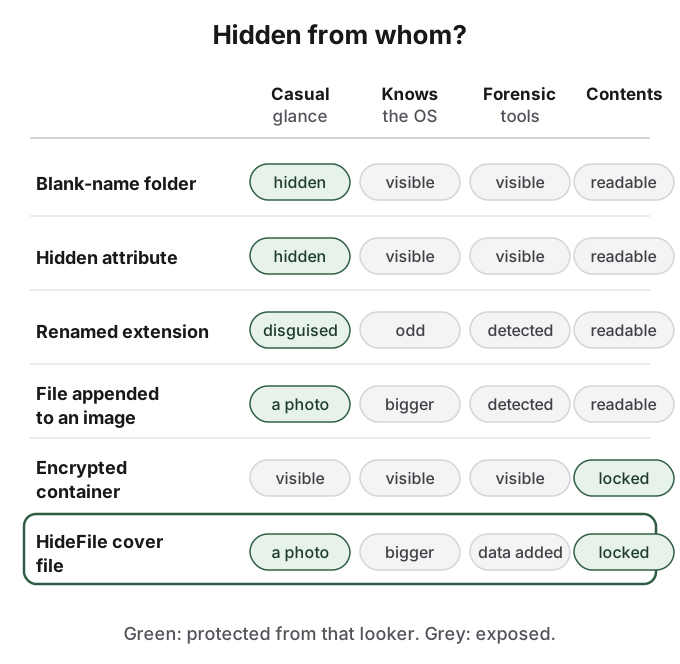
隐藏和锁定,是两件不同的事
这五种技巧的共同规律是:隐藏一个文件和锁住它,回答的是不同的问题。隐藏回答的是“有人会注意到这个文件吗?”锁定回答的是“如果他们注意到了,能读到吗?”文件夹、属性、扩展名和追加文件这几种技巧,只回答第一个问题,而且只对随便看看的人有效。加密容器只回答第二个问题。
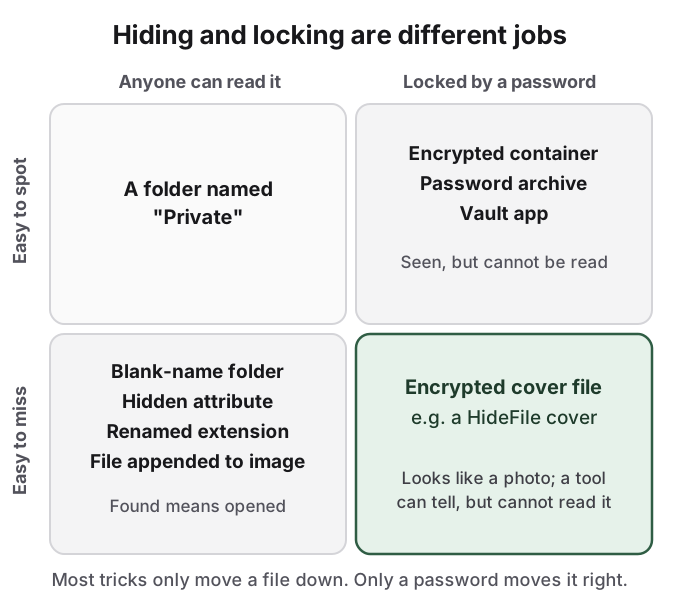
所以要先想清楚你在防谁。如果是借笔记本电脑玩游戏的孩子,隐藏属性就够了。如果是熟悉电脑操作的伴侣或父母,上面每个显示开关都只隔一次点按,你需要的是把内容锁住。如果是雇主的 IT 部门、取证检查人员或警方,本页的任何技巧都改变不了结果,老实的建议是别把数据放在那台设备上。
HideFile 能帮上什么
HideFile 把右下角那格里的两件事结合了起来。在 hidefile.app,在手机或电脑上的任何现代浏览器里,你选一张普通的照片、视频或 PDF 作为封面,添加私密文件,并设置密码。文件在浏览器里加密,并存放在封面里,封面在其他任何地方仍然是一张正常的图片、视频或文档。到 hidefile.app 输入密码打开,文件就以私密图库的形式出现。不会上传到 HideFile 的服务器,也没有会暴露你的 App 图标。
局限与本指南对其他每种技巧所用的是同一套。HideFile 能挡住随手窥探,挡不住取证工具:专门的工具能看出封面里被加了数据,虽然没有密码读不出内容。封面比单独那张图片要大。密码无法找回。会重新编码照片的 App 可能会把隐藏的部分去掉,所以请把封面当作文件来发送和备份。对于训练有素的检查人员、边境检查或法律压力,它不合适。它与专门的隐写术软件相比如何,见隐写术工具对比。
资料来源
- Microsoft 支持:File Explorer in Windows: view hidden files and folders, file name extensions(核对于 2026-10-14)
- Microsoft Learn:attrib command(核对于 2026-10-14)
- Microsoft Learn:copy command
- W3C:PNG Specification (Third Edition),IEND 数据块
- Wikipedia:Steganography(核对于 2026-10-14)
- Reddit,r/Steganography:hiding .txt files in images?
- Bing 网页搜索,“how to hide files in plain sight”,截取于 2026 年 10 月 14 日