
iPhone에서 사진을 숨기는 데 금고 앱은 필요 없습니다. 사진, 메모, 설정에 이미 세 가지 방법이 들어 있으며, App Store에서 내려받을 것은 없습니다.
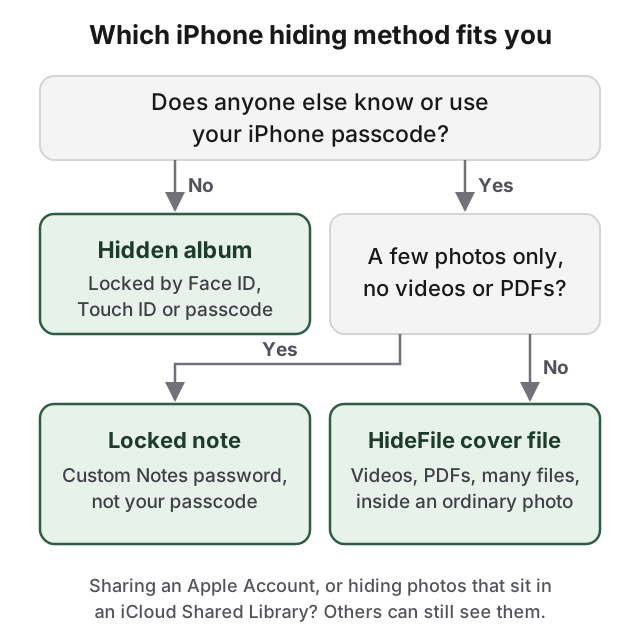
누가 내 휴대폰을 열 수 있는지에 따라 고르세요. 가려진 항목 앨범과 사진 앱 잠금은 둘 다 기기 암호로 열리므로, 다른 사람이 암호를 모를 때 통합니다. 잠긴 메모는 자체 암호가 있지만 사진만 담을 수 있습니다. 마지막에 나오는 브라우저 기반 옵션은 이들이 못 하는 부분을 채웁니다.
앱 없이 아이폰 사진을 숨기는 가장 빠른 방법은 가려진 항목 앨범입니다
- 사진에서 사진을 열거나, 선택(Select)을 탭해 여러 장을 고릅니다.
- 더보기 버튼(점 세 개)을 탭합니다.
- 가리기를 탭합니다.
가린 사진은 보관함, 다른 앨범, 사진 위젯에서 빠지고 유틸리티 아래의 가려진 항목 모음으로 이동합니다. 기본적으로 잠겨 있으며 Face ID, Touch ID 또는 암호로 열립니다. 사진 앱에서 가려진 항목 항목 자체를 없애려면 설정 > 앱 > 사진으로 가서 가려진 앨범 보기(Show Hidden Album)를 끄세요. 아이폰 숨김 앨범 안내는 잠금의 작동 방식과 누가 여전히 볼 수 있는지를 설명합니다.
잠긴 메모는 내 암호로 열리지 않는 암호를 더합니다
사진 앱은 사진 한 장만 잠글 수 없습니다. 메모 앱은 휴대폰 암호와 다른 암호로 잠글 수 있습니다.
- 설정 > 앱 > 메모 > 암호로 가서 사용자 설정 암호 사용(Use Custom Password)을 탭합니다.
- 메모에서 메모를 만들고 첨부 파일(Attachments) 버튼을 탭해 사진을 추가합니다.
- 메모 동작(Note Actions) 버튼을 탭한 다음 잠금(Lock)을 탭합니다.
- 사진 앱에서 원본을 삭제한 다음 최근 삭제된 항목에서도 삭제합니다.
메모 제목은 목록에 그대로 보이므로 평범한 제목을 붙이세요. 비디오, PDF, 파일 첨부가 있는 메모는 잠글 수 없습니다. 메모 사용자 설정 암호를 잊으면 Apple도 그 메모를 복구할 수 없습니다.
사진 앱을 잠그면 보관함 전체 앞에 확인 절차가 생깁니다
홈 화면의 사진 아이콘을 길게 누르고 Face ID 필요(또는 Touch ID, 암호)를 탭합니다. 잠금 해제된 내 휴대폰을 건네받은 사람은 사진이 열리기 전에 인증해야 합니다. 사진 같은 기본 앱은 잠글 수는 있어도 가릴 수는 없으며, 잠금은 기기 암호를 받습니다.
가려진 사진도 iCloud, 공유 보관함, 추억을 따라갑니다
iCloud 사진을 켜 두면 가려진 사진은 모든 기기에서 가려지며, iPad, Mac, iCloud.com의 가려진 항목 앨범에 여전히 있습니다. iCloud 공유 보관함에 있는 사진을 가리면 모든 참여자의 가려진 항목 앨범으로 이동하므로, 먼저 개인 보관함으로 옮기세요. 가리지 않은 사진은 추억과 추천 사진에 다시 나타날 수 있습니다. 사진에서 컬렉션을 탭하고 내 계정을 탭한 다음 추천 콘텐츠 보기(Show Featured Content)를 끄세요. 삭제한 원본은 최근 삭제된 항목에 30일 동안 남아 있으므로, 사진을 메모나 커버 파일로 옮겼다면 비우세요.
HideFile이 도움이 되는 부분
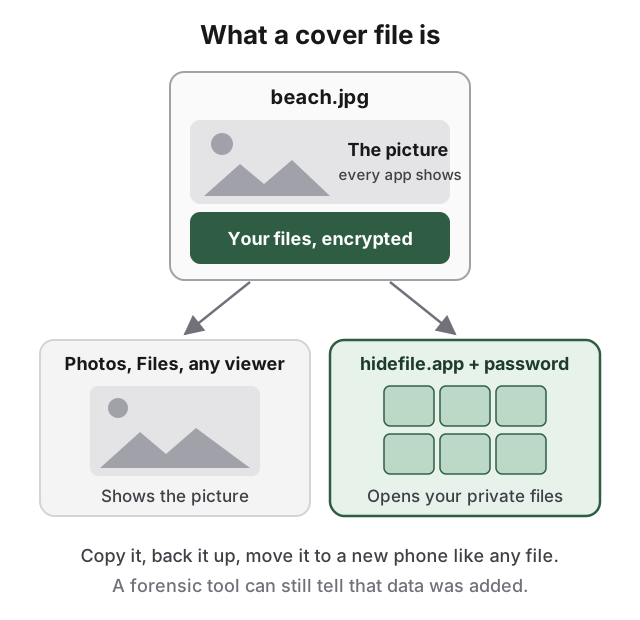
기본 방법은 내 사진을 Apple 앱 안에 두며, 내 암호로 열리거나 다른 기기로 동기화됩니다. 그것이 문제라면 HideFile이 설치할 것 없이 Safari에서 실행됩니다. 개인 사진, 비디오, 파일을 평범한 사진, 비디오, PDF 안에 넣으며, 이를 커버 파일이라고 부릅니다.
- Safari에서 hidefile.app을 엽니다.
- 커버로 쓸 사진, 비디오, PDF를 고릅니다.
- 개인 사진과 파일을 추가하고 암호를 설정합니다.
- 잠긴 커버를 파일 앱에 저장하고, 사진 앱과 최근 삭제된 항목에서 원본을 삭제합니다.
파일은 브라우저에서 암호화되며 HideFile 서버로 업로드되지 않습니다. 사이트를 한 번 불러온 뒤에는, 브라우저의 저장소 지원 여부에 따라 오프라인으로도 계속 작동할 수 있습니다. 커버에는 내 암호와 별개인 자체 암호가 있으며, 복사하고 백업하고 새 휴대폰으로 옮길 수 있는 일반 파일입니다. 이미지를 압축해 숨겨진 부분을 지워 버릴 수 있는 메신저로 다시 공유하지 말고 파일 앱에 보관하세요.
HideFile 커버는 가벼운 훔쳐보기를 막아 주며, 포렌식 도구를 막아 주지는 않습니다. 목적에 맞게 만든 도구는 데이터가 추가되었다는 것을 볼 수 있고, 읽을 수는 없으며, 잊어버린 암호는 복구할 수 없습니다. 훈련된 조사관, 국경 검색, 법적 압박으로부터의 보호가 필요하다면 HideFile은 맞지 않는 도구이며, 가려진 항목 앨범도 마찬가지입니다. 숨긴 사진도 들킬 수 있을까를 참고하세요.
모든 방법을 더 자세히 보려면 아이폰 사진 숨기기 전체 안내를 읽어 보세요. Mac은 맥북 사진 숨기기를 참고하세요.
출처
- Apple 지원: Delete or hide photos and videos on iPhone
- Apple 지원: Lock your notes on iPhone
- Apple 지원: Lock or hide an app on iPhone
- Apple 지원: Hide your photos and videos on iCloud.com