
在 iPhone 上隐藏照片,不需要保险箱类 App。“照片”、“备忘录”和“设置”本身就有三种办法,不用从 App Store 下载任何东西。
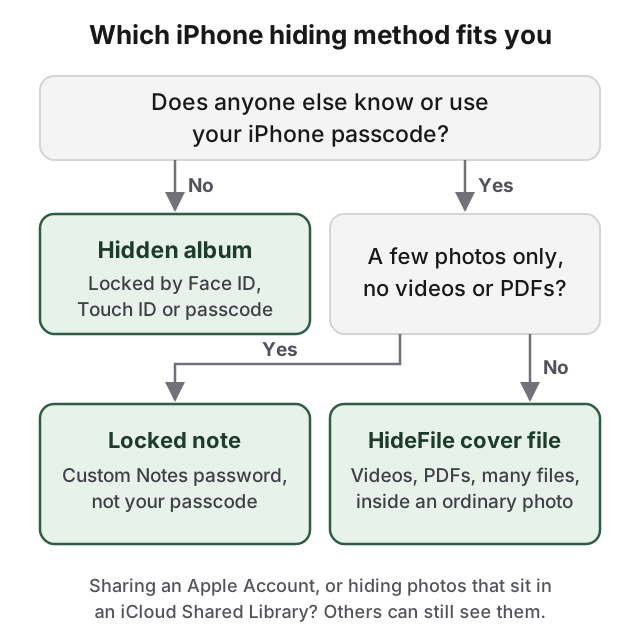
按谁可能打开你的手机来选。“已隐藏”相簿和“照片”App 的锁,都用设备锁屏密码打开,所以在没有别人知道密码时有用。上锁的备忘录有自己的密码,但只能放照片。最后介绍的一个基于浏览器的选项,则能覆盖前面这些做不到的情况。
“已隐藏”相簿,是不用 App 隐藏照片最快的办法
- 在照片中打开照片,或点按选择并选中多张。
- 点按更多按钮(三个点)。
- 点按隐藏。
被隐藏的照片会离开你的资料库、其他相簿和“照片”小组件,移到“实用工具”下的“已隐藏”精选集。它默认是锁定的,用 Face ID、触控 ID 或锁屏密码打开。要把“已隐藏”入口从“照片”里彻底去掉,前往<strong>设置 > App > 照片</strong>,关闭<strong>显示已隐藏的相簿</strong>(Show Hidden Album)。iPhone“已隐藏”相簿指南讲了这把锁怎么工作、谁仍然能看到。
上锁的备忘录,加了一个锁屏密码打不开的密码
“照片”无法锁定单张照片。“备忘录”可以,而且用的是与手机锁屏密码不同的密码。
- 前往设置 > App > 备忘录 > 密码,点按使用自定密码(Use Custom Password)。
- 在备忘录中新建一条备忘录,点按附件按钮并添加照片。
- 点按备忘录操作按钮,再点按锁定。
- 从“照片”中删除原件,再从“最近删除”中删除。
备忘录标题在列表里仍然可见,所以给它起个无聊的名字。带有视频、PDF 或文件附件的备忘录无法上锁。如果你忘了“备忘录”的自定密码,Apple 无法找回这些备忘录。
锁定“照片”App,会在整个资料库前加一道检查
长按主屏幕上的<strong>照片</strong>图标,点按<strong>需要 Face ID</strong>(或触控 ID、密码)。这样,拿到你已解锁手机的人,必须先验证身份才能打开“照片”。像“照片”这样的自带 App 能锁定但不能隐藏,而且这把锁接受你的设备锁屏密码。
已隐藏的照片仍会跟着 iCloud、共享资料库和“回忆”走
开启 iCloud 照片后,被隐藏的照片在你所有设备上都是隐藏的,并且仍在你的 iPad、Mac 和 iCloud.com 的“已隐藏”相簿里。如果你隐藏的照片在 iCloud 共享资料库里,它会移到每位参与者的“已隐藏”相簿里,所以请先把它移到你的个人资料库。你没有隐藏的照片可能会在“回忆”和精选照片里再次出现;在“照片”中,点按“精选集”,点按你的账户,关闭“显示精选内容”(Show Featured Content)。被删除的原件会在“最近删除”里留 30 天,如果你把照片移进了备忘录或封面文件,请把它清空。
HideFile 能帮上什么
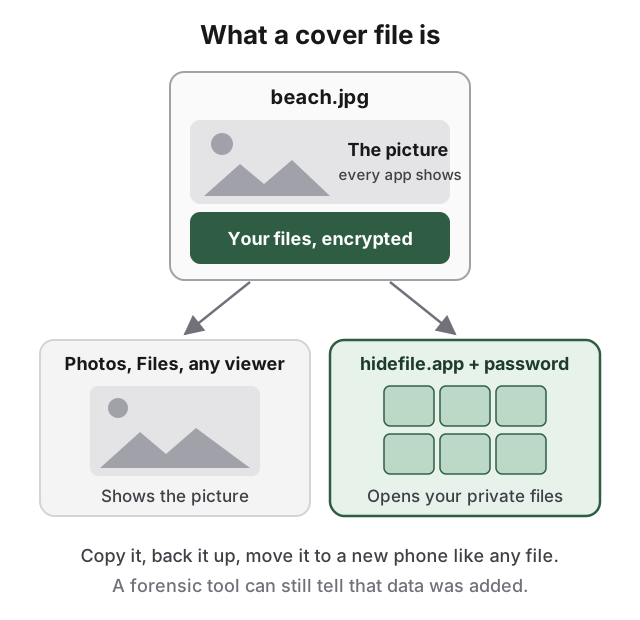
自带的方法让你的照片留在 Apple 的 App 里,用你的锁屏密码解锁,或同步到你的其他设备。如果这就是问题所在,HideFile 在 Safari 里运行,不需要安装任何东西。它把你的私密照片、视频和文件放进一张普通的照片、视频或 PDF 里,这个载体叫“封面文件”。
- 在 Safari 中打开 hidefile.app。
- 选一个封面照片、视频或 PDF。
- 添加你的私密照片和文件,并设置密码。
- 把上锁的封面保存到“文件”App,并从“照片”和“最近删除”中删掉原件。
文件在浏览器里加密,不会上传到 HideFile 的服务器。网站加载过一次之后,视浏览器的存储支持情况,可以继续离线工作。封面有自己的密码,与你的锁屏密码分开,它是一个普通文件,可以复制、备份,也可以搬到新手机。请把它放在“文件”里,不要通过即时通讯 App 再次分享,那些 App 可能会压缩图片,把隐藏的部分去掉。
HideFile 封面能挡住随手窥探,挡不住取证工具:专门的工具能看出里面被加了数据,虽然读不出来;忘记的密码也无法找回。如果你需要防范训练有素的检查人员、边境检查或法律压力,HideFile 不合适,“已隐藏”相簿同样不合适。见隐藏的照片能被发现吗。
想更深入了解每一种方法,请阅读 iPhone 怎么隐藏照片的完整指南。Mac 的情况见 Mac 怎么隐藏照片。
资料来源
- Apple 支持:Delete or hide photos and videos on iPhone
- Apple 支持:Lock your notes on iPhone
- Apple 支持:Lock or hide an app on iPhone
- Apple 支持:Hide your photos and videos on iCloud.com