
Um Fotos auf dem iPhone zu verstecken, brauchst du keine Foto-Tresor-App. In Fotos, Notizen und den Einstellungen stecken schon drei Wege dafür, und du musst nichts aus dem App Store laden.
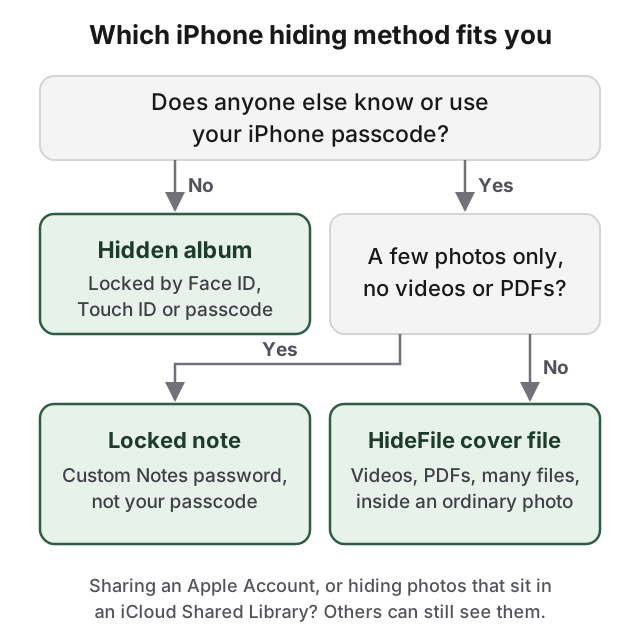
Wähle danach, wer dein Handy öffnen könnte. Das Album „Ausgeblendet“ und die Sperre der Fotos-App öffnen sich beide mit dem Code deines Geräts. Sie taugen also, wenn niemand sonst ihn kennt. Eine gesperrte Notiz hat ein eigenes Passwort, nimmt aber nur Fotos auf. Eine browserbasierte Option am Ende deckt ab, was sie nicht können.
Das Album „Ausgeblendet“ ist der schnellste Weg, Fotos ohne App zu verstecken
- Öffne das Foto in Fotos oder tippe auf Auswählen und wähle mehrere aus.
- Tippe auf die Taste Mehr (drei Punkte).
- Tippe auf Ausblenden.
Ausgeblendete Fotos verlassen deine Mediathek, deine anderen Alben und das Fotos-Widget und wandern in die Sammlung „Ausgeblendet“ unter „Dienstprogramme“. Sie ist standardmäßig gesperrt und öffnet sich mit Face ID, Touch ID oder deinem Code. Um den Eintrag „Ausgeblendet“ ganz aus Fotos zu entfernen, gehe zu Einstellungen > Apps > Fotos und schalte Ausgeblendetes Album anzeigen aus. Der Ratgeber zum Album „Ausgeblendet“ auf dem iPhone erklärt, wie die Sperre funktioniert und wer es trotzdem sehen kann.
Eine gesperrte Notiz fügt ein Passwort hinzu, das dein Code nicht öffnen kann
Fotos kann kein einzelnes Foto sperren. Notizen können das, hinter einem Passwort, das sich vom Code deines Handys unterscheidet.
- Gehe zu Einstellungen > Apps > Notizen > Passwort und tippe auf Eigenes Passwort verwenden (Use Custom Password).
- Erstelle in Notizen eine Notiz, tippe auf die Taste Anhänge (Attachments) und füge die Fotos hinzu.
- Tippe auf die Taste Notizaktionen (Note Actions) und dann auf Sperren.
- Lösche die Originale aus Fotos und dann aus „Zuletzt gelöscht“.
Der Titel der Notiz bleibt in der Liste sichtbar, wähle also einen langweiligen. Notizen mit Video-, PDF- oder Dateianhängen lassen sich nicht sperren. Wenn du ein eigenes Notizen-Passwort vergisst, kann Apple diese Notizen nicht wiederherstellen.
Die Fotos-App zu sperren stellt eine Prüfung vor die ganze Mediathek
Tippe das Fotos-Symbol auf dem Home-Bildschirm lange an und tippe auf Face ID erforderlich (oder Touch ID bzw. Code). Wem du dein entsperrtes Handy gibst, der muss sich dann authentifizieren, bevor Fotos sich öffnet. Eingebaute Apps wie Fotos lassen sich sperren, aber nicht ausblenden, und die Sperre akzeptiert den Code deines Geräts.
Ausgeblendete Fotos folgen weiterhin iCloud, der geteilten Mediathek und den Rückblicken
Ist iCloud-Fotos eingeschaltet, sind ausgeblendete Fotos auf allen deinen Geräten ausgeblendet und liegen weiterhin im Album „Ausgeblendet“ auf deinem iPad, deinem Mac und auf iCloud.com. Blendest du ein Foto aus, das in einer geteilten iCloud-Fotomediathek liegt, wandert es in das Album „Ausgeblendet“ jedes Teilnehmers. Verschiebe es also zuerst in deine persönliche Mediathek. Fotos, die du nicht ausgeblendet hast, können in Rückblicken und vorgestellten Fotos wieder auftauchen; tippe in Fotos auf „Sammlungen“, tippe auf deinen Account und schalte „Vorgestellte Inhalte anzeigen“ aus. Gelöschte Originale bleiben 30 Tage in „Zuletzt gelöscht“, leere es also, wenn du Fotos in eine Notiz oder eine Cover-Datei verschoben hast.
So kann HideFile helfen
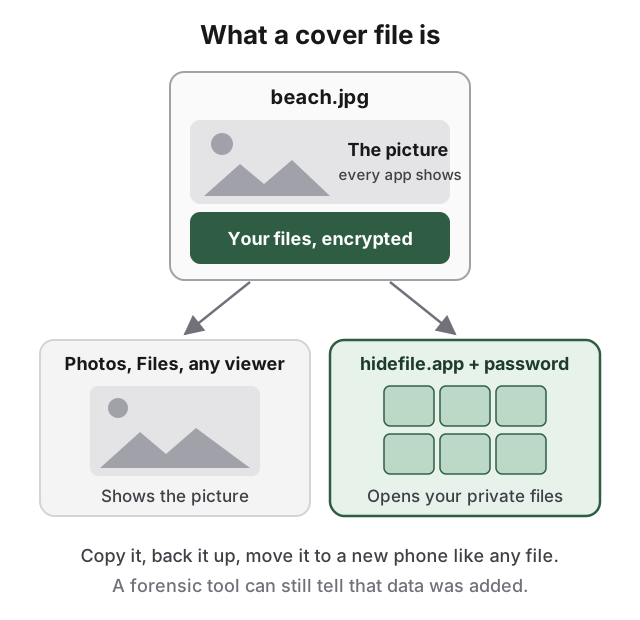
Die eingebauten Methoden halten deine Fotos in Apples Apps, entsperrbar mit deinem Code oder synchronisiert auf deine anderen Geräte. Wenn das dein Problem ist: HideFile läuft in Safari, ohne dass du etwas installierst. Es legt deine privaten Fotos, Videos und Dateien in ein ganz normales Foto, Video oder PDF, die sogenannte Cover-Datei.
- Öffne hidefile.app in Safari.
- Wähle ein Cover-Foto, -Video oder -PDF.
- Füge deine privaten Fotos und Dateien hinzu und lege ein Passwort fest.
- Speichere das gesperrte Cover in der Dateien-App und lösche die Originale aus Fotos und „Zuletzt gelöscht“.
Die Dateien werden im Browser verschlüsselt und nicht auf einen HideFile-Server hochgeladen. Nachdem die Website einmal geladen wurde, kann sie je nach Speicherunterstützung deines Browsers auch offline weiterarbeiten. Das Cover hat ein eigenes Passwort, getrennt von deinem Code, und es ist eine normale Datei, die du kopieren, sichern und auf ein neues Handy übertragen kannst. Bewahre es in Dateien auf, statt es über Messenger weiterzuteilen, denn die können Bilder komprimieren und den versteckten Teil entfernen.
Ein HideFile-Cover hält neugierige Blicke ab, keine forensischen Werkzeuge: Ein speziell dafür gebautes Werkzeug kann sehen, dass Daten hinzugefügt wurden, sie aber nicht lesen, und ein vergessenes Passwort lässt sich nicht wiederherstellen. Wenn du Schutz vor einem geschulten Prüfer, einer Grenzkontrolle oder rechtlichem Druck brauchst, ist HideFile das falsche Werkzeug, und das Album „Ausgeblendet“ ist es ebenso. Siehe Kann man versteckte Fotos erkennen?.
Jede Methode ausführlicher findest du im vollständigen Ratgeber zum Fotos-Verstecken auf dem iPhone. Auf dem Mac siehe Fotos auf dem Mac verstecken.
Quellen
- Apple Support: Delete or hide photos and videos on iPhone
- Apple Support: Lock your notes on iPhone
- Apple Support: Lock or hide an app on iPhone
- Apple Support: Hide your photos and videos on iCloud.com