
Das Album „Ausgeblendet“ auf dem iPhone ist eine gesperrte Sammlung in der Fotos-App. Fotos, die du ausblendest, wandern dorthin und verschwinden aus deiner Mediathek, deinen anderen Alben und dem Fotos-Widget. Es öffnet sich mit Face ID, Touch ID oder deinem Code, und mit eingeschaltetem iCloud-Fotos gibt es das Album auf jedem Gerät, das mit deinem Apple Account angemeldet ist.
Die Sperre akzeptiert deinen Code, und iCloud legt dasselbe Album auf dein iPad, deinen Mac und iCloud.com. Wer deine ausgeblendeten Fotos sehen kann, hängt deshalb davon ab, wer deinen Code oder deinen Apple Account teilt.
Wo ist das Album „Ausgeblendet“ auf dem iPhone?
Öffne Fotos, tippe auf Sammlungen, scrolle nach unten zu Dienstprogramme (Utilities) und tippe auf Ausgeblendet. Tippe dann auf Album ansehen (View Album) und entsperre es.
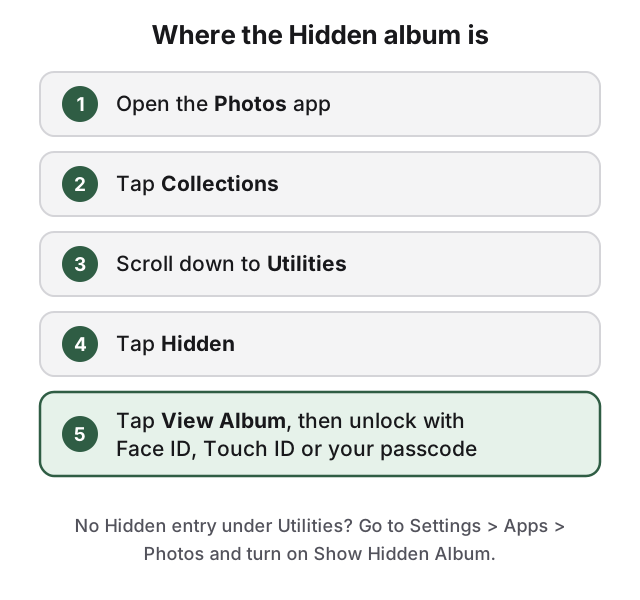
Wird „Ausgeblendet“ unter „Dienstprogramme“ nicht angezeigt, ist das Album ausgeschaltet. Gehe zu Einstellungen > Apps > Fotos und schalte Ausgeblendetes Album anzeigen ein. Unter iOS 17 und früher liegen die Fotos-Einstellungen unter „Einstellungen > Fotos“. Auf dem iPhone ist das Album standardmäßig sichtbar. Auf dem Mac ist es standardmäßig ausgeschaltet; wähle in der Fotos-App auf dem Mac Darstellung > Ausgeblendetes Fotoalbum einblenden (View > Show Hidden Photo Album).
Beim Ausblenden verschwindet ein Foto aus der Ansicht, ohne gelöscht zu werden
- Öffne das Foto oder Video in Fotos.
- Tippe auf die Taste Mehr (drei Punkte).
- Tippe auf Ausblenden und bestätige.
Um mehrere auf einmal auszublenden, tippe in deiner Mediathek auf Auswählen, tippe jedes Objekt an, tippe auf die Taste „Mehr“ und dann auf Ausblenden. Alle anderen Wege, Fotos auf dem iPhone zu verstecken, findest du im vollständigen Ratgeber zum Fotos-Verstecken auf dem iPhone.
Die Face-ID-Sperre greift auf den Code deines Geräts zurück
Seit iOS 16 sind die Sammlungen „Ausgeblendet“ und „Zuletzt gelöscht“ standardmäßig gesperrt. Tippst du auf „Album ansehen“, verlangt das iPhone Face ID oder Touch ID und greift dann auf den Code deines Geräts zurück. Wer dein iPhone entsperren kann, kann also auch das Album „Ausgeblendet“ entsperren. Die Einstellung findest du unter Einstellungen > Apps > Fotos, je nach iPhone heißt sie Face ID verwenden, Touch ID verwenden oder Code verwenden. Schaltest du sie aus, öffnen sich die Alben „Ausgeblendet“ und „Zuletzt gelöscht“ ganz ohne Prüfung.
Die Sperre ist eine Zugriffsprüfung in Fotos, kein eigenes Passwort; die Fotos genießen denselben iPhone- und iCloud-Schutz wie der Rest deiner Mediathek. Sie gilt auch für „Zuletzt gelöscht“, wo Fotos, die du aus dem Album „Ausgeblendet“ löschst, 30 Tage bleiben. Sie gilt nur innerhalb von Fotos auf diesem Gerät; andere Geräte haben ihre eigene Sperre.
„Ausgeblendetes Album anzeigen“ auszuschalten versteckt das Album, nicht die Fotos
Das Album zu sperren verbirgt nicht, dass es existiert. Das hier schon:
- Öffne Einstellungen.
- Tippe auf Apps und dann auf Fotos.
- Schalte Ausgeblendetes Album anzeigen aus.
Ist „Ausgeblendetes Album anzeigen“ aus, sind ausgeblendete Fotos nirgends in der Fotos-App sichtbar. Sie sind weiterhin auf dem Handy und in iCloud gespeichert. Wer die Einstellung kennt, kann sie wieder einschalten.
Ausgeblendete Fotos auf dem iPhone wieder einblenden
- Öffne Fotos und tippe auf Sammlungen.
- Tippe unter „Dienstprogramme“ auf Ausgeblendet, tippe auf Album ansehen und entsperre.
- Tippe auf das Foto oder Video, tippe auf die Taste Mehr und dann auf Einblenden.
Du kannst auch ein Vorschaubild lange antippen und auf „Einblenden“ tippen. Das Foto kehrt in deine Mediathek und in alle Alben zurück, in denen es war.
Das Album „Ausgeblendet“ wird mit deinen anderen Geräten synchronisiert, wenn iCloud-Fotos an ist
Ist iCloud-Fotos eingeschaltet, sind Fotos, die du auf einem Gerät ausblendest, auch auf deinen anderen Geräten ausgeblendet. Ein iPad hat dieselbe Sammlung „Ausgeblendet“, geöffnet mit Face ID, Touch ID oder dem Code dieses iPads. Auf einem Mac holt „Darstellung > Ausgeblendetes Fotoalbum einblenden“ das Album zurück, und es lässt sich mit Touch ID oder dem Anmeldepasswort des Macs entsperren. Fotos auf icloud.com hat in der Seitenleiste einen Eintrag „Ausgeblendet“, den jeder erreicht, der in einem Browser mit deinem Apple Account angemeldet ist. Das Ausblenden ändert auch nichts an Kopien, die schon geteilt wurden: Ein Foto, das du in einer Nachricht verschickt oder einem geteilten Album hinzugefügt hast, liegt weiterhin auf dem Gerät der anderen Person.
Eine geteilte iCloud-Fotomediathek (iCloud Shared Photo Library) geht noch weiter. Wenn du ein Foto ausblendest, das in der geteilten Mediathek liegt, wandert es für alle Teilnehmer in das Album „Ausgeblendet“, und jeder von ihnen kann es ansehen oder einblenden. Fotos in deiner persönlichen Mediathek sind nicht betroffen. Um ein geteiltes Foto privat zu halten, verschiebe es zuerst in deine persönliche Mediathek: Öffne es, tippe auf die Taste „Mehr“ und dann auf In persönliche Mediathek bewegen (Move to Personal Library). Du kannst nur Objekte verschieben, die du selbst beigetragen hast.
Die Sperre hält einen Fremden ab, nicht jemanden, der deinen Code kennt
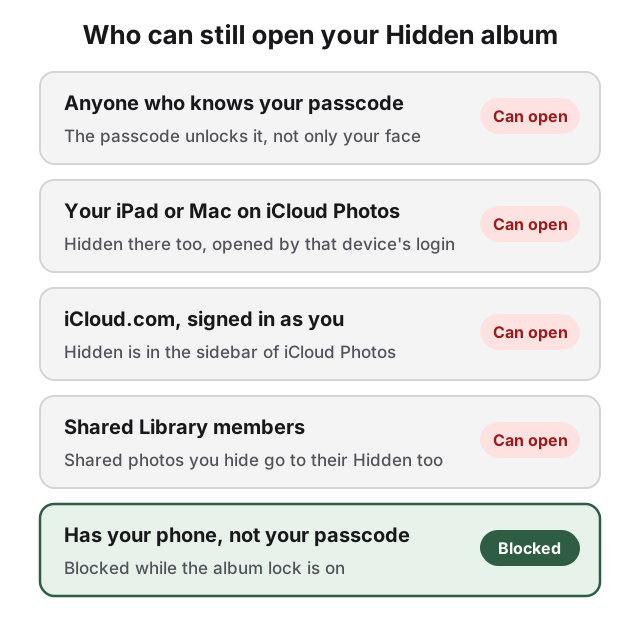
Das Album „Ausgeblendet“ wirkt gegen einen Freund oder Verwandten, der durch deine Fotomediathek blättert, nicht gegen einen Partner oder ein Elternteil, das deinen Code kennt, ein Familienmitglied, das dein iPad oder deinen Mac benutzt, oder jeden mit dem Passwort deines Apple Accounts. Gegen sie ist der nächste eingebaute Schritt eine Notiz, die mit einem eigenen Notizen-Passwort gesperrt ist: getrennt von deinem Code, aber nur Fotos, keine Videos oder PDFs, und der Titel bleibt sichtbar.
So kann HideFile helfen
HideFile hält deine privaten Fotos, Videos und Dateien in einem ganz normalen Foto, Video oder PDF, der sogenannten Cover-Datei. In Fotos oder Dateien ist es ein Bild; auf hidefile.app öffnet es sich im Browser mit seinem eigenen Passwort. Es ist eine normale Datei, die du kopieren, sichern und auf ein neues Handy übertragen kannst. Eine Cover-Datei hält neugierige Blicke ab, keine forensischen Werkzeuge. Ein speziell dafür gebautes Werkzeug kann sehen, dass Daten hinzugefügt wurden, auch wenn es sie nicht lesen kann.
Es gibt keine Passwort-Wiederherstellung. Wenn du Schutz vor einem geschulten Prüfer, einer Grenzkontrolle oder rechtlichem Druck brauchst, ist HideFile das falsche Werkzeug, und das Album „Ausgeblendet“ ist es ebenso. Details findest du unter Kann man versteckte Fotos erkennen?, mehr Optionen ohne Installation unter Fotos auf dem iPhone ohne App verstecken.
Quellen
- Apple Support: Hide photos on iPhone, iPad, Mac or Apple Vision Pro with the Hidden album
- Apple Support: Delete or hide photos and videos on iPhone
- Apple Support: Delete photos on your iPhone or iPad
- Apple Support: Hide your photos and videos on iCloud.com
- Apple Support: Use iCloud Shared Photo Library on iPhone
- Apple Support: Personal Safety User Guide: hide photos and videos