
O álbum oculto do iPhone é uma coleção bloqueada dentro do app Fotos. As fotos que você oculta vão para lá e somem da sua biblioteca, dos seus outros álbuns e do widget do Fotos. Ele abre com Face ID, Touch ID ou o seu código e, com o iCloud Fotos ativado, existe em todos os aparelhos conectados à sua conta Apple (Apple Account).
O bloqueio aceita o seu código, e o iCloud coloca o mesmo álbum no seu iPad, no seu Mac e em iCloud.com. Quem pode ver as suas fotos ocultas depende, portanto, de quem divide o seu código ou a sua conta Apple.
Onde fica o álbum oculto no iPhone
Abra o Fotos, toque em Coleções, role até Utilitários e toque em Oculto. Depois toque em Ver Álbum e desbloqueie.
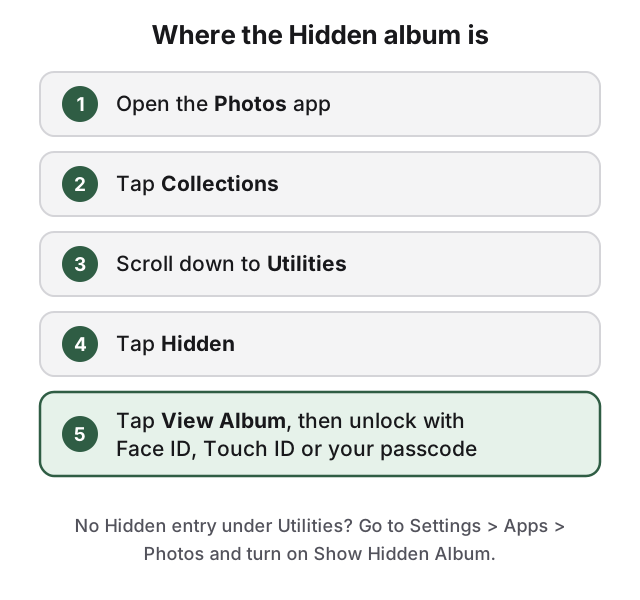
Se Oculto não aparece em Utilitários, o álbum foi desativado. Vá a Ajustes > Apps > Fotos e ative Mostrar Álbum Oculto. No iOS 17 e anteriores, os ajustes do Fotos ficam em Ajustes > Fotos. O álbum fica visível por padrão no iPhone. No Mac ele vem desativado; no app Fotos do Mac, escolha Visualizar > Mostrar Álbum Oculto (View > Show Hidden Photo Album).
Ocultar uma foto a tira de vista sem apagá-la
- Abra a foto ou o vídeo no Fotos.
- Toque no botão Mais (três pontos).
- Toque em Ocultar e confirme.
Para ocultar várias de uma vez, toque em Selecionar na sua biblioteca, toque em cada item, toque no botão Mais e depois em Ocultar. Para todas as outras formas de esconder fotos no iPhone, veja o guia completo para esconder fotos no iPhone.
O bloqueio com Face ID recorre ao código do aparelho
Desde o iOS 16, as coleções Oculto e Apagados Recentemente são bloqueadas por padrão. Tocar em Ver Álbum pede Face ID ou Touch ID e recorre ao código do aparelho, então quem consegue desbloquear o seu iPhone consegue desbloquear o álbum Oculto. A opção fica em Ajustes > Apps > Fotos, com o nome Usar Face ID, Usar Touch ID ou Usar Código, dependendo do seu iPhone. Se você a desativar, os álbuns Oculto e Apagados Recentemente abrem sem nenhuma verificação.
O bloqueio é uma verificação de acesso no Fotos, não uma senha separada; as fotos recebem as mesmas proteções do iPhone e do iCloud que o resto da sua biblioteca. Ele também cobre Apagados Recentemente, onde as fotos que você apaga do álbum Oculto ficam por 30 dias. Ele só vale dentro do Fotos naquele aparelho; os outros aparelhos têm o próprio bloqueio.
Desativar Mostrar Álbum Oculto esconde o álbum, não as fotos
Bloquear o álbum não esconde que ele existe. Isto esconde:
- Abra os Ajustes.
- Toque em Apps e depois em Fotos.
- Desative Mostrar Álbum Oculto.
Com Mostrar Álbum Oculto desativado, as fotos ocultas não ficam visíveis em lugar nenhum do app Fotos. Elas continuam guardadas no celular e no iCloud. Quem conhece a opção pode reativá-la.
Como reexibir fotos no iPhone
- Abra o Fotos e toque em Coleções.
- Toque em Oculto, em Utilitários, toque em Ver Álbum e desbloqueie.
- Toque na foto ou no vídeo, toque no botão Mais e depois em Reexibir.
Você também pode tocar e segurar uma miniatura e tocar em Reexibir. A foto volta para a sua biblioteca e para os álbuns em que estava.
O álbum Oculto sincroniza com os seus outros aparelhos quando o iCloud Fotos está ativado
Quando o iCloud Fotos está ativado, as fotos que você oculta em um aparelho ficam ocultas nos outros também. Um iPad tem a mesma coleção Oculto, aberta com o Face ID, o Touch ID ou o código daquele iPad. No Mac, Visualizar > Mostrar Álbum Oculto traz o álbum de volta, e ele desbloqueia com Touch ID ou a senha de login do Mac. O Fotos em icloud.com tem um item Oculto na barra lateral, que qualquer pessoa conectada à sua conta Apple em um navegador consegue acessar. Ocultar também não faz nada pelas cópias já compartilhadas: uma foto que você enviou em uma mensagem ou adicionou a um álbum compartilhado continua no aparelho da outra pessoa.
Uma Biblioteca de Fotos Compartilhada do iCloud vai além. Quando você oculta uma foto que está na Biblioteca Compartilhada, ela vai para o álbum Oculto de todos os participantes, e qualquer um deles pode vê-la ou reexibi-la. Fotos na sua biblioteca pessoal não são afetadas. Para manter uma foto compartilhada em privado, mova-a antes para a sua biblioteca pessoal: abra a foto, toque no botão Mais e depois em Mover para a Biblioteca Pessoal. Você só pode mover itens que você mesmo contribuiu.
O bloqueio barra um estranho, não quem divide o seu código
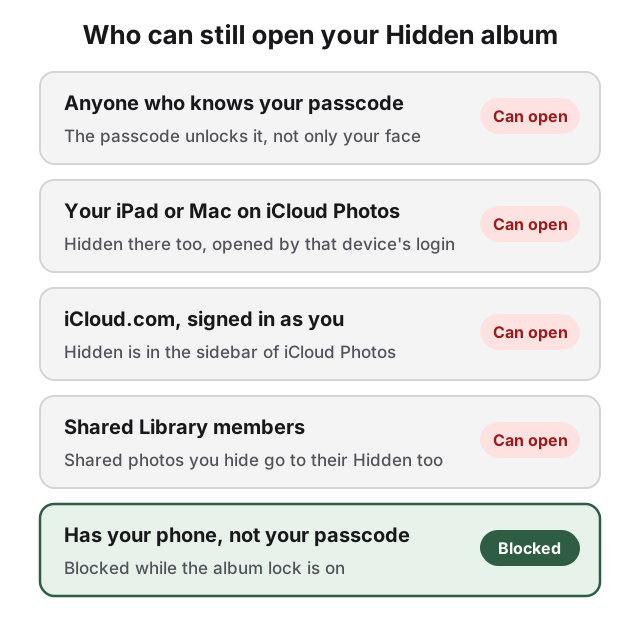
O álbum Oculto funciona contra um amigo ou parente folheando o seu rolo da câmera, não contra um parceiro ou pai que sabe o seu código, um familiar que usa o seu iPad ou Mac, ou qualquer pessoa com a senha da sua conta Apple. Contra eles, o passo seguinte nativo é uma nota bloqueada com uma senha personalizada do Notas: separada do seu código, mas só para fotos, sem vídeo nem PDFs, e o título continua visível.
Como o HideFile pode ajudar
O HideFile guarda as suas fotos, vídeos e arquivos privados dentro de uma foto, vídeo ou PDF comum, chamado de arquivo de capa. No Fotos ou em Arquivos, é uma imagem; em hidefile.app, no navegador, ele abre com senha própria. É um arquivo normal que você pode copiar, fazer backup e levar para um celular novo. Um arquivo de capa impede olhadas casuais, não ferramentas forenses. Uma ferramenta feita para isso consegue ver que foram adicionados dados, mesmo sem conseguir lê-los.
Não há recuperação de senha. Se você precisa de proteção contra um perito treinado, uma revista na fronteira ou pressão judicial, o HideFile é a ferramenta errada, e o álbum Oculto também. Veja fotos ocultas podem ser detectadas para os detalhes e como esconder fotos sem aplicativo no iPhone para mais opções sem instalação.
Fontes
- Suporte da Apple: Hide photos on iPhone, iPad, Mac or Apple Vision Pro with the Hidden album
- Suporte da Apple: Delete or hide photos and videos on iPhone
- Suporte da Apple: Delete photos on your iPhone or iPad
- Suporte da Apple: Hide your photos and videos on iCloud.com
- Suporte da Apple: Use iCloud Shared Photo Library on iPhone
- Suporte da Apple: Personal Safety User Guide: hide photos and videos