
L'album Masquées de l'iPhone est une collection verrouillée dans l'app Photos. Les photos que vous masquez y passent et disparaissent de votre photothèque, de vos autres albums et du widget Photos. Il s'ouvre avec Face ID, Touch ID ou votre code, et, avec Photos iCloud activé, il existe sur chaque appareil connecté à votre compte Apple.
Le verrou accepte votre code, et iCloud place le même album sur votre iPad, votre Mac et iCloud.com. Savoir qui peut voir vos photos masquées dépend donc de qui partage votre code ou votre compte Apple.
Où se trouve l'album Masquées sur iPhone
Ouvrez Photos, touchez Collections, faites défiler jusqu'à Utilitaires, et touchez Masquées. Touchez ensuite Afficher l'album (View Album) et déverrouillez-le.
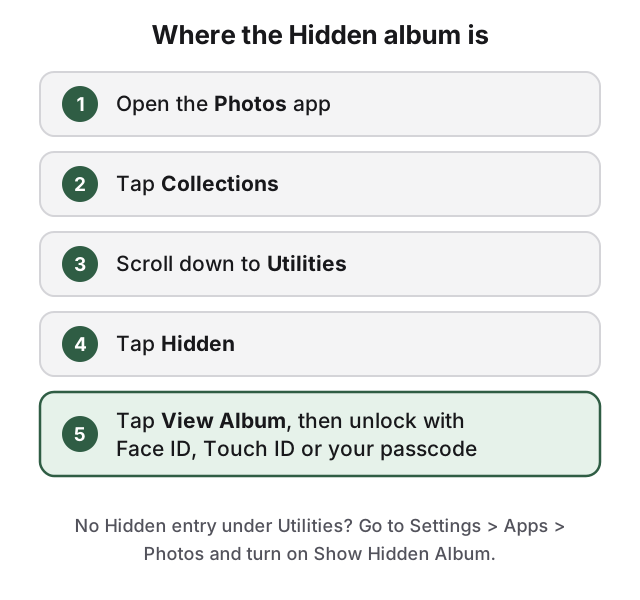
Si Masquées n'est pas listé sous Utilitaires, l'album a été désactivé. Allez dans Réglages > Apps > Photos et activez Afficher l'album Masquées (Show Hidden Album). Sous iOS 17 et versions antérieures, les réglages de Photos se trouvent sous Réglages > Photos. L'album est visible par défaut sur iPhone. Sur un Mac, il est désactivé par défaut ; dans l'app Photos sur Mac, choisissez Présentation > Afficher l'album des photos masquées (View > Show Hidden Photo Album).
Masquer une photo la met hors de vue sans la supprimer
- Ouvrez la photo ou la vidéo dans Photos.
- Touchez le bouton Plus (trois points).
- Touchez Masquer, puis confirmez.
Pour en masquer plusieurs à la fois, touchez Sélectionner dans votre photothèque, touchez chaque élément, touchez le bouton Plus, puis touchez Masquer. Pour toutes les autres façons de cacher des photos sur iPhone, voir le guide complet pour cacher des photos sur iPhone.
Le verrou Face ID retombe sur le code de votre appareil
Depuis iOS 16, les collections Masquées et Supprimés récemment sont verrouillées par défaut. Toucher Afficher l'album demande Face ID ou Touch ID, puis retombe sur le code de votre appareil : quiconque peut déverrouiller votre iPhone peut donc déverrouiller l'album Masquées. Le réglage se trouve dans Réglages > Apps > Photos, sous le nom Utiliser Face ID, Utiliser Touch ID ou Utiliser le code selon votre iPhone. Si vous le désactivez, les albums Masquées et Supprimés récemment s'ouvrent sans aucune vérification.
Le verrou est un contrôle d'accès dans Photos, pas un mot de passe distinct ; les photos bénéficient des mêmes protections iPhone et iCloud que le reste de votre photothèque. Il couvre aussi Supprimés récemment, où les photos que vous supprimez de l'album Masquées restent 30 jours. Il ne s'applique que dans Photos sur cet appareil ; les autres appareils ont leur propre verrou.
Désactiver « Afficher l'album Masquées » cache l'album, pas les photos
Verrouiller l'album ne cache pas son existence. Ceci le fait :
- Ouvrez Réglages.
- Touchez Apps, puis Photos.
- Désactivez Afficher l'album Masquées.
Avec Afficher l'album Masquées désactivé, les photos masquées ne sont visibles nulle part dans l'app Photos. Elles sont toujours stockées sur le téléphone et dans iCloud. Quiconque connaît le réglage peut le réactiver.
Comment afficher à nouveau des photos masquées sur iPhone
- Ouvrez Photos et touchez Collections.
- Touchez Masquées sous Utilitaires, touchez Afficher l'album, et déverrouillez.
- Touchez la photo ou la vidéo, touchez le bouton Plus, puis touchez Ne plus masquer (Unhide).
Vous pouvez aussi maintenir le doigt sur une vignette et toucher Ne plus masquer. La photo retourne dans votre photothèque et dans les albums où elle se trouvait.
L'album Masquées se synchronise sur vos autres appareils quand Photos iCloud est activé
Quand Photos iCloud est activé, les photos que vous masquez sur un appareil le sont aussi sur vos autres appareils. Un iPad a la même collection Masquées, ouverte avec le Face ID, le Touch ID ou le code de cet iPad. Sur un Mac, Présentation > Afficher l'album des photos masquées fait revenir l'album, et il se déverrouille avec Touch ID ou le mot de passe de session du Mac. Photos sur icloud.com a un élément Masquées dans la barre latérale, accessible à quiconque est connecté à votre compte Apple dans un navigateur. Masquer ne fait rien non plus pour les copies déjà partagées : une photo que vous avez envoyée dans un message ou ajoutée à un album partagé reste sur l'appareil de l'autre personne.
Une photothèque partagée iCloud va plus loin. Quand vous masquez une photo qui se trouve dans la photothèque partagée, elle passe dans l'album Masquées de tous les participants, et chacun peut la voir ou la réafficher. Les photos de votre photothèque personnelle ne sont pas concernées. Pour garder une photo partagée privée, déplacez-la d'abord vers votre photothèque personnelle : ouvrez-la, touchez le bouton Plus, puis touchez Déplacer vers la photothèque personnelle (Move to Personal Library). Vous ne pouvez déplacer que les éléments que vous avez vous-même ajoutés.
Le verrou arrête un inconnu, pas quelqu'un qui partage votre code
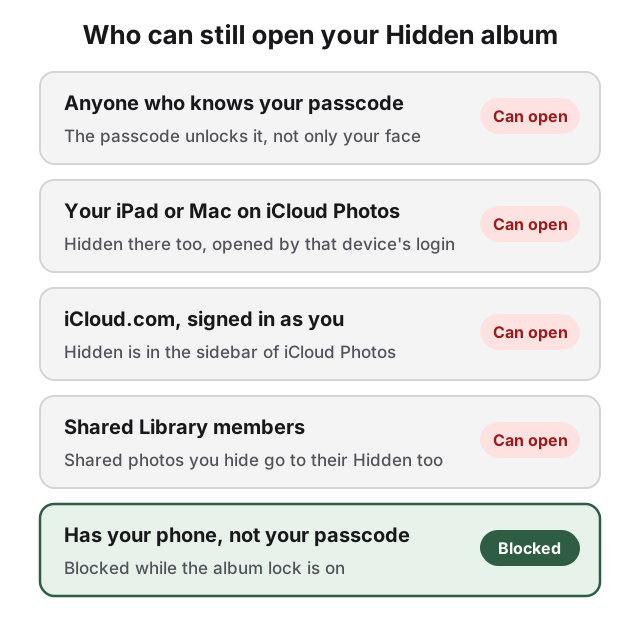
L'album Masquées agit contre un ami ou un proche qui feuillette votre pellicule, pas contre un conjoint ou un parent qui connaît votre code, un membre de la famille qui utilise votre iPad ou votre Mac, ou quiconque a le mot de passe de votre compte Apple. Contre eux, l'étape intégrée suivante est une note verrouillée avec un mot de passe Notes personnalisé : distinct de votre code, mais uniquement pour des photos, sans vidéo ni PDF, et le titre reste visible.
Comment HideFile peut vous aider
HideFile garde vos photos, vidéos et fichiers privés à l'intérieur d'une photo, d'une vidéo ou d'un PDF ordinaire, appelé fichier de couverture. Dans Photos ou Fichiers, c'est une image ; sur hidefile.app, dans le navigateur, il s'ouvre avec son propre mot de passe. C'est un fichier normal que vous pouvez copier, sauvegarder et transférer sur un nouveau téléphone. Un fichier de couverture arrête les curieux occasionnels, pas les outils d'analyse judiciaire. Un outil spécialisé peut voir que des données ont été ajoutées, même s'il ne peut pas les lire.
Il n'y a pas de récupération de mot de passe. Si vous avez besoin d'une protection contre un examinateur formé, une fouille à la frontière ou une pression juridique, HideFile n'est pas le bon outil, et l'album Masquées non plus. Voir les photos cachées peuvent-elles être détectées ? pour le détail, et comment cacher des photos sans application sur iPhone pour d'autres options sans installation.
Sources
- Assistance Apple : Masquer des photos sur iPhone, iPad, Mac ou Apple Vision Pro avec l'album Masquées
- Assistance Apple : Supprimer ou masquer des photos et vidéos sur iPhone
- Assistance Apple : Supprimer des photos sur votre iPhone ou iPad
- Assistance Apple : Masquer vos photos et vidéos sur iCloud.com
- Assistance Apple : Utiliser la photothèque partagée iCloud sur iPhone
- Assistance Apple : Guide de sécurité personnelle : masquer des photos et des vidéos