
Vous n'avez pas besoin d'une application coffre-fort pour cacher des photos sur iPhone. Photos, Notes et Réglages proposent déjà trois façons de le faire, sans rien télécharger depuis l'App Store.
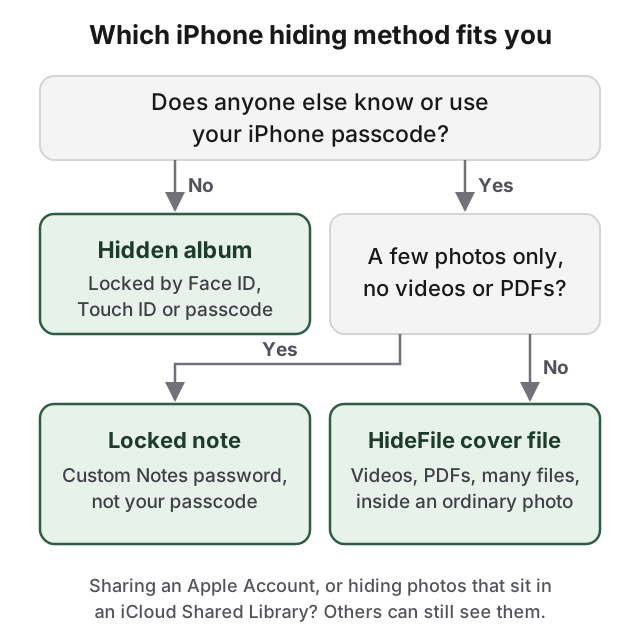
Choisissez selon qui pourrait ouvrir votre téléphone. L'album Masquées et le verrouillage de l'app Photos s'ouvrent tous deux avec le code de votre appareil : ils conviennent donc quand personne d'autre ne le connaît. Une note verrouillée a son propre mot de passe mais ne contient que des photos. Une option dans le navigateur, à la fin, couvre ce qu'elles ne peuvent pas faire.
L'album Masquées est le moyen le plus rapide de cacher des photos sans application
- Ouvrez la photo dans Photos, ou touchez Sélectionner et choisissez-en plusieurs.
- Touchez le bouton Plus (trois points).
- Touchez Masquer.
Les photos masquées quittent votre photothèque, vos autres albums et le widget Photos, et passent dans la collection Masquées sous Utilitaires. Elle est verrouillée par défaut et s'ouvre avec Face ID, Touch ID ou votre code. Pour retirer entièrement l'entrée Masquées de Photos, allez dans Réglages > Apps > Photos et désactivez Afficher l'album Masquées (Show Hidden Album). Le guide de l'album Masquées de l'iPhone explique comment fonctionne le verrou et qui peut encore le voir.
Une note verrouillée ajoute un mot de passe que votre code ne peut pas ouvrir
Photos ne peut pas verrouiller une seule photo. Notes le peut, derrière un mot de passe différent du code de votre téléphone.
- Allez dans Réglages > Apps > Notes > Mot de passe et touchez Utiliser un mot de passe personnalisé (Use Custom Password).
- Dans Notes, créez une note, touchez le bouton Pièces jointes et ajoutez les photos.
- Touchez le bouton Actions de la note, puis touchez Verrouiller.
- Supprimez les originaux de Photos, puis de Supprimés récemment.
Le titre de la note reste visible dans la liste : donnez-lui donc un titre banal. Les notes avec des vidéos, des PDF ou des fichiers joints ne peuvent pas être verrouillées. Si vous oubliez un mot de passe personnalisé de Notes, Apple ne peut pas récupérer ces notes.
Verrouiller l'app Photos place un contrôle devant toute la photothèque
Maintenez le doigt sur l'icône Photos sur l'écran d'accueil et touchez Exiger Face ID (ou Touch ID, ou Code). Quiconque reçoit votre téléphone déverrouillé doit alors s'authentifier avant que Photos s'ouvre. Les apps intégrées comme Photos peuvent être verrouillées mais pas masquées, et le verrou accepte le code de votre appareil.
Les photos masquées suivent quand même iCloud, la photothèque partagée et les souvenirs
Avec Photos iCloud activé, les photos masquées le sont sur tous vos appareils et se trouvent toujours dans l'album Masquées de votre iPad, de votre Mac et sur iCloud.com. Si vous masquez une photo qui se trouve dans une photothèque partagée iCloud, elle passe dans l'album Masquées de chaque participant : déplacez-la donc d'abord vers votre photothèque personnelle. Les photos que vous n'avez pas masquées peuvent refaire surface dans les souvenirs et les photos à la une ; dans Photos, touchez Collections, touchez votre compte et désactivez Afficher le contenu à la une (Show Featured Content). Les originaux supprimés restent 30 jours dans Supprimés récemment : videz-les donc si vous avez déplacé des photos dans une note ou un fichier de couverture.
Comment HideFile peut vous aider
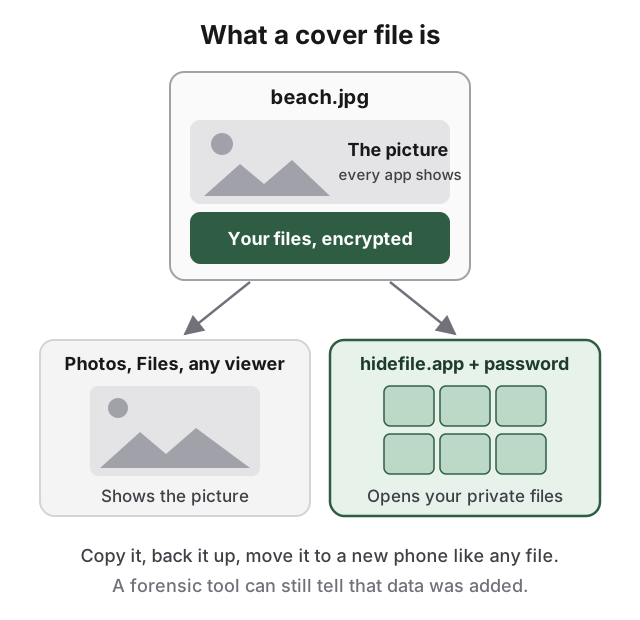
Les méthodes intégrées gardent vos photos dans les apps d'Apple, déverrouillées par votre code ou synchronisées sur vos autres appareils. Si c'est le problème, HideFile fonctionne dans Safari sans rien à installer. Il place vos photos, vidéos et fichiers privés à l'intérieur d'une photo, d'une vidéo ou d'un PDF ordinaire, appelé fichier de couverture.
- Ouvrez hidefile.app dans Safari.
- Choisissez une photo, une vidéo ou un PDF de couverture.
- Ajoutez vos photos et fichiers privés, et définissez un mot de passe.
- Enregistrez la couverture verrouillée dans l'app Fichiers, et supprimez les originaux de Photos et de Supprimés récemment.
Les fichiers sont chiffrés dans le navigateur et ne sont pas envoyés à un serveur HideFile. Une fois le site chargé une première fois, il peut continuer à fonctionner hors ligne, selon la prise en charge du stockage par votre navigateur. La couverture a son propre mot de passe, distinct de votre code, et c'est un fichier normal que vous pouvez copier, sauvegarder et transférer sur un nouveau téléphone. Gardez-la dans Fichiers plutôt que de la repartager via des messageries, qui peuvent compresser les images et supprimer la partie cachée.
Une couverture HideFile arrête les curieux occasionnels, pas les outils d'analyse judiciaire : un outil spécialisé peut voir que des données ont été ajoutées, sans les lire, et un mot de passe oublié ne peut pas être récupéré. Si vous avez besoin d'une protection contre un examinateur formé, une fouille à la frontière ou une pression juridique, HideFile n'est pas le bon outil, et l'album Masquées non plus. Voir les photos cachées peuvent-elles être détectées ?.
Pour approfondir chaque méthode, lisez le guide complet pour cacher des photos sur iPhone. Sur un Mac, voir comment cacher des photos sur Mac.
Sources
- Assistance Apple : Supprimer ou masquer des photos et vidéos sur iPhone
- Assistance Apple : Verrouiller vos notes sur iPhone
- Assistance Apple : Verrouiller ou masquer une app sur iPhone
- Assistance Apple : Masquer vos photos et vidéos sur iCloud.com