
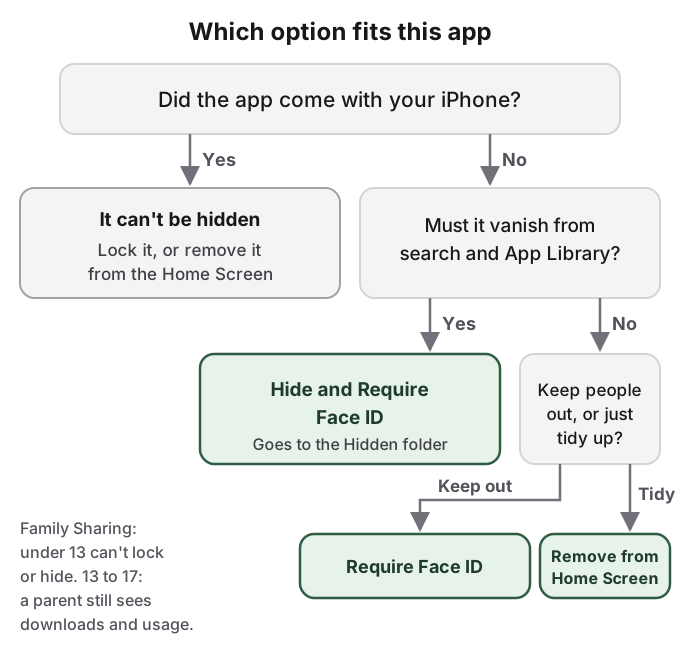
iPhone에서 앱을 숨기려면 홈 화면에서 앱 아이콘을 길게 누르고 Face ID 필요(Require Face ID)를 탭한 다음 Face ID 필요 및 가리기(Hide and Require Face ID)를 탭하고, 인증한 뒤 앱 가리기(Hide App)를 탭합니다. 앱은 홈 화면에서 사라져 앱 보관함(App Library) 맨 아래의 잠긴 가려짐(Hidden) 폴더로 이동합니다. iOS 18 이상에서 동작하며, App Store에서 내려받은 앱에 해당합니다.
이것으로 충분한지는 누가 내 휴대폰을 집어 드는지에 달려 있습니다. 숨기기는 앱 아이콘이 나타나는 위치를 바꿀 뿐, 휴대폰이 그 앱에 대해 기록하는 내용을 바꾸지는 않습니다. Apple의 iOS 18 안내서는 숨긴 앱의 이름이 스크린 타임, 앱별 배터리 사용량, App Store 구입 내역에는 여전히 표시된다고 밝힙니다. 가족 공유(Family Sharing)의 부모는 십 대 자녀가 그 앱을 내려받았다는 사실을 여전히 봅니다. 가려짐 폴더는 암호로 열리므로 그 암호를 아는 사람은 누구나 열 수 있습니다. 그리고 iPhone에 기본으로 들어 있는 앱은 숨길 수 없고 잠글 수만 있습니다.
이 안내서는 앱을 눈에 띄지 않게 하는 모든 기본 방법과, 각각이 실제로 무엇을 바꾸는지, 나중에 앱을 찾고 숨기기를 해제하는 방법을 다룹니다. 단계는 Apple의 현재 iPhone 사용 설명서를 따릅니다. iOS 17 이하에는 잠금이나 숨기기 옵션이 없으며, 아래의 오래된 방법(아이콘 제거, 홈 화면 페이지 숨기기, 검색 제안 끄기)은 그곳에서도 여전히 동작합니다.
Face ID 필요 및 가리기로 아이폰 앱 숨기기
Apple은 이 기능을 "앱 잠금 또는 가리기"라고 부릅니다. 가리기에는 항상 잠금이 포함됩니다. 앱을 열 때 Face ID, Touch ID 또는 암호를 요구하지 않고는 앱을 가릴 수 없습니다.
- 홈 화면으로 가서 앱을 찾습니다.
- 빠른 동작 메뉴가 열릴 때까지 앱을 길게 누릅니다.
- Face ID 필요(Touch ID 또는 암호)를 탭합니다.
- Face ID 필요 및 가리기를 탭한 다음 인증합니다.
- 앱 가리기를 탭합니다.
Apple의 현재 안내서에 따르면, "앱을 가리면 홈 화면, 앱 보관함, 검색 결과에서 제거됩니다. 가려진 앱은 앱 보관함의 가려짐 폴더로 이동하며, 열려면 인증이 필요합니다." 가려진 앱은 잠겨 있기도 하므로, 앱의 정보는 CarPlay, 알림 미리보기, 검색, Siri 제안, 통화 기록에도 나타나지 않습니다.
시작하기 전에 알아 둘 제한이 세 가지 있습니다. App Store에서 내려받은 앱만 숨길 수 있으며, "기본으로 설치된 앱은 숨길 수 없습니다." 기본 웹 브라우저로 지정한 앱은 숨길 수 없고, EU의 대체 앱 마켓플레이스도 숨길 수 없습니다. 그리고 숨김 상태는 기기 한 대에만 적용됩니다. "해당 iPhone에서만 잠기거나 가려집니다. 앱의 잠금 또는 가리기 상태는 iCloud와 동기화되지 않습니다." 같은 앱이 iPad에 있다면 그곳에서는 그대로 보입니다. 백업으로 새 iPhone을 설정할 때 숨김 상태가 어떻게 되는지는 Apple 페이지에 나와 있지 않으므로, 복원한 뒤에는 가려짐 폴더를 확인하세요.
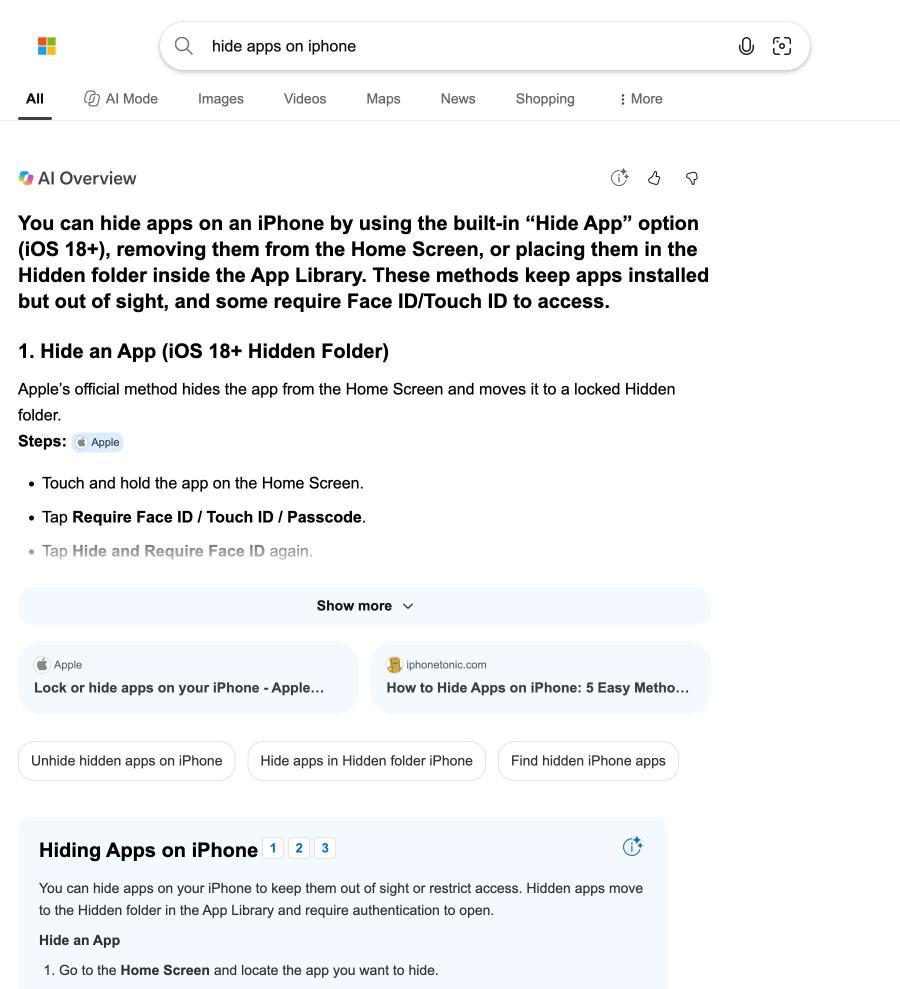
잠그기, 가리기, 제거하기는 서로 다른 세 가지 약속입니다
빠른 동작 메뉴에는 더 가벼운 옵션이 있습니다. 앱을 가리지 않고 잠그는 것입니다. 아이콘은 제자리에 남고, 앱을 열면 Face ID, Touch ID 또는 암호를 묻습니다.
- 빠른 동작 메뉴가 열릴 때까지 홈 화면에서 앱을 길게 누릅니다.
- Face ID 필요(Touch ID 또는 암호)를 탭합니다.
- Face ID 필요를 다시 탭하고 인증합니다.
잠긴 앱은 종료할 때마다 다시 잠기므로, 잠금 해제된 휴대폰을 건네도 앱까지 건네는 것은 아닙니다. 콘텐츠는 가려진 앱과 같은 곳에서 보이지 않습니다. 알림 미리보기, 검색, Siri 제안, CarPlay, 통화 기록입니다. 되돌리려면 아이콘을 길게 누르고 Face ID 필요 안 함(Don't Require Face ID)을 탭한 다음 인증합니다.
잠그기는 휴가 사진을 보여 주려고 휴대폰을 건네면서 메시지, 메모, 은행 앱은 닫아 두고 싶은 사람에게 맞습니다. 가리기는 앱이 설치되어 있다는 사실조차 아무도 몰랐으면 하는 사람에게 맞습니다. 가장 오래된 방법인 홈 화면에서 앱 제거는 둘 다 맞지 않습니다. 잠금 없이 아이콘의 위치만 옮기기 때문입니다.
기본 앱은 잠글 수는 있어도 가릴 수는 없습니다
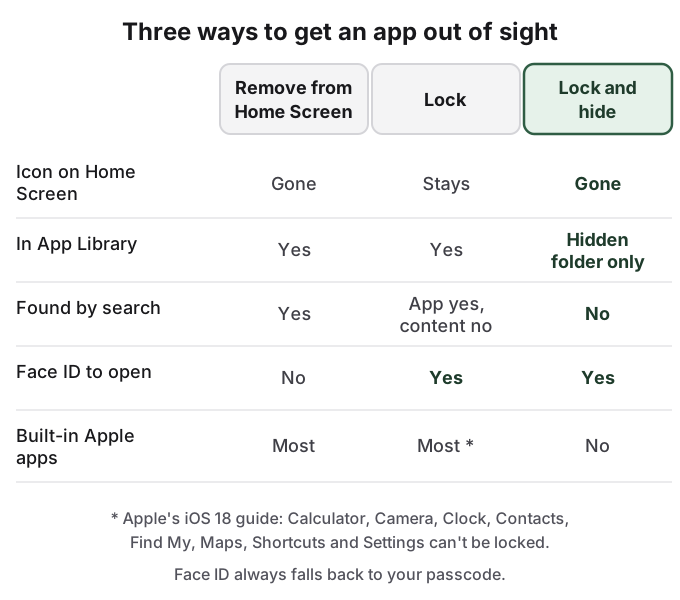
사진, 메시지, 메모, 메일 등 Apple이 기본으로 제공하는 앱은 가려짐 폴더에 넣을 수 없습니다. 이런 앱의 선택지는 잠금, 홈 화면에서 제거, 또는 둘 다입니다.
일부 기본 앱은 잠그는 것조차 안 됩니다. Apple의 iOS 18 안내서가 이름을 밝힙니다. "계산기, 카메라, 시계, 연락처, 나의 찾기, 지도, 단축어, 설정." 현재 판 안내서에는 이 목록이 더 이상 실려 있지 않고 바뀌었는지에 대한 설명도 없으므로, 앱의 빠른 동작 메뉴에 Face ID 필요가 없다면 그 앱이 여기에 해당합니다.
실질적인 결과는, 사진과 메시지처럼 대부분의 사람이 실제로 비공개로 하고 싶은 앱은 지킬 수는 있어도 없는 것처럼 보이게 만들 수는 없다는 점입니다. 그래도 사진 앱을 잠그는 것은 해 둘 만합니다. 휴대폰을 건넬 때 보관함을 닫아 두고, 사진 콘텐츠를 검색과 Siri 제안에서 빼 줍니다.
홈 화면에서 앱을 제거하면 잠그지 않고 옮기기만 합니다
iOS 18 이전에는 "앱은 어떻게 숨기나요"에 대한 표준 답이 홈 화면에서 내리는 것이었습니다. 기본 앱을 포함해 모든 버전에서 지금도 동작합니다.
- 홈 화면에서 앱을 길게 누릅니다.
- 앱 제거(Remove App)를 탭합니다.
- 홈 화면에서 제거(Remove from Home Screen)를 탭합니다. 앱과 데이터가 삭제되는 앱 삭제(Delete App)는 탭하지 마세요.
Apple은 이것이 무엇을 하는지 분명히 말합니다. 앱은 "앱 보관함으로 이동하며 그곳에서 계속 사용할 수 있습니다." 앱 보관함의 카테고리, 가나다순 목록, 검색에 그대로 남습니다. 앱 보관함 맨 위에는 "가장 많이 사용하는 앱을 보여 주는" 제안(Suggestions) 그룹도 있어서, 매일 여는 앱은 제거한 뒤에 오히려 더 눈에 띌 수 있습니다.
새로 내려받은 앱이 아예 홈 화면에 놓이지 않게 하려면 설정 > 홈 화면 및 앱 보관함(Home Screen & App Library)으로 가서 앱 보관함만(App Library Only)을 선택합니다. 앱을 폴더에 넣는 또 다른 오래된 방법은 앱을 보기까지 몇 번 탭해야 하는지만 바꿉니다. 두 방법 모두 되돌릴 때 암호가 필요 없습니다.
홈 화면 페이지를 숨기면 앱 묶음을 한꺼번에 숨깁니다
앱 여러 개가 한 페이지에 모여 있다면, 앱마다 숨기는 대신 페이지를 숨길 수 있습니다.
- 홈 화면의 빈 영역을 길게 누릅니다.
- 화면 아래쪽의 점들을 탭합니다. 페이지 미리보기가 나타납니다.
- 숨기려는 페이지 아래의 원을 탭합니다. 나중에 숨기기를 해제하려면 같은 단계를 반복하고 원을 다시 탭합니다.
- 완료를 탭합니다.
숨긴 페이지의 앱은 여전히 설치되어 있고 앱 보관함과 검색에도 나열됩니다. 요령을 아는 사람은 몇 초 만에 페이지를 다시 보이게 할 수 있습니다. 인증이 필요 없기 때문입니다.
옮겨 둔 앱이 다시 나타나는 곳은 검색과 Siri 제안입니다
홈 화면에서 제거만 한 앱은 누군가 아래로 쓸어내려 첫 글자를 입력하면 여전히 나타나고, Siri가 아무도 입력하기 전에 홈 화면이나 검색에서 먼저 제안할 수도 있습니다. 가려진 앱은 이미 제외됩니다. Apple의 Spotlight 문서는 가려진 앱이 "가리기를 해제하기 전까지는 검색 결과에 나타나지 않는다"고 합니다.
제거했거나 숨길 수 없는 앱은 앱별로 제안을 끄세요.
- 설정을 열고 검색(Search)을 탭합니다.
- 아래로 스크롤해 앱을 탭합니다.
- 검색에 앱 표시(Show App in Search), 검색에 콘텐츠 표시(Show Content in Search), 홈 화면에 표시(Show on Home Screen), 앱 제안(Suggest App), 알림 제안(Suggest Notifications)을 끕니다.
오래된 iOS 버전에서는 같은 스위치가 설정의 Siri 및 검색 아래에 있습니다. Apple은 두 검색 스위치를 끄면 Siri가 그 앱에서 개인 맥락을 가져오는 것도 멈춘다고 설명합니다. 페이지 숨기기와 마찬가지로 이 스위치에도 잠금이 없습니다. 잠금 해제된 내 휴대폰을 쥔 사람은 누구나 다시 켤 수 있습니다.
아이폰에서 숨긴 앱 찾기와 숨기기 해제
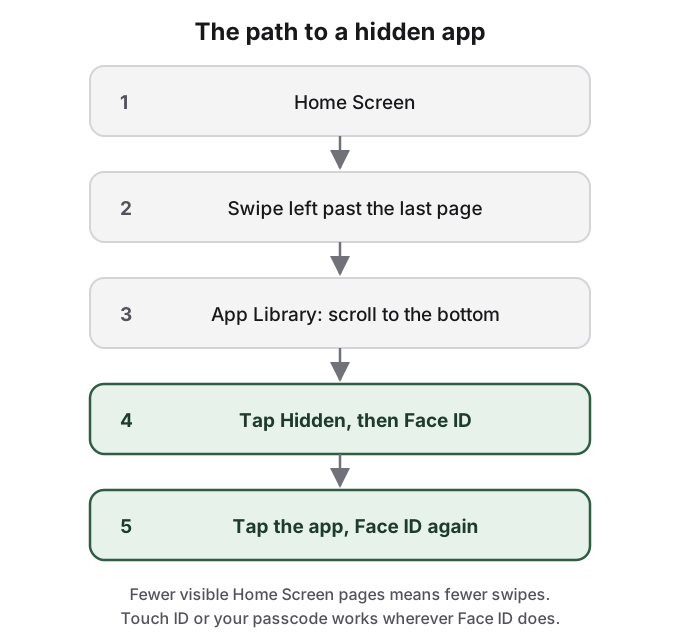
숨겨진 것을 보는 방법은 두 가지입니다. 목록은 설정 > 앱 > 가려진 앱(Hidden Apps)으로 가서 인증하면 됩니다. 하나를 열려면 앱 보관함을 사용합니다.
앱 숨기기를 중단하려면 다음과 같이 합니다.
- 홈 화면 페이지를 모두 지나 왼쪽으로 쓸어넘겨 앱 보관함에 도달합니다.
- 맨 아래의 가려짐(Hidden) 폴더를 탭하고 인증합니다.
- 앱을 길게 누르고 Face ID 필요 안 함을 탭한 다음 인증합니다.
- 앱이 앱 보관함 위쪽에 다시 나타납니다. 홈 화면에 두고 싶다면 홈 화면으로 이동할 때까지 길게 누르세요.
홈 화면에서 제거만 한 앱은 더 쉽습니다. 앱 보관함 맨 위의 검색 필드에 이름을 입력하세요. 앱이 앱 보관함에 아예 없다면 삭제된 것이며, App Store에서 내 계정의 앱 및 구입 내역(Apps & Purchase History), 내 앱(Your Apps)에서 다시 설치할 수 있습니다. 숨긴 홈 화면 페이지의 앱은 페이지를 다시 체크하면 돌아옵니다.
같은 경로가 내 휴대폰을 쥔 누구에게나 통합니다. 가려짐 폴더와 가려진 앱 목록은 Face ID뿐 아니라 암호도 받으므로, 암호를 모르는 사람은 막지만 아는 사람은 막지 못합니다. r/ios의 한 Reddit 사용자도 Apple의 가려진 사진 앨범에 대해 같은 점을 지적했습니다. "친구가 휴대폰을 빌려 갈 때는 보호되겠지만", 내 PIN을 알거나 공유하는 사람에게는 보호되지 않는다는 것입니다.
숨긴 앱도 스크린 타임, 배터리, App Store 내역에는 나타날 수 있습니다
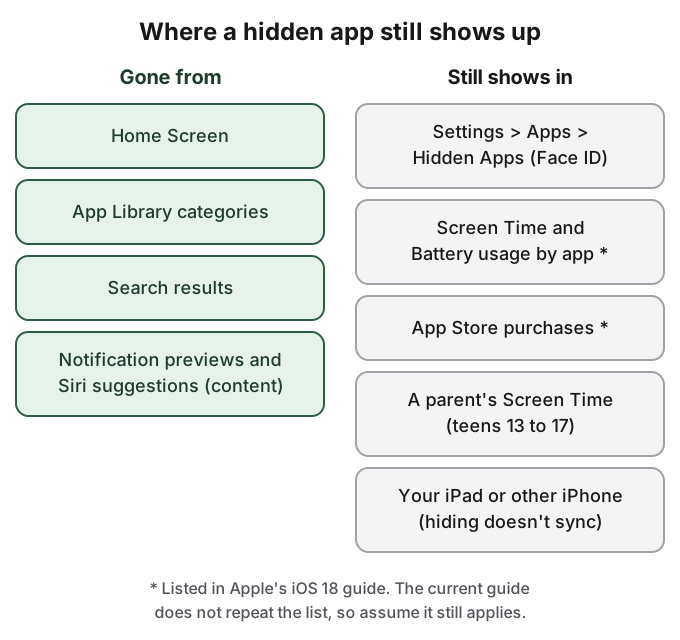
Apple의 iOS 18판 안내서는 이를 직접 밝힙니다. "앱을 가려도 이름은 스크린 타임, (설정의) 앱별 배터리 사용량, App Store 구입 내역 같은 일부 위치에서 여전히 보입니다." 현재 판에는 이 문장이 더 이상 반복되지 않습니다. 동작이 바뀐 것인지 문장이 빠진 것인지 Apple은 밝히지 않으므로, 여전히 적용된다고 가정하세요.
이런 곳은 모두 잠금 해제된 내 휴대폰을 가진 사람이 넘겨 볼 수 있는 목록입니다. 스크린 타임은 앱을 사용한 시간 순으로 순위를 매깁니다. 설정의 배터리 화면은 앱을 전력 사용량 순으로 나열합니다. 둘 다 Face ID를 요구하지 않습니다. 하루 한 시간씩 쓰는 숨긴 앱은 두 목록 모두 위쪽에 올라와 있을 것입니다.
App Store 목록은 줄일 수는 있어도 비울 수는 없습니다. App Store에서 내 사진을 탭하고 앱 및 구입 내역, 내 앱을 탭한 다음, 앱을 왼쪽으로 쓸어넘기고 가리기(Hide)를 탭합니다. Apple 지원 문서는 이것이 무엇을 하고 하지 않는지 명시합니다. 앱은 "App Store의 구입 목록에는 더 이상 나타나지 않지만", "설정의 전체 구입 내역에는 계속 나타납니다." 내 iPhone이나 내 Apple 계정으로 로그인한 다른 기기에서 앱을 제거하지는 않으며, 가족 구성원은 더 이상 내 공유 구입 항목에서 이를 내려받을 수 없습니다.
십 대가 앱을 숨길 수 있는지는 가족 공유가 결정합니다
Apple의 규칙은 안내서의 모든 판에서 같습니다. "가족 공유 그룹의 13세 미만 어린이는 앱을 잠그거나 가릴 수 없습니다. 가족 공유 그룹의 13세에서 17세는 앱을 잠그거나 가릴 수 있지만, 가족 그룹의 부모 또는 보호자는 앱이 다운로드되었다는 사실과 사용 시간을 확인하고 스크린 타임으로 접근을 제한할 수 있습니다." 연령은 국가나 지역에 따라 다릅니다.
따라서 가족 그룹에 속한 십 대에게 앱 숨기기는 형제나 휴대폰을 빌려 쓰는 친구의 눈에서는 앱을 가려 주지만, 스크린 타임을 관리하는 부모의 눈에서는 가려 주지 못합니다. 부모는 앱을 열거나 암호를 알 필요 없이, 다운로드와 사용 시간이 자기 기기에 나타납니다. 앱을 제한하고 싶은 부모는 숨겼든 아니든 그곳에서 제한할 수도 있습니다.
앱을 숨겨도 앱이 저장한 것은 숨겨지지 않습니다
가려짐 폴더는 앱 아이콘을 숨기고 앱을 잠급니다. 그 앱에서 카메라 롤에 저장한 사진, 파일 앱으로 내보낸 문서, iCloud에 저장한 데이터에는 아무 영향이 없습니다. Apple은 앱을 삭제해도 iCloud 데이터는 그대로 남는다고 설명합니다. 가려진 메시지 앱에서 저장한 사진은 다른 사진과 함께 사진 앱에 있고, 내 보관함을 넘겨 보는 사람이 보게 됩니다.
비공개로 하고 싶은 것이 앱이 아니라 사진이라면 사진 자체를 숨기세요. 아이폰 사진 숨기기는 가려진 항목 앨범, 가려진 앨범 보기 스위치, 잠긴 메모를 다룹니다. 아이폰 숨김 앨범 안내는 iCloud와 공유 보관함(Shared Library)을 포함해, 숨긴 사진이 여전히 드러나는 곳을 다룹니다.
HideFile이 도움이 되는 부분
앱을 숨기는 것은 방이 아니라 문을 숨기는 일입니다. 사람들은 대개 사진 금고, 메신저, 문서 앱 안에 든 파일 때문에 그 앱을 숨기는데, 그 파일은 여전히 사용량 목록, 구입 내역, 부모의 스크린 타임에 나타나는 앱에 묶여 있습니다.
HideFile은 앱을 건너뜁니다. 개인 사진, 비디오, 문서를 평범한 사진, 비디오, PDF 안에 넣으며, 이를 커버 파일이라고 부릅니다. 커버를 사진 앱이나 파일 앱에서 열면 평범한 사진이 보입니다. hidefile.app에서 암호와 함께 열면 개인 파일이 보입니다. HideFile은 Safari에서 실행되므로 숨길 아이콘도, 줄여야 할 App Store 구입 내역도 없습니다. App Store 앱이 아니라 웹사이트입니다. 스크린 타임은 Safari에서 방문한 웹사이트를 기록할 수 있으므로, 스크린 타임을 관리하는 부모는 다른 사이트와 마찬가지로 이 방문을 볼 수 있습니다.
- Safari에서 hidefile.app을 엽니다.
- 커버를 고릅니다. 평범한 사진, 비디오, PDF 무엇이든 됩니다.
- 개인 파일을 추가하고 암호를 설정합니다. iPhone 암호와는 별개입니다.
- 커버 파일을 파일 앱에 저장합니다.
- 나중에 열려면 hidefile.app으로 돌아가 커버를 고르고 암호를 입력합니다.
파일은 브라우저에서 암호화되며 HideFile 서버로 업로드되지 않습니다. 커버는 일반 파일이므로 복사하고, 백업하고, 새 휴대폰으로 옮길 수 있습니다. 브라우저 방문 기록에는 이 사이트를 방문했다는 사실이 여전히 남습니다.
한계는 분명합니다. HideFile은 가벼운 훔쳐보기를 막아 주며, 포렌식 도구를 막아 주지는 않습니다. 목적에 맞게 만든 도구는 커버에 데이터가 추가되었다는 것을 알아볼 수 있고, 다만 암호 없이 내용을 읽을 수는 없습니다. 암호 복구는 없습니다. 많은 메신저처럼 이미지를 다시 저장하거나 압축하는 앱은 숨겨진 부분을 지워 버릴 수 있으므로, 커버는 파일로 옮기세요. 커버가 화면에 열려 있는 동안에는 휴대폰을 쥔 사람이 내가 보는 것을 그대로 봅니다. 국경 검색, 훈련된 조사관, 법적 압박에는 맞지 않는 도구이며, 가려짐 폴더도 마찬가지입니다.
출처
- Apple 지원: Customize your iPhone Home Screen (홈 화면 페이지 숨기기와 보이기)
- Apple 지원: Lock or hide an app on iPhone (현재 판, 2026년 10월 14일 확인)
- Apple 지원: Lock or hide an app on iPhone, iOS 18 edition
- Apple 지원: Remove or delete apps from iPhone
- Apple 지원: Find and use your apps in App Library on iPhone
- Apple 지원: Use Spotlight Search on your iPhone, iPad, or iPod touch
- Apple 지원: Hide and unhide apps in your App Store purchase list
- Reddit, r/ios: Is this app safe? Any experience with iLockBox