
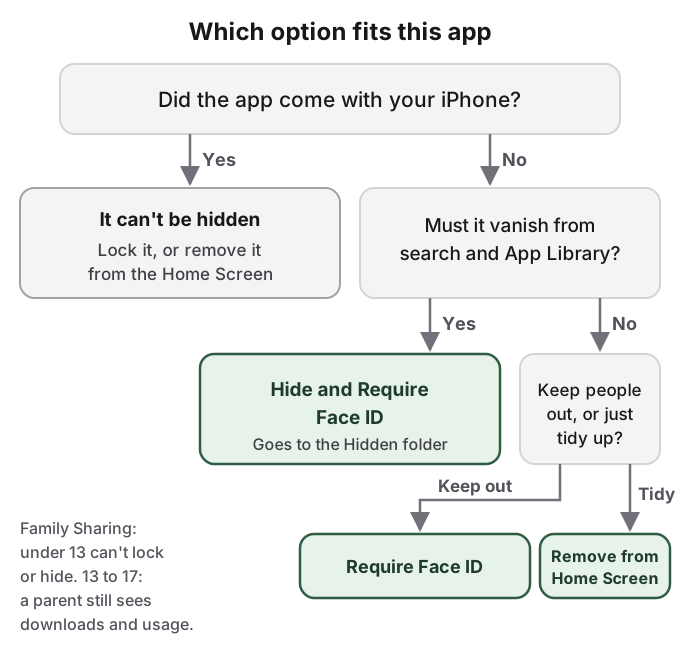
Untuk menyembunyikan aplikasi di iPhone, sentuh dan tahan ikonnya di Layar Utama, ketuk Wajibkan Face ID (Require Face ID), lalu ketuk Sembunyikan dan Wajibkan Face ID (Hide and Require Face ID), autentikasi, dan ketuk Sembunyikan App (Hide App). Aplikasi itu hilang dari Layar Utama dan pindah ke folder Tersembunyi (Hidden) yang terkunci di bagian bawah Perpustakaan App (App Library). Ini berlaku di iOS 18 ke atas, untuk aplikasi yang Anda unduh dari App Store.
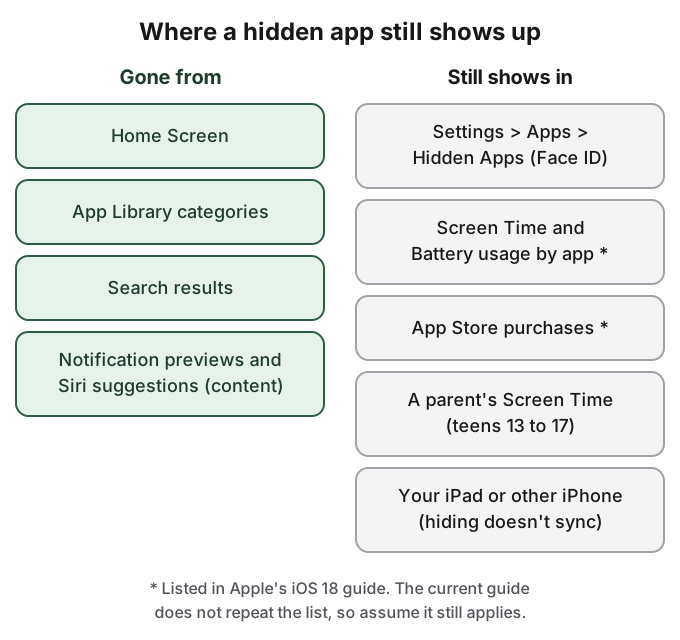
Cukup tidaknya itu bergantung pada siapa yang memegang ponsel Anda. Menyembunyikan hanya mengubah tempat ikon aplikasi muncul. Itu tidak mengubah apa yang dicatat ponsel tentang aplikasi tersebut. Panduan iOS 18 dari Apple sendiri menyatakan bahwa nama aplikasi tersembunyi tetap tampil di Waktu Layar (Screen Time), di penggunaan baterai per aplikasi, dan di riwayat pembelian App Store Anda. Orang tua di Berbagi Keluarga (Family Sharing) tetap melihat bahwa remajanya mengunduh aplikasi itu. Folder Tersembunyi dibuka dengan kode sandi Anda, jadi siapa pun yang tahu kode sandi itu juga bisa membukanya. Dan aplikasi bawaan iPhone tidak bisa disembunyikan sama sekali, hanya dikunci.
Panduan ini membahas setiap cara bawaan untuk menyembunyikan aplikasi dari pandangan, apa yang sebenarnya diubah oleh masing-masing, dan cara menemukan serta menampilkan kembali aplikasi nanti. Langkah-langkahnya mengikuti Panduan Pengguna iPhone Apple saat ini. iOS 17 dan sebelumnya tidak punya opsi kunci atau sembunyikan; cara lama di bawah (menghapus ikon, menyembunyikan halaman Layar Utama, mematikan saran pencarian) masih berfungsi di sana.
Cara menyembunyikan aplikasi di iPhone dengan Sembunyikan dan Wajibkan Face ID
Apple menyebut fitur ini "kunci atau sembunyikan app". Menyembunyikan selalu termasuk mengunci: Anda tidak bisa menyembunyikan aplikasi tanpa mewajibkan Face ID, Touch ID, atau kode sandi untuk membukanya.
- Buka Layar Utama dan temukan aplikasinya.
- Sentuh dan tahan aplikasi sampai menu Tindakan Cepat (Quick Actions) terbuka.
- Ketuk Wajibkan Face ID (atau Touch ID atau Kode Sandi).
- Ketuk Sembunyikan dan Wajibkan Face ID, lalu autentikasi.
- Ketuk Sembunyikan App.
Menurut panduan Apple saat ini, "Hiding an app removes it from the Home Screen, App Library, and search results. A hidden app moves to a Hidden folder in App Library that requires authentication to open." Karena aplikasi tersembunyi juga terkunci, informasinya tidak muncul di CarPlay, pratinjau notifikasi, pencarian, saran Siri, dan riwayat panggilan Anda.
Tiga batasan berlaku sebelum Anda mulai. Hanya aplikasi yang Anda unduh dari App Store yang bisa disembunyikan; "Apps that come installed can't be hidden." Aplikasi yang Anda atur sebagai browser web default tidak bisa disembunyikan, begitu juga marketplace aplikasi alternatif di Uni Eropa. Dan status tersembunyi hanya berlaku di satu perangkat: "it's only locked or hidden on that iPhone. The locked or hidden status of an app doesn't sync with iCloud." Kalau aplikasi yang sama ada di iPad Anda, aplikasi itu terlihat jelas di sana. Halaman Apple tidak menyebut apa yang terjadi pada status tersembunyi saat Anda menyiapkan iPhone baru dari cadangan, jadi periksa folder Tersembunyi setelah pemulihan apa pun.
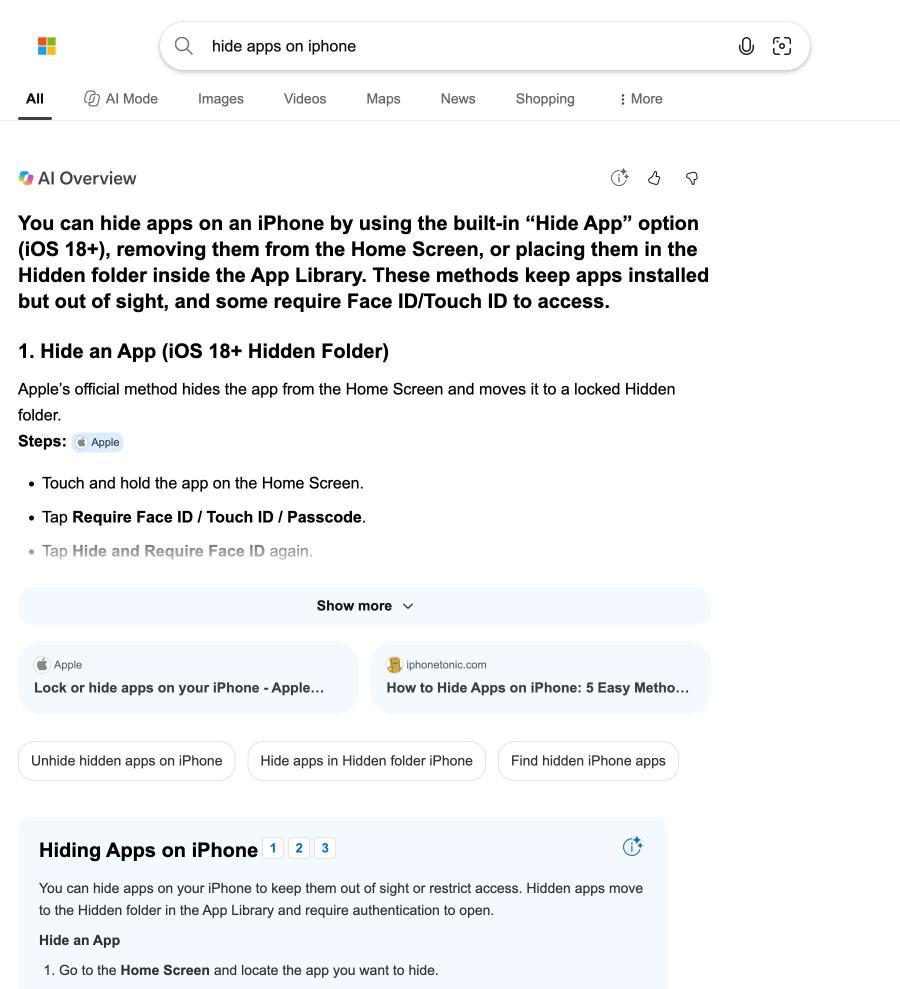
Kunci, sembunyikan, dan hapus adalah tiga janji yang berbeda
Menu Tindakan Cepat menawarkan opsi yang lebih ringan: mengunci aplikasi tanpa menyembunyikannya. Ikon tetap di tempatnya, dan membuka aplikasi meminta Face ID, Touch ID, atau kode sandi Anda.
- Sentuh dan tahan aplikasi di Layar Utama sampai menu Tindakan Cepat terbuka.
- Ketuk Wajibkan Face ID (atau Touch ID atau Kode Sandi).
- Ketuk Wajibkan Face ID lagi dan autentikasi.
Aplikasi terkunci terkunci kembali setiap kali Anda menutupnya, jadi menyerahkan ponsel yang sudah terbuka tidak berarti menyerahkan aplikasinya. Kontennya tidak muncul di tempat-tempat yang sama seperti aplikasi tersembunyi: pratinjau notifikasi, pencarian, saran Siri, CarPlay, dan riwayat panggilan. Untuk membatalkannya, sentuh dan tahan ikon, ketuk Jangan Wajibkan Face ID (Don't Require Face ID), dan autentikasi.
Mengunci cocok untuk orang yang menyerahkan ponselnya untuk menunjukkan foto liburan dan ingin Pesan, Catatan, atau aplikasi bank tetap tertutup. Menyembunyikan cocok untuk orang yang tidak ingin ada yang tahu sebuah aplikasi terpasang. Menghapus aplikasi dari Layar Utama, trik tertua, tidak cocok untuk keduanya: ikon hanya dipindah tanpa tambahan kunci.
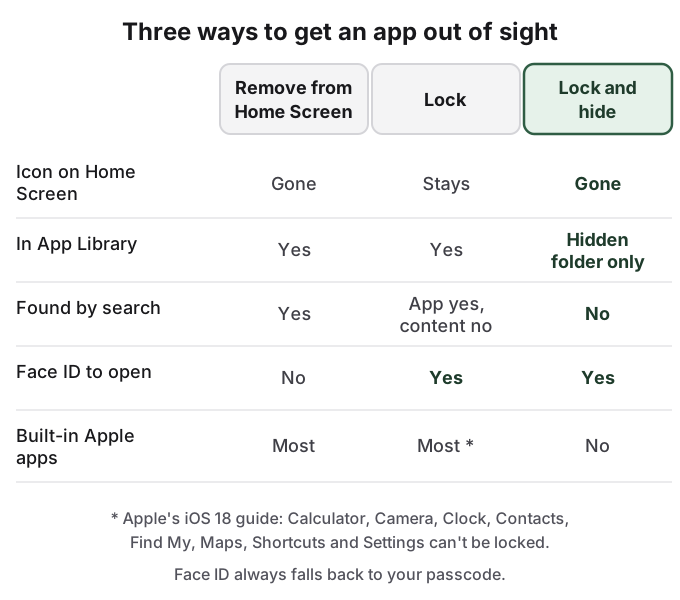
Aplikasi bawaan bisa dikunci tetapi tidak bisa disembunyikan
Foto, Pesan, Catatan, Mail, dan aplikasi lain yang dibawa Apple tidak bisa masuk folder Tersembunyi. Untuk aplikasi itu, pilihannya adalah kunci, menghapus dari Layar Utama, atau keduanya.
Sebagian aplikasi bawaan bahkan tidak bisa dikunci. Panduan iOS 18 Apple menyebutkannya: "Calculator, Camera, Clock, Contacts, Find My, Maps, Shortcuts, and Settings." Edisi panduan saat ini tidak lagi mencetak daftar itu dan tidak menyebut apakah daftarnya berubah, jadi kalau Wajibkan Face ID tidak ada di menu Tindakan Cepat sebuah aplikasi, aplikasi itu salah satunya.
Konsekuensi praktisnya, aplikasi yang paling ingin dirahasiakan kebanyakan orang, seperti Foto dan Pesan, bisa dijaga tetapi tidak pernah bisa dibuat tampak tidak ada. Mengunci Foto tetap layak dilakukan. Itu menjaga pustaka tetap tertutup saat Anda menyerahkan ponsel, dan menjauhkan konten foto dari pencarian dan saran Siri.
Menghapus aplikasi dari Layar Utama memindahkannya tanpa menguncinya
Sebelum iOS 18, jawaban standar untuk "bagaimana cara menyembunyikan aplikasi" adalah mengeluarkannya dari Layar Utama. Cara ini masih berfungsi di semua versi, termasuk untuk aplikasi bawaan.
- Sentuh dan tahan aplikasi di Layar Utama.
- Ketuk Hapus App (Remove App).
- Ketuk Hapus dari Layar Utama (Remove from Home Screen). Jangan ketuk Hapus App (Delete App), yang menghapus aplikasi beserta datanya.
Apple jelas soal akibatnya: aplikasi "moves to App Library and can still be used from there." Aplikasi tetap ada di kategorinya di Perpustakaan App, di daftar alfabet, dan di pencarian. Perpustakaan App juga punya grup Saran di bagian atas yang "shows the apps you use most", jadi aplikasi yang Anda buka setiap hari bisa jadi lebih terlihat setelah dihapus, bukan kurang.
Untuk menghentikan unduhan baru agar tidak masuk Layar Utama sama sekali, buka Pengaturan > Layar Utama & Perpustakaan App dan pilih Hanya Perpustakaan App (App Library Only). Menyelipkan aplikasi ke dalam folder, trik lama lainnya, hanya mengubah berapa ketukan yang dibutuhkan untuk melihatnya. Tidak satu pun dari kedua cara ini butuh kode sandi untuk dibatalkan.
Menyembunyikan halaman Layar Utama menyembunyikan satu set aplikasi sekaligus
Kalau sekelompok aplikasi tinggal bersama di satu halaman, Anda bisa menyembunyikan halamannya, bukan tiap aplikasi.
- Sentuh dan tahan area kosong di Layar Utama.
- Ketuk titik-titik di dekat bagian bawah layar. Gambar mini halaman Anda muncul.
- Ketuk lingkaran di bawah halaman yang ingin disembunyikan. Untuk menampilkannya lagi nanti, ulangi langkah ini dan ketuk lingkarannya lagi.
- Ketuk Selesai.
Aplikasi di halaman tersembunyi tetap terpasang dan tetap terdaftar di Perpustakaan App dan pencarian. Siapa pun yang tahu triknya bisa menampilkan halaman itu lagi dalam beberapa detik, karena tidak perlu autentikasi.
Pencarian dan saran Siri adalah tempat aplikasi yang dipindah muncul kembali
Aplikasi yang hanya dihapus dari Layar Utama tetap muncul saat seseorang menggeser ke bawah dan mengetik huruf pertamanya, dan Siri mungkin menyarankannya di Layar Utama atau di pencarian sebelum ada yang mengetik. Aplikasi tersembunyi sudah dikecualikan: artikel Spotlight Apple menyatakan aplikasi tersembunyi "doesn't show up in search results until you unhide it."
Untuk aplikasi yang sudah Anda hapus dari Layar Utama atau yang tidak bisa disembunyikan, matikan sarannya per aplikasi:
- Buka Pengaturan dan ketuk Cari (Search).
- Gulir ke bawah dan ketuk aplikasinya.
- Matikan Tampilkan App di Pencarian, Tampilkan Konten di Pencarian, Tampilkan di Layar Utama, Sarankan App, dan Sarankan Notifikasi (Show App in Search, Show Content in Search, Show on Home Screen, Suggest App, Suggest Notifications).
Di iOS versi lama, sakelar yang sama ada di bawah Siri & Pencarian di Pengaturan. Apple mencatat bahwa mematikan dua sakelar pencarian juga menghentikan Siri mengambil konteks pribadi dari aplikasi itu. Seperti menyembunyikan halaman, sakelar ini tidak punya kunci: siapa pun yang memegang ponsel Anda yang terbuka bisa menyalakannya lagi.
Cara menemukan aplikasi tersembunyi di iPhone dan menampilkannya kembali
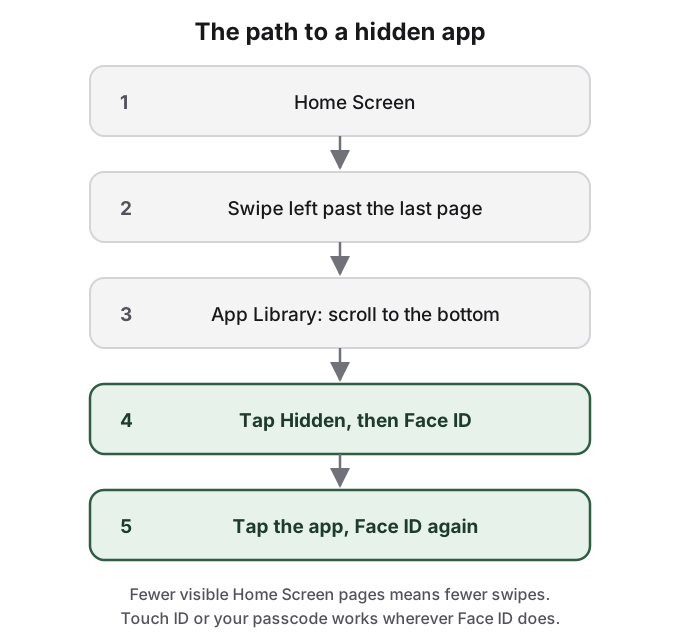
Ada dua cara melihat apa yang tersembunyi. Untuk daftar, buka Pengaturan > Apps > App Tersembunyi (Settings > Apps > Hidden Apps) dan autentikasi. Untuk membuka salah satunya, gunakan Perpustakaan App:
Untuk berhenti menyembunyikan aplikasi:
- Geser ke kiri melewati semua halaman Layar Utama untuk mencapai Perpustakaan App.
- Ketuk folder Tersembunyi di bagian bawah dan autentikasi.
- Sentuh dan tahan aplikasi, ketuk Jangan Wajibkan Face ID, dan autentikasi.
- Aplikasi muncul kembali di dekat bagian atas Perpustakaan App. Sentuh dan tahan sampai pindah ke Layar Utama kalau Anda ingin menaruhnya di sana.
Aplikasi yang hanya dihapus dari Layar Utama lebih mudah: ketik namanya di kolom pencarian di bagian atas Perpustakaan App. Kalau aplikasi tidak ada di Perpustakaan App sama sekali, aplikasi itu sudah dihapus, dan Anda bisa memasangnya kembali dari App Store lewat akun Anda, Riwayat App & Pembelian (Apps & Purchase History), lalu App Anda (Your Apps). Aplikasi di halaman Layar Utama tersembunyi kembali saat Anda mencentang halamannya lagi.
Jalur yang sama berlaku bagi siapa pun yang memegang ponsel Anda. Folder Tersembunyi dan daftar App Tersembunyi sama-sama menerima kode sandi Anda selain Face ID, jadi keduanya menahan orang yang tidak tahu kode sandi dan tidak menahan orang yang tahu. Seorang pengguna Reddit di r/ios menyampaikan hal yang sama tentang album Foto Tersembunyi Apple: itu "Protected from your mate if they borrow your phone, sure", tetapi tidak dari orang yang tahu atau berbagi PIN Anda.
Aplikasi tersembunyi masih bisa muncul di Waktu Layar, Baterai, dan riwayat App Store
Edisi iOS 18 panduan Apple menyatakannya langsung: "When you hide an app, its name is still visible in some places, such as Screen Time, Battery Usage By App (in Settings), and your App Store purchase history." Edisi saat ini tidak lagi mengulang kalimat itu. Apple tidak menyebut apakah perilakunya berubah atau kalimatnya dihapus, jadi anggap masih berlaku.
Masing-masing tempat itu adalah daftar yang bisa digulir siapa pun yang memegang ponsel Anda yang terbuka. Waktu Layar mengurutkan aplikasi berdasarkan lama pemakaian. Layar baterai di Pengaturan mencantumkan aplikasi berdasarkan daya yang dipakai. Keduanya tidak meminta Face ID. Aplikasi tersembunyi yang Anda pakai satu jam sehari akan ada di dekat bagian atas keduanya.
Daftar App Store bisa dipangkas, tetapi tidak bisa dikosongkan. Di App Store, ketuk foto Anda, ketuk Riwayat App & Pembelian, lalu App Anda, geser ke kiri pada aplikasi dan ketuk Sembunyikan (Hide). Artikel dukungan Apple menjelaskan apa yang dilakukan dan tidak dilakukan opsi itu: aplikasi "will no longer appear in your list of purchases in the App Store", tetapi "will still appear in your complete purchase history in Settings." Itu tidak menghapus aplikasi dari iPhone Anda atau perangkat lain yang masuk dengan Akun Apple Anda, dan anggota keluarga tidak bisa lagi mengunduhnya dari pembelian bersama Anda.
Berbagi Keluarga menentukan apakah remaja bisa menyembunyikan aplikasi sama sekali
Aturan Apple sama di setiap edisi panduan: "Children under 13 in a Family Sharing group can't lock or hide apps. Anyone aged 13 to 17 in a Family Sharing group can lock or hide an app, but a parent or guardian in the family group can see that the app was downloaded and how much time it's used, and restrict access to it using Screen Time." Usianya bervariasi menurut negara atau wilayah.
Jadi bagi remaja di grup keluarga, menyembunyikan aplikasi menjauhkannya dari pandangan saudara atau teman yang meminjam ponsel, dan tidak dari pandangan orang tua yang mengelola Waktu Layar. Orang tua tidak perlu membuka aplikasi atau tahu kode sandi; unduhan dan waktu pemakaian muncul di perangkat mereka sendiri. Orang tua yang ingin membatasi aplikasi juga bisa melakukannya dari sana, baik aplikasinya tersembunyi maupun tidak.
Menyembunyikan aplikasi tidak menyembunyikan apa yang disimpan aplikasi
Folder Tersembunyi menyembunyikan ikon aplikasi dan mengunci aplikasinya. Itu tidak berpengaruh pada foto yang Anda simpan dari aplikasi itu ke galeri kamera, dokumen yang diekspornya ke aplikasi File, atau data yang disimpannya di iCloud. Apple mencatat bahwa bahkan menghapus aplikasi membiarkan data iCloud-nya tetap ada. Foto yang disimpan dari aplikasi pesan tersembunyi ada di Foto bersama yang lain, dan siapa pun yang menggulir pustaka Anda melihatnya.
Kalau yang ingin Anda rahasiakan adalah gambarnya, bukan aplikasinya, sembunyikan gambarnya. Cara menyembunyikan foto di iPhone membahas album Tersembunyi, sakelar Tampilkan Album Tersembunyi, dan catatan terkunci. Panduan album Tersembunyi iPhone membahas di mana foto tersembunyi masih muncul, termasuk iCloud dan Pustaka Bersama.
Bagaimana HideFile bisa membantu
Menyembunyikan aplikasi menyembunyikan pintunya, bukan ruangannya. Orang biasanya menyembunyikan aplikasi brankas foto, aplikasi pesan, atau aplikasi dokumen karena file di dalamnya, dan file itu tetap terikat pada aplikasi yang muncul di daftar penggunaan, di riwayat pembelian, dan di Waktu Layar orang tua.
HideFile melewati aplikasinya. HideFile menaruh foto, video, dan dokumen pribadi di dalam foto, video, atau PDF biasa, yang disebut file sampul. Buka sampulnya di Foto atau File dan Anda melihat gambar biasa. Buka di hidefile.app dengan kata sandi Anda dan Anda melihat file pribadi Anda. HideFile berjalan di Safari, jadi tidak ada ikon yang perlu disembunyikan dan tidak ada pembelian App Store yang perlu dipangkas. HideFile adalah situs web, bukan aplikasi App Store. Waktu Layar bisa mencatat situs yang dikunjungi di Safari, jadi orang tua yang mengelola Waktu Layar bisa melihat kunjungannya, sama seperti situs lain.
- Buka hidefile.app di Safari.
- Pilih sampul: foto, video, atau PDF biasa apa pun.
- Tambahkan file pribadi dan atur kata sandi. Kata sandi ini terpisah dari kode sandi iPhone Anda.
- Simpan file sampul ke aplikasi File.
- Untuk membukanya nanti, kembali ke hidefile.app, pilih sampulnya dan masukkan kata sandi.
File dienkripsi di browser dan tidak diunggah ke server HideFile. Sampulnya file biasa, jadi Anda bisa menyalin, mencadangkan, dan memindahkannya ke ponsel baru. Riwayat browser Anda tetap menunjukkan bahwa Anda mengunjungi situs itu.
Batasnya nyata. HideFile menghentikan intipan iseng, bukan alat forensik: alat khusus bisa tahu bahwa ada data yang ditambahkan ke sampul, walau tidak bisa membaca isinya tanpa kata sandi. Tidak ada pemulihan kata sandi. Aplikasi yang menyimpan ulang atau mengompres gambar, seperti banyak aplikasi pesan, bisa menghapus bagian tersembunyinya, jadi pindahkan sampul sebagai file. Selama sampul terbuka di layar, siapa pun yang memegang ponsel melihat apa yang Anda lihat. Untuk pemeriksaan di perbatasan, pemeriksa terlatih, atau tekanan hukum, HideFile alat yang salah, begitu juga folder Tersembunyi.
Sumber
- Apple Support: Customize your iPhone Home Screen (menyembunyikan dan menampilkan halaman Layar Utama)
- Apple Support: Lock or hide an app on iPhone (edisi saat ini, diperiksa 14 Oktober 2026)
- Apple Support: Lock or hide an app on iPhone, iOS 18 edition
- Apple Support: Remove or delete apps from iPhone
- Apple Support: Find and use your apps in App Library on iPhone
- Apple Support: Use Spotlight Search on your iPhone, iPad, or iPod touch
- Apple Support: Hide and unhide apps in your App Store purchase list
- Reddit, r/ios: Is this app safe? Any experience with iLockBox