
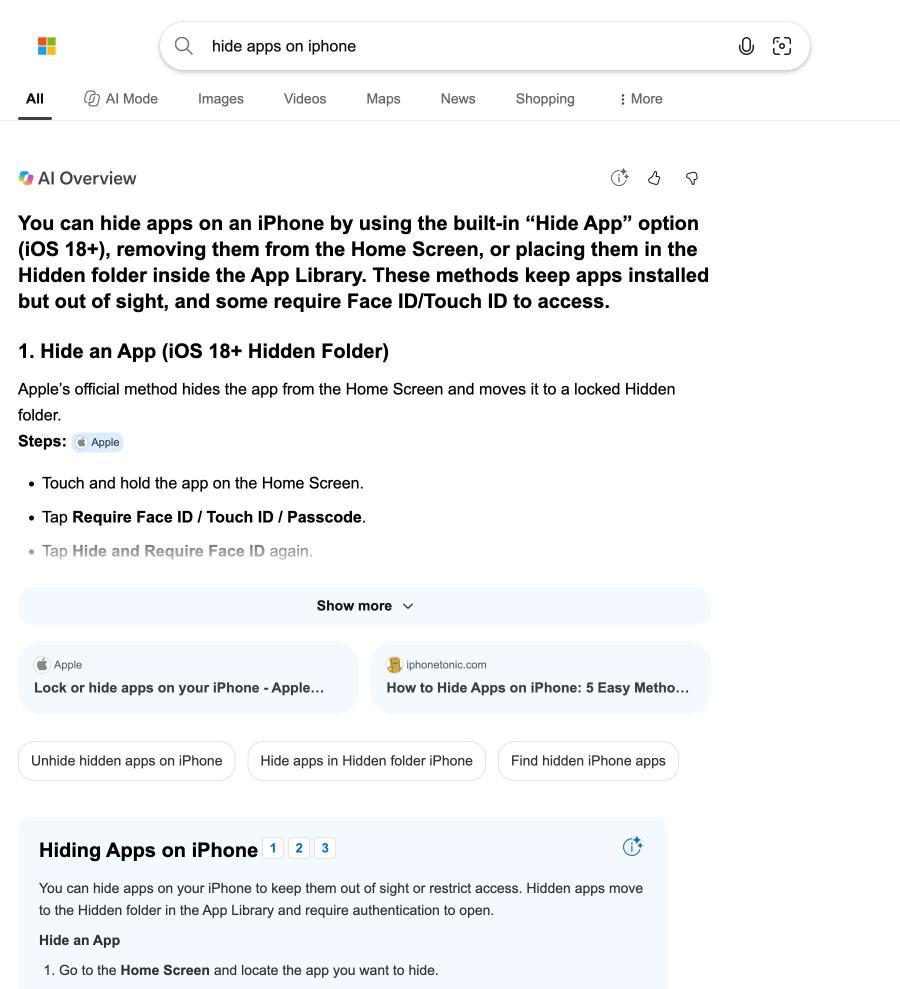
Para ocultar una aplicación en iPhone, mantén presionado su ícono en la pantalla de inicio, toca Requerir Face ID, luego toca Ocultar y requerir Face ID, autentícate y toca Ocultar app. La app sale de tu pantalla de inicio y pasa a una carpeta Ocultas, bloqueada, al final de la Biblioteca de apps. Funciona en iOS 18 y posteriores, para apps que descargaste de la App Store.
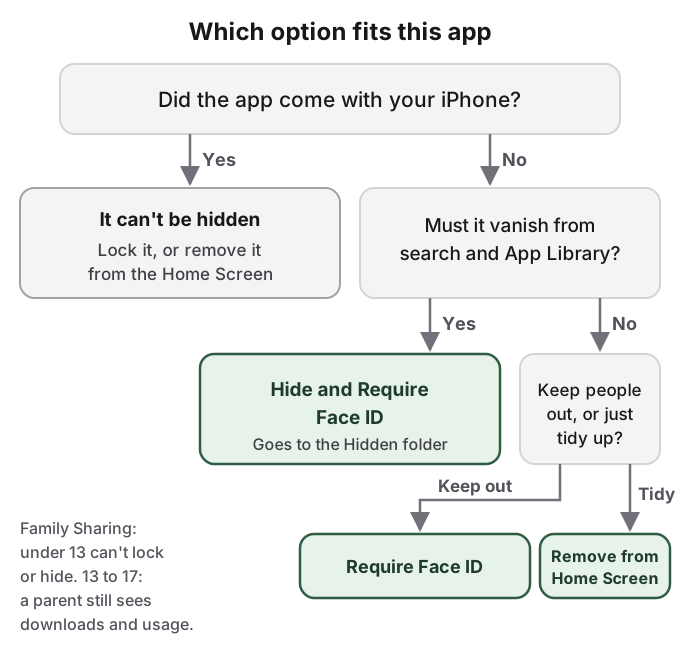
Que eso baste depende de quién tome tu teléfono. Ocultar cambia dónde aparece el ícono de una app. No cambia lo que el teléfono registra sobre ella. La propia guía de Apple para iOS 18 dice que el nombre de una app oculta sigue apareciendo en Tiempo en pantalla, en el uso de batería por app y en tu historial de compras de la App Store. Un padre en Compartir en familia sigue viendo que un adolescente la descargó. La carpeta Ocultas se abre con tu código, así que cualquiera que lo conozca también puede abrirla. Y las apps que vienen con tu iPhone no se pueden ocultar, solo bloquear.
Esta guía cubre todas las formas integradas de sacar una app de la vista, qué cambia realmente cada una y cómo encontrar y volver a mostrar una app después. Los pasos siguen la Guía del usuario del iPhone vigente de Apple. iOS 17 y anteriores no tienen la opción de bloquear u ocultar; los métodos antiguos que aparecen más abajo (quitar el ícono, ocultar páginas de la pantalla de inicio, desactivar las sugerencias de búsqueda) siguen funcionando ahí.
Cómo ocultar aplicaciones en iPhone con Ocultar y requerir Face ID
Apple llama a la función "bloquear u ocultar una app". Ocultar siempre incluye un bloqueo: no puedes ocultar una app sin exigir también Face ID, Touch ID o tu código para abrirla.
- Ve a la pantalla de inicio y busca la app.
- Mantén presionada la app hasta que se abra el menú de acciones rápidas.
- Toca Requerir Face ID (o Touch ID o código).
- Toca Ocultar y requerir Face ID y autentícate.
- Toca Ocultar app.
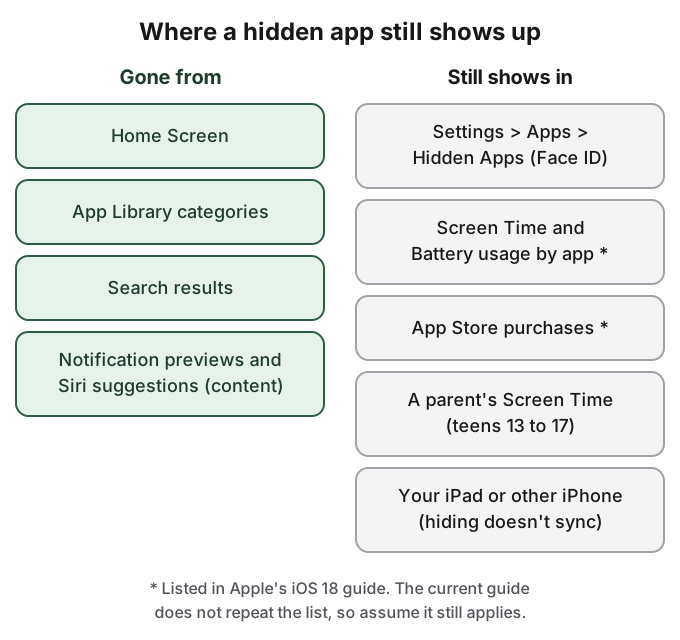
Según la guía vigente de Apple, "Hiding an app removes it from the Home Screen, App Library, and search results. A hidden app moves to a Hidden folder in App Library that requires authentication to open." (Ocultar una app la quita de la pantalla de inicio, de la Biblioteca de apps y de los resultados de búsqueda; pasa a una carpeta Ocultas en la Biblioteca de apps que requiere autenticación para abrirse). Como una app oculta también está bloqueada, su información queda fuera de CarPlay, de las vistas previas de notificaciones, de la búsqueda, de las sugerencias de Siri y de tu historial de llamadas.
Antes de empezar se aplican tres límites. Solo se pueden ocultar las apps que descargaste de la App Store; "Apps that come installed can't be hidden" (las apps que vienen instaladas no se pueden ocultar). La app que defines como navegador web predeterminado no se puede ocultar, ni tampoco un mercado de apps alternativo en la UE. Y el estado de oculta vive en un solo dispositivo: "it's only locked or hidden on that iPhone. The locked or hidden status of an app doesn't sync with iCloud." (solo está bloqueada u oculta en ese iPhone; el estado no se sincroniza con iCloud). Si la misma app está en tu iPad, ahí se ve a la vista de todos. Las páginas de Apple no dicen qué pasa con el estado de oculta cuando configuras un iPhone nuevo desde una copia de seguridad, así que revisa la carpeta Ocultas después de cualquier restauración.
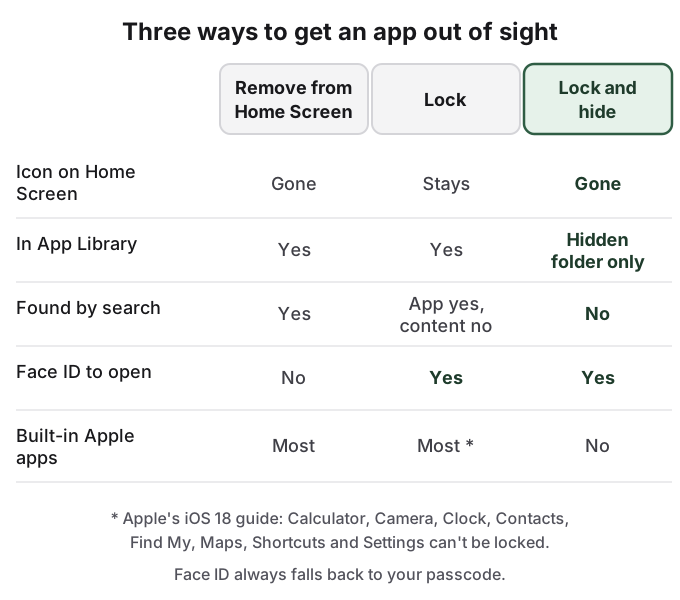
Bloquear, ocultar y quitar son tres promesas distintas
El menú de acciones rápidas ofrece una opción más ligera: bloquear la app sin ocultarla. El ícono se queda donde está, y al abrir la app se pide Face ID, Touch ID o tu código.
- Mantén presionada la app en la pantalla de inicio hasta que se abra el menú de acciones rápidas.
- Toca Requerir Face ID (o Touch ID o código).
- Toca Requerir Face ID otra vez y autentícate.
Una app bloqueada se vuelve a bloquear cada vez que la cierras, así que darle a alguien tu teléfono desbloqueado no le da la app. El contenido queda fuera de los mismos lugares que el de una app oculta: vistas previas de notificaciones, búsqueda, sugerencias de Siri, CarPlay e historial de llamadas. Para deshacerlo, mantén presionado el ícono, toca No requerir Face ID y autentícate.
Bloquear le sirve a quien le pasa el teléfono a alguien para mostrarle fotos de vacaciones y quiere que Mensajes, Notas o una app del banco sigan cerradas. Ocultar le sirve a quien no quiere que nadie sepa que una app está instalada. Quitar una app de la pantalla de inicio, el truco más antiguo, no sirve para ninguno de los dos: mueve el ícono sin agregar ningún bloqueo.
Las apps integradas se pueden bloquear pero no ocultar
Fotos, Mensajes, Notas, Mail y las demás apps que Apple incluye no pueden ir a la carpeta Ocultas. Para ellas, la elección es un bloqueo, quitarlas de la pantalla de inicio, o ambos.
Algunas apps integradas ni siquiera se pueden bloquear. La guía de iOS 18 de Apple las nombra: "Calculator, Camera, Clock, Contacts, Find My, Maps, Shortcuts, and Settings" (Calculadora, Cámara, Reloj, Contactos, Buscar, Mapas, Atajos y Ajustes). La edición vigente de la guía ya no imprime esa lista y no dice si cambió, así que si en el menú de acciones rápidas de una app falta Requerir Face ID, esa app es una de ellas.
La consecuencia práctica es que las apps que la mayoría de la gente quiere realmente privadas, como Fotos y Mensajes, se pueden proteger pero nunca hacer que parezcan ausentes. De todos modos vale la pena bloquear Fotos. Mantiene cerrada la biblioteca cuando entregas el teléfono y deja el contenido de las fotos fuera de la búsqueda y de las sugerencias de Siri.
Quitar una app de la pantalla de inicio la mueve sin bloquearla
Antes de iOS 18, la respuesta habitual a "cómo oculto una app" era quitarla de la pantalla de inicio. Sigue funcionando en todas las versiones, también para las apps integradas.
- Mantén presionada la app en la pantalla de inicio.
- Toca Eliminar app.
- Toca Quitar de la pantalla de inicio. No toques Eliminar app, que borra la app y sus datos.
Apple es clara sobre lo que esto hace: la app "moves to App Library and can still be used from there" (pasa a la Biblioteca de apps y se puede seguir usando desde ahí). Se queda en su categoría de la Biblioteca de apps, en la lista alfabética y en la búsqueda. La Biblioteca de apps también tiene arriba un grupo de Sugerencias que "shows the apps you use most" (muestra las apps que más usas), así que una app que abres todos los días puede quedar más visible tras quitarla, no menos.
Para evitar por completo que las descargas nuevas aparezcan en la pantalla de inicio, ve a Ajustes > Pantalla de inicio y Biblioteca de apps y elige Solo Biblioteca de apps. Meter una app en una carpeta, el otro truco antiguo, solo cambia cuántos toques hacen falta para verla. Ninguno de los dos métodos necesita un código para deshacerse.
Ocultar una página de la pantalla de inicio oculta de una vez todo un conjunto de apps
Si un grupo de apps vive junto en una página, puedes ocultar la página en lugar de cada app.
- Mantén presionada un área vacía de la pantalla de inicio.
- Toca los puntos cerca de la parte inferior de la pantalla. Aparecen miniaturas de tus páginas.
- Toca el círculo debajo de la página que quieres ocultar. Para mostrarla después, repite los pasos y toca el círculo otra vez.
- Toca OK.
Las apps de una página oculta siguen instaladas y siguen apareciendo en la Biblioteca de apps y en la búsqueda. Quien conozca el truco puede mostrar la página otra vez en unos segundos, porque no pide autenticación.
La búsqueda y las sugerencias de Siri son donde reaparece una app movida
Una app que solo se quitó de la pantalla de inicio sigue apareciendo cuando alguien desliza hacia abajo y escribe sus primeras letras, y Siri puede sugerirla en la pantalla de inicio o en la búsqueda antes de que nadie escriba. Las apps ocultas ya están excluidas: el artículo de Apple sobre Spotlight dice que una app oculta "doesn't show up in search results until you unhide it" (no aparece en los resultados de búsqueda hasta que la muestras de nuevo).
Para las apps que quitaste o que no puedes ocultar, desactiva las sugerencias app por app:
- Abre Ajustes y toca Buscar.
- Desplázate hacia abajo y toca la app.
- Desactiva Mostrar app en búsqueda, Mostrar contenido en búsqueda, Mostrar en pantalla de inicio, Sugerir app y Sugerir notificaciones.
En versiones más antiguas de iOS los mismos interruptores están en Siri y Buscar, dentro de Ajustes. Apple señala que desactivar los dos interruptores de búsqueda también evita que Siri obtenga contexto personal de esa app. Igual que ocultar páginas, estos interruptores no tienen bloqueo: cualquiera que tenga tu teléfono desbloqueado puede volver a activarlos.
Cómo encontrar aplicaciones ocultas en iPhone y volver a mostrarlas
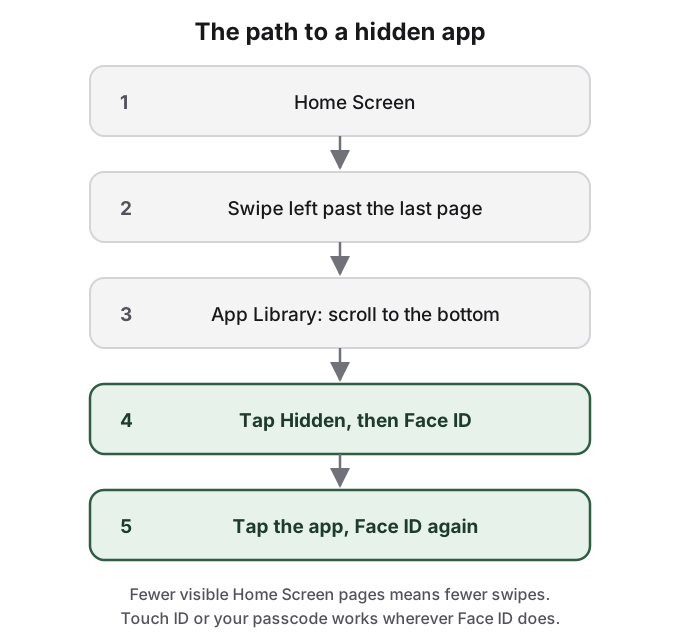
Hay dos formas de ver qué está oculto. Para ver una lista, ve a Ajustes > Apps > Apps ocultas y autentícate. Para abrir una, usa la Biblioteca de apps:
Para dejar de ocultar una app:
- Desliza a la izquierda después de todas las páginas de la pantalla de inicio para llegar a la Biblioteca de apps.
- Toca la carpeta Ocultas al final y autentícate.
- Mantén presionada la app, toca No requerir Face ID y autentícate.
- La app reaparece cerca de la parte superior de la Biblioteca de apps. Si la quieres en la pantalla de inicio, mantenla presionada hasta que se mueva allí.
Las apps que solo se quitaron de la pantalla de inicio son más fáciles: escribe el nombre en el campo de búsqueda de la parte superior de la Biblioteca de apps. Si una app no está en la Biblioteca de apps, fue eliminada, y puedes reinstalarla desde la App Store en tu cuenta, Historial de compras de apps, y luego Tus apps. Las apps de una página oculta de la pantalla de inicio vuelven al marcar otra vez la página.
Los mismos caminos funcionan para cualquiera que tenga tu teléfono. La carpeta Ocultas y la lista Apps ocultas aceptan tu código además de Face ID, así que dejan fuera a quien no lo conoce y a nadie que sí lo conozca. Un usuario de Reddit en r/ios dijo lo mismo sobre el álbum Ocultos de Apple: está "Protected from your mate if they borrow your phone, sure" (protegido de tu amigo si te pide el teléfono prestado, claro), pero no de alguien que conoce o comparte tu PIN.
Una app oculta puede seguir apareciendo en Tiempo en pantalla, Batería y el historial de la App Store
La edición de iOS 18 de la guía de Apple lo dice directamente: "When you hide an app, its name is still visible in some places, such as Screen Time, Battery Usage By App (in Settings), and your App Store purchase history." (Cuando ocultas una app, su nombre sigue visible en algunos lugares, como Tiempo en pantalla, Uso de batería por app en Ajustes y tu historial de compras de la App Store). La edición vigente ya no repite esa frase. Apple no dice si el comportamiento cambió o si la frase se eliminó, así que supón que sigue aplicando.
Cada uno de esos lugares es una lista que cualquiera con tu teléfono desbloqueado puede recorrer. Tiempo en pantalla ordena las apps por cuánto las usaste. La pantalla de batería en Ajustes las enumera por cuánta energía consumieron. Ninguna pide Face ID. Una app oculta que usas una hora al día estará cerca de la parte superior de ambas.
La lista de la App Store se puede recortar, pero no borrar. En la App Store, toca tu foto, toca Historial de compras de apps y luego Tus apps, desliza a la izquierda sobre una app y toca Ocultar. El artículo de soporte de Apple explica qué hace y qué no hace: la app "will no longer appear in your list of purchases in the App Store" (ya no aparecerá en tu lista de compras de la App Store), pero "will still appear in your complete purchase history in Settings" (seguirá apareciendo en tu historial completo de compras en Ajustes). No elimina la app de tu iPhone ni de ningún otro dispositivo con la sesión de tu cuenta de Apple, y los familiares ya no pueden descargarla de tus compras compartidas.
Compartir en familia decide si un adolescente puede ocultar una app
La regla de Apple es la misma en todas las ediciones de la guía: "Children under 13 in a Family Sharing group can't lock or hide apps. Anyone aged 13 to 17 in a Family Sharing group can lock or hide an app, but a parent or guardian in the family group can see that the app was downloaded and how much time it's used, and restrict access to it using Screen Time." (Los menores de 13 años en un grupo de Compartir en familia no pueden bloquear ni ocultar apps. Quien tenga de 13 a 17 años puede bloquear u ocultar una app, pero un padre o tutor del grupo familiar puede ver que la app se descargó y cuánto tiempo se usa, y restringir el acceso con Tiempo en pantalla). Las edades varían según el país o la región.
Así, para un adolescente en un grupo familiar, ocultar una app la mantiene fuera de la vista de un hermano o un amigo que le pide prestado el teléfono, y no fuera de la vista del padre que administra Tiempo en pantalla. El padre no necesita abrir la app ni saber el código; la descarga y el tiempo dedicado aparecen en su propio dispositivo. Un padre que quiera restringir una app también puede hacerlo desde ahí, esté oculta o no.
Ocultar una app no oculta lo que la app guardó
La carpeta Ocultas esconde el ícono de una app y la bloquea. No hace nada con las fotos que guardaste de esa app en tu carrete, los documentos que exportó a la app Archivos ni los datos que guardó en iCloud. Apple señala que incluso eliminar una app deja sus datos de iCloud en su lugar. Una foto guardada desde una app de mensajería oculta está en Fotos con todo lo demás, y cualquiera que recorra tu biblioteca la ve.
Si lo que quieres mantener privado son imágenes y no la app, oculta las imágenes. Cómo ocultar fotos en iPhone cubre el álbum Ocultos, el interruptor Mostrar álbum Ocultos y las notas bloqueadas. La guía del álbum Ocultos del iPhone cubre dónde siguen apareciendo las fotos ocultas, incluidos iCloud y la Fototeca compartida.
Cómo puede ayudar HideFile
Ocultar una app esconde la puerta, no la habitación. La gente suele ocultar una bóveda de fotos, una app de mensajería o una app de documentos por los archivos que contiene, y esos archivos siguen atados a una app que aparece en las listas de uso, en el historial de compras y en Tiempo en pantalla de un padre.
HideFile se salta la app. Coloca fotos, videos y documentos privados dentro de una foto, un video o un PDF normales, llamado archivo de portada. Abre la portada en Fotos o Archivos y verás una imagen normal. Ábrela en hidefile.app con tu contraseña y verás tus archivos privados. HideFile funciona en Safari, así que no hay ícono que ocultar ni compra en la App Store que recortar. Es un sitio web, no una app de la App Store. Tiempo en pantalla puede registrar los sitios web visitados en Safari, así que un padre que administra Tiempo en pantalla puede ver la visita, igual que la de cualquier otro sitio.
- Abre hidefile.app en Safari.
- Elige una portada: cualquier foto, video o PDF normal.
- Agrega los archivos privados y define una contraseña. Es independiente del código de tu iPhone.
- Guarda el archivo de portada en la app Archivos.
- Para abrirlo después, vuelve a hidefile.app, elige la portada e ingresa la contraseña.
Los archivos se cifran en el navegador y no se suben a ningún servidor de HideFile. La portada es un archivo normal, así que puedes copiarla, respaldarla y pasarla a un teléfono nuevo. El historial de tu navegador seguirá mostrando que visitaste el sitio.
Los límites son reales. HideFile frena la curiosidad casual, no las herramientas forenses: una herramienta hecha para eso puede notar que se agregaron datos a una portada, aunque no puede leer el contenido sin la contraseña. No hay recuperación de contraseña. Las apps que vuelven a guardar o comprimen imágenes, como muchas apps de mensajería, pueden eliminar la parte oculta, así que mueve las portadas como archivos. Mientras una portada está abierta en pantalla, cualquiera que tenga el teléfono ve lo que tú ves. Para una revisión en la frontera, un examinador capacitado o presión legal, es la herramienta equivocada, y también lo es la carpeta Ocultas.
Fuentes
- Apple Support: Customize your iPhone Home Screen (ocultar y mostrar páginas de la pantalla de inicio)
- Apple Support: Lock or hide an app on iPhone (edición vigente, verificada el 14 de octubre de 2026)
- Apple Support: Lock or hide an app on iPhone, iOS 18 edition
- Apple Support: Remove or delete apps from iPhone
- Apple Support: Find and use your apps in App Library on iPhone
- Apple Support: Use Spotlight Search on your iPhone, iPad, or iPod touch
- Apple Support: Hide and unhide apps in your App Store purchase list
- Reddit, r/ios: Is this app safe? Any experience with iLockBox