
Você não precisa baixar nada para esconder fotos no Android. O Google Fotos, que vem na maioria dos celulares Android, tem a Pasta Bloqueada. Os celulares Samsung têm a Pasta Segura, o Android 15 acrescenta o Espaço Privado e o Arquivos do Google tem uma Pasta segura com PIN próprio. Esses são esconderijos de verdade, com bloqueio.
Os truques sem aplicativo que dominam o YouTube são outra coisa. Renomear a extensão de uma foto ou colocar um arquivo .nomedia em uma pasta faz as imagens sumirem da galeria e de mais nada. Um tutorial que mostra o truque de renomear tem mais de 190.000 visualizações, e a parte da transcrição que conseguimos ler não menciona que um gerenciador de arquivos ainda mostra os arquivos, nem que o Google Fotos pode já tê-los enviado. Esta página explica o que as opções nativas protegem e exatamente onde os truques terminam.
Como esconder fotos no Android sem aplicativo
Comece pelo que já está no celular. As quatro opções nativas diferem em um ponto que importa mais do que qualquer outro: se o bloqueio é o PIN do seu celular ou um separado.
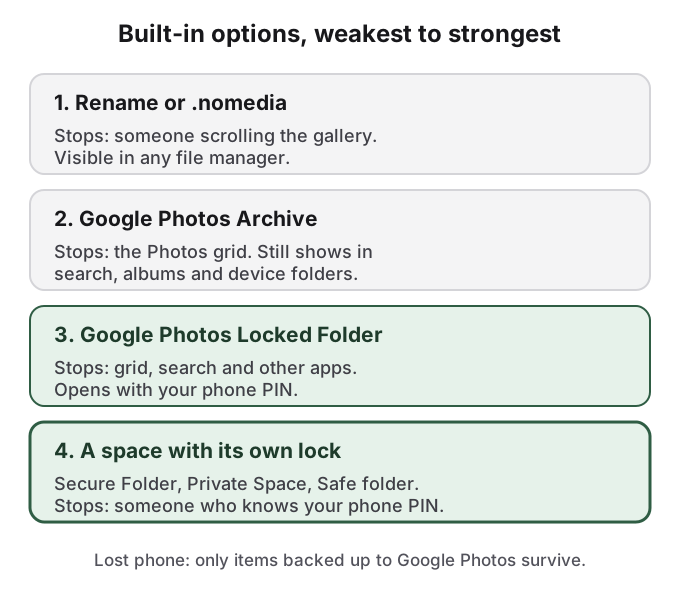
Pasta Bloqueada do Google Fotos funciona na maioria dos celulares com Android 6 ou posterior (o Google exclui alguns aparelhos de trabalho gerenciados e alguns tipos de conta). Abra o Google Fotos, toque em Coleções, depois em Bloqueada e em Configurar a Pasta Bloqueada. Para mover uma foto, abra-a, toque em Adicionar a e depois em Mover para a Pasta Bloqueada. Os itens saem da grade, da busca, dos álbuns e das memórias, e outros apps não conseguem lê-los. O bloqueio dela é o seu bloqueio de tela, e o Google diz que você não pode definir outro. O backup vem desativado por padrão: ative Fazer backup da Pasta Bloqueada (Back up Locked Folder) em Configurações do Fotos, Backup, ou uma restauração de fábrica apaga tudo que está nela.
Arquivar no Google Fotos é muito recomendado e esconde bem menos. A página de ajuda do Google diz que as fotos arquivadas "will still be in any albums that they were added to, search results, and folders on your device." (continuarão em quaisquer álbuns a que foram adicionadas, nos resultados de busca e nas pastas do seu aparelho.) É um jeito de desafogar a grade, sem bloqueio.
Pasta Segura da Samsung, em Configurações, Segurança e privacidade, Mais configurações de segurança, Pasta Segura, pode ter PIN próprio. A página de suporte da Samsung nos EUA diz que o backup dela "is no longer available" (não está mais disponível), então levá-la para um celular novo significa usar o Smart Switch a partir de um celular antigo que funcione.
Espaço Privado no Android 15 e posterior fica em Configurações, Segurança e privacidade, Espaço privado. Escolha um novo bloqueio em vez do bloqueio de tela e ative ocultá-lo quando estiver bloqueado. O Google diz que ele nunca é restaurado a partir de um backup do aparelho.
Pasta segura do Arquivos do Google, no Android 8 e posterior, fica em Coleções no app Arquivos, com PIN ou padrão próprio. O Google avisa que os arquivos dela não passam para um celular novo.
O guia principal para esconder fotos no Android traz os passos completos e histórias de falhas de cada uma, e as páginas dedicadas tratam da Pasta Segura, do Espaço Privado e da Pasta Bloqueada.
Renomear a extensão esconde a imagem, não o arquivo
O truque de renomear funciona assim: mova as fotos para uma pasta nova com um gerenciador de arquivos e depois renomeie cada uma para que perca a extensão de imagem, por exemplo beach.jpg para beach.jpg.bak ou só beach. Os apps de galeria decidem o que mostrar em parte pelo tipo de arquivo, então um arquivo que já não parece imagem some da galeria.
Todo o resto do arquivo continua igual. Ele fica na mesma pasta, com um nome que ainda sugere o que era, e qualquer gerenciador de arquivos o lista. Quem for curioso o bastante para renomeá-lo de volta recebe a foto. Conecte o celular a um computador por USB e ele está lá na pasta. A foto também fica inutilizável até você renomeá-la de volta, o que dá trabalho para ver e facilita perder o controle.
A lacuna maior é a cópia que você já fez. Se o backup do Google Fotos está ativado, ele provavelmente enviou a foto no momento em que foi tirada. Renomear o arquivo no celular não faz nada por essa cópia; ela continua na sua biblioteca do Google Fotos, na web e em qualquer outro aparelho conectado à sua conta. Confira em photos.google.com antes de presumir que uma foto renomeada está escondida em algum lugar.
Um arquivo .nomedia diz à galeria para desviar o olhar, e a mais ninguém
O truque do .nomedia é mais antigo e um pouco mais elegante. Crie uma pasta, coloque as fotos nela e adicione um arquivo vazio chamado .nomedia. O scanner de mídia do Android, o índice que os apps de galeria leem, pula essa pasta.
Isso é um recurso de desenvolvedor, não de privacidade. A referência para desenvolvedores do Android o descreve como o "Name of the file signaling the media scanner to ignore media in the containing directory and its subdirectories" (nome do arquivo que sinaliza ao scanner de mídia para ignorar a mídia no diretório que o contém e nos seus subdiretórios) e dá a finalidade: "Developers should use this to avoid application graphics showing up in the Gallery." (os desenvolvedores devem usar isto para evitar que gráficos de aplicativos apareçam na Galeria.) Ele existe para que os ícones de um jogo não poluam as suas fotos. O Google não o apresenta como um jeito de esconder algo de pessoas e não documenta como cada app de galeria nas versões recentes do Android o trata, então teste no seu próprio celular; algumas galerias continuam mostrando as fotos até atualizarem.
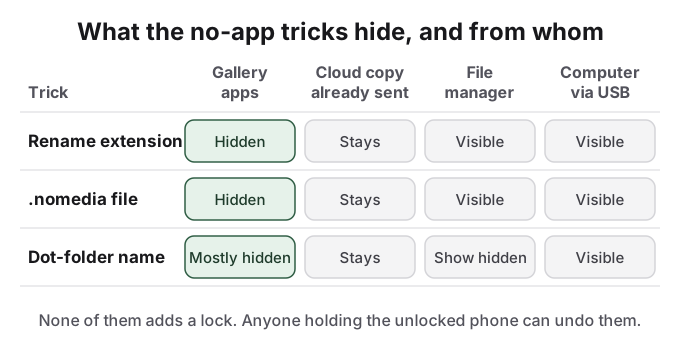
Um gerenciador de arquivos não usa o índice de mídia. Ele lê a pasta diretamente, então as fotos estão todas lá, e o arquivo .nomedia ao lado delas é um pequeno anúncio de que alguém quis tirá-las de vista. Dar à pasta um nome com ponto no início, como .privado, acrescenta um pouco: por convenção, os gerenciadores de arquivos escondem pastas com ponto até você ativar a opção de mostrar arquivos ocultos, o que leva um toque. Pastas ocultas no Android mostra o que cada tipo de pasta esconde e de quem.
Esconder no nível da galeria tem a mesma fraqueza, mesmo quando é nativo. Na Samsung, uma resposta muito votada é ocultar álbuns no app Galeria; um usuário do Reddit em r/samsung que tentou relatou: "I did this but the photos still show up in the media picker" (fiz isso, mas as fotos ainda aparecem no seletor de mídia), a tela que outros apps usam quando você anexa uma foto.
Os truques servem para organizar e são errados para privacidade
O uso honesto de renomear e do .nomedia é arrumar: manter uma pasta de recursos de apps, memes ou recibos fora do rolo da câmera. Eles não acrescentam bloqueio, então quem estiver com o seu celular desbloqueado pode desfazê-los em segundos, e não fazem nada pelas cópias na nuvem. Se o objetivo é manter as fotos longe de uma pessoa específica, use um espaço nativo com um bloqueio que essa pessoa não conheça: Pasta Segura, Espaço Privado ou Pasta segura com PIN próprio. Se ela também não sabe o PIN do seu celular, a Pasta Bloqueada com o backup ativado basta.
Todas as opções nativas têm mais um limite em comum. Elas guardam as fotos em um lugar que só aquele celular consegue ler, e nenhuma acompanha você a um celular novo sem uma etapa de backup ou de transferência que muitas vezes falha. Mova as fotos para fora, ou confirme o backup em outro aparelho, antes de qualquer restauração, conserto ou troca.
Como o HideFile pode ajudar
O HideFile também é uma opção sem instalação: roda no Chrome em hidefile.app, sem app na Play Store. Ele coloca as suas fotos e arquivos privados dentro de uma foto, vídeo ou PDF comum, chamado de arquivo de capa. Abra a capa na Galeria e você vê uma imagem normal. Abra em hidefile.app com a sua senha, que é separada do PIN do celular, e você vê os arquivos privados. Como a capa é um arquivo comum, você pode copiá-la para um celular novo ou um pen drive, ou fazer backup como qualquer outra coisa.
- Abra hidefile.app no Chrome e toque em Lock new files (bloquear novos arquivos).
- Escolha uma foto, vídeo ou PDF de capa, defina uma senha e adicione as fotos privadas.
- Toque em Save (salvar); o Chrome salva a capa, normalmente em Downloads.
- Apague os originais da Galeria, do Google Fotos (inclusive photos.google.com) e da lixeira.
Os arquivos são criptografados no navegador e não são enviados para um servidor do HideFile. O HideFile impede olhadas casuais, não ferramentas forenses: uma ferramenta feita para isso consegue perceber que foram adicionados dados a uma capa, embora não consiga lê-los. Não há recuperação de senha. Envie as capas como documentos, porque aplicativos de mensagem que recomprimem fotos podem apagar a parte escondida. Para uma revista na fronteira, um perito treinado ou pressão judicial, é a ferramenta errada.
Fontes
- Android Developers: MediaStore.MEDIA_IGNORE_FILENAME (verificado em 14 de outubro de 2026)
- Ajuda do Google Fotos: Hide photos and videos with Locked Folder
- Ajuda do Google Fotos: Archive photos
- Ajuda do Android: Use private space
- Ajuda do Arquivos do Google: Use Safe folder
- Samsung EUA: Secure Folder troubleshooting and backup
- Reddit r/samsung: How do you hide your pics in your gallery?
- YouTube: 2 ways to hide private photos from gallery of android device (193.338 visualizações em 14 de outubro de 2026)