
Um Fotos auf Android zu verstecken, musst du nichts herunterladen. Google Fotos, das auf den meisten Android-Handys schon dabei ist, hat den Gesperrten Ordner. Samsung-Handys haben den Sicheren Ordner, Android 15 bringt den Privaten Bereich (Private Space), und Files von Google hat einen Sicheren Ordner (Safe folder) mit eigener PIN. Das sind echte Verstecke mit Sperre.
Die Tricks ohne App, die auf YouTube dominieren, sind etwas anderes. Die Dateiendung eines Fotos umzubenennen oder eine .nomedia-Datei in einen Ordner zu legen, lässt Bilder aus der Galerie verschwinden und aus sonst nichts. Ein Video, das den Umbenennen-Trick zeigt, hat mehr als 190.000 Aufrufe, und der Teil des Transkripts, den wir lesen konnten, erwähnt weder, dass ein Dateimanager die Dateien weiterhin zeigt, noch dass Google Fotos sie womöglich schon hochgeladen hat. Diese Seite erklärt, was die eingebauten Optionen schützen und wo genau die Tricks aufhören.
Wie versteckst du Fotos auf Android ohne App?
Fang mit dem an, was schon auf dem Handy ist. Die vier eingebauten Optionen unterscheiden sich in einem Punkt, der wichtiger ist als alles andere: ob die Sperre die PIN deines Handys ist oder eine eigene.
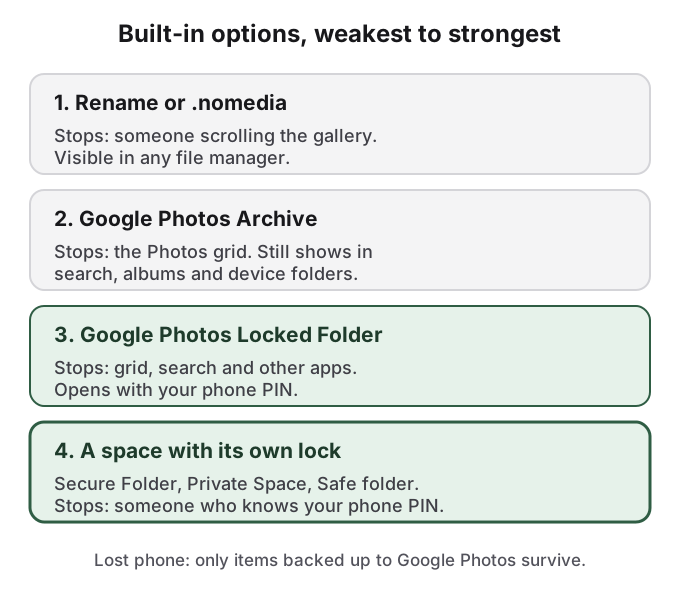
Gesperrter Ordner in Google Fotos (Locked Folder) funktioniert auf den meisten Handys ab Android 6 (Google schließt einige verwaltete Arbeitsgeräte und Kontotypen aus). Öffne Google Fotos, tippe auf Sammlungen (Collections), dann auf Gesperrt (Locked) und auf Gesperrten Ordner einrichten (Set up Locked Folder). Um ein Foto zu verschieben, öffne es, tippe auf Hinzufügen zu (Add to) und dann auf In Gesperrten Ordner verschieben (Move to Locked Folder). Die Elemente verschwinden aus Raster, Suche, Alben und Rückblicken, und andere Apps können sie nicht lesen. Seine Sperre ist deine Bildschirmsperre, und laut Google kannst du keine andere festlegen. Die Sicherung ist standardmäßig aus: Schalte Gesperrten Ordner sichern (Back up Locked Folder) unter Einstellungen von Google Fotos, Sicherung ein, sonst löscht ein Zurücksetzen auf Werkseinstellungen alles darin.
Das Archiv in Google Fotos (Archive) wird oft empfohlen und versteckt deutlich weniger. Auf Googles Hilfeseite steht, archivierte Fotos „will still be in any albums that they were added to, search results, and folders on your device“ (bleiben weiterhin in allen Alben, denen sie hinzugefügt wurden, in Suchergebnissen und in Ordnern auf deinem Gerät). Es hilft, das Raster aufzuräumen, und hat keine Sperre.
Samsung Sicherer Ordner unter Einstellungen, Sicherheit und Datenschutz, Weitere Sicherheitseinstellungen, Sicherer Ordner kann eine eigene PIN haben. Auf Samsungs US-Supportseite steht, die Sicherung sei „no longer available“ (nicht mehr verfügbar). Der Umzug auf ein neues Handy läuft also über Smart Switch von einem funktionierenden alten Handy.
Privater Bereich (Private Space) ab Android 15 findest du unter Einstellungen, Sicherheit & Datenschutz, Privater Bereich. Wähle eine neue Sperre statt der Bildschirmsperre und schalte das Ausblenden im gesperrten Zustand ein. Laut Google wird er nie aus einem Gerätebackup wiederhergestellt.
Sicherer Ordner in Files von Google (Safe folder) ab Android 8 liegt in der Files-App unter Sammlungen (Collections) und hat eine eigene PIN oder ein eigenes Muster. Google warnt, dass seine Dateien nicht auf ein neues Handy mitwandern.
Die Übersicht zum Fotos-Verstecken auf Android enthält die vollständigen Schritte und Pannengeschichten zu jeder Option, und die eigenen Seiten behandeln den Sicheren Ordner, den Privaten Bereich und den Gesperrten Ordner.
Umbenennen der Dateiendung versteckt das Bild, nicht die Datei
Der Umbenennen-Trick geht so: Du verschiebst Fotos mit einem Dateimanager in einen neuen Ordner und benennst jedes so um, dass es seine Bild-Endung verliert, zum Beispiel beach.jpg zu beach.jpg.bak oder einfach beach. Galerie-Apps entscheiden zum Teil anhand des Dateityps, was sie zeigen, deshalb fällt eine Datei, die nicht mehr wie ein Bild aussieht, aus der Galerie heraus.
Alles andere an der Datei bleibt gleich. Sie liegt im selben Ordner, unter einem Namen, der noch verrät, was sie war, und jeder Dateimanager listet sie auf. Wer neugierig genug ist, sie zurückzubenennen, bekommt das Foto. Schließt du das Handy per USB an einen Computer an, liegt sie dort im Ordner. Das Foto ist außerdem unbrauchbar, bis du es zurückbenennst, was das Ansehen mühsam macht und es leicht verloren gehen lässt.
Die größere Lücke ist die Kopie, die du schon hast. Ist die Sicherung von Google Fotos an, hat sie das Foto wahrscheinlich in dem Moment hochgeladen, in dem es aufgenommen wurde. Das Umbenennen der Datei auf dem Handy ändert nichts an dieser Kopie: Sie bleibt in deiner Google-Fotos-Mediathek, im Web und auf jedem anderen Gerät, das mit deinem Konto angemeldet ist. Prüfe photos.google.com, bevor du annimmst, ein umbenanntes Foto sei irgendwo versteckt.
Eine .nomedia-Datei sagt der Galerie, sie soll wegsehen, und sonst niemandem
Der .nomedia-Trick ist älter und etwas eleganter. Du legst einen Ordner an, steckst die Fotos hinein und fügst eine leere Datei namens .nomedia hinzu. Der Media-Scanner von Android, der Index, aus dem Galerie-Apps lesen, überspringt diesen Ordner.
Das ist eine Entwicklerfunktion, keine Datenschutzfunktion. Die Android-Entwicklerreferenz beschreibt sie als „Name of the file signaling the media scanner to ignore media in the containing directory and its subdirectories“ (Name der Datei, die dem Media-Scanner signalisiert, Medien im enthaltenen Verzeichnis und seinen Unterverzeichnissen zu ignorieren) und nennt ihren Zweck: „Developers should use this to avoid application graphics showing up in the Gallery.“ (Entwickler sollen sie nutzen, damit Grafiken einer App nicht in der Galerie auftauchen.) Es gibt sie, damit die Icons eines Spiels deine Fotos nicht zumüllen. Google stellt sie nicht als Möglichkeit dar, etwas vor Menschen zu verbergen, und dokumentiert auch nicht, wie jede Galerie-App unter aktuellen Android-Versionen damit umgeht. Teste es also auf deinem eigenen Handy. Manche Galerien zeigen Fotos weiter an, bis sie aktualisiert werden.
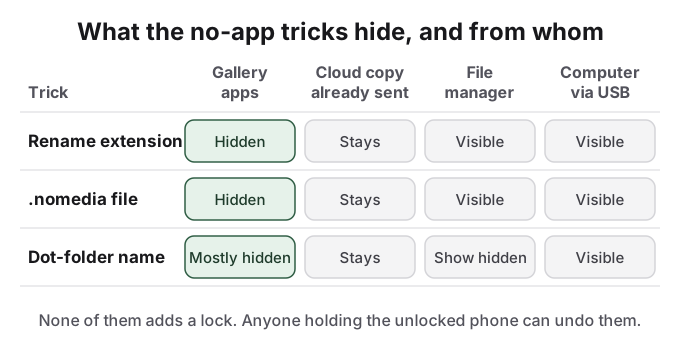
Ein Dateimanager nutzt den Medienindex nicht. Er liest den Ordner direkt, die Fotos sind also alle da, und die .nomedia-Datei daneben ist ein kleines Schild, dass jemand sie aus dem Blick haben wollte. Benennst du den Ordner mit einem Punkt am Anfang, etwa .private, kommt ein bisschen dazu: Per Konvention verstecken Dateimanager Punkt-Ordner, bis du ihre Einstellung zum Anzeigen versteckter Dateien einschaltest, was einen Fingertipp dauert. Versteckte Ordner auf Android zeigt, was jede Ordnerart vor wem verbirgt.
Versteckt man nur auf Galerie-Ebene, bleibt die Schwäche dieselbe, auch wenn es eingebaut ist. Auf Samsung lautet eine oft hochgevotete Antwort, Alben in der Galerie-App auszublenden. Ein Reddit-Nutzer in r/samsung, der es versucht hat, berichtete: „I did this but the photos still show up in the media picker“ (Ich habe das gemacht, aber die Fotos erscheinen trotzdem im Medien-Auswahldialog), dem Bildschirm, den andere Apps nutzen, wenn du ein Foto anhängst.
Die Tricks taugen für Ordnung und nicht für Privatsphäre
Der ehrliche Einsatz für Umbenennen und .nomedia ist Aufräumen: einen Ordner mit App-Dateien, Memes oder Belegen aus der Kamerarolle heraushalten. Sie fügen keine Sperre hinzu, jeder mit deinem entsperrten Handy kann sie in Sekunden rückgängig machen, und gegen Cloud-Kopien tun sie nichts. Geht es darum, Fotos vor einer bestimmten Person zu schützen, nimm einen eingebauten Bereich mit einer Sperre, die diese Person nicht kennt: Sicherer Ordner, Privater Bereich oder Safe folder mit eigener PIN. Kennt sie auch deine Handy-PIN nicht, reicht der Gesperrte Ordner mit eingeschalteter Sicherung.
Alle eingebauten Optionen haben noch eine weitere Grenze gemeinsam. Sie halten Fotos an einem Ort, den nur dieses Handy lesen kann, und keine folgt dir ohne Sicherung oder Übertragungsschritt auf ein neues Handy, und der scheitert oft. Hole Fotos heraus oder prüfe die Sicherung auf einem anderen Gerät, bevor du das Handy zurücksetzt, reparieren lässt oder in Zahlung gibst.
So kann HideFile helfen
HideFile ist ebenfalls eine Lösung ohne Installation: Es läuft in Chrome auf hidefile.app, ohne App im Play Store. Es legt deine privaten Fotos und Dateien in einem ganz normalen Foto, Video oder PDF ab, der Tarndatei (cover file). Öffnest du die Tarndatei in der Galerie, siehst du ein normales Bild. Öffnest du sie auf hidefile.app mit deinem Passwort, das von der PIN deines Handys getrennt ist, siehst du die privaten Dateien. Weil die Tarndatei eine gewöhnliche Datei ist, kannst du sie auf ein neues Handy oder einen USB-Stick kopieren oder wie alles andere sichern.
- Öffne hidefile.app in Chrome und tippe auf Lock new files.
- Wähle ein Foto, Video oder PDF als Tarndatei, lege ein Passwort fest und füge die privaten Fotos hinzu.
- Tippe auf Save; Chrome speichert die Tarndatei, meist unter Downloads.
- Lösche die Originale aus der Galerie, aus Google Fotos (auch auf photos.google.com) und aus dem Papierkorb.
Dateien werden im Browser verschlüsselt und nicht auf einen HideFile-Server hochgeladen. HideFile hält neugierige Blicke ab, keine forensischen Werkzeuge: Ein dafür gebautes Tool kann erkennen, dass einer Tarndatei Daten hinzugefügt wurden, sie aber nicht lesen. Es gibt keine Passwort-Wiederherstellung. Verschicke Tarndateien als Dokumente, denn Messenger, die Fotos neu komprimieren, können den versteckten Teil entfernen. Bei einer Grenzkontrolle, einem geschulten Prüfer oder rechtlichem Druck ist es das falsche Werkzeug.
Quellen
- Android Developers: MediaStore.MEDIA_IGNORE_FILENAME (geprüft am 14. Oktober 2026)
- Google Photos Help: Hide photos and videos with Locked Folder
- Google Photos Help: Archive photos
- Android Help: Use private space
- Files by Google Help: Use Safe folder
- Samsung US: Secure Folder troubleshooting and backup
- Reddit r/samsung: How do you hide your pics in your gallery?
- YouTube: 2 ways to hide private photos from gallery of android device (193.338 Aufrufe am 14. Oktober 2026)