
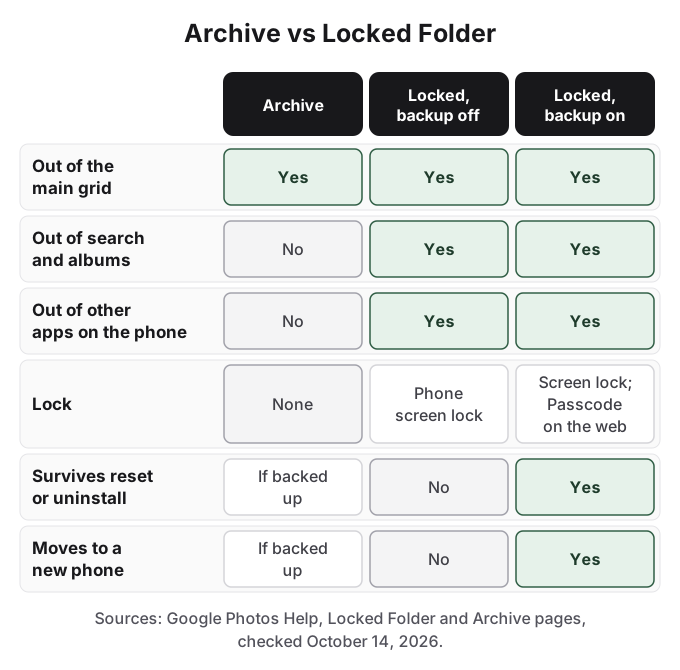
O Google Fotos tem duas formas de ocultar uma foto. Arquivar a tira da visualização principal do Fotos e nada mais. A Pasta Bloqueada (Locked Folder) a move para trás do bloqueio de tela do seu celular, fora da grade, da busca, dos álbuns e de outros apps. Para usá-la, abra o Google Fotos, toque em Coleções, depois em Bloqueada e siga a configuração.
A parte que a maioria dos guias pula é o backup. A Pasta Bloqueada foi feita para manter fotos em um só celular, e até o fim de agosto de 2023 não podia ter backup nenhum. O backup agora existe, mas é um botão separado. Com ele desativado, uma restauração de fábrica, uma desinstalação ou um celular perdido apaga tudo que está na pasta, e o Reddit está cheio de gente que descobriu isso do pior jeito. Este guia segue as páginas de ajuda do Google conforme verificadas em 14 de outubro de 2026.
Arquivar esconde uma foto da grade, não de quem está procurando
Arquivar é uma ferramenta de arrumação. A página do Google diz que as fotos arquivadas "Will still be in any albums that they were added to, search results, and folders on your device." (continuarão em quaisquer álbuns a que foram adicionadas, nos resultados de busca e nas pastas do seu aparelho.) Quem busca por "praia" ou abre o álbum as vê, e qualquer outro app do celular com acesso a fotos ainda as lê nas pastas do aparelho. Não há bloqueio. Para arquivar, abra a foto, toque em Mais (três pontos) e depois em Arquivar; as fotos ficam em Coleções > Arquivo.
Use Arquivar para capturas de tela e recibos que poluem a grade. Não use para nada que você precise manter longe de outra pessoa.
Como usar a Pasta Bloqueada do Google Fotos
A Pasta Bloqueada exige Android 6 ou posterior (iOS 15 ou posterior no iPhone) e um bloqueio de tela no celular.
- Abra o Google Fotos, toque em Coleções e depois em Bloqueada.
- Toque em Configurar a Pasta Bloqueada (Set up Locked Folder) e desbloqueie com o bloqueio de tela. Nesse momento, o Google oferece ativar o backup; diga que sim (veja abaixo).
- Para mover uma foto, abra-a no Fotos, toque em Adicionar a, depois em Mover para a Pasta Bloqueada e depois em Mover.
Em um Pixel 4 ou posterior, você pode salvar direto da câmera: toque e segure a prévia da sua última foto ao lado do obturador e depois toque em Pasta Bloqueada.
Dentro da pasta, os itens não aparecem na grade do Fotos, nas Memórias, na busca nem nos álbuns, e não ficam disponíveis para outros apps do celular, nem aparecem em um Nest Hub ou pelo Chromecast (o Google diz que isso pode levar até uma hora). Você não pode editar, compartilhar, adicionar a um álbum nem enviar para a Lixeira enquanto estiverem lá dentro; para fazer qualquer uma dessas coisas, mova-os para fora antes.
Dois detalhes pegam as pessoas. Primeiro, mover uma foto move apenas o original. "Copies, edited versions, and shared photos and videos saved by others" (cópias, versões editadas e fotos e vídeos compartilhados salvos por outras pessoas) ficam onde estavam, então procure duplicatas e qualquer coisa que você já enviou. Segundo, o bloqueio é o bloqueio do seu celular. O Google: "Your Locked Folder password is the same as your device screen lock. You can't use a different Locked Folder password." (A senha da sua Pasta Bloqueada é a mesma do bloqueio de tela do aparelho. Você não pode usar uma senha diferente para a Pasta Bloqueada.) Um usuário do Reddit em r/GooglePixel resumiu: "it's the same password information (and biometrics) as the phone's." (são as mesmas informações de senha, e biometria, do celular.) Um parceiro, pai ou filho que saiba o seu PIN pode abri-la. O Google diz que ela é "protected by Google Photos' standard encryption practices" (protegida pelas práticas padrão de criptografia do Google Fotos), o que não é criptografia de ponta a ponta.
O backup da Pasta Bloqueada chegou em agosto de 2023, e os artigos antigos não o mencionam
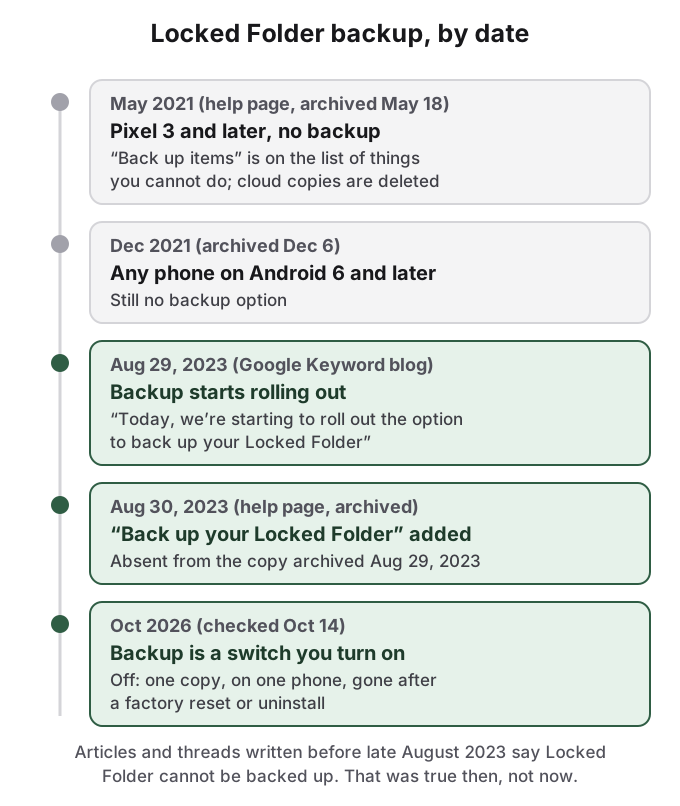
O Internet Archive conta a história. Em maio de 2021, a página de ajuda do Google dizia que a Pasta Bloqueada estava chegando aos celulares Pixel 3 e posteriores, listava "Back up items" (fazer backup dos itens) entre as coisas que você não pode fazer e avisava que "Cloud backups of these items will be deleted." (os backups na nuvem desses itens serão apagados.) Em dezembro de 2021, ela cobria qualquer celular com Android 6 ou posterior, ainda sem backup. A cópia arquivada em 29 de agosto de 2023 não tem seção de backup. Nesse dia, o blog Keyword do Google anunciou: "Today, we're starting to roll out the option to back up your Locked Folder." (Hoje, começamos a liberar a opção de fazer backup da sua Pasta Bloqueada.) A cópia arquivada em 30 de agosto de 2023 é a primeira com uma seção "Back up your Locked Folder".
Isso importa porque a internet não acompanhou. Pesquise "google photos locked folder backup" e a resposta do Bing está correta, citando o anúncio de 2023.
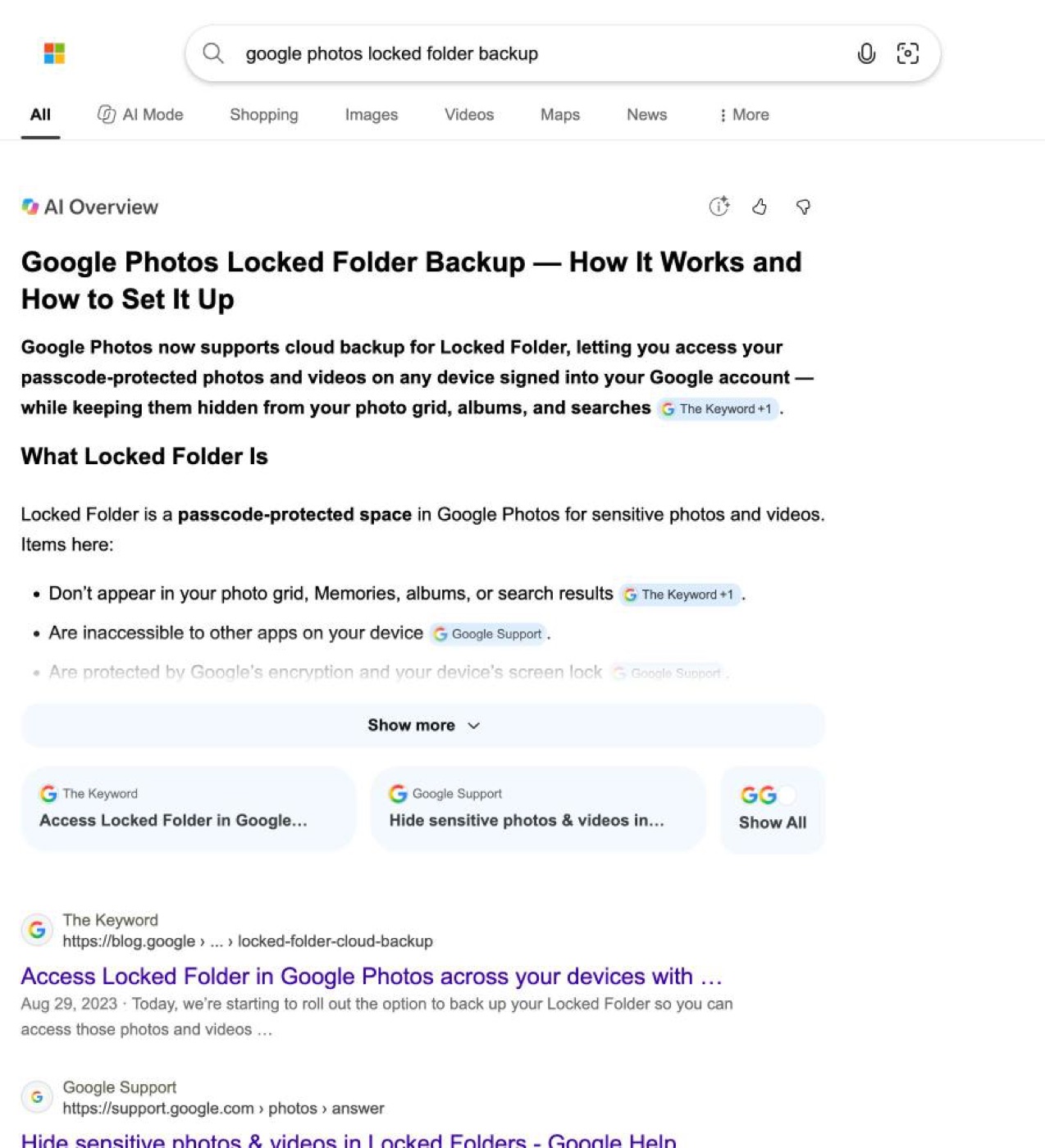
Pesquise só o nome do recurso, e os resultados incluem artigos e discussões do Reddit escritos antes dessa data que dizem que a Pasta Bloqueada não pode ter backup. Eles estavam certos quando foram escritos e hoje estão errados. Um comentarista em uma discussão de r/googlephotos disse que a opção foi adicionada "maybe two years ago" (talvez há dois anos), e mesmo assim as discussões de 2026 mostram que as pessoas ainda não sabem que o botão existe.
Ative o backup da Pasta Bloqueada, ou aceite uma cópia em um só celular
- No Google Fotos, toque na sua foto de perfil ou inicial, no topo.
- Toque em Configurações do Google Fotos (Photos settings), depois em Backup e em Fazer backup da Pasta Bloqueada (Back up Locked Folder).
- Desbloqueie com o bloqueio de tela e ative Fazer backup da Pasta Bloqueada.
O backup principal de fotos precisa estar ativado antes. Você também pode deixar o botão desativado e fazer backup de itens avulsos: abra a pasta, mantenha pressionados os itens e toque em Fazer backup (Back up). Itens com backup contam no seu armazenamento do Google e abrem em outros aparelhos conectados à sua conta, inclusive photos.google.com em um computador. Confirme em photos.google.com que os itens estão lá antes de confiar nisso.
Com o backup desativado, o Google é direto: os itens "will only be stored on that device" (ficarão armazenados só naquele aparelho), e você os perde se desinstalar o app Fotos, limpar os dados dele, restaurar o celular de fábrica ou se o celular for danificado ou perdido. Eles não passam para um celular novo por cabo nem por transferência na nuvem. Há uma armadilha na própria movimentação: "Google Photos backups of these items will be deleted if backup for Locked Folder is not turned on." (os backups desses itens no Google Fotos serão apagados se o backup da Pasta Bloqueada não estiver ativado.) Mover uma foto que já tinha backup para a pasta, com o backup desativado, apaga a cópia na nuvem e deixa o celular com a única cópia.
Quando a Pasta Bloqueada dá errado
As histórias de falha em r/googlephotos seguem exatamente essa regra.
Um usuário que passou do Android para um iPhone restaurou o celular antigo de fábrica sem fazer backup da pasta; a resposta mais votada: "With the factory reset it got permanently deleted, I'm afraid." (Com a restauração de fábrica, foi apagada de forma permanente, infelizmente.) Outro, cujo celular foi parar no oceano em setembro de 2026, perguntou se a pasta podia ser aberta em outro lugar; a resposta dependia de uma única configuração, porque sem backup "Locked Folder stays on that phone only." (a Pasta Bloqueada fica só naquele celular.) Em 2021, antes de o backup existir, um usuário que tinha movido um ano de fotos para lá escreveu "I then realized locked photos don't get backed up" (percebi que as fotos bloqueadas não têm backup), começou a movê-las de volta, e a tela bloqueou no meio da movimentação; as fotos não caíram em nenhum dos dois lugares e só foram achadas em uma pasta temporária no app Arquivos.
Algumas falhas são bugs, não configurações. Em agosto e setembro de 2026, oito dos dez resultados de uma busca por "locked folder" em r/googlephotos eram relatos recentes de a pasta sumir, se comportar mal ou as fotos não se moverem, inclusive "Trouble moving to locked folder. try again later" em vários celulares OnePlus e Oppo. Os usuários contornaram o problema movendo os itens por photos.google.com no Chrome. Em um caso, a pasta sumiu enquanto o backup era reiniciado em um celular com pouco armazenamento, continuou visível na web e voltou depois. A lição é a mesma: mover fotos para dentro ou para fora já é uma operação arriscada, então faça com o backup ativado e a tela acesa.
Como o HideFile pode ajudar
A Pasta Bloqueada é um lugar conveniente para manter fotos fora da grade. Os limites dela são estruturais: ela abre com o mesmo PIN do celular, guarda apenas fotos e vídeos e, sem backup, prende as suas fotos a uma instalação de um app em um celular. Com o backup ativado, as suas fotos privadas ficam na sua conta do Google, visíveis para quem tiver essa senha.
O HideFile coloca fotos e arquivos privados dentro de uma foto, vídeo ou PDF comum, chamado de arquivo de capa, com senha própria, separada da do seu celular. No Google Fotos ou em qualquer galeria, a capa é só uma imagem. Em hidefile.app, com a senha, ela abre os seus arquivos privados. Como a capa é um arquivo normal, você escolhe onde ficam as cópias: Google Drive, um computador, um pen drive. Funciona hoje no Chrome do Android, sem nada para instalar e sem app na Play Store, e os arquivos são criptografados no navegador, não enviados para um servidor do HideFile. Faça backup da capa como arquivo, e não como foto em um serviço que a recomprime, o que pode apagar a parte escondida.
O HideFile impede olhadas casuais, não ferramentas forenses. Uma ferramenta feita para isso consegue perceber que foram adicionados dados à capa, embora não consiga lê-los sem a senha. Não há recuperação de senha. Para um perito treinado, uma revista na fronteira ou pressão judicial, é a ferramenta errada, e a Pasta Bloqueada também.
Para outras opções, veja como esconder fotos no Android, pastas ocultas no Android e cofre de fotos é seguro?.
Fontes
- Ajuda do Google Fotos: Hide sensitive photos & videos in Locked Folders (verificado em 14 de outubro de 2026)
- Ajuda do Google Fotos: Move photos to archive (verificado em 14 de outubro de 2026)
- Google, The Keyword: Access Locked Folder in Google Photos across your devices with cloud backup (29 de agosto de 2023)
- Cópias do Internet Archive da página de ajuda da Pasta Bloqueada: 18 de maio de 2021, 6 de dezembro de 2021, 29 de agosto de 2023, 30 de agosto de 2023
- Reddit r/googlephotos: Lost locked folder while moving from Android to Apple
- Reddit r/googlephotos: Any way to access a locked folder from another device?
- Reddit r/googlephotos: photos lost moving out of Locked Folder (2021)
- Reddit r/googlephotos: Trouble moving to locked folder
- Reddit r/googlephotos: Locked Folder disappeared
- Reddit r/GooglePixel: Private space is kinda useless?