
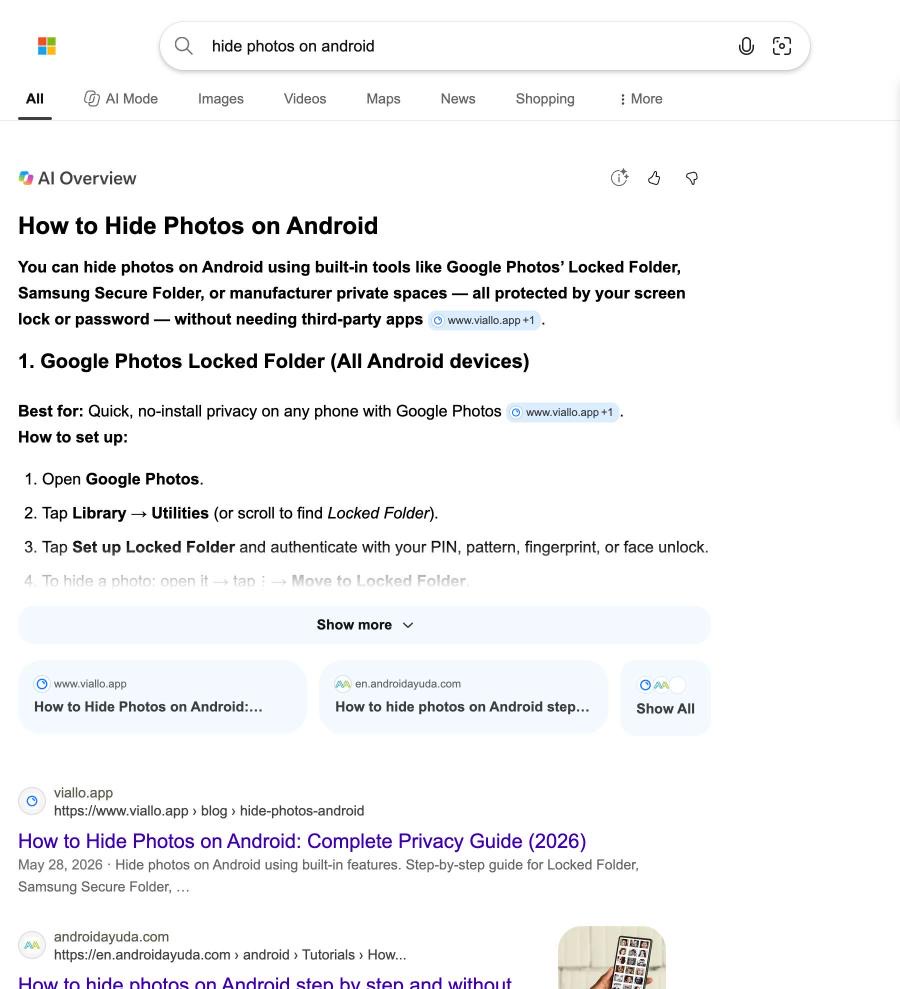
Para esconder fotos no Android, abra o Google Fotos, toque em Coleções (Collections), depois em Bloqueada (Locked) e configure a Pasta Bloqueada. Para mover uma foto para lá, abra-a, toque em Adicionar a (Add to) e depois em Mover para a Pasta Bloqueada. Funciona na maioria dos celulares com Android 6 ou posterior, seja qual for a marca; o Google exclui alguns aparelhos de trabalho gerenciados e alguns tipos de conta.
Essa resposta é curta e incompleta. A Pasta Bloqueada abre com o bloqueio de tela do seu celular, então não faz nada contra um parceiro, pai ou filho que saiba o seu PIN. O backup dela vem desativado por padrão, então uma restauração de fábrica, um app com dados limpos ou um celular perdido apaga tudo que está nela. Todo outro esconderijo nativo do Android tem uma versão dos mesmos dois problemas: quem consegue abrir e o que acontece quando o celular muda. Este guia percorre cada método por família de celular, com os menus exatos das páginas de ajuda do Google e da Samsung conforme verificados em 14 de outubro de 2026, e o que cada um deixa exposto.
Como esconder fotos no Android com a Pasta Bloqueada do Google Fotos
A Pasta Bloqueada é o único método que todo celular Android compartilha, porque fica no Google Fotos e não no software do fabricante. O Google diz que ela exige Android 6 ou posterior. Os itens nela somem da grade do Fotos, das memórias, da busca e dos álbuns, e de outros apps do celular que tenham permissão para ler as suas fotos.
- Abra o Google Fotos e toque em Coleções.
- Toque em Bloqueada, depois em Configurar a Pasta Bloqueada (Set up Locked Folder) e confirme com o bloqueio de tela.
- Para mover uma foto, abra-a, toque em Adicionar a, depois em Mover para a Pasta Bloqueada e depois em Mover.
Em um Pixel 4 ou posterior, a câmera pode salvar direto nela: mantenha pressionada a prévia da última foto e escolha Pasta Bloqueada.
Agora ative o backup, porque o padrão é a armadilha. Toque na sua foto de perfil, abra as Configurações do Google Fotos (Photos settings), depois Backup, e ative Fazer backup da Pasta Bloqueada (Back up Locked Folder). Sem isso, a página de ajuda do Google é direta: os itens "will only be stored on that device" (ficarão armazenados só naquele aparelho), e você os perde se desinstalar o Fotos, limpar os dados do app, restaurar de fábrica, ou perder ou danificar o celular. Eles também não passam para um celular novo por cabo ou por transferência na nuvem. Pior: mover uma foto para uma Pasta Bloqueada sem backup apaga a cópia que o Google Fotos já tinha guardado.
A opção de backup é mais nova do que a maior parte dos conselhos sobre ela. Cópias arquivadas da página de ajuda do Google não mostram seção de backup em 29 de agosto de 2023, e mostram uma seção "Back up your Locked Folder" no dia seguinte. Artigos e respostas no Reddit escritos antes disso dizem que a Pasta Bloqueada não pode ter backup; isso era verdade quando foi escrito e hoje está errado. O guia do Google Fotos trata da mudança em detalhe.
Muita gente nunca encontra o botão. Em uma discussão de setembro de 2026, de alguém cujo celular caiu no oceano, as respostas foram uma lição sobre um botão que ninguém lembrava de ter ativado: "Locked Folder stays on that phone only" (a Pasta Bloqueada fica só naquele celular) sem backup. Outro dono moveu um ano de fotos para lá e depois "I then realized locked photos don't get backed up" (percebi que as fotos bloqueadas não têm backup), tentou movê-las de volta, e a tela bloqueou no meio da movimentação; as fotos acabaram em nenhum dos dois lugares, só em uma pasta temporária visível em Arquivos. Mover lotes grandes para dentro e para fora já é uma operação arriscada. Faça em grupos pequenos, com o celular na tomada e a tela acesa.
A Pasta Bloqueada tem outros limites. Você não pode editar, compartilhar, adicionar a um álbum nem enviar para a Lixeira nada que esteja dentro dela. Itens com backup contam na sua cota de armazenamento do Google.
A Pasta Bloqueada abre para quem sabe o PIN do seu celular
A página de ajuda do Google diz diretamente: "Your Locked Folder password is the same as your device screen lock. You can't use a different Locked Folder password." (A senha da sua Pasta Bloqueada é a mesma do bloqueio de tela do aparelho. Você não pode usar uma senha diferente para a Pasta Bloqueada.) Impressão digital e reconhecimento facial não mudam isso, porque o PIN é sempre a alternativa. Um usuário do Reddit em r/GooglePixel resumiu: "it's the same password information (and biometrics) as the phone's." (são as mesmas informações de senha, e biometria, do celular.)
Isso serve se ninguém mais sabe o seu PIN, e não serve contra quem viu você digitá-lo.
A Pasta Bloqueada também não é tão discreta quanto o nome sugere. O Google diz que os itens são "protected by Google Photos' standard encryption practices" (protegidos pelas práticas padrão de criptografia do Google Fotos), sem afirmar criptografia de ponta a ponta, e, depois que o backup é ativado, podem ser abertos de qualquer aparelho conectado à sua Conta do Google, inclusive photos.google.com em um notebook compartilhado.
Arquivar arruma a grade e não esconde quase nada
O Google Fotos também tem Arquivar, e os dois são muitas vezes confundidos. Arquivar tira uma foto da grade principal do Fotos e nada mais. A própria página do Google diz que as fotos arquivadas "will still be in any albums that they were added to, search results, and folders on your device" (continuarão em quaisquer álbuns a que foram adicionadas, nos resultados de busca e nas pastas do seu aparelho), e ainda contam no armazenamento. Não tem bloqueio.
Samsung: ocultar na Galeria é cosmético, a Pasta Segura é o bloqueio
Nos celulares Samsung, a primeira resposta comum, bem votada em r/samsung, é ocultar álbuns no app Galeria. As páginas de ajuda da Samsung que verificamos não descrevem um álbum de fotos oculto; elas apontam para a Pasta Segura. Donos que tentaram ocultar álbuns relatam a lacuna óbvia. Um escreveu: "I did this but the photos still show up in the media picker" (fiz isso, mas as fotos ainda aparecem no seletor de mídia), a tela que outros apps usam para anexar uma foto. Um álbum oculto não tem bloqueio, e quem estiver com o celular desbloqueado pode reexibi-lo.
A Pasta Segura é um espaço separado e criptografado, com apps e arquivos próprios. Nos celulares atuais, fica em Configurações > Segurança e privacidade > Mais configurações de segurança > Pasta Segura; nos celulares de por volta de 2022, o caminho era Configurações > Biometria e segurança > Pasta Segura. A configuração exige uma conta Samsung. A grande vantagem dela sobre a Pasta Bloqueada é que você escolhe o método de bloqueio, então ela pode ter um PIN que o seu parceiro não conhece. A página de ajuda da Samsung de 2022 também descreve a redefinição de um PIN esquecido da Pasta Segura com a senha da conta Samsung, então, nos celulares que ainda oferecem isso, a senha da conta importa tanto quanto o PIN.
- Abra a Pasta Segura e toque em Adicionar arquivos.
- Escolha as fotos e depois Mover (que apaga os originais do armazenamento normal) ou Copiar.
- Para ocultar o ícone, abra o menu da Pasta Segura, depois Configurações, e desative Mostrar ícone na tela de apps (Show icon on Apps screen).
Ocultar o ícone não esconde a pasta de todo mundo. Um usuário do Reddit em r/GooglePixel, comparando-a com o Espaço Privado, apontou que "in storage stats you tranparently get "Secure folder"" (nas estatísticas de armazenamento você vê "Pasta Segura" de forma transparente). A tela de armazenamento a nomeia mesmo que você renomeie o ícone.
O ponto fraco é a mudança para um celular novo. A página de suporte da Samsung nos EUA agora diz: "Data backup is no longer available for Secure Folder." (O backup de dados não está mais disponível para a Pasta Segura.) Ela também diz que restaurar um backup antigo "is not available in the Secure Folder for devices running Android 16 with One UI 8 or higher" (não está disponível na Pasta Segura em aparelhos com Android 16 e One UI 8 ou superior) e que o caminho para mover os dados da Pasta Segura é o Smart Switch. Artigos mais antigos e as próprias páginas regionais da Samsung de 2022 ainda descrevem backup no Samsung Cloud; isso não vale mais para os celulares atuais.
Donos descrevem o Smart Switch movendo a pasta para alguns e não para outros, e um resumiu o resultado: "the secure folder is only secure as long as you never get a new phone" (a pasta segura só é segura enquanto você nunca compra um celular novo). O Smart Switch também exige que o celular antigo esteja funcionando. Outro dono escreveu: "when my screen broke and got it repaired I lost all my secure folder." (quando a minha tela quebrou e mandei consertar, perdi toda a minha pasta segura.) O conselho da própria Samsung é guardar uma cópia em outro lugar antes de salvar qualquer coisa importante nela. O guia da Pasta Segura trata de configuração, transferência e recuperação por completo.
O Espaço Privado do Android 15 é um segundo celular dentro do primeiro
O Espaço Privado chegou com o Android 15. É um perfil Android separado, com cópias próprias dos apps, que para por completo quando bloqueado: sem notificações, sem atividade em segundo plano e nada dele no launcher, nos apps recentes, no seletor de fotos, no gerenciador de arquivos ou nas Configurações. Configure em Configurações > Segurança e privacidade > Espaço privado (Settings > Security & privacy > Private space) e escolha Escolher novo bloqueio (Choose new lock) em vez do bloqueio de tela do aparelho, ou ele tem o mesmo problema de PIN da Pasta Bloqueada. Nas configurações dele, Ocultar o espaço privado quando estiver bloqueado (Hide private space when it's locked) o remove da gaveta de apps.
O Espaço Privado começa vazio, o que surpreende as pessoas. Um dono de Pixel no Reddit esperava os seus arquivos e encontrou "none of my phones content was available in private space" (nada do conteúdo do meu celular estava disponível no espaço privado). Para mover fotos, abra o Espaço Privado, toque no botão + e depois em Adicionar arquivos, e escolha Mover para apagar os originais do perfil principal. Elas caem em uma pasta Downloads dentro do espaço privado.
A conta do Google dentro dele é o que mais importa. Se você entra no Espaço Privado com a mesma conta do perfil principal, o Google Fotos de lá mostra a mesma biblioteca, e tudo o que você faz backup a partir do Espaço Privado aparece fora dele. O Google recomenda "a dedicated Google Account for your private space that hasn't been signed in elsewhere" (uma Conta do Google dedicada ao seu espaço privado, que não tenha sido usada em outro lugar).
O Google também é honesto sobre o que ele não esconde. A página de ajuda lista pessoas que instalam apps no seu celular, quem o conecta a um computador com o Android Debug Bridge (adb, uma ferramenta de desenvolvedor), outros apps e logs do aparelho como formas de descobrir a existência dele. E a troca de celular é definitiva: "when you restore the device from a device backup, private space won't be restored." (quando você restaura o aparelho a partir de um backup, o espaço privado não é restaurado.) Se você esquecer o bloqueio dele, o único caminho é apagá-lo, com tudo o que está dentro. O guia do Espaço Privado traz a configuração completa.
A Pasta segura do Arquivos do Google tem PIN próprio e fica em um só celular
O Arquivos do Google (Files by Google), disponível no Android 8 e posterior, tem uma Pasta segura (Safe folder) em Coleções, bloqueada com PIN ou padrão próprio. Mova um arquivo pelo menu Mais e depois Mover para a Pasta segura. Os itens nela não aparecem na busca nem nas categorias, não podem ser abertos por outros apps, não podem ser compartilhados nem ter backup no Google Drive, e não podem ter captura de tela.
Dois avisos da página do Google decidem se ela serve para você. Primeiro, "If you forget your PIN or Pattern, you can't access your files." (Se você esquecer o PIN ou o padrão, não conseguirá acessar os seus arquivos.) Segundo, ela não se move: o Google diz para não "copy encrypted safe files from old phone to new phone" (copiar arquivos criptografados da pasta segura do celular antigo para o novo) nem conectar um cartão SD com arquivos da Pasta segura de outro celular. O Google também observa que "anyone who gains unauthorized access to your device's internal storage may be able to access them." (quem obtiver acesso não autorizado ao armazenamento interno do seu aparelho pode conseguir acessá-los.) É um bom bloqueio para um celular, enquanto você ficar com esse celular.
A Xiaomi tem um álbum privado; outras marcas variam
A Galeria da Xiaomi tem um álbum privado. A página de suporte da Xiaomi para o 14T Pro dá os passos: selecione uma foto, toque nos três pontos, depois em Adicionar ao álbum (Add to album) e em Álbum privado (Private album). A senha é definida em Configurações > Impressões digitais, dados faciais e bloqueio de tela > Senha de proteção de privacidade (Settings > Fingerprints, face data, and screen lock > Privacy protection password). Para ver o álbum, abra Álbuns na Galeria e deslize para baixo, depois digite a senha. A Xiaomi diz que você precisa de uma conta Xiaomi na primeira vez, e as páginas dela divergem sobre se o conteúdo do álbum privado sincroniza com o Xiaomi Cloud, então não presuma que há backup.
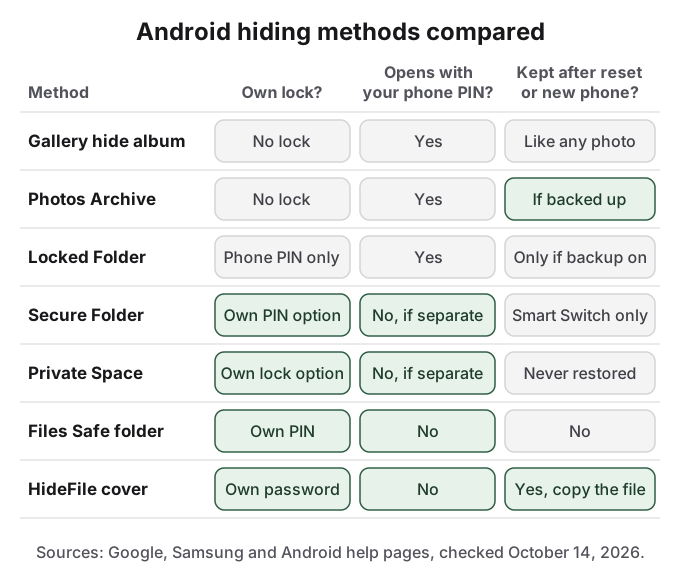
Celulares OnePlus, Oppo, Realme, Vivo e Motorola têm álbuns privados ou ocultos próprios em muitos modelos, mas não encontramos uma página oficial atual de nenhuma dessas marcas, e os nomes dos menus mudam entre atualizações. Procure no menu da Galeria e em Configurações palavras como privado, seguro ou oculto. O que quer que você encontre, faça as duas perguntas da tabela do topo: tem bloqueio próprio e o que acontece em uma restauração.
Restauração, conserto e celular novo são onde as fotos ocultas se perdem
Quase toda história de falha na pesquisa para este guia é sobre perder fotos, não sobre alguém encontrá-las. Um usuário do Reddit em r/googlephotos passou do Android para um iPhone, restaurou o celular antigo e descobriu que a Pasta Bloqueada nunca tivera backup. A resposta mais votada: "With the factory reset it got permanently deleted, I'm afraid." (Com a restauração de fábrica, foi apagada de forma permanente, infelizmente.) Donos de Samsung perdem Pastas Seguras em consertos e trocas.
Em 2026, oito dos dez resultados de uma busca por "locked folder" em r/googlephotos eram de agosto e setembro, com títulos como "Locked Folder disappeared" e "Moved a photo to Google Photos Locked Folder but it's not showing there it's still in my Gallery". Alguns donos de OnePlus e Oppo relatam "Trouble moving to locked folder. try again later" e contornam o problema em photos.google.com no Chrome.
O padrão se repete entre os métodos. A Pasta Bloqueada só sobrevive com o backup ativado. A Pasta Segura só sobrevive pelo Smart Switch a partir de um celular que funcione. O Espaço Privado nunca é restaurado a partir de um backup do aparelho. A Pasta segura do Arquivos do Google não sobrevive de jeito nenhum. Antes de uma restauração, conserto ou troca, mova as fotos ocultas para fora ou confirme que o backup existe em outro aparelho, e faça isso enquanto a tela ainda funciona.
A outra armadilha é a cópia que você esqueceu. Se o Google Fotos fez backup de uma foto antes de você escondê-la em um app de galeria ou na Pasta Segura, essa cópia na nuvem continua na sua biblioteca do Google Fotos. Confira em photos.google.com e apague lá, depois esvazie a lixeira. Truques de renomear e arquivos .nomedia têm a mesma lacuna e uma maior: não escondem nada de um gerenciador de arquivos. Como esconder fotos sem aplicativo no Android e pastas ocultas no Android mostram exatamente o que esses truques escondem e de quem.
Como o HideFile pode ajudar
Cada método nativo falha em um dos mesmos lugares. A Pasta Bloqueada abre com o PIN do celular. A Pasta Segura e o Espaço Privado têm bloqueios separados, mas ainda podem ser encontrados (a Pasta Segura pelo nome na tela de armazenamento, o Espaço Privado por um computador, logs ou outros apps, segundo o próprio Google) e estão presos a um só celular. A Pasta segura do Arquivos do Google não sai do celular. E todos guardam as suas fotos em um lugar que só aquele celular, ou aquele app, consegue ler.
O HideFile segue outro caminho. Ele coloca as suas fotos e arquivos privados dentro de uma foto, vídeo ou PDF comum, chamado de arquivo de capa. Abra a capa na Galeria e você vê uma imagem normal. Abra em hidefile.app com a sua senha e você vê os seus arquivos privados. A senha é separada do PIN do celular e, como a capa é só um arquivo, você pode copiá-la para um celular novo, um pen drive ou o armazenamento em nuvem como qualquer outro arquivo. Uma restauração não a leva junto se houver uma cópia em outro lugar.
No Android, o HideFile roda no Chrome. Não há app na Play Store nem nada para instalar.
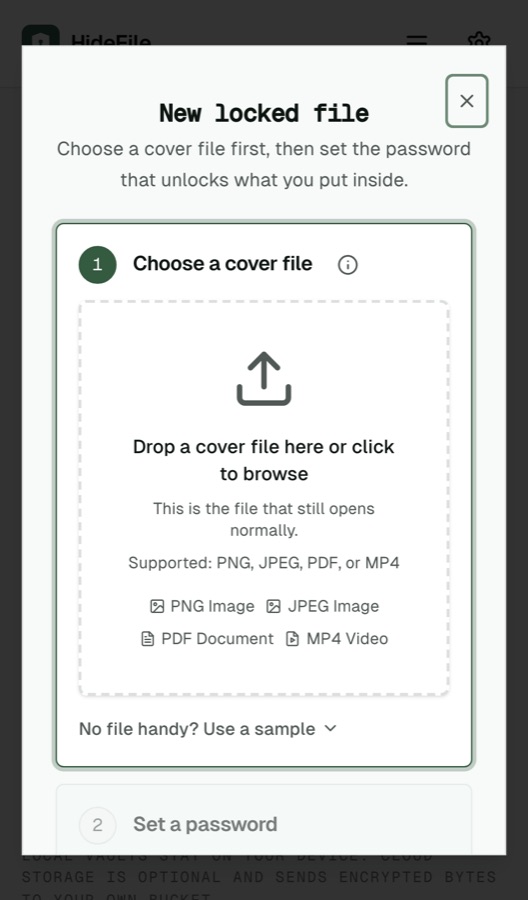
- Abra hidefile.app no Chrome e toque em Lock new files (bloquear novos arquivos).
- Escolha uma capa: qualquer foto, vídeo ou PDF comum.
- Defina uma senha e depois adicione as fotos e os arquivos privados.
- Toque em Save (salvar). O Chrome salva o arquivo de capa, normalmente na sua pasta Downloads.
- Para abri-lo depois, volte a hidefile.app, toque em Open a locked file (abrir um arquivo bloqueado), escolha a capa e digite a senha.
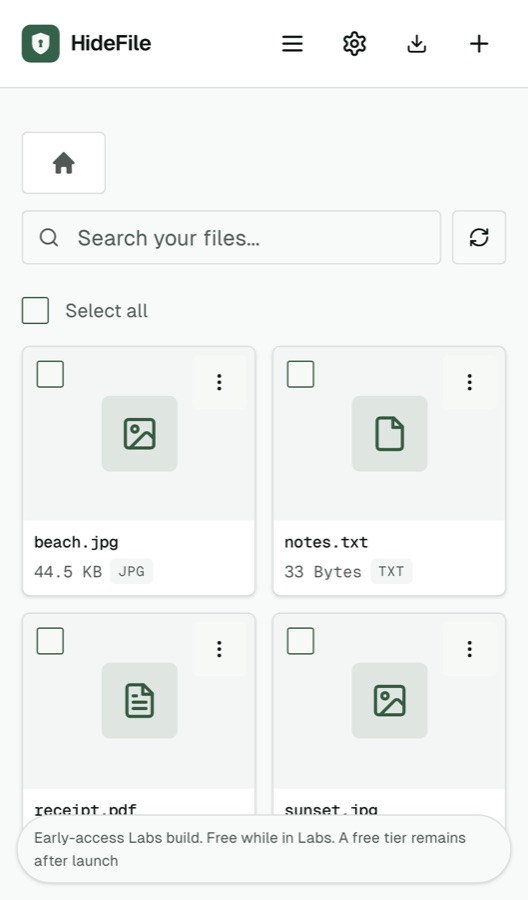
Seus arquivos são criptografados no navegador e não são enviados para um servidor do HideFile. Depois que as fotos estiverem dentro da capa, apague os originais da Galeria, do Google Fotos (no celular e em photos.google.com) e da lixeira de cada app. Aplicativos de mensagem e redes sociais recomprimem fotos e podem apagar a parte escondida, então envie ou faça backup de uma capa como documento ou arquivo, não como foto.
O HideFile impede olhadas casuais, não ferramentas forenses. Uma ferramenta feita para isso consegue perceber que foram adicionados dados a um arquivo de capa; ela não lê o conteúdo sem a senha, mas consegue saber que ele está lá. Fotos ocultas podem ser detectadas explica o que um perito encontra. Não há recuperação de senha: se você a esquecer, os arquivos se perdem, para nós e para você. Enquanto uma capa está aberta na tela, quem está com o celular vê o que você vê. Para uma revista na fronteira, um perito treinado ou pressão judicial, o HideFile é a ferramenta errada, e todos os métodos acima também.
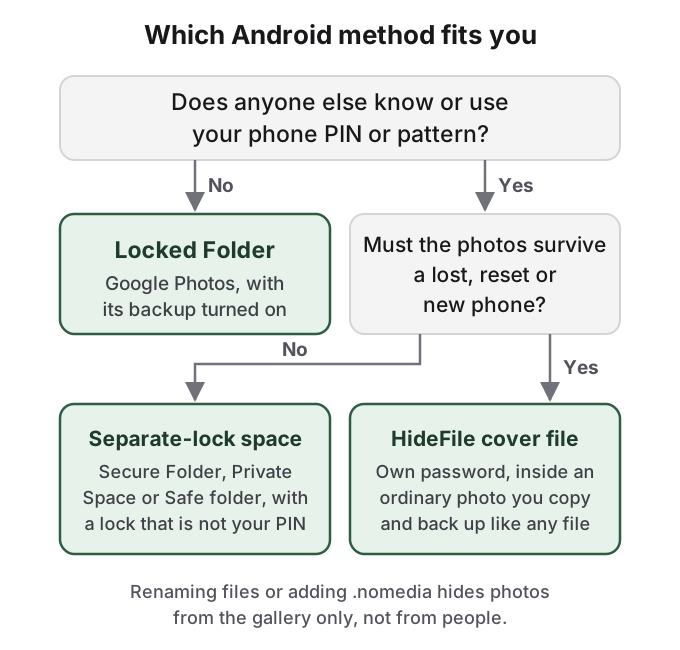
Para os guias mais completos, veja Pasta Segura da Samsung, Espaço Privado do Android e Pasta Bloqueada do Google Fotos. No iPhone, veja como esconder fotos no iPhone.
Fontes
- Ajuda do Google Fotos: Hide photos and videos with Locked Folder (verificado em 14 de outubro de 2026)
- Wayback Machine: página de ajuda da Pasta Bloqueada sem seção de backup, 29 de agosto de 2023 e com ela, 30 de agosto de 2023
- Ajuda do Google Fotos: Archive photos
- Ajuda do Android: Use private space
- Android Open Source Project: Private space
- Ajuda do Arquivos do Google: Use Safe folder
- Samsung EUA: Secure Folder troubleshooting and backup
- Samsung América Latina: What is Secure Folder and how to use it (última atualização em 4 de junho de 2022)
- Xiaomi: Private album on Xiaomi 14T Pro e hiding items in Gallery
- Reddit r/googlephotos: Pasta Bloqueada perdida após restauração, fotos perdidas no meio da movimentação, celular perdido no oceano, mover para a Pasta Bloqueada falha
- Reddit r/samsung: ocultar fotos na Galeria, Pasta Segura para um celular novo, Pasta Segura perdida após conserto
- Reddit r/GooglePixel: uso do Espaço Privado, Espaço Privado vs Pasta Segura