
Para ocultar fotos en Android, abre Google Fotos, toca Colecciones, luego Bloqueadas (Locked) y configura la Carpeta bloqueada (Locked Folder). Para mover una foto, ábrela y toca Agregar a (Add to) y luego Mover a la carpeta bloqueada (Move to Locked Folder). Funciona en la mayoría de los celulares con Android 6 o posterior, sin importar la marca; Google excluye algunos dispositivos de trabajo administrados y ciertos tipos de cuenta.
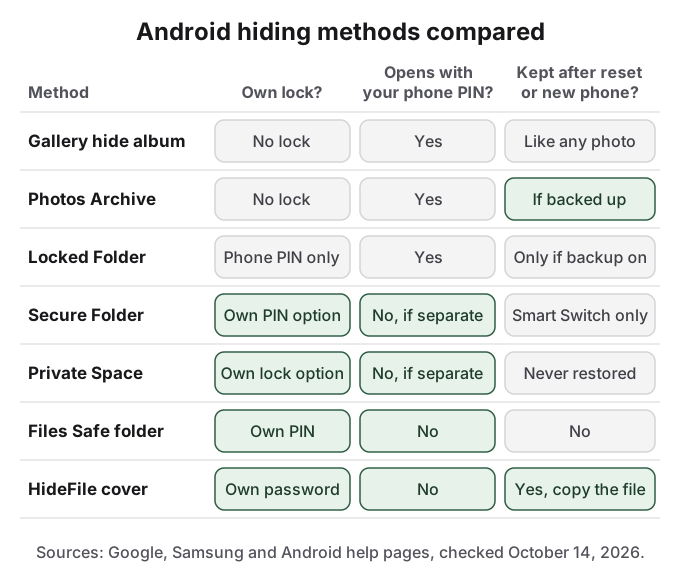
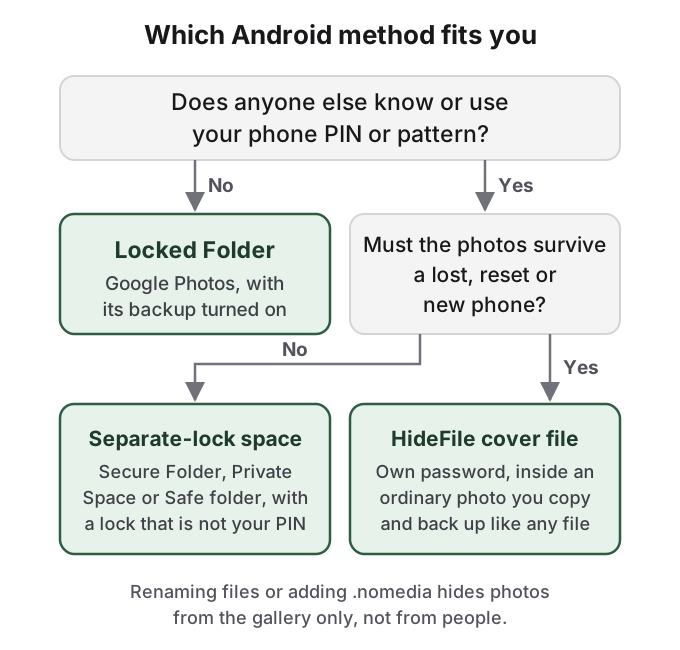
Esa respuesta es corta e incompleta. La Carpeta bloqueada se abre con el bloqueo de pantalla de tu celular, así que no sirve de nada contra una pareja, un padre o un hijo que conozca tu PIN. Su copia de seguridad viene desactivada de forma predeterminada, por lo que un restablecimiento de fábrica, borrar los datos de la app o perder el celular elimina todo lo que contiene. Todos los demás lugares integrados para ocultar fotos en Android tienen alguna versión de los mismos dos problemas: quién puede abrirlos y qué pasa con ellos cuando cambias de celular. Esta guía repasa cada método por familia de celulares, con los menús exactos de las páginas de ayuda de Google y Samsung según se revisaron el 14 de octubre de 2026, y qué deja expuesto cada uno.
Cómo ocultar fotos en Android con la Carpeta bloqueada de Google Fotos
La Carpeta bloqueada es el único método que comparten todos los celulares Android, porque vive en Google Fotos y no en el software del fabricante. Google dice que necesita Android 6 o posterior. Los elementos que contiene desaparecen de la cuadrícula de Fotos, de los recuerdos, de la búsqueda y de los álbumes, y de otras apps del celular que tengan permiso para leer tus fotos.
- Abre Google Fotos y toca Colecciones.
- Toca Bloqueadas y luego Configurar la carpeta bloqueada (Set up Locked Folder), y confirma con tu bloqueo de pantalla.
- Para mover una foto, ábrela, toca Agregar a, luego Mover a la carpeta bloqueada y después Mover.
En un Pixel 4 o posterior, la cámara puede guardar directamente en ella: mantén presionada la vista previa de la última foto y elige Carpeta bloqueada.
Ahora activa la copia de seguridad, porque la configuración predeterminada es la trampa. Toca tu foto de perfil, abre Configuración de Google Fotos (Photos settings), luego Copia de seguridad (Backup) y activa Crear copia de seguridad de la carpeta bloqueada (Back up Locked Folder). Sin ella, la página de ayuda de Google es tajante: los elementos "solo se almacenarán en ese dispositivo" (will only be stored on that device), y los pierdes si desinstalas Fotos, borras sus datos, restableces de fábrica o pierdes o dañas el celular. Tampoco pasan a un celular nuevo mediante un cable o una transferencia en la nube. Peor aún, mover una foto a una Carpeta bloqueada sin copia de seguridad elimina la copia que Google Fotos ya había respaldado.
La opción de copia de seguridad es más nueva que la mayoría de los consejos sobre ella. Las copias archivadas de la página de ayuda de Google no muestran una sección de copia de seguridad el 29 de agosto de 2023, y sí una sección "Back up your Locked Folder" al día siguiente. Los artículos y respuestas de Reddit escritos antes dicen que la Carpeta bloqueada no se puede respaldar; era cierto cuando se escribieron y ahora es incorrecto. La guía de Google Fotos cubre el cambio en detalle.
Mucha gente nunca encuentra el interruptor. En un hilo de septiembre de 2026 de alguien cuyo celular cayó al océano, las respuestas fueron una lección sobre un ajuste que nadie recordaba haber configurado: "La Carpeta bloqueada se queda solo en ese celular" (Locked Folder stays on that phone only) sin copia de seguridad. Otro dueño movió un año de fotos, y luego "me di cuenta de que las fotos bloqueadas no se respaldan" (I then realized locked photos don't get backed up), intentó devolverlas y la pantalla se bloqueó a mitad del movimiento; las fotos no quedaron en ninguno de los dos lugares, solo en una carpeta temporal visible en Archivos. Mover lotes grandes hacia adentro y hacia afuera es en sí una operación riesgosa. Hazlo en grupos pequeños, con el celular conectado al cargador y la pantalla encendida.
La Carpeta bloqueada tiene otros límites. No puedes editar, compartir, agregar a un álbum ni enviar a la papelera nada de lo que hay dentro. Los elementos respaldados cuentan para tu cuota de almacenamiento de Google.
La Carpeta bloqueada se abre para cualquiera que conozca el PIN de tu celular
La página de ayuda de Google lo dice directamente: "La contraseña de tu Carpeta bloqueada es la misma que el bloqueo de pantalla de tu dispositivo. No puedes usar una contraseña distinta para la Carpeta bloqueada" (Your Locked Folder password is the same as your device screen lock. You can't use a different Locked Folder password). El desbloqueo con huella o rostro no cambia eso, porque el PIN siempre es la alternativa. Un usuario de Reddit en r/GooglePixel lo resumió: "es la misma información de contraseña (y biometría) que la del celular" (it's the same password information (and biometrics) as the phone's).
Eso está bien si nadie más conoce tu PIN, y no sirve contra quien te vio escribirlo.
La Carpeta bloqueada tampoco es tan discreta como sugiere su nombre. Google dice que los elementos están "protegidos con las prácticas de cifrado estándar de Google Fotos" (protected by Google Photos' standard encryption practices), sin afirmar cifrado de extremo a extremo, y una vez activada la copia de seguridad se pueden abrir desde cualquier dispositivo con la sesión iniciada en tu cuenta de Google, incluido photos.google.com en una laptop compartida.
Archivar ordena la cuadrícula y no oculta casi nada
Google Fotos también tiene Archivar, y a menudo se confunden. Archivar saca una foto de la cuadrícula principal de Fotos y nada más. La propia página de Google dice que las fotos archivadas "seguirán estando en los álbumes a los que se agregaron, en los resultados de búsqueda y en las carpetas de tu dispositivo" (will still be in any albums that they were added to, search results, and folders on your device), y siguen contando para el almacenamiento. No tiene bloqueo.
Samsung: ocultar en la Galería es cosmético, la Carpeta segura es el candado
En los celulares Samsung, la primera respuesta común, con votos a favor en r/samsung, es ocultar álbumes en la app Galería. Las páginas de ayuda de Samsung que revisamos no describen un álbum de fotos oculto en absoluto; apuntan a la Carpeta segura. Los dueños que intentaron ocultar álbumes reportan la falla evidente. Uno escribió: "Lo hice pero las fotos igual aparecen en el selector de medios" (I did this but the photos still show up in the media picker), la pantalla que usan otras apps para adjuntar una foto. Un álbum oculto no tiene bloqueo, y cualquiera que tenga el celular desbloqueado puede volver a mostrarlo.
La Carpeta segura es un espacio aparte y cifrado con sus propias apps y archivos. En los celulares actuales está en Ajustes > Seguridad y privacidad > Más ajustes de seguridad > Carpeta segura; en los celulares de alrededor de 2022 la ruta era Ajustes > Datos biométricos y seguridad > Carpeta segura. La configuración requiere una cuenta Samsung. Su gran ventaja sobre la Carpeta bloqueada es que tú eliges el método de bloqueo, así que puede tener un PIN que tu pareja no conozca. La página de ayuda de Samsung de 2022 también describe cómo restablecer un PIN olvidado de la Carpeta segura con la contraseña de tu cuenta Samsung, así que en los celulares que aún lo ofrecen la contraseña de la cuenta importa tanto como el PIN.
- Abre Carpeta segura y toca Agregar archivos (Add files).
- Elige las fotos y luego Mover (que elimina los originales del almacenamiento normal) o Copiar.
- Para ocultar el ícono, abre el menú de la Carpeta segura, luego Ajustes y desactiva Mostrar ícono en la pantalla de apps (Show icon on Apps screen).
Ocultar el ícono no oculta la carpeta de todos. Un usuario de Reddit en r/GooglePixel, al compararla con el Espacio privado, señaló que "en las estadísticas de almacenamiento aparece de forma transparente 'Secure folder'" (in storage stats you tranparently get "Secure folder"). La pantalla de almacenamiento la nombra aunque cambies el nombre del ícono.
El punto débil es pasar a un celular nuevo. La página de soporte de Samsung de EE. UU. ahora dice: "La copia de seguridad de datos ya no está disponible para la Carpeta segura" (Data backup is no longer available for Secure Folder). También dice que restaurar una copia de seguridad antigua "no está disponible en la Carpeta segura para dispositivos con Android 16 con One UI 8 o superior" (is not available in the Secure Folder for devices running Android 16 with One UI 8 or higher), y que la forma de mover los datos de la Carpeta segura es Smart Switch. Los artículos más antiguos y las propias páginas regionales de Samsung de 2022 aún describen la copia de seguridad en Samsung Cloud; eso ya no aplica a los celulares actuales.
Los dueños describen que Smart Switch la mueve para algunos y no para otros, y uno resumió el resultado así: "la carpeta segura solo es segura mientras nunca cambies de celular" (the secure folder is only secure as long as you never get a new phone). Smart Switch además necesita que el celular anterior funcione. Otro dueño escribió: "cuando se me rompió la pantalla y la reparé perdí toda mi carpeta segura" (when my screen broke and got it repaired I lost all my secure folder). El consejo de la propia Samsung es guardar una copia en otro lugar antes de guardar algo importante en ella. La guía de la Carpeta segura de Samsung cubre la configuración, la transferencia y la recuperación completas.
El Espacio privado de Android 15 es un segundo celular dentro del primero
El Espacio privado (Private Space) llegó con Android 15. Es un perfil de Android aparte, con sus propias copias de las apps, que se detiene por completo cuando está bloqueado: sin notificaciones, sin actividad en segundo plano y sin nada de él en el launcher, las apps recientes, el selector de fotos, el explorador de archivos ni los Ajustes. Se configura en Ajustes > Seguridad y privacidad > Espacio privado, y elige Elegir un bloqueo nuevo (Choose new lock) en lugar del bloqueo de pantalla del dispositivo, o tendrá el mismo problema del PIN que la Carpeta bloqueada. En sus ajustes, Ocultar el espacio privado cuando está bloqueado (Hide private space when it's locked) lo quita del cajón de apps.
El Espacio privado empieza vacío, lo que sorprende a la gente. Un dueño de Pixel en Reddit esperaba sus archivos y encontró que "nada del contenido de mi celular estaba disponible en el espacio privado" (none of my phones content was available in private space). Para mover fotos, abre el Espacio privado, toca el botón +, luego Agregar archivos y elige Mover para eliminar los originales del perfil principal. Llegan a una carpeta Descargas dentro del espacio privado.
La cuenta de Google que uses dentro es lo más importante. Si inicias sesión en el Espacio privado con la misma cuenta del perfil principal, Google Fotos ahí muestra la misma biblioteca, y todo lo que respaldes desde el Espacio privado aparece fuera de él. Google recomienda "una cuenta de Google exclusiva para tu espacio privado que no haya iniciado sesión en otro lugar" (a dedicated Google Account for your private space that hasn't been signed in elsewhere).
Google también es honesto sobre lo que no oculta. Su página de ayuda enumera como formas de descubrir su existencia a las personas que instalan apps en tu celular, a quien lo conecte a una computadora con Android Debug Bridge (adb, una herramienta para desarrolladores), a otras apps y a los registros del dispositivo. Y el cambio de celular es definitivo: "cuando restauras el dispositivo desde una copia de seguridad, el espacio privado no se restaurará" (when you restore the device from a device backup, private space won't be restored). Si olvidas su bloqueo, la única salida es eliminarlo, con todo lo que contiene. La guía del Espacio privado de Android tiene la configuración completa.
La carpeta Segura de Files by Google tiene su propio PIN y vive en un solo celular
Files by Google, disponible en Android 8 y posterior, tiene una carpeta Segura (Safe folder) en Colecciones, bloqueada con su propio PIN o patrón. Mueve un archivo con su menú Más y luego Mover a la carpeta Segura. Los elementos que contiene no aparecen en la búsqueda ni en las categorías, no pueden abrirlos otras apps, no se pueden compartir ni respaldar en Google Drive y no se pueden capturar con captura de pantalla.
Dos advertencias de la página de Google deciden si te conviene. Primero, "Si olvidas tu PIN o patrón, no puedes acceder a tus archivos" (If you forget your PIN or Pattern, you can't access your files). Segundo, no se traslada: Google te dice que no "copies archivos seguros cifrados de un celular viejo a uno nuevo" (copy encrypted safe files from old phone to new phone) ni conectes una tarjeta SD con archivos de la carpeta Segura de otro celular. Google también señala que "cualquiera que obtenga acceso no autorizado al almacenamiento interno de tu dispositivo podría acceder a ellos" (anyone who gains unauthorized access to your device's internal storage may be able to access them). Es un buen candado para un celular, mientras conserves ese celular.
Xiaomi tiene un álbum privado; otras marcas varían
La Galería de Xiaomi tiene un álbum privado. La página de soporte de Xiaomi para el 14T Pro da los pasos: selecciona una foto, toca los tres puntos, luego Agregar al álbum (Add to album) y después Álbum privado (Private album). La contraseña se define en Ajustes > Huellas dactilares, datos faciales y bloqueo de pantalla > Contraseña de protección de privacidad (Settings > Fingerprints, face data, and screen lock > Privacy protection password). Para ver el álbum, abre Álbumes en la Galería, desliza hacia abajo y escribe la contraseña. Xiaomi dice que necesitas una cuenta Xiaomi la primera vez, y sus páginas no coinciden sobre si el contenido del álbum privado se sincroniza con Xiaomi Cloud, así que no des por hecho que está respaldado.
Los celulares OnePlus, Oppo, Realme, Vivo y Motorola tienen sus propios álbumes privados u ocultos en muchos modelos, pero no pudimos encontrar una página oficial actual de ninguno, y los nombres de los menús cambian entre actualizaciones. Busca en el menú de la Galería y en los Ajustes palabras como privado, seguro u oculto. Sea lo que sea que encuentres, hazle las dos preguntas de la tabla de arriba: si tiene su propio bloqueo y qué pasa al restablecer. La guía de galería enfocada en India cubre más estas marcas.
El restablecimiento, la reparación y un celular nuevo son donde se pierden las fotos ocultas
Casi todas las historias de fallas en la investigación para esta guía tratan de perder fotos, no de que alguien las encuentre. Un usuario de Reddit en r/googlephotos pasó de Android a un iPhone, restableció el celular viejo y descubrió que la Carpeta bloqueada nunca se había respaldado. La respuesta principal: "Con el restablecimiento de fábrica se eliminó de forma permanente, me temo" (With the factory reset it got permanently deleted, I'm afraid). Los dueños de Samsung pierden Carpetas seguras en reparaciones y al entregar el equipo.
En 2026, ocho de los diez resultados de una búsqueda de "locked folder" en r/googlephotos eran de agosto y septiembre, con títulos como "Locked Folder disappeared" y "Moved a photo to Google Photos Locked Folder but it's not showing there it's still in my Gallery". Algunos dueños de OnePlus y Oppo reportan "Trouble moving to locked folder. try again later" y lo resuelven en photos.google.com en Chrome.
El patrón se repite en todos los métodos. La Carpeta bloqueada sobrevive solo con su copia de seguridad activada. La Carpeta segura sobrevive solo con Smart Switch desde un celular que funcione. El Espacio privado nunca se restaura desde una copia de seguridad del dispositivo. La carpeta Segura no sobrevive en absoluto. Antes de un restablecimiento, una reparación o de entregar el equipo, saca las fotos ocultas o confirma que la copia de seguridad existe en otro dispositivo, y hazlo mientras la pantalla todavía funciona.
La otra trampa es la copia que olvidaste. Si Google Fotos respaldó una foto antes de que la ocultaras en una app de galería o en la Carpeta segura, esa copia en la nube sigue en tu biblioteca de Google Fotos. Revisa photos.google.com y bórrala ahí, luego vacía la papelera. Los trucos de cambiar el nombre y los archivos .nomedia tienen la misma falla y una mayor: no ocultan nada de un administrador de archivos. Cómo ocultar fotos sin aplicaciones en Android y carpetas ocultas en Android muestran exactamente qué ocultan esos trucos y de quién.
Cómo puede ayudarte HideFile
Cada método integrado falla en alguno de los mismos puntos. La Carpeta bloqueada se abre con el PIN del celular. La Carpeta segura y el Espacio privado tienen bloqueos separados, pero aún se pueden encontrar (la Carpeta segura por su nombre en la pantalla de almacenamiento, el Espacio privado mediante una computadora, registros u otras apps, según la propia Google) y están atados a un celular. La carpeta Segura no puede salir del celular en absoluto. Y todos guardan tus fotos en un lugar que solo ese celular, o esa app, puede leer.
HideFile adopta otro enfoque. Guarda tus fotos y archivos privados dentro de una foto, un video o un PDF común, llamado archivo de portada. Abre la portada en la Galería y verás una imagen normal. Ábrela en hidefile.app con tu contraseña y verás tus archivos privados. La contraseña es independiente del PIN de tu celular, y como la portada es solo un archivo, puedes copiarla a un celular nuevo, a una unidad USB o al almacenamiento en la nube como cualquier otro archivo. Un restablecimiento no se la lleva si hay una copia en otro lugar.
En Android, HideFile funciona en Chrome. No hay app en Play Store ni nada que instalar.
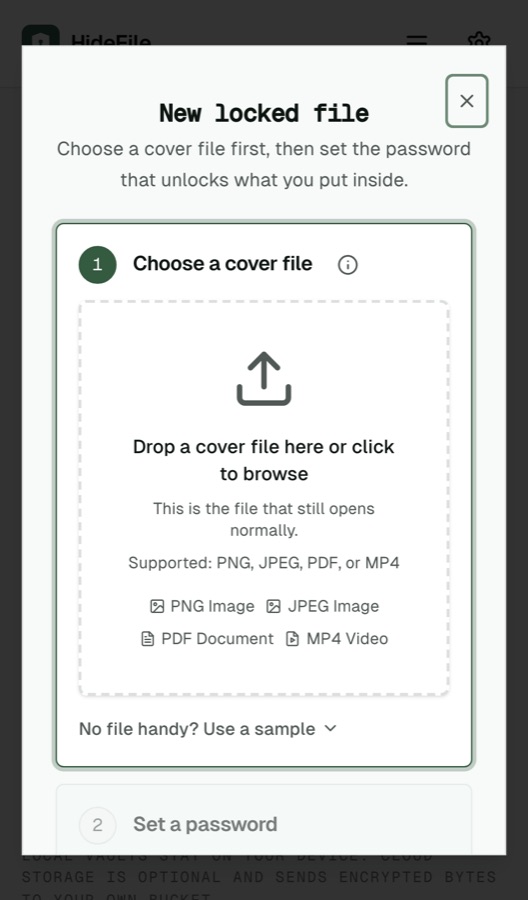
- Abre hidefile.app en Chrome y toca Lock new files.
- Elige una portada: cualquier foto, video o PDF común.
- Define una contraseña y luego agrega las fotos y archivos privados.
- Toca Save. Chrome guarda el archivo de portada, normalmente en tu carpeta Descargas.
- Para abrirlo después, vuelve a hidefile.app, toca Open a locked file, elige la portada y escribe la contraseña.
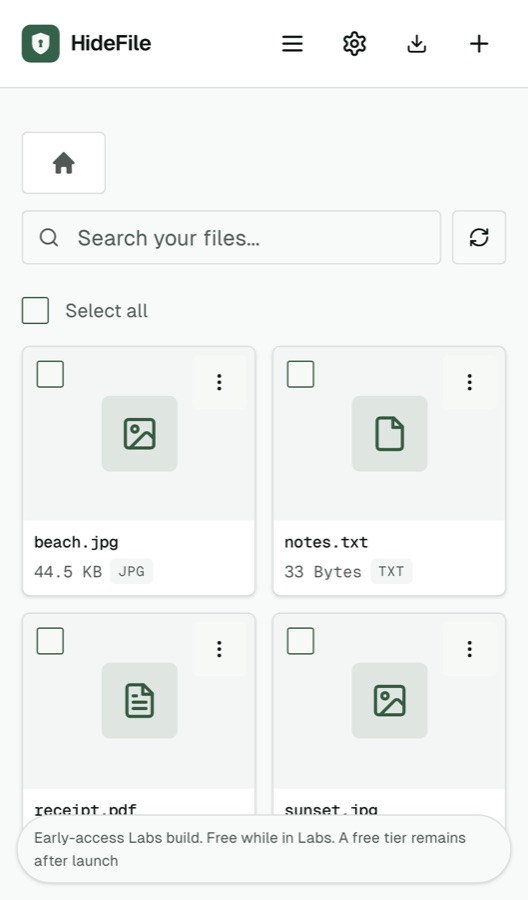
Tus archivos se cifran en el navegador y no se suben a ningún servidor de HideFile. Una vez que las fotos estén dentro de la portada, elimina los originales de la Galería, de Google Fotos (en el celular y en photos.google.com) y de la papelera de cada app. Las apps de mensajería y las redes sociales recomprimen las fotos y pueden eliminar la parte oculta, así que envía o respalda una portada como documento o archivo, no como foto.
HideFile detiene la curiosidad casual, no las herramientas forenses. Una herramienta hecha para eso puede saber que se agregaron datos a un archivo de portada; no puede leer el contenido sin la contraseña, pero sí puede saber que está ahí. ¿Se pueden detectar las fotos ocultas? explica qué encuentra un examinador. No hay recuperación de contraseña: si la olvidas, los archivos se pierden, tanto para nosotros como para ti. Mientras una portada está abierta en pantalla, cualquiera que tenga el celular ve lo mismo que tú. Para una revisión en la frontera, un examinador especializado o una presión legal, HideFile no es la herramienta adecuada, y tampoco lo es ninguno de los métodos anteriores.
Para las guías más detalladas, consulta Carpeta segura de Samsung, Espacio privado de Android y Carpeta bloqueada de Google Fotos. En iPhone, consulta cómo ocultar fotos en iPhone.
Fuentes
- Google Photos Help: Hide photos and videos with Locked Folder (checked October 14, 2026)
- Wayback Machine: Locked Folder help page without a backup section, August 29, 2023 and with it, August 30, 2023
- Google Photos Help: Archive photos
- Android Help: Use private space
- Android Open Source Project: Private space
- Files by Google Help: Use Safe folder
- Samsung US: Secure Folder troubleshooting and backup
- Samsung Latin America: What is Secure Folder and how to use it (last updated June 4, 2022)
- Xiaomi: Private album on Xiaomi 14T Pro and hiding items in Gallery
- Reddit r/googlephotos: Locked Folder lost after reset, photos lost mid-move, phone lost in the ocean, move to Locked Folder fails
- Reddit r/samsung: hiding photos in Gallery, Secure Folder to a new phone, Secure Folder lost after repair
- Reddit r/GooglePixel: Private Space use, Private Space vs Secure Folder