
Una carpeta oculta en Android puede significar cuatro cosas distintas. Una carpeta cuyo nombre empieza con un punto queda oculta para los administradores de archivos por convención. Una carpeta con un archivo .nomedia adentro queda oculta para las apps de galería. La Carpeta segura de Files by Google se oculta tras su propio PIN. Y el Espacio privado, en Android 15 y posteriores, oculta un segundo perfil completo de apps y archivos.
Solo los dos últimos tienen bloqueo. Los dos primeros son convenciones de organización que una persona curiosa deshace con un solo ajuste, y que una computadora conectada por USB ignora por completo. Cuál necesitas depende de de quién quieres ocultar la carpeta, así que esta página repasa cada una y luego las compara lado a lado.
Cómo crear una carpeta oculta en Android
La carpeta oculta más simple es una carpeta con punto. Android nació de Linux, donde un archivo o carpeta cuyo nombre empieza con un punto se trata como oculto, y muchos administradores de archivos de Android siguen esa convención.
- Abre tu administrador de archivos, como Files by Google o Mis archivos de Samsung.
- Ve al almacenamiento interno y crea una carpeta nueva.
- Ponle un nombre que empiece con un punto, por ejemplo
.archivo. - Mueve las fotos o los archivos a esa carpeta.
La carpeta desaparece de la vista normal del administrador de archivos, y la mayoría de las apps de galería no listan las fotos que están dentro. Los nombres de los menús cambian entre administradores de archivos, y el comportamiento cambia entre apps de galería y versiones de Android, así que revisa tu propia galería después de mover una foto de prueba.
Esa es toda la protección. La carpeta no tiene contraseña, los archivos no se cifran por estar ahí, y cualquiera que active la opción de mostrar archivos ocultos del administrador de archivos la ve, con todo y nombre. Una computadora conectada por USB generalmente la mostrará como cualquier otra carpeta.
Un archivo .nomedia oculta una carpeta de la galería y nada más
El segundo tipo conserva una carpeta de aspecto normal pero agrega adentro un archivo vacío llamado .nomedia. La referencia para desarrolladores de Android lo define como "Name of the file signaling the media scanner to ignore media in the containing directory and its subdirectories" (nombre del archivo que indica al escáner de medios que ignore los medios del directorio que lo contiene y sus subdirectorios). El escáner de medios construye el índice que leen las apps de galería y los selectores de fotos. Una carpeta que el escáner omite no aparece en ellos.
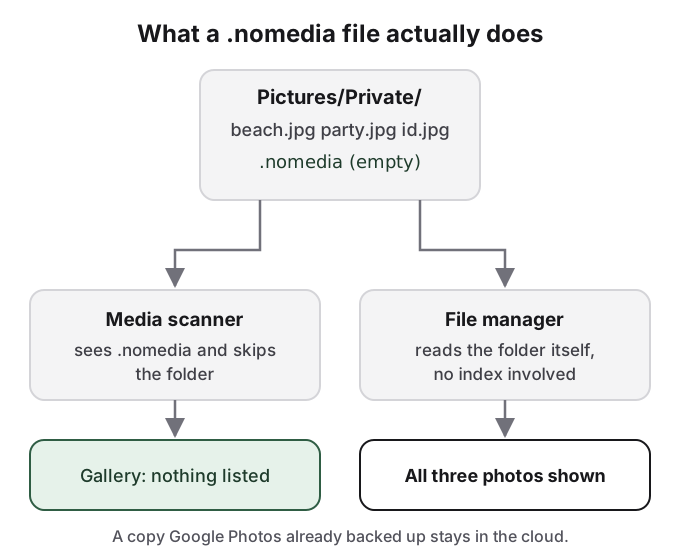
La misma página explica por qué existe: "Developers should use this to avoid application graphics showing up in the Gallery" (los desarrolladores deben usarlo para evitar que los gráficos de las aplicaciones aparezcan en la Galería). Así es como un juego mantiene sus texturas fuera de tu carrete. Google no lo describe como una función de privacidad en ningún lugar que hayamos encontrado, y no documenta cómo trata cada galería este archivo en las versiones actuales de Android. Algunas galerías siguen mostrando las fotos hasta que reconstruyen su índice.
Un administrador de archivos no consulta el índice de medios; lee la carpeta directamente, así que cada foto queda a la vista, junto a un archivo .nomedia que indica que alguien quiso mantenerlas fuera de la vista. Y si Google Photos respaldó esas fotos antes de que las movieras, las copias en la nube siguen en tu biblioteca. Combinar los dos trucos, una carpeta con punto con un archivo .nomedia adentro, la oculta de las galerías y de la vista predeterminada del administrador de archivos, pero no de nadie que mire.
Mostrar archivos ocultos toma un solo ajuste
La búsqueda inversa, cómo mostrar archivos ocultos en Android, es la mejor prueba de lo frágil que es ocultar con carpetas con punto. La mayoría de los administradores de archivos tienen una opción con un nombre como "Mostrar archivos ocultos" en sus ajustes o su menú. Actívala y aparecen todas las carpetas con punto del celular. En un celular compartido o familiar, supón que cualquiera que use un administrador de archivos sabe dónde está ese interruptor.
La Carpeta segura de Files by Google es la primera carpeta oculta con bloqueo
La Carpeta segura es la carpeta oculta integrada que sí se bloquea. Está en Files by Google en Android 8 y posteriores.
- Abre Files by Google y toca Colecciones.
- Toca Carpeta segura y elige un PIN o un Patrón.
- Para agregar un archivo, toca su menú Más y luego Mover a la Carpeta segura.
Google enumera lo que bloquea: los elementos de la Carpeta segura no aparecen en la búsqueda ni en las categorías, las apps de terceros no pueden abrirlos, y no puedes compartirlos, respaldarlos en Google Drive ni tomarles capturas de pantalla. El PIN es distinto del bloqueo de pantalla, así que conocer el PIN de tu celular no basta.
Sus límites están en palabras de Google. "If you forget your PIN or Pattern, you can't access your files" (si olvidas tu PIN o patrón, no puedes acceder a tus archivos), y restablecer la Carpeta segura significa que los archivos "will be permanently lost" (se perderán de forma permanente). Google agrega que "anyone who gains unauthorized access to your device's internal storage may be able to access them" (cualquiera que obtenga acceso no autorizado al almacenamiento interno de tu dispositivo podría acceder a ellos). Y los archivos no viajan: Google indica no "copy encrypted safe files from old phone to new phone" (copiar archivos seguros cifrados del celular viejo al nuevo), y advierte que borrar el almacenamiento o la caché con otras apps puede dañarlos. Una Carpeta segura dura exactamente lo que dura el celular en el que está.
El Espacio privado oculta un perfil completo, y Google enumera cómo se filtra
El Espacio privado va más allá que cualquier carpeta. Es un perfil de Android separado, con sus propias copias de apps y su propio almacenamiento. Cuando está bloqueado, se detiene por completo y no aparece en el launcher, en las apps recientes, en el selector de fotos, en el explorador de archivos ni en Ajustes. Configúralo en Ajustes > Seguridad y privacidad > Espacio privado, elige Elegir un bloqueo nuevo para que no se abra con el bloqueo de pantalla, y activa Ocultar el espacio privado cuando esté bloqueado. Los archivos que agregues con su botón + y luego Agregar archivos quedan en una carpeta Descargas dentro del espacio privado.
Un Espacio privado oculto es difícil de detectar desde el propio celular. Buscar "espacio privado" muestra un resultado incluso en celulares que no tienen uno, así que su presencia no prueba nada. Google es claro sobre dónde puede descubrirse: por "others who install apps on your phone" (otras personas que instalan apps en tu celular), por cualquiera que conecte el celular a una computadora con Android Debug Bridge (adb), por "other apps which can detect the usage of private space" (otras apps que pueden detectar el uso del espacio privado) y por los registros del dispositivo.
Dos trampas más. Si inicias sesión en el Espacio privado con la misma cuenta de Google del perfil principal, tus fotos y archivos sincronizados se ven fuera de él; Google recomienda una cuenta que no uses en ningún otro lugar. Y nunca sobrevive a un cambio de celular: "when you restore the device from a device backup, private space won't be restored" (al restaurar el dispositivo desde una copia de seguridad, el espacio privado no se restaura). La guía del Espacio privado cubre la configuración completa.
Quién puede ver cada tipo de carpeta oculta
Los cuatro tipos encajan claramente cuando preguntas quién está mirando: una app de galería, un administrador de archivos, una persona que conoce el PIN de tu celular o una computadora.
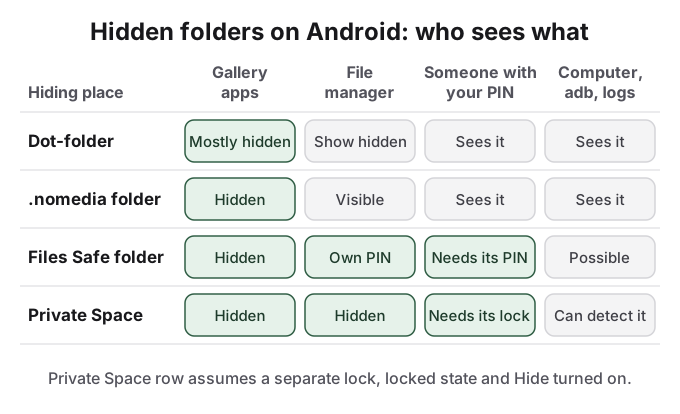
Otras dos opciones integradas suelen llamarse carpetas ocultas, pero no son carpetas que puedas explorar. La Carpeta bloqueada de Google Photos vive dentro de la app Photos y se abre con el bloqueo de pantalla; consulta ocultar fotos en Google Fotos. La Carpeta segura de Samsung es un espacio bloqueado similar al Espacio privado, con su propia opción de PIN; consulta la guía de la Carpeta segura. Para ver todos los métodos juntos, consulta cómo ocultar fotos en Android.
Cómo puede ayudar HideFile
Todas las carpetas ocultas de arriba comparten un defecto: son un lugar. Una carpeta con punto o con .nomedia es un lugar al que cualquiera puede llegar. La Carpeta segura y el Espacio privado son lugares bloqueados que existen en un solo celular y que una computadora u otra app pueden detectar.
HideFile no crea ninguna carpeta. Pone fotos y archivos privados dentro de una foto, un video o un PDF común, llamado archivo de portada, cifrado en el navegador con una contraseña distinta del PIN de tu celular. En un administrador de archivos o una galería, la portada es solo una imagen. En hidefile.app, con la contraseña, se abre y muestra los archivos privados. Como es un archivo normal, puede estar en cualquier carpeta, copiarse a un celular nuevo o a una memoria USB, y respaldarse como cualquier otro. En Android funciona en Chrome; no hay app en Play Store.
- Abre hidefile.app en Chrome y toca Lock new files.
- Elige una portada, define una contraseña y agrega los archivos.
- Toca Save para descargar la portada, y luego borra los originales y las copias de Google Photos.
Los archivos no se suben a ningún servidor de HideFile. HideFile frena el espionaje casual, no las herramientas forenses: una herramienta hecha para eso puede saber que se agregaron datos a una portada, pero no puede leerlos sin la contraseña. No hay recuperación de contraseña. Para una revisión en la frontera, un examinador experto o una presión legal, no es la herramienta adecuada.
Fuentes
- Android Developers: MediaStore.MEDIA_IGNORE_FILENAME (consultado el 14 de octubre de 2026)
- Files by Google Help: Use Safe folder
- Android Help: Use private space
- Android Open Source Project: Private space
- Google Photos Help: Hide photos and videos with Locked Folder