
Uma pasta oculta no Android pode significar quatro coisas diferentes. Uma pasta cujo nome começa com ponto fica escondida dos gerenciadores de arquivos por convenção. Uma pasta com um arquivo .nomedia dentro fica escondida dos apps de galeria. A Pasta segura do Arquivos do Google (Files by Google) fica escondida atrás de um PIN próprio. E o Espaço Privado, no Android 15 e posterior, esconde um segundo perfil inteiro de apps e arquivos.
Só os dois últimos têm bloqueio. Os dois primeiros são convenções de organização que uma pessoa curiosa desfaz com uma opção, e que um computador conectado por USB ignora por completo. Qual você precisa depende de quem você quer impedir de ver a pasta, então esta página percorre cada uma e depois as coloca lado a lado.
Como criar uma pasta oculta no Android
A pasta oculta mais simples é uma pasta com ponto. O Android nasceu do Linux, onde um arquivo ou pasta cujo nome começa com ponto é tratado como oculto, e muitos gerenciadores de arquivos do Android seguem essa convenção.
- Abra o seu gerenciador de arquivos, como o Arquivos do Google ou o Meus Arquivos da Samsung.
- Vá ao armazenamento interno e crie uma nova pasta.
- Dê a ela um nome que comece com ponto, por exemplo
.arquivo. - Mova as fotos ou os arquivos para dentro dela.
A pasta some da visualização normal do gerenciador de arquivos, e a maioria dos apps de galeria não lista as fotos dentro dela. Os nomes dos menus diferem entre gerenciadores de arquivos, e o comportamento difere entre apps de galeria e versões do Android, então confira a sua própria galeria depois de mover uma foto de teste para lá.
Essa é toda a proteção. A pasta não tem senha, os arquivos não são criptografados por ela, e quem ativa a opção de mostrar arquivos ocultos do gerenciador de arquivos vê a pasta, com nome e tudo. Um computador conectado por USB geralmente a lista como qualquer outra pasta.
Um arquivo .nomedia esconde uma pasta da galeria e de mais nada
O segundo tipo mantém uma pasta de aparência comum, mas acrescenta dentro dela um arquivo vazio chamado .nomedia. A referência para desenvolvedores do Android o define como o "Name of the file signaling the media scanner to ignore media in the containing directory and its subdirectories." (Nome do arquivo que sinaliza ao scanner de mídia para ignorar a mídia no diretório que o contém e nos seus subdiretórios.) O scanner de mídia monta o índice que os apps de galeria e os seletores de foto leem. Uma pasta que ele pula não aparece neles.
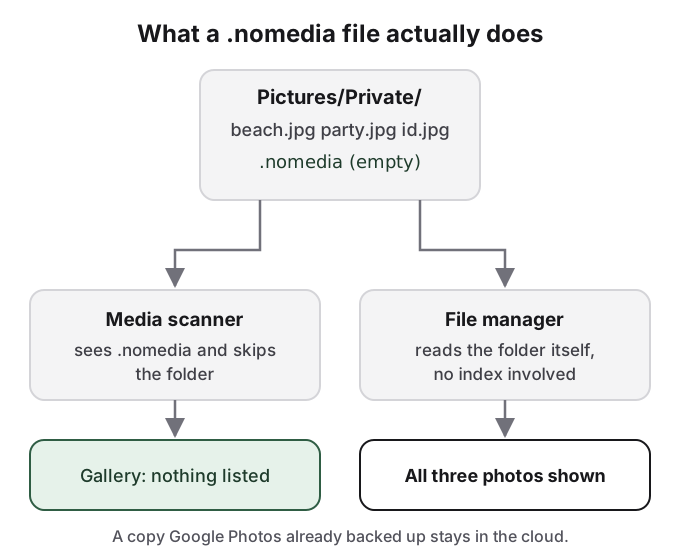
A mesma página diz por que ele existe: "Developers should use this to avoid application graphics showing up in the Gallery." (Os desenvolvedores devem usar isto para evitar que gráficos de aplicativos apareçam na Galeria.) É como um jogo mantém as texturas dele fora do seu rolo da câmera. O Google não o descreve como recurso de privacidade em nenhum lugar que encontramos, e não documenta como cada galeria o trata nas versões atuais do Android. Algumas galerias continuam mostrando as fotos até reconstruírem o índice.
Um gerenciador de arquivos não consulta o índice de mídia; ele lê a pasta em si, então todas as fotos estão à vista, ao lado de um arquivo .nomedia que indica que alguém quis tirá-las de vista. E se o Google Fotos fez backup dessas fotos antes de você movê-las, as cópias na nuvem continuam na sua biblioteca. Combinar os dois truques, uma pasta com ponto e um arquivo .nomedia dentro, esconde das galerias e da visualização padrão do gerenciador de arquivos, e ainda não esconde de ninguém que procure.
Mostrar arquivos ocultos leva uma única opção
A busca inversa, como mostrar arquivos ocultos no Android, é a prova mais clara de como é frágil esconder com pasta de ponto. A maioria dos gerenciadores de arquivos tem uma opção com nome como "Mostrar arquivos ocultos" nas configurações ou no menu. Ative e toda pasta com ponto do celular aparece. Em um celular compartilhado ou da família, presuma que quem usa um gerenciador de arquivos sabe onde fica esse botão.
A Pasta segura do Arquivos do Google é a primeira pasta oculta com bloqueio
A Pasta segura (Safe folder) é a pasta oculta nativa que realmente tranca. Ela fica no Arquivos do Google, no Android 8 e posterior.
- Abra o Arquivos do Google e toque em Coleções.
- Toque em Pasta segura e escolha um PIN ou um Padrão.
- Para adicionar um arquivo, toque no menu Mais dele e depois em Mover para a Pasta segura.
O Google lista o que ela bloqueia: os itens da Pasta segura não aparecem na busca nem nas categorias, apps de terceiros não conseguem abri-los, e você não pode compartilhá-los, fazer backup deles no Google Drive nem tirar capturas de tela deles. O PIN é separado do bloqueio de tela, então saber o PIN do seu celular não basta.
Os limites estão nas palavras do próprio Google. "If you forget your PIN or Pattern, you can't access your files" (se você esquecer o PIN ou o padrão, não poderá acessar os seus arquivos), e redefinir a Pasta segura significa que os arquivos "will be permanently lost" (serão perdidos permanentemente). O Google acrescenta que "anyone who gains unauthorized access to your device's internal storage may be able to access them." (quem obtiver acesso não autorizado ao armazenamento interno do seu aparelho pode conseguir acessá-los.) E os arquivos não viajam: o Google diz para não "copy encrypted safe files from old phone to new phone" (copiar arquivos criptografados da pasta segura do celular antigo para o novo) e avisa que limpar o armazenamento ou o cache com outros apps pode corrompê-los. Uma Pasta segura dura exatamente o tempo do celular em que está.
O Espaço Privado esconde um perfil inteiro, e o Google lista como ele vaza
O Espaço Privado vai além de qualquer pasta. É um perfil Android separado, com cópias próprias dos apps e armazenamento próprio. Quando bloqueado, fica completamente parado e ausente do launcher, dos apps recentes, do seletor de fotos, do navegador de arquivos e das Configurações. Configure em Configurações > Segurança e privacidade > Espaço privado (Settings > Security & privacy > Private space), escolha Escolher novo bloqueio (Choose new lock) para que ele não abra com o bloqueio de tela e ative Ocultar o espaço privado quando estiver bloqueado (Hide private space when it's locked). Os arquivos que você adiciona pelo botão + e depois Adicionar arquivos caem em uma pasta Downloads dentro do espaço privado.
Um Espaço Privado oculto é difícil de notar pelo próprio celular. Buscar "espaço privado" mostra um resultado mesmo em celulares que não têm um, então a presença dele não prova nada. O Google é claro sobre onde ele pode ser descoberto: por "others who install apps on your phone" (outras pessoas que instalam apps no seu celular), por quem conecta o celular a um computador com o Android Debug Bridge (adb), por "other apps which can detect the usage of private space" (outros apps que conseguem detectar o uso do espaço privado) e pelos logs do aparelho.
Mais duas armadilhas. Se você entra no Espaço Privado com a mesma conta do Google do perfil principal, as suas fotos e arquivos sincronizados ficam visíveis fora dele; o Google recomenda uma conta usada em nenhum outro lugar. E ele nunca sobrevive a uma troca de celular: "when you restore the device from a device backup, private space won't be restored." (quando você restaura o aparelho a partir de um backup, o espaço privado não é restaurado.) O guia do Espaço Privado trata da configuração por completo.
Quem consegue ver cada tipo de pasta oculta
Os quatro tipos se organizam bem quando você pergunta quem está olhando: um app de galeria, um gerenciador de arquivos, uma pessoa que sabe o PIN do seu celular ou um computador.
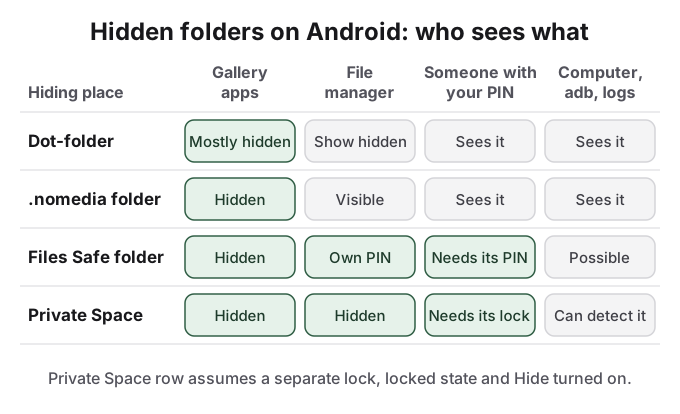
Duas outras opções nativas são muitas vezes chamadas de pastas ocultas, mas não são pastas que você possa navegar. A Pasta Bloqueada do Google Fotos fica dentro do app Fotos e abre com o seu bloqueio de tela; veja esconder fotos no Google Fotos. A Pasta Segura da Samsung é um espaço bloqueado parecido com o Espaço Privado, com opção de PIN próprio; veja o guia da Pasta Segura. Para todos os métodos juntos, veja como esconder fotos no Android.
Como o HideFile pode ajudar
Toda pasta oculta acima tem o mesmo defeito: é um lugar. Uma pasta com ponto ou com .nomedia é um lugar a que qualquer um pode navegar. A Pasta segura e o Espaço Privado são lugares bloqueados que existem em um só celular e podem ser detectados por um computador ou por outro app.
O HideFile não cria pasta nenhuma. Ele coloca fotos e arquivos privados dentro de uma foto, vídeo ou PDF comum, chamado de arquivo de capa, criptografado no navegador com uma senha separada do PIN do seu celular. Em um gerenciador de arquivos ou na galeria, a capa é só uma imagem. Em hidefile.app, com a senha, ela abre e mostra os arquivos privados. Por ser um arquivo normal, ela pode ficar em qualquer pasta, ser copiada para um celular novo ou um pen drive e entrar em backup como qualquer outra coisa. No Android, roda no Chrome; não há app na Play Store.
- Abra hidefile.app no Chrome e toque em Lock new files (bloquear novos arquivos).
- Escolha uma capa, defina uma senha e adicione os arquivos.
- Toque em Save (salvar) para baixar a capa e depois apague os originais e quaisquer cópias do Google Fotos.
Os arquivos não são enviados para um servidor do HideFile. O HideFile impede olhadas casuais, não ferramentas forenses: uma ferramenta feita para isso consegue perceber que foram adicionados dados a uma capa, mas não consegue lê-los sem a senha. Não há recuperação de senha. Para uma revista na fronteira, um perito treinado ou pressão judicial, é a ferramenta errada.
Fontes
- Android Developers: MediaStore.MEDIA_IGNORE_FILENAME (verificado em 14 de outubro de 2026)
- Ajuda do Arquivos do Google: Use Safe folder
- Ajuda do Android: Use private space
- Android Open Source Project: Private space
- Ajuda do Google Fotos: Hide photos and videos with Locked Folder