
ファイルを誰にも知られずに隠すとは、2つのことを同時にかなえることです。ほかの人がファイルを開けないこと、そして、デバイスの中に、相手に尋ねさせるものが何もないことです。ほとんどのツールは、1つ目を実現します。2つ目は難しいです。ファイルを守る方法は、ほぼすべて、何かが守られているというサインを残すからです。鍵のアイコン、パスワードの入力画面、先週にはなかったフォルダです。
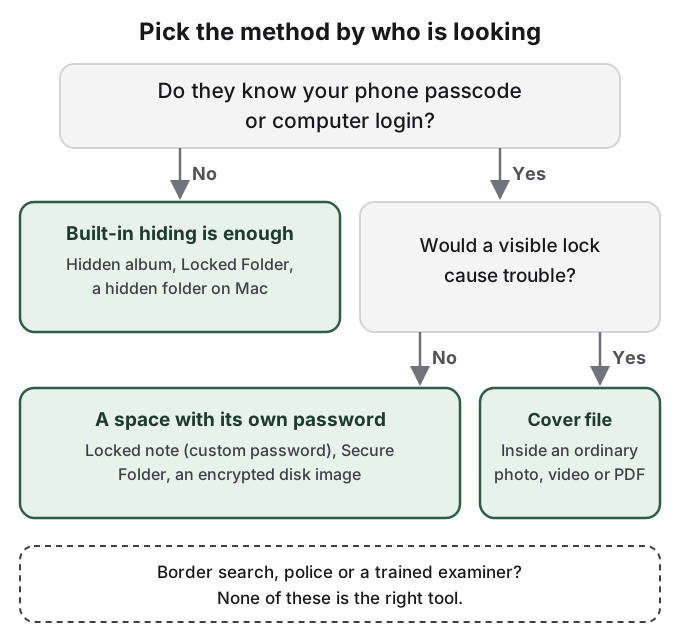
ほかの人は、たいてい身近な人です。パソコンを共有している、スマートフォンのパスコードを知っている、アカウントを管理している人です。そのため、使える方法が変わります。スマートフォンのパスコードと同じパスワードは、それを知っている人は誰も止めませんし、目に見えるロックは、避けたかった問いを招きます。
隠したファイルは、たいてい、ツールではなく、目で見つかります
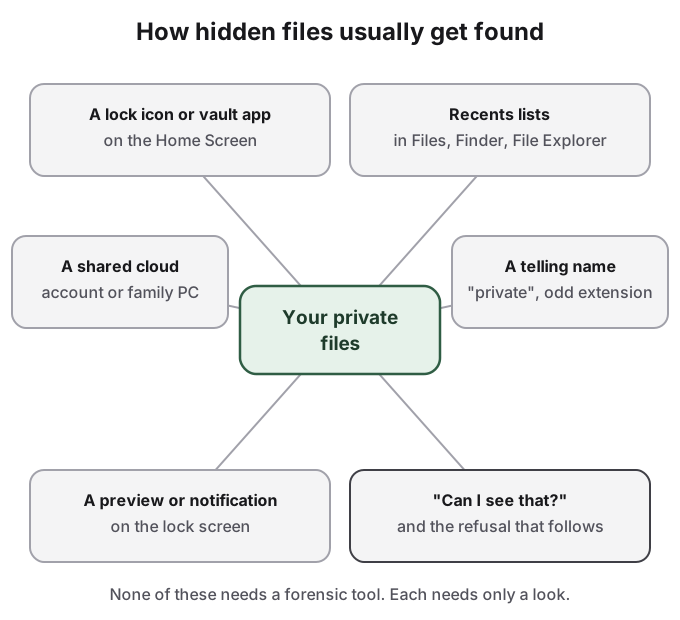
パートナーのスマートフォンで何かが隠されているのを見つけた人たちが書いたRedditのスレッドでは、発覚は、ほとんどの場合、フォレンジックによるものではありません。r/relationship_adviceのある投稿で、投稿者は、パスワードでロックされたGoogleフォトの領域を見つけ、尋ねたら断られ、一度も開きませんでした。拒否が、すべてを語っていました。
ふつうの足跡は、短く、目に見えます。ホーム画面にある金庫アプリやロックされたフォルダ。「ファイル」、Finder、エクスプローラーの「最近使った項目」の一覧に表示される、最後に開いた書類。1つのアカウントを共有しているために、家族のパソコンに同期されるクラウドフォルダ。「private」という名前のファイルや、パソコン上のどれでも開けない拡張子のファイル。ファイルが届いたときのロック画面のプレビュー。そして、誰かが「それ見せて」と言い、答えが「だめ」になる瞬間です。
ファイルを隠すことと、ロックすることは、別の仕事です
どのプラットフォームにも、2種類の保護があり、それぞれが、半分の仕事しかしません。
隠すことは、ファイルを見えない場所に移します。Macでは、非表示フラグが、ファイルをFinderから消します。Windowsでは、隠し属性が、エクスプローラーで同じことをします。iPhoneでは、「非表示」アルバムが、写真をライブラリから外します。パスワードはないので、「隠しアイテムを表示」をオンにする人や、見る場所を知っている人には、ファイルがすぐに見えます。
ロックすることは、ファイルの前にパスワードを置きます。Macの暗号化ディスクイメージ、iPhoneのロックしたメモ、Samsungのセキュアフォルダ、AndroidのFiles by Googleのセーフフォルダが、これをします。中身は守られますが、ロックそのものは丸見えです。パスワードを求めるセーフフォルダや.dmgファイルは、好奇心のあるパートナーや親が、まさに尋ねるようなものです。
両方を行う方法、つまり、見えない場所にあって、専用のパスワードの後ろにある方法は、少数です。だから、誰が見ているかで選ぶことになります。
ファイルをバレないように隠す方法を、デバイスごとに
iPhoneでは、標準のツールは、写真を中心に作られています。「非表示」アルバムは、写真とビデオを隠し、パスコードで開きます。設定 > アプリ > 写真の非表示アルバムを表示をオフにすると、一覧にも出なくなります。メモのカスタムパスワードでロックしたメモは、パスコードとは別ですが、ビデオ、PDF、そのほかのファイルは入れられません。ファイルを入れているアプリ自体が手がかりなら、iPhoneでアプリを隠す方法をご覧ください。AppleのiOS 18のガイドによると、非表示にしたアプリの名前は、スクリーンタイムとバッテリー使用状況に、それでも表示されます。写真の詳細は、iPhoneで写真を隠す方法にあります。
Androidでは、Files by Googleのセーフフォルダが、ファイルを専用のPINまたはパターンの後ろに置き、検索にも出ないようにします。Googleは、その限界をはっきり挙げています。PINを忘れると「ファイルにアクセスできません」、セーフフォルダのファイルを古いスマートフォンから新しいスマートフォンにコピーすることは、してはいけないことの一覧にあるので、機種変更の前に外に移す計画を立ててください。SamsungのセキュアフォルダとAndroidのプライベートスペースにも、別のロックがあります。Androidの隠しフォルダとAndroidで写真を隠す方法をご覧ください。
Macでは、非表示フラグが、1つのコマンドでフォルダをFinderから消し、暗号化ディスクイメージが、フォルダにパスワードを付けます。Macでファイルを隠す方法で、両方を、抜け穴も含めて説明しています。非表示フラグにはパスワードがなく、ディスクイメージは、何かがロックされていることをはっきり示します。
共有のWindowsパソコンでは、隠し属性が、誰かが隠しアイテムをオンにするまで、ファイルをエクスプローラーに出さず、専用のパスワードを持つ別のユーザーアカウントが、より確実な境界です。1つのWindowsアカウントを共有しているなら、その中のものは何でも見つかりうると考えてください。
これらすべての外側にある状況が2つあります。Appleのファミリー共有グループにいる10代の子は、アプリを非表示にできますが、Appleによれば、保護者は、「そのAppがダウンロードされたことと使用時間を確認できます」。また、IT部門が管理する仕事や学校のデバイスでは、あなたが保護する前に、監視ソフトがファイルを見られるので、個人のファイルは、そこに置かないでください。
プライバシーは正当です。それを使って誰かを傷つけることは、そうではありません
自分だけのファイルを持ちたいと思うのは、ふつうのことで、スマートフォンをチェックする支配的なパートナーや親を持つ人にとっては、安全の問題になりえます。誰かを害する形でだますために隠したファイルを使うこと、他人についての資料を本人の同意なしに保管することは、どんなツールも手助けすべきことではありません。私たちがその線をどこに引くかは、責任をもって使うためにのページで説明しています。
HideFileでできること
HideFileは、目に見えるロックが問題になる場合のために作られています。非公開のファイル、写真、ビデオ、書類を、ふつうの写真、ビデオ、PDF(カバーファイルと呼びます)の中に入れ、スマートフォンのパスコードやパソコンのログインとは別のパスワードで、ブラウザの中で暗号化します。カバーをふつうに開くと、画像が見えます。hidefile.appでパスワードを入れて開くと、ファイルが表示されます。金庫アプリも、ロックされたフォルダも、変わった拡張子もありません。カバーは、JPEG、MP4、PDFで、見た目もそのとおりです。iPhone、Android、パソコンの最近のブラウザで動作し、インストールするものはなく、ファイルは、HideFileのサーバにはアップロードされません。
限界は、ここではどこよりも重要です。HideFileが防げるのは、ちょっとした覗き見です。フォレンジックツールは防げません。専用のツールを使えば、カバーにデータが追加されたことは分かりますが、パスワードがなければ、中身は読めません。ブラウザの履歴には、そのサイトを訪れたことが残ります。パスワードの復旧はできません。画像を再保存するアプリは、隠した部分を失わせることがあるので、カバーはファイルとして移動してください。そして、国境での検査、訓練を受けた調査官、法的な圧力には、適したツールではありません。
出典
- Apple サポート: iPhoneでAppをロックまたは非表示にする
- Apple サポート: iPhoneでAppをロックまたは非表示にする、iOS 18版
- Apple サポート: iPhoneでメモをロックする
- Files by Googleヘルプ: Files by Googleのセーフフォルダ
- Androidヘルプ: プライベートスペースを使う
- Reddit, r/relationship_advice: I found a locked google photos app on my partner's phone