
Dateien zu verstecken, ohne dass es jemand merkt, heißt zweierlei zugleich: Die andere Person kann die Dateien nicht öffnen, und nichts auf dem Gerät bringt sie dazu, nachzufragen. Die meisten Tools schaffen das Erste. Das Zweite ist schwerer, denn fast jeder Weg, eine Datei zu schützen, hinterlässt ein Zeichen, dass etwas geschützt ist: ein Schloss-Symbol, eine Passwortabfrage, einen Ordner, der letzte Woche noch nicht da war.
Die andere Person steht meist nah. Sie teilt deinen Computer, kennt deinen Handy-Code oder verwaltet dein Konto. Das entscheidet, welche Methoden funktionieren. Ein Passwort, das zugleich dein Handy-Code ist, hält niemanden draußen, der ihn kennt, und eine sichtbare Sperre lädt genau die Frage ein, die du vermeiden wolltest.
Versteckte Dateien findet man meist durch einen Blick, nicht durch ein Tool
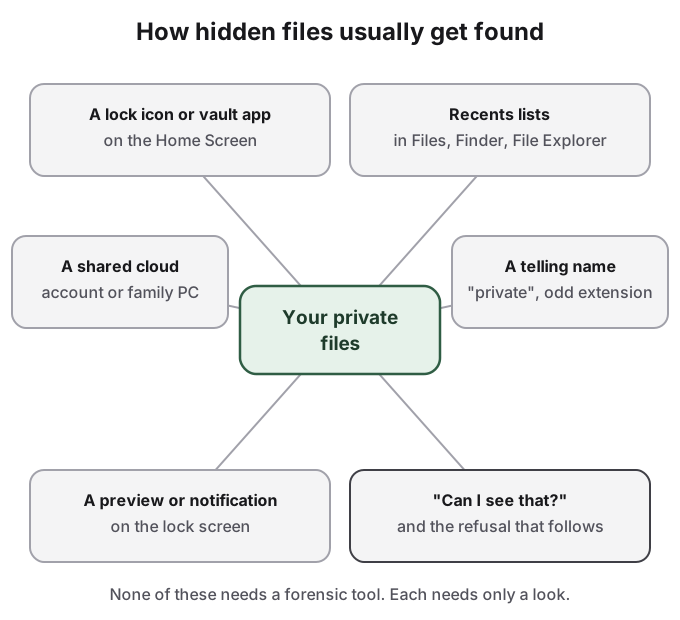
In den Reddit-Threads von Leuten, die auf dem Handy ihres Partners etwas Verstecktes gefunden haben, ist die Entdeckung fast nie forensisch. In einem r/relationship_advice-Post sah die Verfasserin einen passwortgeschützten Bereich in Google Fotos, wurde auf Nachfrage abgewiesen und öffnete ihn nie. Die Weigerung sagte genug.
Die gewöhnliche Spur ist kurz und sichtbar. Eine Tresor-App oder ein gesperrter Ordner auf dem Home-Bildschirm. Eine Liste „Zuletzt geöffnet“ in der Dateien-App, im Finder oder im Windows-Explorer, die die zuletzt geöffneten Dokumente zeigt. Ein Cloud-Ordner, der auf den Familiencomputer synchronisiert, weil ihr ein Konto teilt. Eine Datei namens „privat“ oder mit einer Endung, die kein Programm auf dem Computer öffnen kann. Eine Vorschau auf dem Sperrbildschirm, wenn eine Datei ankommt. Und der Moment, in dem jemand fragt „Kann ich das mal sehen?“ und die Antwort Nein lautet.
Eine Datei verstecken und eine Datei sperren sind verschiedene Aufgaben
Jede Plattform bietet zwei Arten von Schutz, und jede leistet nur die halbe Arbeit.
Verstecken nimmt eine Datei aus dem Blickfeld. Auf dem Mac entfernt das Versteckt-Flag eine Datei aus dem Finder. Unter Windows tut das Attribut „Versteckt“ dasselbe im Explorer. Auf dem iPhone nimmt das Album „Ausgeblendet“ Fotos aus der Mediathek. Es gibt kein Passwort, also sieht jeder die Datei sofort, der „Ausgeblendete Objekte anzeigen“ einschaltet oder einfach weiß, wo er suchen muss.
Sperren stellt ein Passwort vor eine Datei. Ein verschlüsseltes Festplattenabbild auf dem Mac, eine gesperrte Notiz auf dem iPhone, der Samsung Sichere Ordner oder der Sichere Ordner (Safe folder) in Files by Google auf Android tun das. Der Inhalt ist geschützt, aber die Sperre selbst liegt offen da. Ein Sicherer Ordner oder eine .dmg-Datei, die nach einem Passwort fragt, ist genau das, wonach ein neugieriger Partner oder Elternteil fragt.
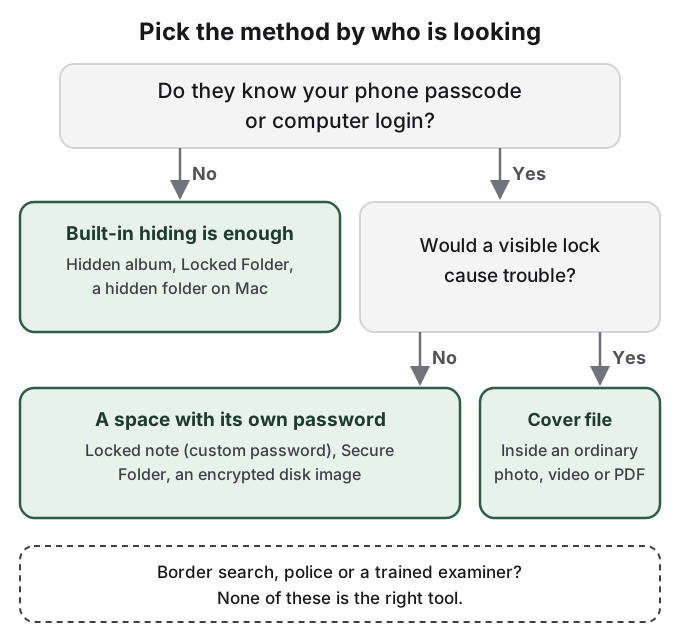
Die Methoden, die beides leisten, unsichtbar und hinter einem eigenen Passwort, sind wenige. Darum hängt die Wahl davon ab, wer schaut.
Dateien verstecken, ohne dass es jemand merkt, Gerät für Gerät
Auf dem iPhone sind die eingebauten Werkzeuge auf Fotos ausgelegt. Das Album „Ausgeblendet“ versteckt Fotos und Videos und öffnet sich mit deinem Code; schalte unter Einstellungen > Apps > Fotos die Option „Ausgeblendetes Album anzeigen“ aus, damit es nicht einmal aufgelistet wird. Eine gesperrte Notiz mit eigenem Notizen-Passwort ist vom Code getrennt, kann aber keine Videos, PDFs oder andere Dateien aufnehmen. Wenn die App mit deinen Dateien selbst der Verräter ist, siehe Apps auf dem iPhone verstecken, und beachte, dass der Name einer versteckten App laut Apples iOS-18-Anleitung weiterhin in der Bildschirmzeit und in der Akkunutzung auftaucht. Details zu Fotos stehen in Fotos auf dem iPhone verstecken.
Auf Android legt der Sichere Ordner (Safe folder) in Files by Google Dateien hinter eine eigene PIN oder ein eigenes Muster und hält ihn aus der Suche heraus. Google nennt die Grenzen offen: Vergisst du die PIN, „you can't access your files“ (kommst du nicht mehr an deine Dateien), und das Kopieren von Dateien aus dem Sicheren Ordner vom alten aufs neue Handy steht auf der Liste der Dinge, die man nicht tun soll. Plane also, sie vor dem Wechsel herauszunehmen. Auch der Samsung Sichere Ordner und der Android Private Bereich (Private Space) bieten eine eigene Sperre. Siehe Versteckte Ordner auf Android und Fotos auf Android verstecken.
Auf einem Mac nimmt das Versteckt-Flag einen Ordner mit einem Befehl aus dem Finder, und ein verschlüsseltes Festplattenabbild stellt ein Passwort vor einen Ordner. Dateien auf dem Mac verstecken behandelt beides samt den Lücken: Das Versteckt-Flag hat kein Passwort, und ein Festplattenabbild zeigt deutlich, dass etwas gesperrt ist.
Auf einem gemeinsam genutzten Windows-PC hält das Attribut „Versteckt“ eine Datei aus dem Explorer, bis jemand versteckte Elemente einblendet, und ein eigenes Benutzerkonto mit eigenem Passwort ist die verlässlichere Grenze. Teilt ihr ein Windows-Konto, geh davon aus, dass alles darin gefunden werden kann.
Zwei Situationen liegen außerhalb von alldem. Ein Teenager in einer Apple-Familienfreigabe kann eine App ausblenden, aber laut Apple kann ein Elternteil trotzdem „see that the app was downloaded and how much time it's used“ (sehen, dass die App geladen wurde und wie lange sie genutzt wird). Und auf einem Arbeits- oder Schulgerät, das von einer IT-Abteilung verwaltet wird, kann Überwachungssoftware Dateien sehen, bevor du sie schützt; halte persönliche Dateien davon fern.
Privatsphäre ist legitim; sie zu nutzen, um jemandem zu schaden, nicht
Eigene Dateien haben zu wollen ist normal, und für jemanden mit einem kontrollierenden Partner oder Elternteil, der das Handy kontrolliert, kann es eine Frage der Sicherheit sein. Versteckte Dateien zu nutzen, um jemanden auf eine Weise zu täuschen, die ihm schadet, oder um Material über eine andere Person ohne deren Einwilligung aufzubewahren, ist nichts, wobei ein Tool helfen sollte. Auf unserer Seite zur verantwortungsvollen Nutzung steht, wo wir diese Grenze ziehen.
So kann HideFile helfen
HideFile ist für den Fall gebaut, in dem die sichtbare Sperre das Problem ist. Es legt private Dateien, Fotos, Videos und Dokumente in ein gewöhnliches Foto, Video oder PDF, die sogenannte Tarndatei, verschlüsselt in deinem Browser mit einem Passwort, das sich von deinem Handy-Code oder Computer-Login unterscheidet. Öffnest du die Tarndatei normal, siehst du das Bild. Öffnest du sie auf hidefile.app mit dem Passwort, siehst du deine Dateien. Es gibt keine Tresor-App, keinen gesperrten Ordner und keine ungewöhnliche Endung: Die Tarndatei ist ein JPEG, MP4 oder PDF und sieht auch so aus. Es läuft in jedem modernen Browser auf iPhone, Android oder Computer, ohne etwas zu installieren, und Dateien werden nicht auf einen HideFile-Server hochgeladen.
Die Grenzen sind hier wichtiger als irgendwo sonst. HideFile hält neugieriges Mitschauen auf, keine forensischen Werkzeuge: Ein dafür gebautes Tool kann erkennen, dass an die Tarndatei Daten angehängt wurden, kann den Inhalt aber ohne das Passwort nicht lesen. Dein Browserverlauf zeigt, dass du die Website besucht hast. Es gibt keine Passwort-Wiederherstellung. Apps, die Bilder neu speichern, können den versteckten Teil entfernen, also verschiebe Tarndateien als Dateien. Und für eine Grenzkontrolle, eine geschulte Gutachterin oder einen Gutachter oder rechtlichen Druck ist es das falsche Werkzeug.
Quellen
- Apple Support: Lock or hide an app on iPhone
- Apple Support: Lock or hide an app on iPhone, iOS 18 edition
- Apple Support: Lock your notes on iPhone
- Files by Google Help: Safe folder in Files by Google
- Android Help: Use private space
- Reddit, r/relationship_advice: I found a locked google photos app on my partner's phone