
Private Space adalah area terkunci yang terpisah untuk aplikasi di ponsel dengan Android 15 atau lebih baru. Atur di Setelan > Keamanan & privasi > Ruang pribadi (Settings > Security & privacy > Private space), beri kunci sendiri, dan nyalakan Sembunyikan ruang pribadi saat terkunci (Hide private space when it's locked). Selama terkunci, aplikasi di dalamnya dihentikan dan menghilang dari daftar aplikasi, aplikasi terbaru, notifikasi, pemilih foto, dan Setelan.
Itu membuatnya bagus untuk satu tugas: menjaga beberapa aplikasi tak terlihat dan tenang. Ia lebih lemah pada tugas yang paling dicari kebanyakan orang, yaitu menyembunyikan foto, dan halaman bantuan Google sendiri mencantumkan cara keberadaannya bisa terungkap. Ia juga tidak bertahan saat pemulihan perangkat, dan kunci yang terlupa berarti menghapusnya. Panduan ini mengikuti halaman Android Help Google per 14 Oktober 2026.
Private Space adalah profil Android kedua, bukan folder
Dokumentasi sumber Android Google menggambarkan Private Space sebagai "a separate Android profile", dibangun di atas mekanisme multi-pengguna yang sama dengan pengguna sekunder dan profil kerja. Aplikasi yang Anda pasang di sana adalah salinan baru dengan data sendiri; salinan di layar utama Anda tidak tersentuh. Saat ruang terkunci, Android menghentikan profil itu sepenuhnya, jadi aplikasinya tidak bisa berjalan, menyinkron di latar belakang, atau menampilkan notifikasi. Seorang komentator Hacker News menggambarkan penggunaan nyata yang paling umum: "I use Android's private space for social media and banking apps. Accessible when I need them, but not running by default."
Anda bisa punya satu Private Space per ponsel, dan hanya pengguna utama yang bisa membuatnya. Google mencantumkan kasus ketika ia tidak tersedia: perangkat yang dikelola (milik kantor), akun anak yang diawasi di ruang utama, pengguna sekunder, lebih dari empat pengguna atau profil di ponsel, atau pabrikan atau pemberi kerja yang mematikannya. Ponsel Pixel dengan Android 15 ke atas punya fitur ini. Di merek lain, periksa Setelan: kalau tidak ada entri Ruang pribadi di bawah Keamanan & privasi, pabrikannya tidak menyertakannya. Padanan lama milik Samsung sendiri adalah Folder Aman.
Cara mengatur ruang pribadi di Android
- Buka Setelan, ketuk Keamanan & privasi, lalu di bawah Privasi ketuk Ruang pribadi.
- Buka kunci dengan kunci layar Anda, lalu ketuk Siapkan (Set up) dan Mengerti (Got it).
- Opsional, masuk ke Akun Google. Pakai akun baru yang tidak dipakai masuk di tempat lain (lihat di bawah).
- Pilih Pilih kunci baru (Choose new lock), bukan Gunakan kunci layar perangkat, dan pilih PIN, pola, atau kata sandi yang berbeda dari ponsel Anda.
- Ketuk Selesai.
Lalu sembunyikan wadahnya dan atur kunci otomatis. Gulir ke bagian bawah Semua Aplikasi, ketuk Ruang pribadi, buka kuncinya, ketuk ikon Setelan di sampingnya, dan nyalakan Sembunyikan ruang pribadi saat terkunci. Ruang itu menghilang saat berikutnya terkunci. Di bawah Kunci ruang pribadi secara otomatis (Lock private space automatically), pilih Setiap kali perangkat terkunci kecuali Anda punya alasan lain; opsi lainnya adalah lima menit setelah layar mati, atau hanya setelah mulai ulang.
Untuk membuka ruang yang tersembunyi, ketik "private space" di pencarian aplikasi dan ketuk Private space: Tap to set up or open. Google mencatat bahwa hasil pencarian ini muncul bahkan di ponsel tanpa Private Space, jadi melihatnya tidak memberi tahu pengintip apa-apa. Hal yang sama berlaku untuk Reset ruang pribadi di setelan Sistem.
Memasukkan foto dan file ke dalam butuh langkah yang disengaja
Seorang pengguna Reddit di r/GooglePixel menggambarkan kejutan yang dialami kebanyakan orang: mereka mengira file mereka tersembunyi dan menemukan "none of my phones content was available in private space." Private Space dimulai kosong. Untuk memasukkan file:
- Buka Private Space dan ketuk + Tambahkan, lalu Tambahkan file.
- Pilih file dari penyimpanan utama (tekan dan tahan untuk memilih beberapa).
- Pilih Pindahkan (Move) untuk menghapus yang asli dari sisi utama, atau Salin (Copy) untuk menyimpan keduanya.
File mendarat di folder Download penyimpanan pribadi. Google mencantumkan empat cara pemindahan gagal: file sedang dipakai, file diganti nama atau dihapus di tengah pemindahan, ruang ponsel habis, atau ruang terkunci selama transfer. Biarkan layar menyala dan periksa hasilnya sebelum menghapus apa pun secara manual. Anda juga butuh aplikasi galeri yang terpasang di dalam ruang itu untuk melihat foto; galeri di layar utama Anda tidak bisa melihat ke dalam.
Memindahkan file tidak menyentuh salinan yang sudah ada di cloud. Kalau Google Foto mencadangkan foto sebelum Anda memindahkannya, foto itu masih ada di pustaka Anda.
Akun Google bersama membocorkan apa yang disembunyikan Private Space
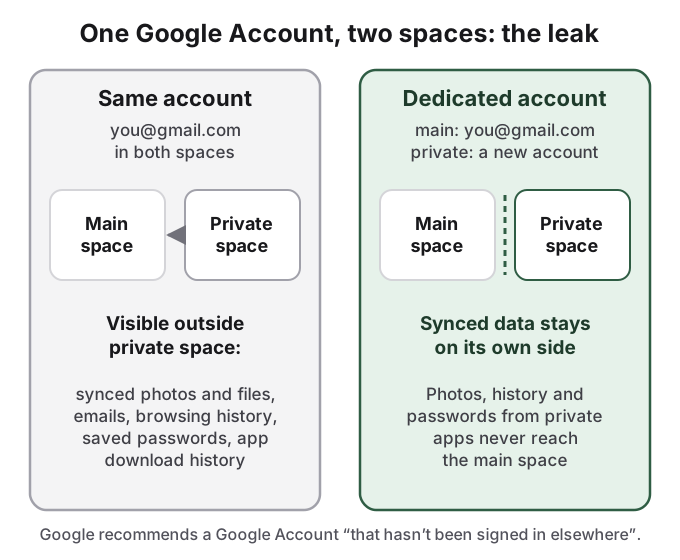
Profil membentengi aplikasi di ponsel; Akun Google menyinkron ke mana-mana. Google tegas: kalau Anda masuk ke Private Space dengan akun yang Anda pakai di ruang utama atau di perangkat lain, "synced photos, files, emails, contacts, calendar events", riwayat unduhan aplikasi, "browsing history, bookmarks, and saved passwords" menjadi tersedia di luarnya. Google Foto di dalam Private Space yang masuk dengan akun biasa Anda menampilkan pustaka biasa Anda, dan apa pun yang Anda foto di sana dicadangkan ke pustaka yang bisa dibuka siapa pun di ruang utama Anda. Google merekomendasikan "a dedicated Google Account for your private space that hasn't been signed in elsewhere."
Apa yang tidak bisa disembunyikan Private Space, dalam kata-kata Google sendiri
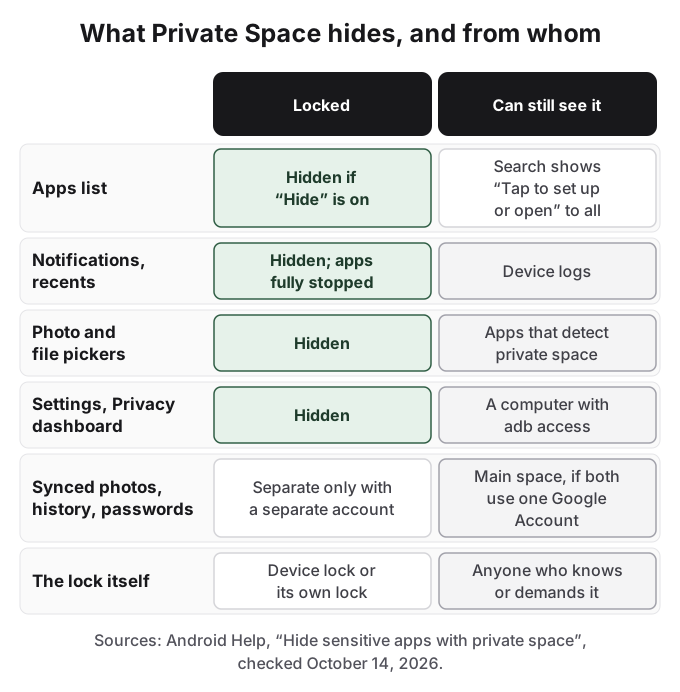
Halaman bantuan Google tidak melebih-lebihkannya. "In some cases, you can't hide the existence of private space from: Others who install apps on your phone; Others who can connect your device to a computer, including Android Debug Bridge (adb) access; Other apps which can detect the usage of private space and the apps within it; Device logs." Di bagian lain halaman yang sama: "it can be uncovered through computer access, which includes Android Debug Bridge (adb) commands, device logs, or by apps."
Celah manusianya lebih besar daripada celah teknisnya. Seorang pengguna Reddit di r/GooglePixel bertanya bagaimana sebuah ruang disembunyikan "if anyone can just type "private space" and coerce you to unlock it in the same way as the main account." Hasil pencarian yang netral membantu, karena muncul di setiap ponsel, tetapi tidak membantu begitu seseorang tahu fiturnya ada dan memintamu membukanya. Beberapa aplikasi bank dan dompet digital juga menolak berjalan di dalam Private Space, dan Google mencatat bahwa aplikasi Private Space melewati VPN ponsel.
Private Space tidak bertahan saat pemulihan, dan kunci yang hilang berarti menghapusnya
Google: "when you restore the device from a device backup, private space won't be restored. Any on-device data for private space isn't backed up." Pencadangan perangkat untuk data aplikasi ada dalam daftar hal yang tidak bisa dilakukan Private Space. Aplikasi yang menyimpan datanya di servernya sendiri (drive cloud, aplikasi chat) biasanya bisa mendapatkannya kembali saat Anda masuk lagi di ponsel baru; foto dan file yang hanya tersimpan di perangkat di dalam Private Space tidak bisa. Reset pabrik, ponsel baru, atau pemulihan dari cadangan semuanya memulai Anda tanpa Private Space.
Tidak ada pemulihan untuk kunci yang terlupa juga: "If you forget your private space unlock factor, you won't be able to access the space." Satu-satunya jalan keluar adalah Setelan > Sistem > Opsi reset > Hapus ruang pribadi (Settings > System > Reset options > Delete private space), yang meminta PIN ponsel dan menghapus semua isinya, atau opsi hapus di dalam setelan Private Space. Dalam kata-kata Google, "The app and its data are deleted with no backup."
Bagaimana HideFile bisa membantu
Private Space adalah tempat yang bagus untuk aplikasi yang ingin Anda buat tenang dan tak terlihat. Untuk foto dan file, ia menggabungkan dua risiko: isinya tinggal di satu ponsel tanpa cadangan perangkat, dan ruangnya sendiri bisa ditemukan oleh siapa pun yang punya komputer, aplikasi pendeteksi, atau alasan untuk bertanya.
HideFile menyimpan foto dan file pribadi di dalam foto, video, atau PDF biasa, yang disebut file sampul. Di galeri, sampul tampak seperti dirinya. Di hidefile.app, dengan kata sandi Anda, sampul membuka file pribadi Anda. Karena sampul adalah file biasa, Anda bisa mencadangkannya ke Google Drive atau komputer dan membawanya ke ponsel baru, jadi reset tidak membawanya serta. HideFile berfungsi di Chrome di Android hari ini: buka hidefile.app, pilih sampul, tambahkan file, atur kata sandi, dan simpan. Tidak ada aplikasi Play Store. File dienkripsi di browser dan tidak diunggah ke server HideFile.
Batasannya sejenis dengan yang dinyatakan Google untuk Private Space. HideFile menghentikan intipan iseng, bukan alat forensik: alat khusus bisa tahu bahwa ada data yang ditambahkan ke sampul, walau tidak bisa membacanya tanpa kata sandi. Tidak ada pemulihan kata sandi. Untuk pemeriksa terlatih, pemeriksaan di perbatasan, atau tekanan hukum, tidak satu pun dari kedua alat ini yang tepat.
Lihat juga cara menyembunyikan foto di Android, folder tersembunyi di Android dan apakah aplikasi brankas foto aman.
Sumber
- Android Help: Hide sensitive apps with private space (diperiksa 14 Oktober 2026)
- Android Open Source Project: Private space
- Reddit r/GooglePixel: Private space is kinda useless? What do you use it for?
- Reddit r/GooglePixel: Hidden private space nonsense
- Reddit r/GooglePixel: Pixel Private Space vs. Samsung Secure Folder
- Hacker News: comment on using Private Space for social media and banking apps
- Hacker News: comment on Private Space and work profiles