
L'Espace privé est une zone verrouillée et distincte pour les applications, sur les téléphones sous Android 15 ou version ultérieure. Configurez-le dans Paramètres > Sécurité et confidentialité > Espace privé, donnez-lui son propre verrouillage, et activez Masquer l'espace privé lorsqu'il est verrouillé. Tant qu'il est verrouillé, les apps qu'il contient sont arrêtées et disparaissent de la liste des apps, des apps récentes, des notifications, du sélecteur de photos et des Paramètres.
Cela le rend bon pour une tâche : garder une poignée d'applications hors de vue et silencieuses. Il est plus faible pour la tâche que la plupart des gens recherchent, cacher des photos, et la page d'aide de Google elle-même énumère les moyens de découvrir son existence. Il ne survit pas non plus à une restauration de l'appareil, et un verrouillage oublié oblige à le supprimer. Ce guide suit la page Aide Android de Google telle que vérifiée le 14 octobre 2026.
L'Espace privé est un second profil Android, pas un dossier
La documentation source d'Android de Google décrit l'Espace privé comme « a separate Android profile » (un profil Android distinct), construit sur la même mécanique multi-utilisateur que les utilisateurs secondaires et les profils professionnels. Les apps que vous y installez sont de nouvelles copies avec leurs propres données ; la copie de votre écran principal n'est pas touchée. Quand l'espace se verrouille, Android arrête entièrement ce profil : ses apps ne peuvent donc pas s'exécuter, se synchroniser en arrière-plan ni afficher de notifications. Un commentateur de Hacker News a décrit l'usage réel le plus courant : « I use Android's private space for social media and banking apps. Accessible when I need them, but not running by default » (j'utilise l'espace privé d'Android pour les réseaux sociaux et les apps bancaires : accessibles quand j'en ai besoin, mais pas en cours d'exécution par défaut).
Vous pouvez avoir un seul Espace privé par téléphone, et seul l'utilisateur principal peut le créer. Google énumère les cas où il est indisponible : un appareil géré (appartenant à l'employeur), un compte enfant supervisé sur l'espace principal, un utilisateur secondaire, plus de quatre utilisateurs ou profils sur le téléphone, ou un fabricant ou un employeur qui l'a désactivé. Les téléphones Pixel sous Android 15 et versions ultérieures l'ont. Sur les autres marques, vérifiez dans les Paramètres : s'il n'y a pas d'entrée Espace privé sous Sécurité et confidentialité, le fabricant ne l'a pas inclus. L'équivalent de longue date de Samsung est le Dossier sécurisé.
Comment configurer l'espace privé sur Android
- Ouvrez Paramètres, touchez Sécurité et confidentialité, puis sous Confidentialité touchez Espace privé.
- Déverrouillez avec votre verrouillage d'écran, puis touchez Configurer et OK (Set up, Got it).
- Connectez-vous éventuellement à un compte Google. Utilisez un nouveau compte connecté nulle part ailleurs (voir plus bas).
- Choisissez Choisir un nouveau verrouillage plutôt que Utiliser le verrouillage d'écran de l'appareil, et choisissez un code PIN, un schéma ou un mot de passe différent de celui de votre téléphone.
- Touchez Terminé.
Masquez ensuite le conteneur et réglez le verrouillage automatique. Faites défiler jusqu'au bas de Toutes les applications, touchez Espace privé, déverrouillez-le, touchez l'icône Paramètres à côté, et activez Masquer l'espace privé lorsqu'il est verrouillé. Il disparaît au prochain verrouillage de l'espace. Sous Verrouiller automatiquement l'espace privé (Lock private space automatically), choisissez À chaque verrouillage de l'appareil sauf raison contraire ; les autres options sont cinq minutes après la mise en veille de l'écran, ou seulement après un redémarrage.
Pour ouvrir un espace masqué, saisissez « espace privé » dans la recherche d'apps et touchez Espace privé : appuyer pour configurer ou ouvrir (Private space: Tap to set up or open). Google note que ce résultat de recherche apparaît même sur les téléphones sans Espace privé : le voir n'apprend donc rien à un curieux. Il en va de même pour Réinitialiser l'espace privé dans les paramètres système.
Y mettre des photos et des fichiers demande une étape délibérée
Un utilisateur de Reddit sur r/GooglePixel a décrit la surprise que rencontrent la plupart des gens : ils s'attendaient à ce que leurs fichiers soient cachés et ont constaté que « none of my phones content was available in private space » (aucun contenu de mon téléphone n'était disponible dans l'espace privé). L'Espace privé démarre vide. Pour y mettre des fichiers :
- Ouvrez l'Espace privé et touchez + Ajouter, puis Ajouter des fichiers.
- Sélectionnez les fichiers dans le stockage principal (appuyez longuement pour en choisir plusieurs).
- Choisissez Déplacer pour supprimer l'original côté principal, ou Copier pour garder les deux.
Les fichiers atterrissent dans le dossier Téléchargements du stockage privé. Google énumère quatre façons dont le déplacement échoue : le fichier est en cours d'utilisation, il est renommé ou supprimé en cours de déplacement, le téléphone manque d'espace, ou l'espace se verrouille pendant le transfert. Gardez l'écran allumé et vérifiez le résultat avant de supprimer quoi que ce soit à la main. Il vous faut aussi une application de galerie installée à l'intérieur de l'espace pour voir les photos ; la galerie de votre écran principal ne peut pas y voir.
Déplacer un fichier ne touche pas les copies déjà dans le cloud. Si Google Photos a sauvegardé une photo avant que vous ne la déplaciez, elle est toujours dans votre photothèque.
Un compte Google partagé fait fuiter ce que l'Espace privé cache
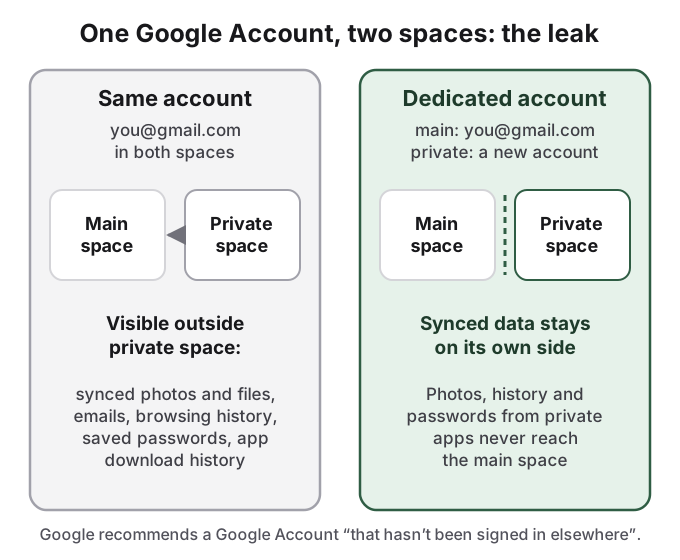
Le profil cloisonne les apps sur le téléphone ; un compte Google se synchronise partout. Google est explicite : si vous connectez l'Espace privé avec un compte que vous utilisez dans votre espace principal ou sur tout autre appareil, « synced photos, files, emails, contacts, calendar events » (photos, fichiers, e-mails, contacts, événements de calendrier synchronisés), l'historique de téléchargement d'apps, « browsing history, bookmarks, and saved passwords » (historique de navigation, favoris et mots de passe enregistrés) deviennent disponibles en dehors. Google Photos dans l'Espace privé, connecté à votre compte habituel, affiche votre photothèque habituelle, et tout ce que vous y photographiez est sauvegardé dans la photothèque que tous ceux de votre espace principal peuvent ouvrir. Google recommande « a dedicated Google Account for your private space that hasn't been signed in elsewhere » (un compte Google dédié à votre espace privé, qui n'a pas été connecté ailleurs).
Ce que l'Espace privé ne peut pas cacher, selon les mots mêmes de Google
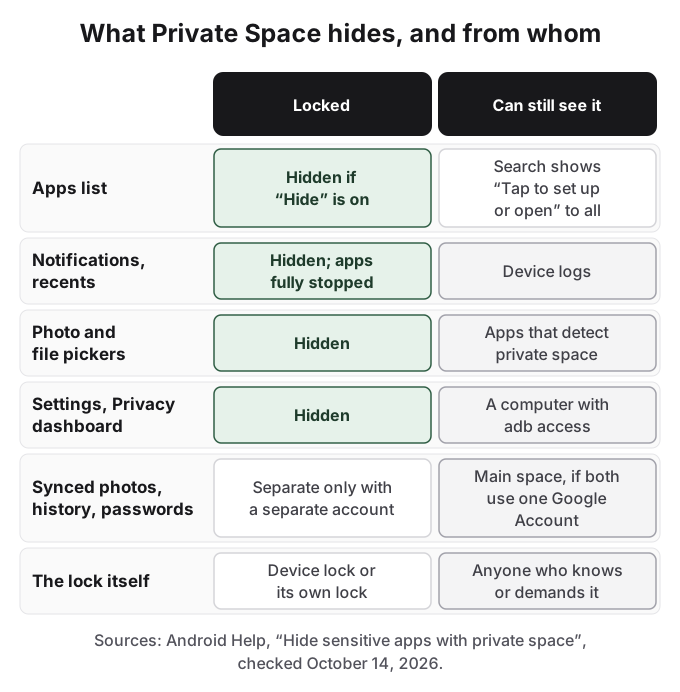
La page d'aide de Google ne le survend pas. « In some cases, you can't hide the existence of private space from: Others who install apps on your phone; Others who can connect your device to a computer, including Android Debug Bridge (adb) access; Other apps which can detect the usage of private space and the apps within it; Device logs » (dans certains cas, vous ne pouvez pas cacher l'existence de l'espace privé à : d'autres personnes qui installent des apps sur votre téléphone ; d'autres personnes qui peuvent connecter votre appareil à un ordinateur, y compris via Android Debug Bridge (adb) ; d'autres apps qui peuvent détecter l'utilisation de l'espace privé et des apps qu'il contient ; les journaux de l'appareil). Ailleurs sur la même page : « it can be uncovered through computer access, which includes Android Debug Bridge (adb) commands, device logs, or by apps » (il peut être découvert par un accès depuis un ordinateur, ce qui inclut les commandes adb, les journaux de l'appareil ou des apps).
La faille humaine est plus grande que la faille technique. Un utilisateur de Reddit sur r/GooglePixel a demandé comment un espace est caché « if anyone can just type "private space" and coerce you to unlock it in the same way as the main account » (si n'importe qui peut simplement saisir « private space » et vous contraindre à le déverrouiller comme le compte principal). Le résultat de recherche neutre aide, car il s'affiche sur tous les téléphones, mais il n'aide plus dès que quelqu'un sait que la fonctionnalité existe et vous demande de l'ouvrir. Plusieurs apps bancaires et de portefeuille refusent aussi de s'exécuter dans l'Espace privé, et Google note que les apps de l'Espace privé contournent le VPN du téléphone.
L'Espace privé ne survit pas à une restauration, et un verrouillage perdu oblige à le supprimer
Google : « when you restore the device from a device backup, private space won't be restored. Any on-device data for private space isn't backed up » (quand vous restaurez l'appareil à partir d'une sauvegarde, l'espace privé ne sera pas restauré. Aucune donnée de l'espace privé stockée sur l'appareil n'est sauvegardée). La sauvegarde de l'appareil pour les données d'apps figure dans la liste de ce que l'Espace privé ne peut pas faire. Les apps qui gardent leurs données sur leurs propres serveurs (un disque cloud, une messagerie) peuvent généralement les récupérer quand vous vous reconnectez sur le nouveau téléphone ; les photos et fichiers stockés uniquement sur l'appareil dans l'Espace privé, non. Une réinitialisation d'usine, un nouveau téléphone ou une restauration à partir d'une sauvegarde vous font tous repartir sans Espace privé.
Il n'y a pas non plus de récupération pour un verrouillage oublié : « If you forget your private space unlock factor, you won't be able to access the space » (si vous oubliez le facteur de déverrouillage de votre espace privé, vous ne pourrez plus accéder à l'espace). La seule issue est Paramètres > Système > Options de réinitialisation > Supprimer l'espace privé (Settings > System > Reset options > Delete private space), qui demande le code PIN du téléphone et supprime tout ce qu'il contient, ou l'option de suppression dans les paramètres de l'Espace privé. Selon les mots de Google, « The app and its data are deleted with no backup » (l'app et ses données sont supprimées sans sauvegarde).
Comment HideFile peut vous aider
L'Espace privé est un bon endroit pour des applications que vous voulez silencieuses et hors de vue. Pour des photos et des fichiers, il combine deux risques : le contenu vit sur un seul téléphone sans sauvegarde de l'appareil, et l'espace lui-même peut être trouvé par quiconque a un ordinateur, une app de détection ou une raison de le demander.
HideFile stocke des photos et fichiers privés à l'intérieur d'une photo, d'une vidéo ou d'un PDF ordinaire, appelé fichier de couverture. Dans une galerie, la couverture ressemble à ce qu'elle est. Sur hidefile.app, avec votre mot de passe, elle ouvre vos fichiers privés. Comme la couverture est un fichier normal, vous pouvez la sauvegarder sur Google Drive ou un ordinateur et l'emporter sur un nouveau téléphone : une réinitialisation ne l'emporte donc pas. HideFile fonctionne dès aujourd'hui dans Chrome sur Android : ouvrez hidefile.app, choisissez une couverture, ajoutez des fichiers, définissez un mot de passe et enregistrez. Il n'y a pas d'app Play Store. Les fichiers sont chiffrés dans le navigateur et ne sont pas envoyés à un serveur HideFile.
Les limites sont du même genre que celles que Google énonce pour l'Espace privé. HideFile arrête les curieux occasionnels, pas les outils d'analyse judiciaire : un outil spécialisé peut constater que des données ont été ajoutées à une couverture, sans pouvoir les lire sans le mot de passe. Il n'y a pas de récupération de mot de passe. Face à un examinateur formé, à une fouille à la frontière ou à une pression juridique, aucun des deux outils n'est le bon.
Voir aussi comment cacher des photos sur Android, dossier caché sur Android et une application coffre-fort pour photos est-elle sûre ?.
Sources
- Aide Android : Masquer des apps sensibles avec l'espace privé (vérifié le 14 octobre 2026)
- Android Open Source Project : Espace privé
- Reddit r/GooglePixel : Private space is kinda useless? What do you use it for?
- Reddit r/GooglePixel : Hidden private space nonsense
- Reddit r/GooglePixel : Pixel Private Space vs. Samsung Secure Folder
- Hacker News : commentaire sur l'usage de l'Espace privé pour les réseaux sociaux et les apps bancaires
- Hacker News : commentaire sur l'Espace privé et les profils professionnels