# Mac 怎么隐藏照片:用“已隐藏”相簿隐藏并锁定照片
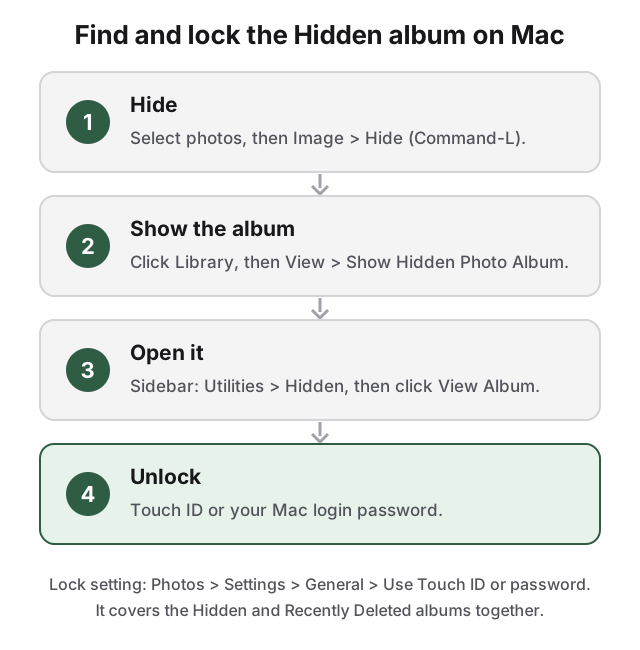
在 Mac 上隐藏照片:打开“照片”App,选中照片,选取“图像 > 隐藏照片”(Image > Hide),或按 Command-L。照片会移到“已隐藏”相簿;这个相簿本身在边栏里默认是隐藏的,并用触控 ID(Touch ID)或 Mac 的登录密码锁定。
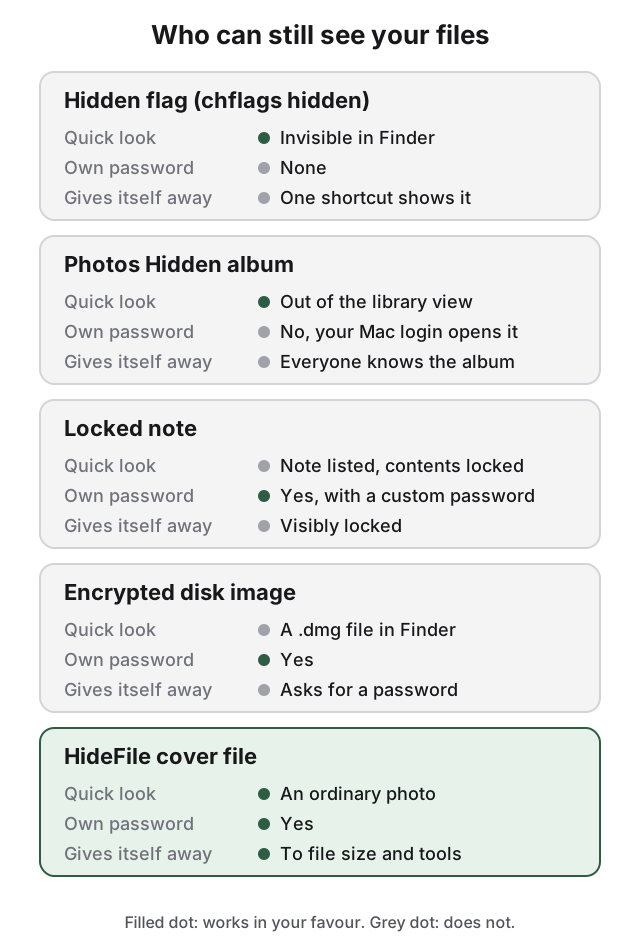
这把锁就是你的 Mac 登录密码,不是单独设置的密码。所以用哪种方法,取决于还有谁在用你的 Mac、谁能打开你的 Mac。如果没有别人知道你的登录密码,“已隐藏”相簿就够了;如果有人知道,或者别人在你已登录的状态下使用 Mac,照片就需要一个有自己密码的东西来保护。
## 用“照片”App 隐藏照片的步骤
打开照片,点按边栏中的资料库(Library)。
选择要隐藏的照片或视频。
选取图像 > 隐藏照片(Image > Hide),或按住 Control 点按后选择隐藏照片(Hide Photo),或按 Command-L。
确认。照片会从资料库和各个相簿中消失,但并没有被删除。
Apple 的说法是,已隐藏的照片“不会显示,但不会被删除”。机制就是这么简单:隐藏只是改变照片显示的位置,并不会把照片移出“照片”资料库,也不会给它单独的密码。
隐藏、显示、打开、解锁。锁定设置在“照片 > 设置 > 通用”中。
## Mac 上的“已隐藏”相簿默认是关闭显示的
这是 Apple 论坛里经常被问到的问题。在 Mac 上,这个相簿默认不会出现在列表里,需要先打开:
先点按边栏中的资料库(Library),菜单项在这里最容易找到。
选取显示 > 显示已隐藏的照片相簿(View > Show Hidden Photo Album)。
想把这个相簿再从边栏里去掉,选取显示 > 隐藏已隐藏的照片相簿(View > Hide Hidden Photo Album)。无论哪种设置,照片都仍然是隐藏的;这个选项只决定相簿是否出现在列表里。
### Mac 怎么取消隐藏照片
按上面的方法打开“已隐藏”相簿,选中照片,按住 Control 点按并选择显示照片(Unhide),或选取图像 > 显示照片(Image > Unhide)。照片会回到资料库,以及它原来所在的相簿。
## “已隐藏”相簿的锁就是 Mac 登录密码,不是单独的密码
自 macOS Ventura 起,“已隐藏”相簿默认是锁定的。设置位于照片 > 设置 > 通用(Photos > Settings > General)的“隐私”下:使用触控 ID 或密码(Use Touch ID or password);没有触控 ID 的 Mac 上显示为使用密码(Use Password)。开启后,“已隐藏”和“最近删除”两个相簿都需要验证身份。这两个相簿由同一个开关控制,你不能只锁其中一个,普通相簿则完全无法上锁。
不存在单独的相簿密码。任何知道你登录密码的人都能打开“已隐藏”相簿。你的用户账户本身也必须有密码,这把锁才可用;如果账户没有密码,“照片”就无法要求输入密码。
## 开启 iCloud 照片后,隐藏的照片也会同步到其他设备
如果你使用 iCloud 照片,Apple 表示,你在一台设备上隐藏的照片,在你的其他设备上也会被隐藏。这一点是双刃剑:你在 Mac 上隐藏的照片,同样会出现在 iPhone 的“已隐藏”相簿里,而 iPhone 上用的是设备的锁屏密码或 Face ID 打开。如果有人知道你的 iPhone 锁屏密码,在 Mac 上隐藏照片就挡不住他。iPhone 这边的情况见[iPhone 怎么隐藏照片](/zh/guides/hide-photos-on-iphone)。
## “已隐藏”相簿只是不让人随手翻到,并不是别人拿不到
这个相簿并不是秘密:每个 Mac 用户都能找到“显示 > 显示已隐藏的照片相簿”,所以想找隐藏照片的人知道去哪里找。而且它只能放“照片”能放的东西,PDF、文档和其他文件都放不进去。
“已隐藏”相簿能挡住随手翻看,但挡不住知道你密码的人。
## 上锁的备忘录或磁盘映像,能让照片有自己的密码
“备忘录”可以用你的登录密码,或在备忘录 > 设置(Notes > Settings)里设置的自定义密码来锁定一条备忘录。上锁的备忘录里可以放图片;视频、音频、PDF 和其他文档不行,共享的备忘录和带标签的备忘录也不行。自定义密码与登录密码是分开的,忘记了 Apple 也无法帮你找回。上锁的备忘录仍会留在备忘录列表里,明显标着已上锁:放几张照片还行,但任何翻看“备忘录”的人都一眼就能看出来。
如果不止几张,就把原图从“照片”中导出,放进一个文件夹,再用“磁盘工具”把这个文件夹做成带密码的磁盘映像。映像有自己的密码,什么类型的文件都能放。步骤和取舍见 [Mac 怎么隐藏文件、给文件夹设置密码](/zh/guides/hide-files-on-mac)。事后记得把原图从“照片”和“最近删除”中也删掉。
## HideFile 能帮上什么
78 秒看懂 HideFile。视频里演示的是 iPhone App,目前尚未推出。同一个上锁的文件,今天就能在任何浏览器里通过 hidefile.app 打开。
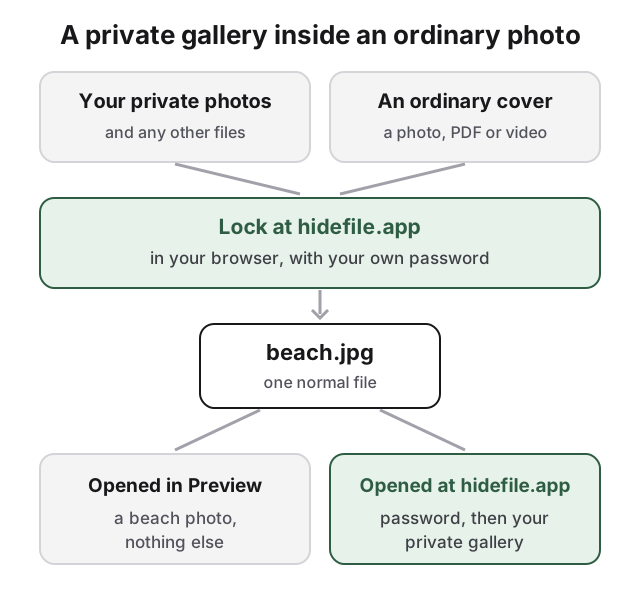
我们做 HideFile,是为了让照片有自己的密码,又不用声张“这里有东西上了锁”。它把私密照片和文件放进一张普通的照片、视频或 PDF 里,这个载体叫“封面文件”。在“预览”或 QuickTime 里打开封面,看到的是一张正常的图片或视频;到 [hidefile.app](https://hidefile.app) 输入密码打开,看到的就是你的私密相册。
一个文件,两种看法。私密部分用你的密码加密。
HideFile 在浏览器里运行,不需要安装任何东西。
把私密照片从“照片”导出到一个文件夹(文件 > 导出)。
在浏览器中打开 hidefile.app。
选一个封面:任何普通的照片、视频或 PDF。
添加私密照片和文件,并设置密码。
把上锁的封面文件保存到访达里的某个文件夹。
从文件夹、“照片”和“最近删除”中删掉原件。
以后要打开,回到 hidefile.app,选择封面文件并输入密码即可。加密在浏览器里完成,HideFile 不会收到你的文件。这个密码与你的 Mac 登录密码、iPhone 锁屏密码和 Apple 账户都是分开的。没有“已隐藏”相簿,没有锁形图标,也没有 .dmg 文件;封面里可以放照片、视频、PDF、文档,甚至整个文件夹。它就是一个普通文件:可以复制、备份、放到 U 盘里,或者搬到新的 Mac 上。
请把封面当作一个文件放在文件夹里,不要导入“照片”。很多即时通讯 App 和社交网络会重新保存或压缩图片,可能会把隐藏的部分去掉。封面的大小要和里面的内容相称:一张 3 MB 的海滩照片突然变成 2 GB,会让人多看两眼;而一个很长的视频做封面就不会。
HideFile 能挡住随手窥探,挡不住取证工具。专门的工具能看出封面文件里被追加了数据;没有密码读不出内容,但能判断里面有东西。[隐藏的照片能被发现吗](/zh/guides/can-hidden-photos-be-detected)讲了检查人员能发现什么。密码无法找回:忘了密码,里面的文件就没了,任何人,包括我们,都打不开。
它也无法保护一个正在打开的会话:封面在屏幕上解锁期间,坐在你 Mac 前的人看到的就是你看到的。如果你担心的是训练有素的检查人员、边境检查或法律压力,HideFile 不合适,“已隐藏”相簿同样不合适。想了解把数据藏进图片的一般原理,见[隐写术工具对比](/zh/guides/how-steganography-works)。
## 资料来源
- Apple 支持:[Hide photos with the Hidden album](https://support.apple.com/en-us/104987)
- Apple 支持:[Hide photos from view in Photos on Mac](https://support.apple.com/guide/photos/phtf86b69c24/mac)
- Apple 支持:[Lock your notes on Mac](https://support.apple.com/guide/notes/not28c5f5468/mac)
- Apple 支持:[Create a disk image using Disk Utility on Mac](https://support.apple.com/guide/disk-utility/dskutl11888/mac)