# Mac 怎么隐藏文件、给文件夹设置密码

macOS 自带四种让文件保持私密的办法：隐藏标记，让文件从访达里消失；加密磁盘映像，也就是在 Mac 上给文件夹设置密码的办法；上锁的备忘录；以及 FileVault，它加密整个磁盘。每种办法挡住的人不同，所以选哪种，取决于还有谁在用你的 Mac、谁能打开你的 Mac。

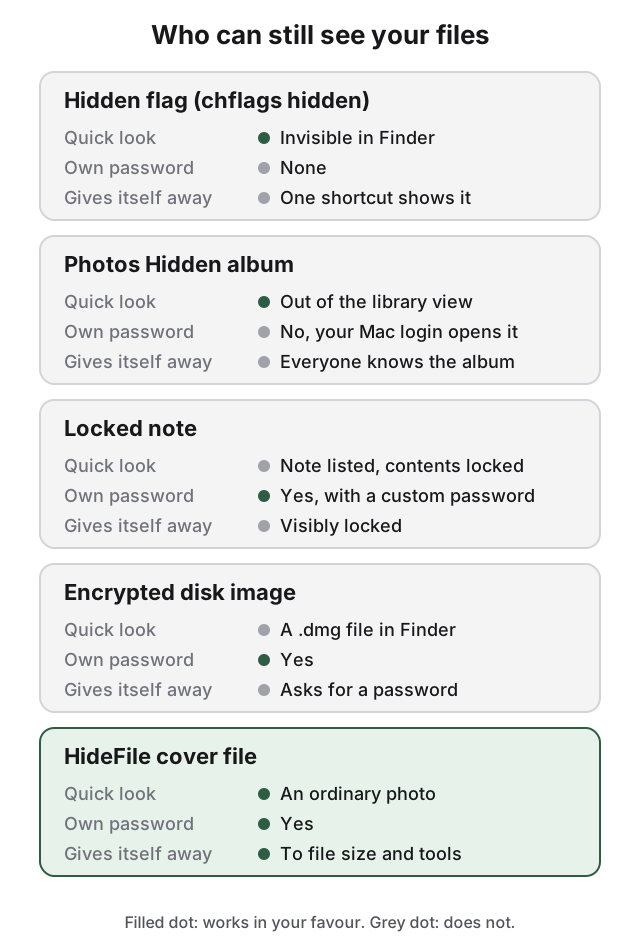
隐藏标记只能挡住随便瞄一眼，没有密码。加密磁盘映像能挡住知道你登录密码的人，但会明摆着告诉别人这里有东西上了锁。上锁的备忘录适合放几张照片或一些文字笔记。FileVault 保护的是丢失或被偷的 Mac，对在你登录状态下使用 Mac 的人没有任何作用。

<figure><img src="/docs/guides/img/mac/methods-who-can-see.svg" alt="五种 Mac 隐藏方式的对比，比较随手一看能否看到、有没有自己的密码、会不会暴露自己：隐藏标记、“照片”的“已隐藏”相簿、上锁的备忘录、加密磁盘映像和 HideFile 封面文件。" loading="lazy" width="100%"><figcaption>自带的方法里，没有一种既看不见、又有自己的密码。</figcaption></figure>

## Mac 用 chflags hidden 隐藏文件

Mac 上的每个文件都可以带一个“隐藏”标记。访达不会显示带这个标记的文件或文件夹，文件夹和文件的效果完全一样。在“终端”里设置：

<ol>
<li>打开<strong>终端</strong>（在“应用程序 > 实用工具”中）。</li>
<li>输入 <code>chflags hidden </code>，末尾带一个空格，然后输入文件或文件夹的路径。</li>
<li>按下 Return。该项目就会从访达中消失。</li>
</ol>

```
chflags hidden ~/Documents/Private
```

要让它重新可见：

```
chflags nohidden ~/Documents/Private
```

这两条命令都记录在 `man chflags` 中，在 macOS 26.5 上的表现与描述一致。你可以用 `ls -lO` 确认标记，它会在带标记的项目旁边显示 `hidden`。

### Mac 怎么显示隐藏文件

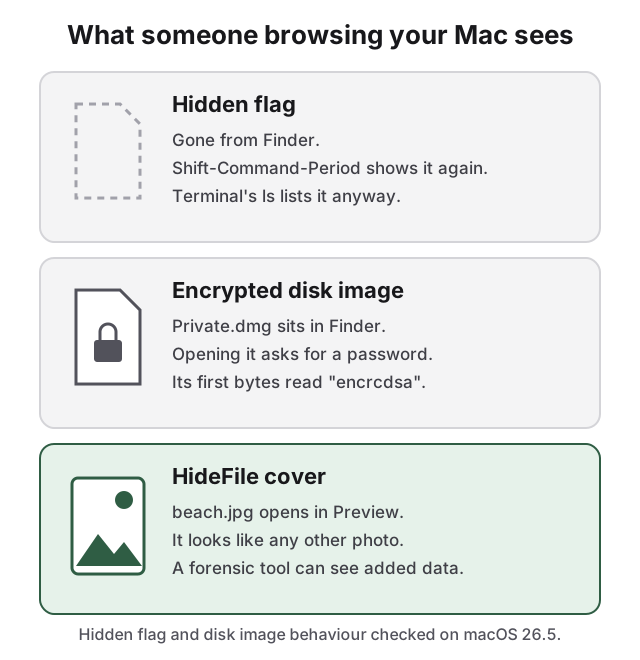
在任意访达窗口中按 **Shift-Command-句点**（Shift-Command-Period）显示隐藏文件，它们会呈灰色；再按一次就重新隐藏。在“终端”里，普通的 `ls` 列出带标记的文件时，就像没设置过标记一样；这个标记只影响访达和其他遵守它的 App。

问题就在这里。这个标记不加密任何东西，也没有密码。知道这个快捷键或者会打开“终端”的人，都能看到并打开这个文件。

## Mac 怎么给文件夹设置密码

macOS 没有“锁定此文件夹”的按钮。不装额外软件的内置办法，是加密磁盘映像：一个 .dmg 文件，里面装着文件夹的内容，打开前先要密码。“磁盘工具”有两种做法。

### 把现有文件夹变成带密码的磁盘映像

<ol>
<li>打开<strong>磁盘工具</strong>（在“应用程序 > 实用工具”中）。</li>
<li>选取<strong>文件 > 新建映像 > 来自文件夹的映像</strong>（File > New Image > Image from Folder）。</li>
<li>选择文件夹，点按<strong>打开</strong>。</li>
<li>输入磁盘映像的名称，选择存储位置。</li>
<li>点按<strong>加密</strong>（Encryption）弹出式菜单，选一个加密选项（128 位或 256 位 AES），然后设置密码。</li>
<li>点按<strong>映像格式</strong>（Image Format）弹出式菜单，选一个选项，比如“只读压缩”（Read-only Compressed）。</li>
<li>点按<strong>存储</strong>，再点按<strong>完成</strong>。</li>
</ol>

有两点常被忽略。第一，只读或只读压缩的映像是一份封存的快照：以后不能再往里加文件。如果这个文件夹你会不断添加内容，请用下面的空白映像。第二，原来的文件夹还在，没有任何保护。确认映像能用你的密码打开后，删除原文件夹，并清倒废纸篓。

### 做一个可以不断添加内容的带密码文件夹

如果是每周都要用的上锁文件夹，改为创建一个空的加密映像：

<ol>
<li>在“磁盘工具”中选取<strong>文件 > 新建映像 > 空白映像</strong>（File > New Image > Blank Image）。</li>
<li>输入文件名、宗卷名称，以及一个够放你打算存储内容的大小。</li>
<li>将格式设为 <strong>APFS</strong>。</li>
<li>从<strong>加密</strong>弹出式菜单中选一个选项，输入两次密码，然后点按<strong>选取</strong>（Choose）。</li>
<li>将映像格式设为可读/写的格式，比如<strong>稀疏捆绑映像</strong>（Sparse Bundle Image）。</li>
<li>点按<strong>存储</strong>，再点按<strong>完成</strong>。</li>
</ol>

双击这个 .dmg，输入密码，它就会作为一个磁盘出现在访达中。把文件拖进去即可。用完后将它推出，它就又锁上了。

### 在终端里给文件夹设置密码

用 `hdiutil` 一条命令做同样的事。运行时会要求输入密码：

```
hdiutil create -encryption AES-256 -srcfolder ~/Documents/Private -format UDZO ~/Documents/Private.dmg
```

这会生成该文件夹的压缩、只读、AES-256 加密映像。已在 macOS 26.5 上测试；对结果运行 `hdiutil isencrypted` 会报告 `encrypted: YES`。

Apple 的警告适用于本页所有带自己密码的方法：如果你忘了磁盘映像的密码，就无法打开这个映像，也打不开里面的文件。

## 上锁的备忘录只能放几张照片，放不了你的文件

“备忘录”可以用你的登录密码或自定义密码来锁定备忘录，密码在<strong>备忘录 > 设置</strong>（Notes > Settings）中设置。要锁定一条备忘录，点按备忘录右上角的“更多”按钮，选择<strong>锁定备忘录</strong>（Lock Note），然后输入密码。

上锁的备忘录可以放文字、表格、图片、绘图和扫描件。不能放视频、音频、PDF 或其他文档，共享的备忘录和带标签的备忘录也无法上锁。如果你选了自定义密码又忘了，Apple 帮不上忙，你的备忘录就找不回来了。

## FileVault 保护的是关机的 Mac，不是已登录的 Mac

FileVault 会加密 Mac 磁盘上的所有内容，没有你的登录密码就读不出来。在搭载 Apple 芯片或 T2 芯片的 Mac 上，数据本来就是加密的；开启 FileVault 是增加一条要求：必须用你的登录密码来解锁。在<strong>系统设置 > 隐私与安全性 > FileVault</strong>（System Settings > Privacy & Security > FileVault）中开启。

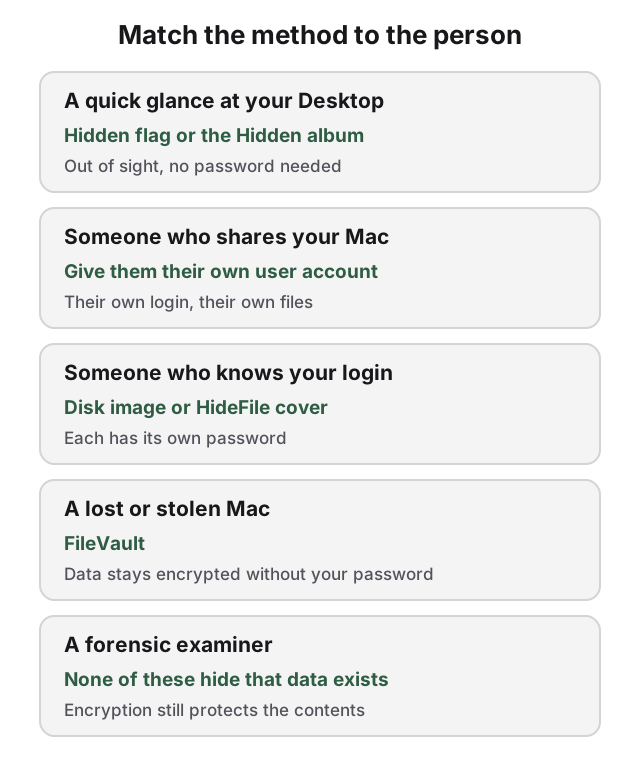
FileVault 保护的是丢失、被偷或已关机的 Mac。对在你登录状态下使用 Mac 的人，或者知道你登录密码的人，它什么也藏不住。一旦登录，磁盘就一直处于解锁状态，即使屏幕锁定也一样，所有文件都能正常读取。请保持开启，但要把它当作和隐藏文件不同的另一回事。

## 共用一台 Mac，最好为每个人设单独的用户账户

如果还有别人用你的 Mac，最干净的办法是让他们用自己的账户登录。在<strong>系统设置 > 用户与群组 > 添加用户</strong>（System Settings > Users & Groups > Add User）中添加账户，或者让偶尔使用的人以访客身份登录。Apple 指出，访客无法访问其他用户的文件或设置。这对知道你密码的人没有帮助。

<figure><img src="/docs/guides/img/mac/which-method.svg" alt="哪种 Mac 方法适合：有人随手瞄一眼你的桌面，用隐藏标记或“已隐藏”相簿；有人和你共用 Mac，用各自的用户账户；有人知道你的登录密码，用磁盘映像或 HideFile 封面；Mac 丢失或被偷，用 FileVault；取证检查人员，以上方法都藏不住数据的存在。" loading="lazy" width="100%"><figcaption>先想清楚你要防的是谁，再选功能。</figcaption></figure>

## 每种自带的方法，都会暴露自己

每种方法都会留下痕迹。隐藏文件用一个快捷键就会重新出现，“终端”也照样能列出它。上锁的备忘录在列表里显示为已上锁，而且放不了大多数文件。加密磁盘映像最强，也最显眼：它是个 .dmg 文件，打开就是密码提示，它的前几个字节是 `encrcdsa`，这是加密的 Apple 磁盘映像的标志。好奇的人打不开它，但他知道你锁着东西。

<figure><img src="/docs/guides/img/mac/finder-what-they-see.svg" alt="别人翻看你的 Mac 时看到的内容：带隐藏标记的文件在访达里不见了，但一个快捷键就能显示；Private.dmg 看得见，并会要求输入密码；HideFile 封面 beach.jpg 在“预览”里打开就是一张普通照片。" loading="lazy" width="100%"><figcaption>隐藏文件能被找到，磁盘映像会被注意到，封面文件看起来就是一张照片。</figcaption></figure>

## HideFile 能帮上什么

我们做 HideFile，是为了让文件有自己的密码，又不显得上了锁。它把私密文件放进一张普通的照片、视频或 PDF 里，这个载体叫“封面文件”。双击封面，它会在“预览”或 QuickTime 里以它看起来的样子打开；到 [hidefile.app](https://hidefile.app) 输入密码打开，就能看到你的私密文件。

HideFile 在浏览器里运行，不需要安装任何东西。

<ol>
<li>在浏览器中打开 <strong>hidefile.app</strong>。</li>
<li>选一个封面：任何普通的照片、视频或 PDF。</li>
<li>添加私密文件或整个文件夹，并设置密码。</li>
<li>把上锁的封面文件保存到访达里的某个文件夹。</li>
<li>删除原件，并清倒废纸篓。</li>
</ol>

加密在浏览器里完成，HideFile 不会收到你的文件。这个密码与登录密码是分开的，封面是普通文件，可以复制、备份，也可以搬到另一台 Mac。封面要选得和里面的内容相称：一张 2 GB 的“照片”会让人多看两眼，一个很长的视频就不会。请把它当作文件保存；会重新压缩图片的 App，比如很多即时通讯 App，可能会把隐藏的部分去掉。

HideFile 能挡住随手窥探，挡不住取证工具。专门的工具能看出封面文件里被追加了数据；没有密码读不出内容，但能判断里面有东西，详见[隐藏的照片能被发现吗](/zh/guides/can-hidden-photos-be-detected)。密码无法找回：忘了密码，文件就没了，任何人，包括我们，都打不开。它也无法保护一个正在打开的会话：封面解锁期间，坐在你 Mac 前的人看到的就是你看到的。如果你担心的是训练有素的检查人员、边境检查或法律压力，HideFile 不合适。

如果只想藏照片，见 [Mac 怎么隐藏照片](/zh/guides/hide-photos-on-mac)。想了解它与传统的“把数据藏进图片”的工具相比如何，见[隐写术工具对比](/zh/guides/how-steganography-works)。

## 资料来源

- Apple 支持：[Create a disk image using Disk Utility on Mac](https://support.apple.com/guide/disk-utility/dskutl11888/mac)
- Apple 支持：[Protect data on your Mac with FileVault](https://support.apple.com/guide/mac-help/protect-data-on-your-mac-with-filevault-mh11785/mac)
- Apple 支持：[Lock your notes on Mac](https://support.apple.com/guide/notes/not28c5f5468/mac)
- Apple 支持：[Add a user or group on Mac](https://support.apple.com/guide/mac-help/mchl3e281fc9/mac)
- macOS 手册页：`man chflags`、`man hdiutil`