# HideFile 怎么用：从封面文件到重新打开的完整演示

HideFile 在浏览器里，用密码加密，把私密文件放进一张普通的照片、PDF 或视频中。这份演示用真实截图，完整走一遍一个上锁文件的全过程：选封面、设密码、添加文件、保存、把保存好的封面当作普通图片打开，再用密码重新打开。

示例用了四个无害的文件（两张海滩照片、一份收据 PDF 和一条简短的文字笔记），封面是一张生成的风景图。截图来自当前的网页版，在桌面浏览器中拍摄；手机流程不同的地方用 iPhone 截图。整个过程不需要账号、不需要应用商店、也不需要安装。
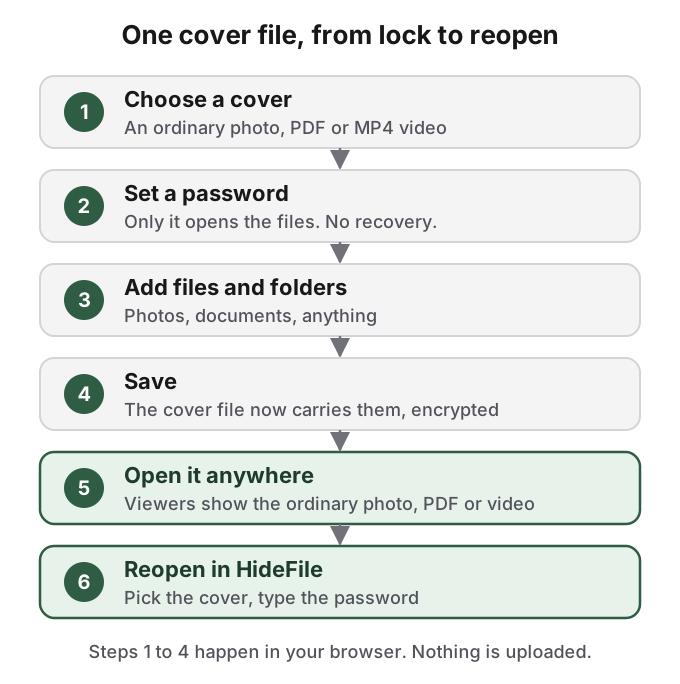
<figure><img src="/docs/guides/img/product/demo-loop.svg" alt="六个步骤：选择封面照片、PDF 或视频；设置无法找回的密码；添加文件和文件夹；保存，封面文件带着加密后的内容；在普通查看器中打开，看到的是普通的照片、PDF 或视频；在 HideFile 中用密码重新打开，看到里面的文件。" loading="lazy" width="100%"><figcaption>完整流程。第 1 到 4 步都在你的浏览器里完成。</figcaption></figure>

## 首页只有两个入口，不需要注册

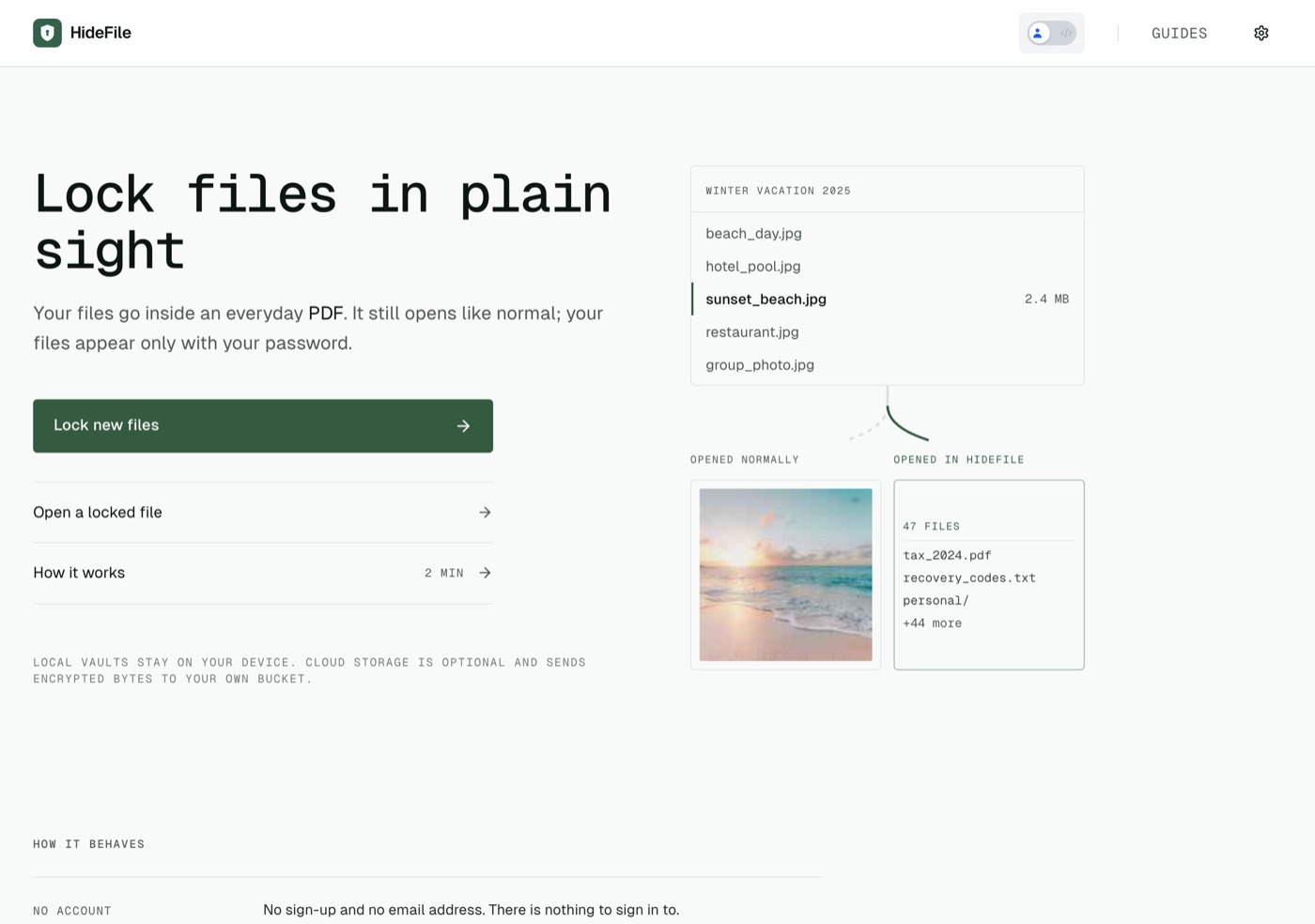
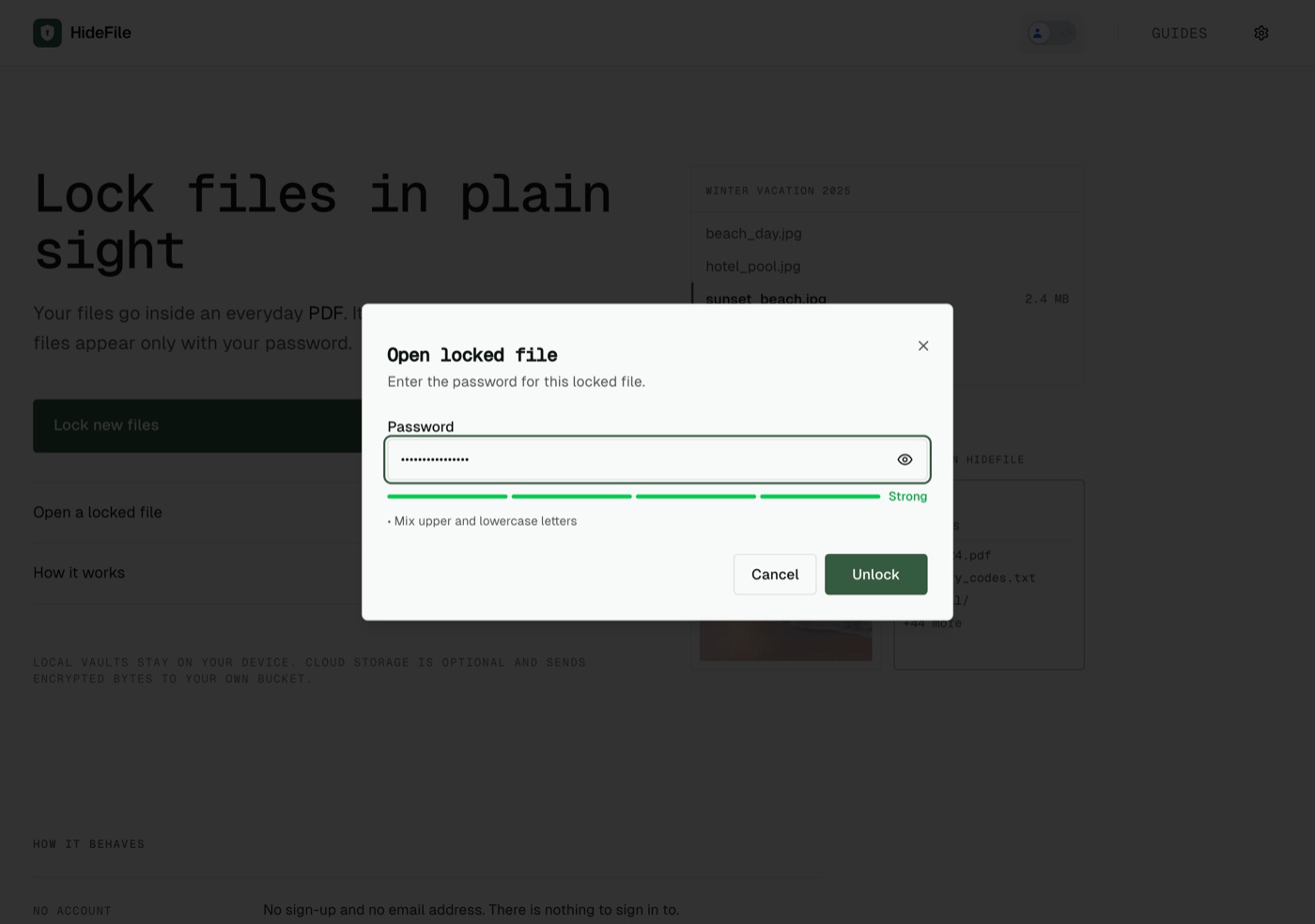
打开 hidefile.app，你只有两个选择：**Lock new files**（锁定新文件）和 **Open a locked file**（打开已锁定的文件）。不用创建账号，没有邮箱输入框，也没有需要登录的地方。按钮下面那行字说明了存储方式：上锁的文件留在你的设备上，云存储是可选的，而且传到你自己的存储桶。

<figure><img src="/docs/guides/img/product/01-home-desktop.jpg" alt="桌面浏览器中的 HideFile 首页：标题为 Lock files in plain sight，有绿色的 Lock new files 按钮、Open a locked file 一行和 How it works 一行，还有一幅度假照片文件夹的插图：其中一张照片作为图片正常打开，在 HideFile 中则是 47 个文件。" loading="lazy" width="100%"><figcaption>首页：两个按钮，不用注册。</figcaption></figure>

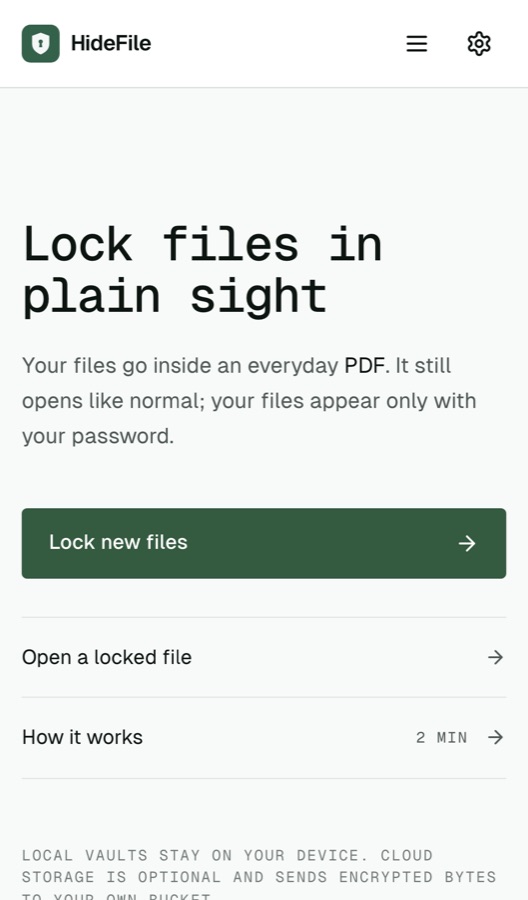
<figure style="max-width:360px;margin:1.5rem auto"><img src="/docs/guides/img/product/01-home-mobile.jpg" alt="iPhone 上同一个 HideFile 首页，有 Lock new files 按钮和 Open a locked file 一行。" loading="lazy" width="100%"><figcaption>在 iPhone 的 Safari 里看到的同一个页面。</figcaption></figure>

## 用 HideFile 把文件藏进照片里的步骤

手机和电脑上的步骤相同。

<ol>
<li>点按 <strong>Lock new files</strong>（锁定新文件）。</li>
<li>在 <strong>Choose a cover file</strong>（选择封面文件）下，拖入文件或点按浏览。支持 PNG、JPEG、PDF 和 MP4。</li>
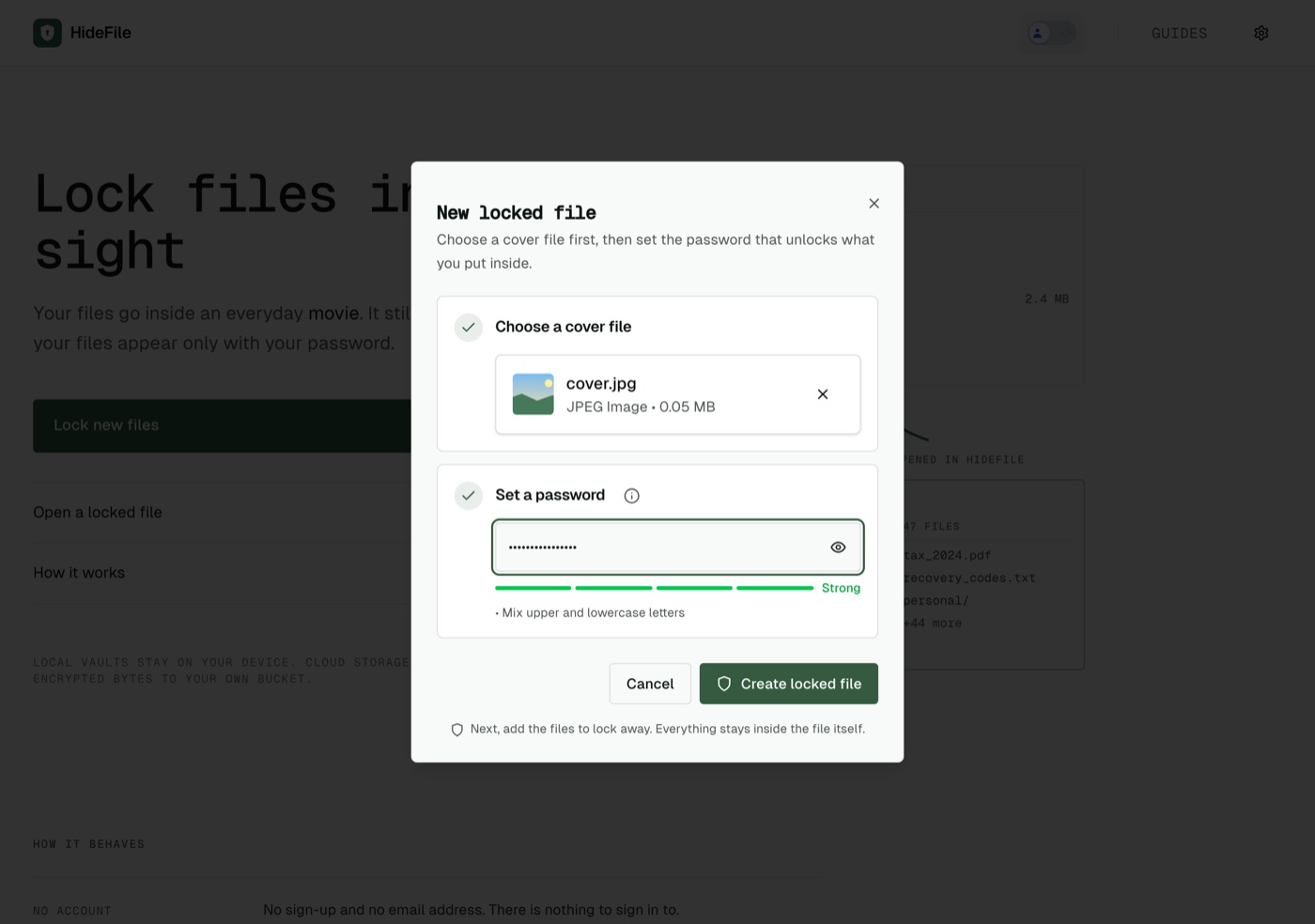
<li>在 <strong>Set a password</strong>（设置密码）下，输入密码，留意强度提示条。</li>
<li>点按 <strong>Create locked file</strong>（创建锁定文件）。</li>
<li>点按 <strong>Add</strong>（添加），再选 <strong>Add files</strong>（添加文件）、<strong>Add folder</strong>（添加文件夹）或 <strong>New folder</strong>（新建文件夹）。</li>
<li>点按 <strong>Save</strong>（保存），把带着你文件的封面文件写出来。</li>
</ol>

下面按步骤逐一说明，以及每一步实际发生了什么。

### 第 1 步：选择封面

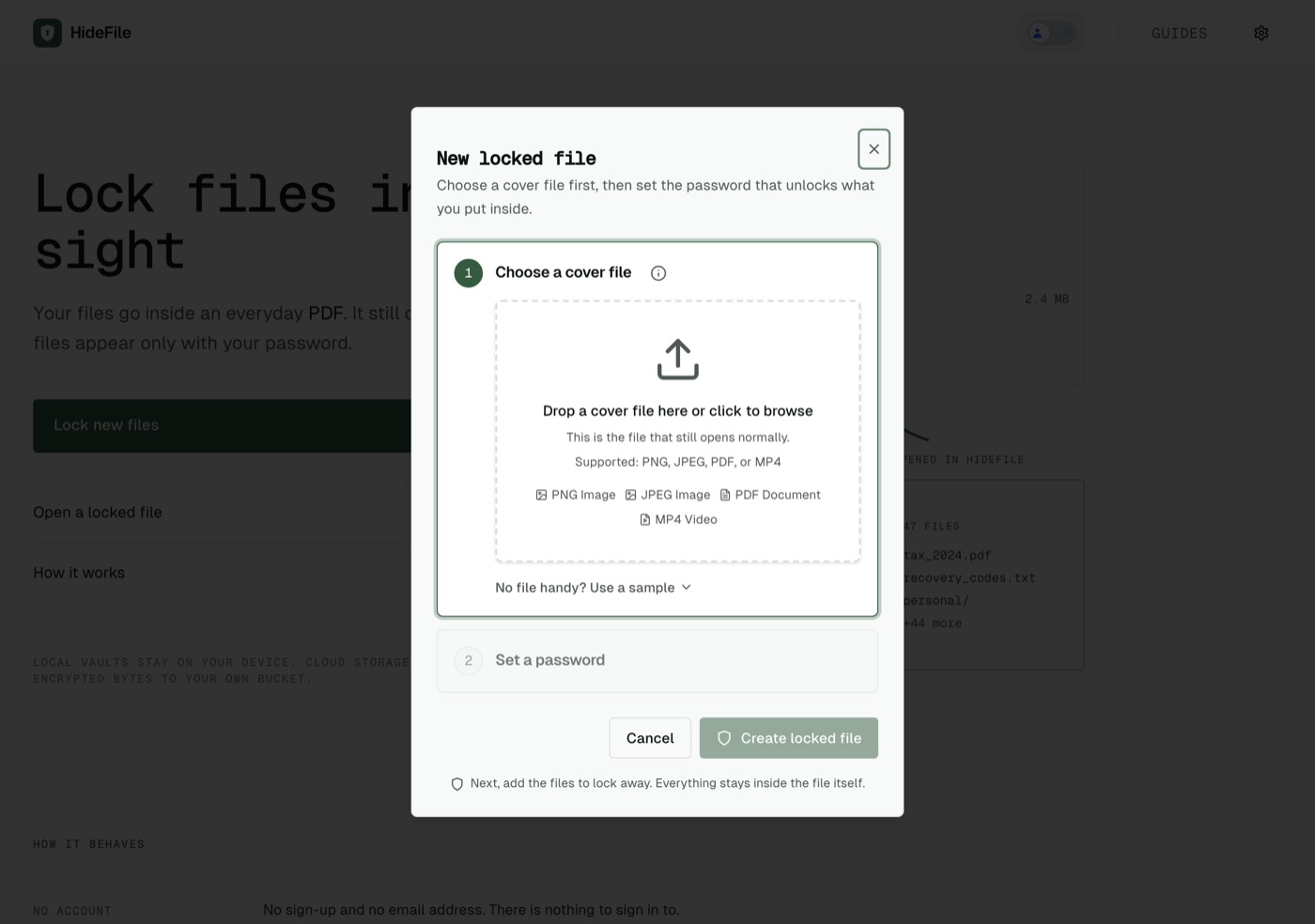
封面就是仍然能正常打开的那个文件。选一个不起眼、和它将来存放位置相称的：相机胶卷里放风景照，文档文件夹里放说明书，一堆视频里放一段短片。如果手边没有合适的，**Use a sample**（使用示例）提供了内置封面。

<figure><img src="/docs/guides/img/product/02-choose-cover-desktop.jpg" alt="New locked file 对话框的第 1 步 Choose a cover file：拖放区写着 This is the file that still opens normally，列出 PNG Image、JPEG Image、PDF Document 和 MP4 Video，还有一个 Use a sample 链接。" loading="lazy" width="100%"><figcaption>第 1 步：选一张普通的照片、PDF 或视频作为封面。</figcaption></figure>

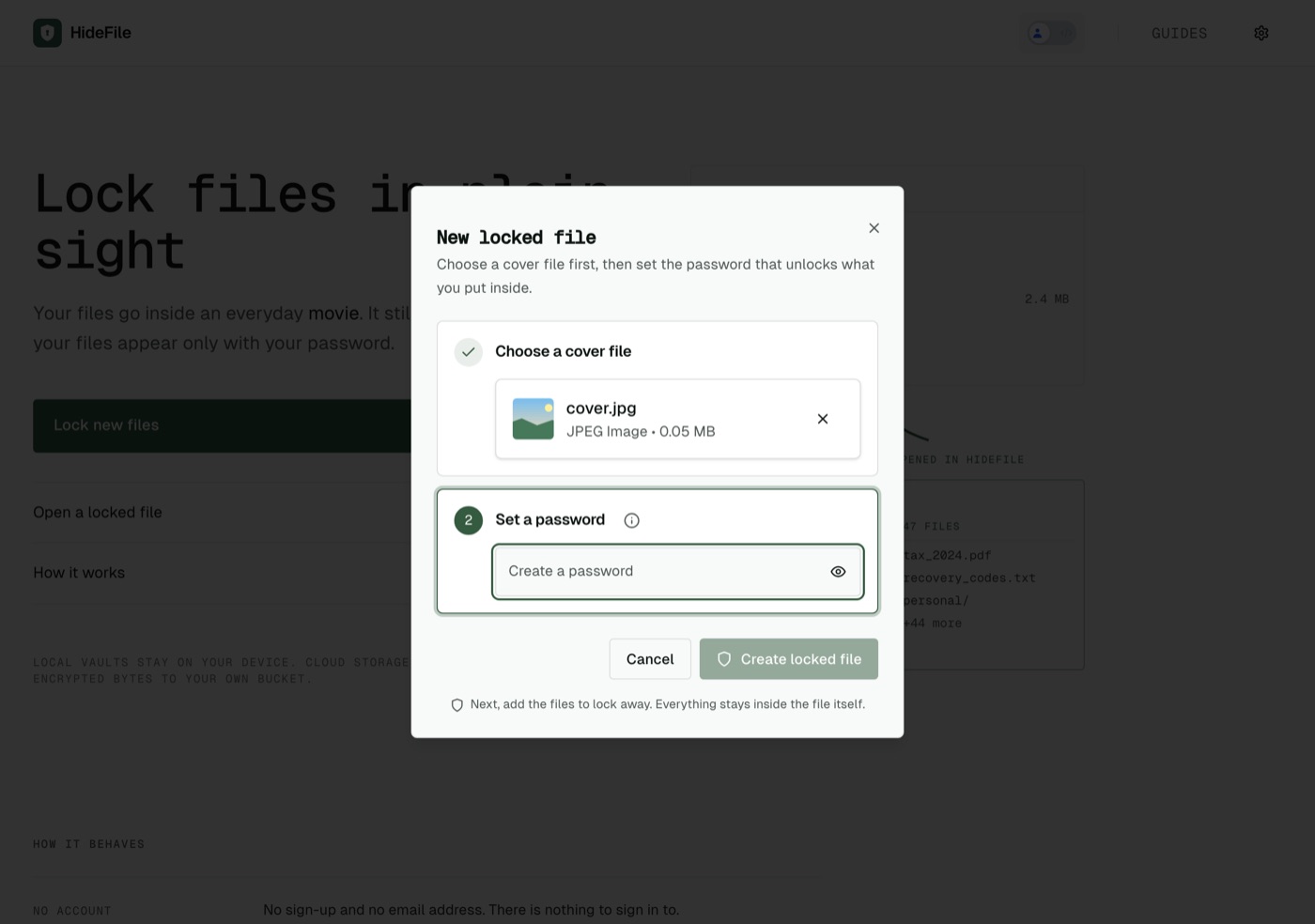
选好后，封面会显示为带类型和大小的缩略图。HideFile 读取的是副本；你磁盘上的原文件不会改变。

<figure><img src="/docs/guides/img/product/03-cover-chosen-desktop.jpg" alt="New locked file 对话框，已选中 cover.jpg，显示为 0.05 MB 的 JPEG Image 和风景缩略图，下方是第 2 步 Set a password。" loading="lazy" width="100%"><figcaption>选好的封面仍然是一张看起来正常的图片。</figcaption></figure>

### 第 2 步：设置密码，并记住它无法重置

这个密码是唯一的钥匙。我们从不会收到它，所以没有重置邮件，没有找回问题，也没有任何客服流程能打开这个文件。强度提示条只是参考；由几个互不相关的词组成的长密码短语，比一小段乱码更好记，也更难猜。把它写下来放在安全的地方，别和存放封面的设备放在一起。

<figure><img src="/docs/guides/img/product/04-set-password-desktop.jpg" alt="第 2 步 Set a password：已输入被遮盖的密码，绿色强度条满格并标为 Strong，Create locked file 按钮可点按。" loading="lazy" width="100%"><figcaption>第 2 步：设置密码。丢了就无法找回。</figcaption></figure>

创建上锁文件时会停顿一下。这个停顿是在用一种刻意放慢的方法把密码变成密钥，这也让攻击者的每一次猜测都变慢。具体参数见[安全页面](/zh/guides/security)。
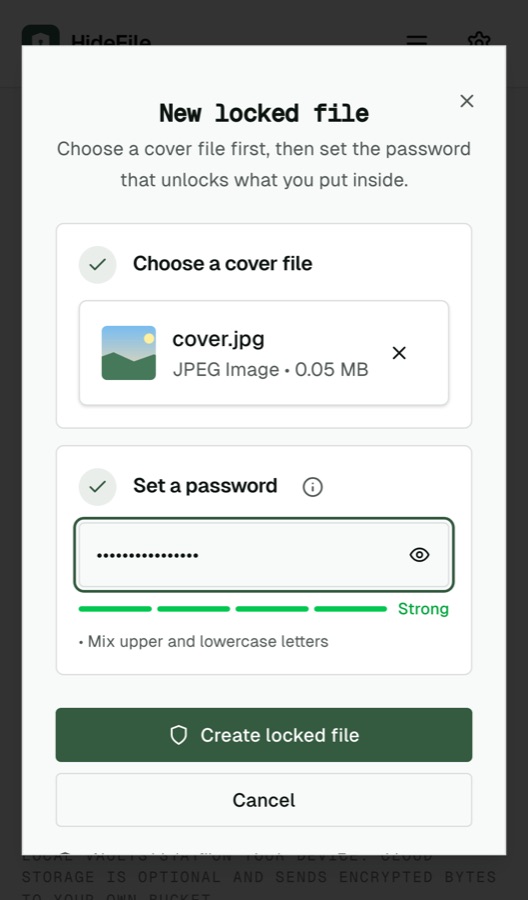
<figure style="max-width:360px;margin:1.5rem auto"><img src="/docs/guides/img/product/04-set-password-mobile.jpg" alt="iPhone 上的设置密码步骤：已选好封面，密码被遮盖，强度条显示 Strong。" loading="lazy" width="100%"><figcaption>iPhone 上的设置密码步骤。</figcaption></figure>

### 第 3 步：添加文件和文件夹

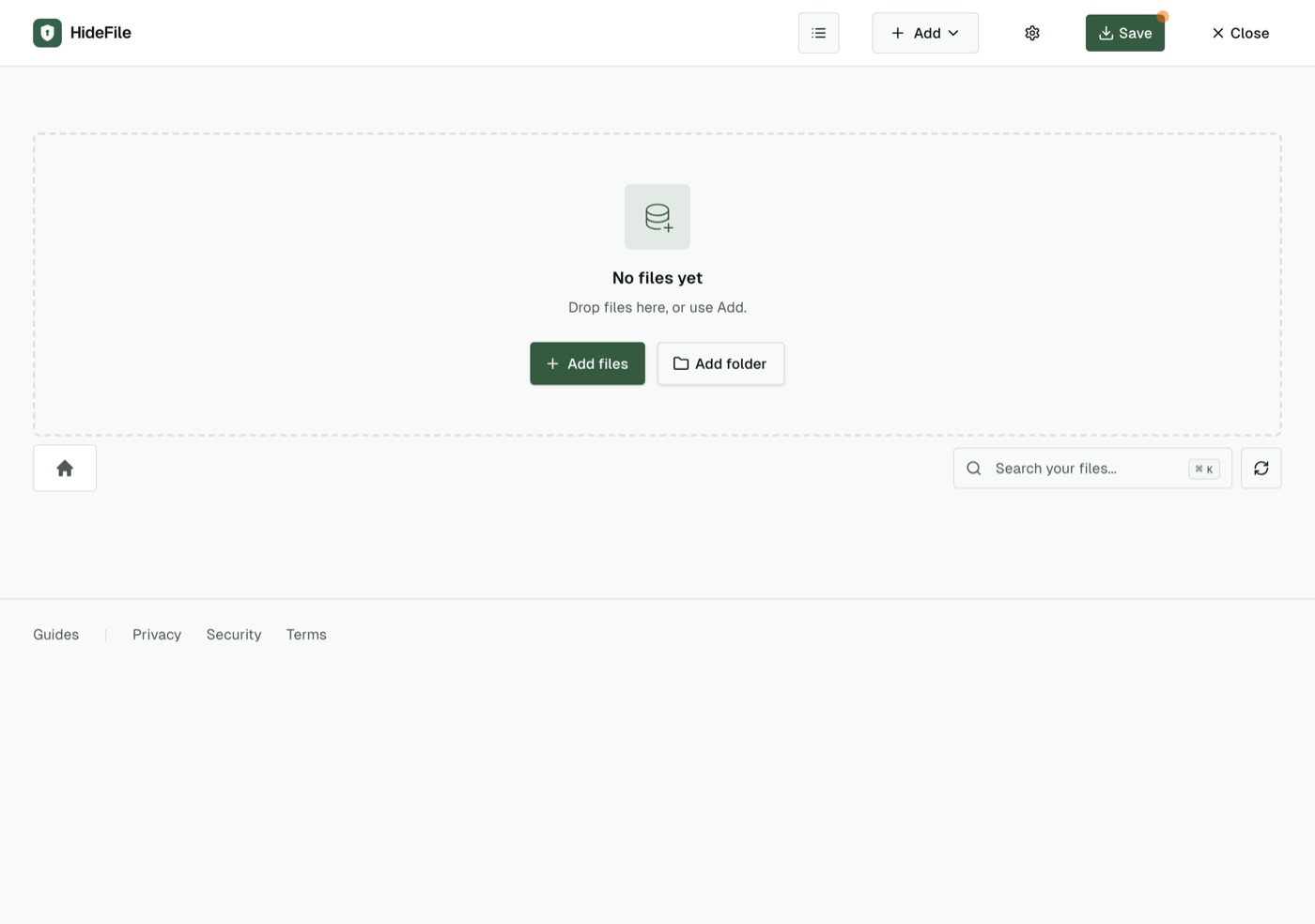
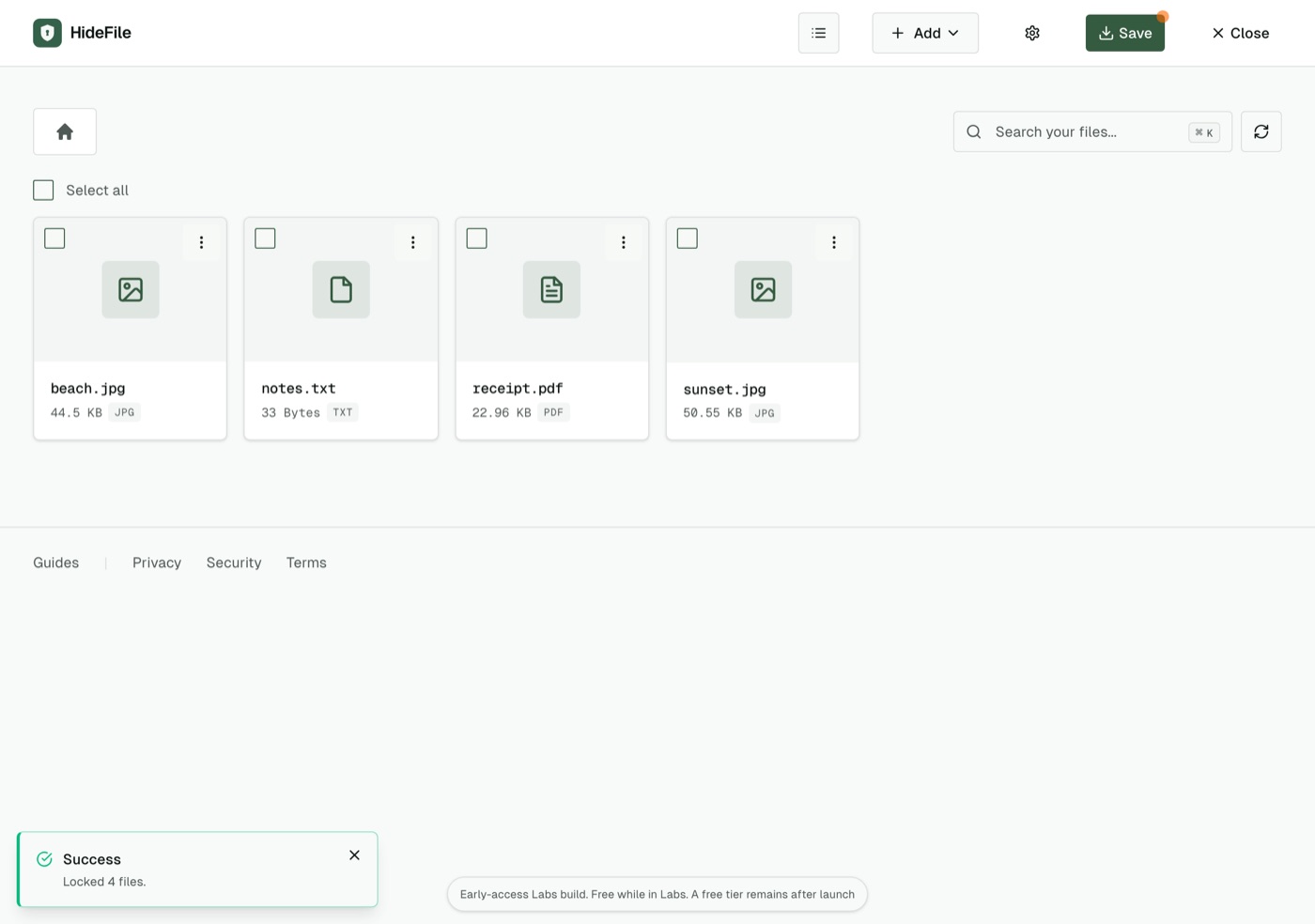
新建的上锁文件打开时是空的。**Add** 可以添加单个文件、整个文件夹，或你自己命名的新文件夹，这样里面也能保持一定的结构。照片、PDF、文本、视频和其他文档都可以放进去。

<figure><img src="/docs/guides/img/product/05-vault-empty-desktop.jpg" alt="HideFile 中刚创建的空上锁文件，工具栏有 Add、Save 和 Close 按钮。" loading="lazy" width="100%"><figcaption>新的上锁文件已打开，里面是空的。</figcaption></figure>

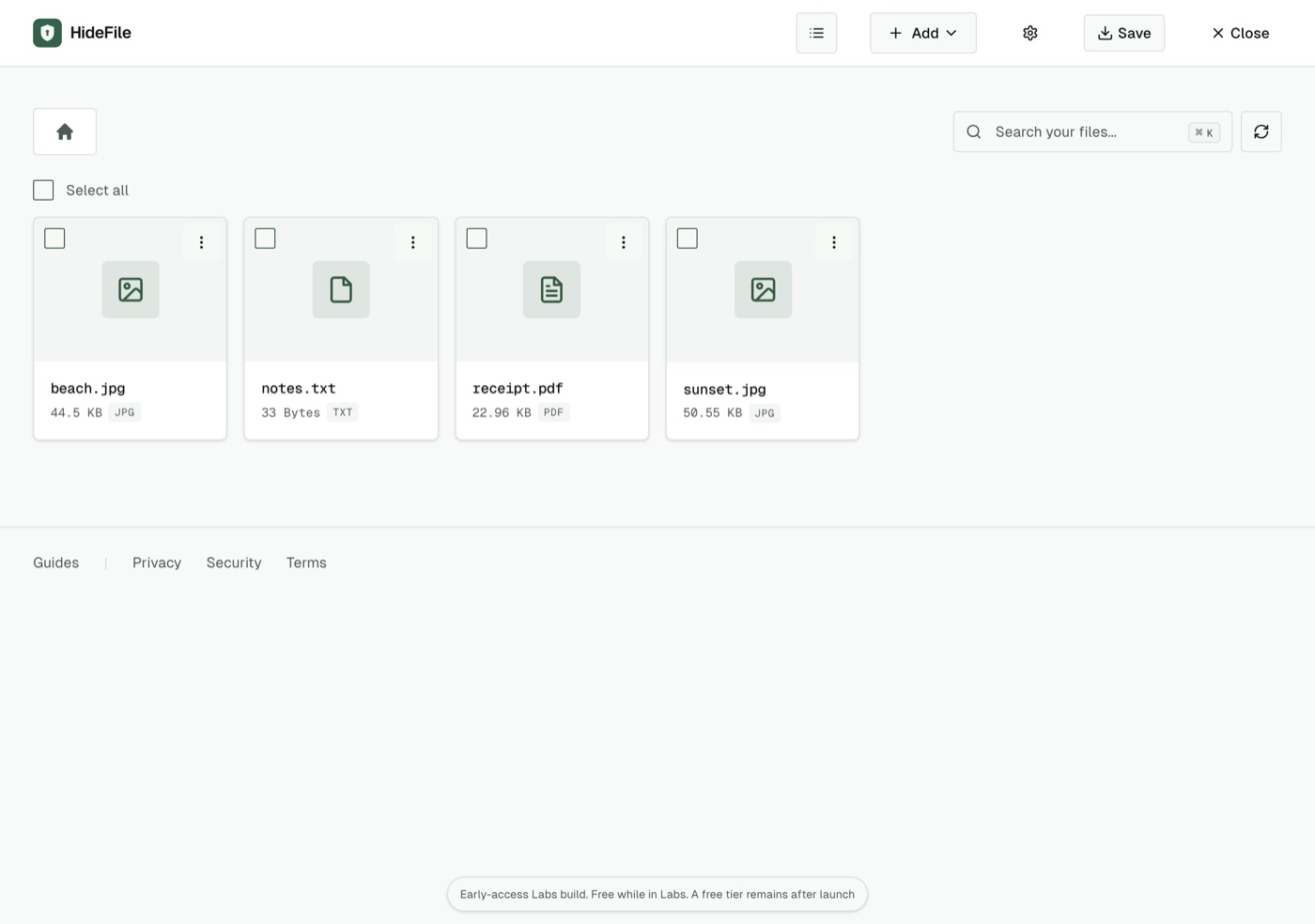
<figure><img src="/docs/guides/img/product/06-files-added-desktop.jpg" alt="上锁文件里有四项：beach.jpg、notes.txt、receipt.pdf 和 sunset.jpg，Save 按钮上有橙色的未保存圆点，还有一条写着 Locked 4 files 的 Success 提示。" loading="lazy" width="100%"><figcaption>照片和文档已添加。Save 上的橙色圆点表示更改还没有写出。</figcaption></figure>

文件在放进去的同时就被加密了，但在你保存之前，它们只存在于浏览器的工作副本中。HideFile 处理的也是副本：原件还留在原处。如果你的目的是不让任何人找到它们，之后请删掉原件，包括“最近删除”或废纸篓里的。

### 第 4 步：保存封面文件

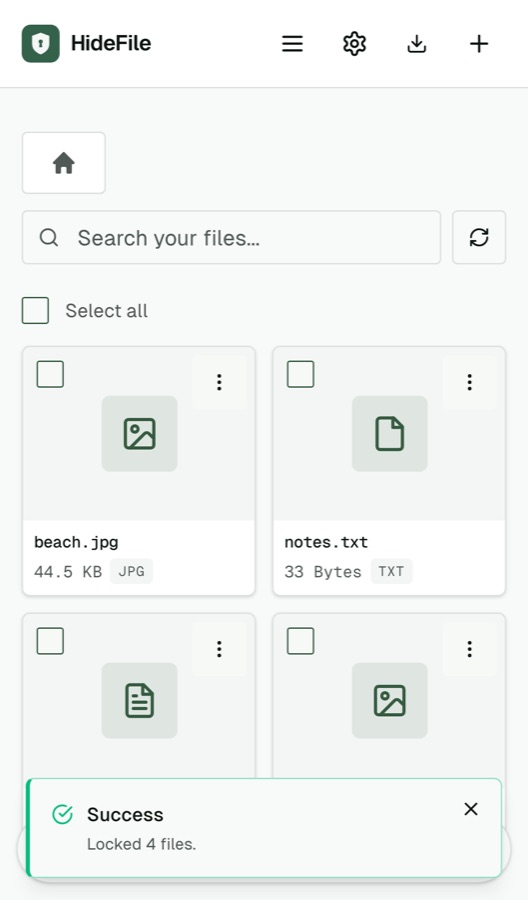
**Save** 会把封面连同封进去的文件一起写出来。在桌面浏览器里，它会下载文件或询问存放位置。在 iPhone 上会打开共享面板；选择<strong>存储到“文件”</strong>（Save to Files），让它保持为一个文件。保存完成后，橙色圆点就会消失。

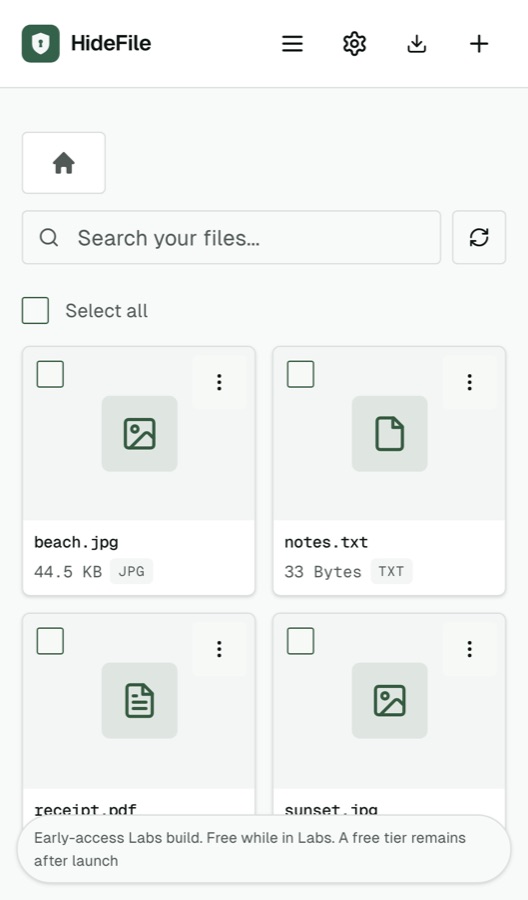
<figure style="max-width:360px;margin:1.5rem auto"><img src="/docs/guides/img/product/07-saved-mobile.jpg" alt="iPhone 上保存之后的上锁文件：显示 beach.jpg 和 notes.txt，下面还有更多文件，一条写着 Locked 4 files 的 Success 提示，工具栏有菜单、设置、保存和添加图标。" loading="lazy" width="100%"><figcaption>在 iPhone 上保存之后。封面文件现在带着这四个文件。</figcaption></figure>

## 保存好的封面，打开就是一张普通图片

双击保存好的文件，或者在“照片”、“预览”或浏览器标签页里打开，看到的就是封面：这里是一幅风景。屏幕上没有任何东西表明里面藏着上锁的文件。你的私密文件以加密记录的形式，存放在封面自己的文件结构之中，普通查看器会跳过它们。

<figure><img src="/docs/guides/img/product/08-cover-as-picture-desktop.jpg" alt="保存好的封面文件直接在浏览器标签页中打开，只显示一幅简单的风景图：绿色的山丘、蓝天和淡淡的太阳。" loading="lazy" width="100%"><figcaption>保存好的封面打开就是一张普通图片。</figcaption></figure>

有两处会露馅，在依赖它之前值得先知道。第一，这个文件比同类图片通常的大小要大，大约多出你放进去的内容那么多。第二，专门的取证工具，或者知道 HideFile 存在并仔细检查这个文件的人，能看出里面被加了数据。不管怎样，内容都保持加密。[隐藏的照片能被发现吗](/zh/guides/can-hidden-photos-be-detected)讲了检查人员能发现什么。

请把封面当作文件保存。会重新保存或压缩图片的即时通讯 App、社交网络和修图软件，可能会把隐藏的部分去掉，到那时里面的文件就没了。可以把它当作文档附件发送，复制到 U 盘，或者在“文件”、Google Drive、iCloud Drive 或 Dropbox 里把它当作普通文件保存。
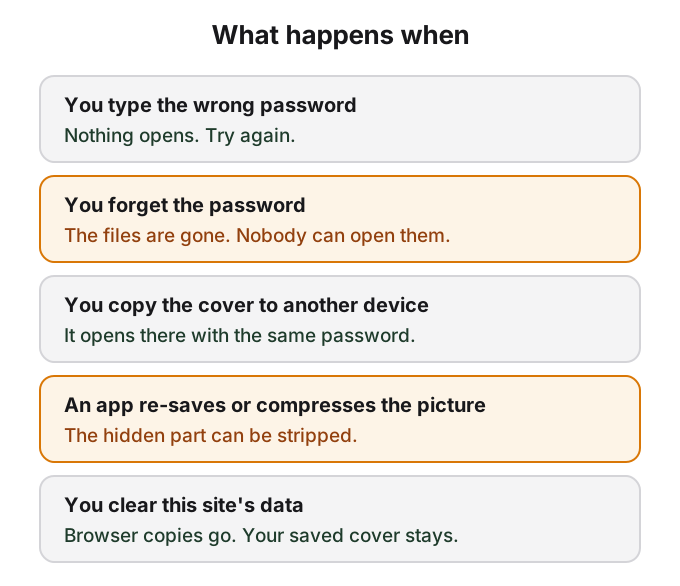
<figure><img src="/docs/guides/img/product/demo-what-happens.svg" alt="五种情形。密码错误：什么都打不开。忘记密码：文件没了，任何人都打不开。封面复制到另一台设备：用同一个密码在那里能打开。某个 App 重新保存或压缩了图片：隐藏的部分可能被去掉。清除网站数据：浏览器里的副本被删除，但已保存的封面文件仍在。" loading="lazy" width="100%"><figcaption>出问题的情形和顺利的情形同样重要。</figcaption></figure>

## 重新打开只需要封面和密码

在任何有现代浏览器的设备上，打开 hidefile.app，选择 **Open a locked file**，选取封面并输入密码。在笔记本电脑上保存的封面，在手机上用同样的方法打开。

<figure><img src="/docs/guides/img/product/09-reopen-password-desktop.jpg" alt="Open locked file 对话框，提示 Enter the password for this locked file，有被遮盖的密码输入框、强度条，以及 Cancel 和 Unlock 按钮。" loading="lazy" width="100%"><figcaption>重新打开：选择封面并输入密码。</figcaption></figure>

密码正确时，文件就会出现，可以预览、搜索、逐个导出或打包成 ZIP 导出，也可以继续添加。任何更改之后都要再保存一次。密码错误时，应用会提示这个密码没能打开文件，并补充说如果密码正确，则文件可能已损坏，同时什么也不显示；不会出现部分内容。

<figure><img src="/docs/guides/img/product/10-private-gallery-desktop.jpg" alt="重新打开的上锁文件，显示四个私密文件：beach.jpg、notes.txt、receipt.pdf 和 sunset.jpg。" loading="lazy" width="100%"><figcaption>输入密码后，私密文件就出现了。</figcaption></figure>

<figure style="max-width:360px;margin:1.5rem auto"><img src="/docs/guides/img/product/10-private-gallery-mobile.jpg" alt="iPhone 上重新打开的上锁文件，私密文件以两列网格显示。" loading="lazy" width="100%"><figcaption>同一个上锁文件在 iPhone 上重新打开。</figcaption></figure>

为了更快重新打开，浏览器会保留你最近打开的那个上锁文件的一份副本（仍是加密的），最长一天。在共用或借来的电脑上，用完请清除网站数据，不要留下副本。

## 这份演示没有展示的内容

HideFile 能挡住随手窥探，挡不住取证工具。它也保护不了处于解锁状态的屏幕：文件打开期间，看着这台设备的人都能看到。边境检查、训练有素的检查人员，或者能逼你交出密码的人，面对他们它都不合适。[安全页面](/zh/guides/security)讲了加密和威胁模型，[HideFile 与其他方式对比](/zh/guides/compare)把它和“已隐藏”相簿、锁定文件夹（Locked Folder）、安全文件夹（Secure Folder）以及加密容器放在一起比较。

## 资料来源

- HideFile：[How HideFile protects you](https://hidefile.app/security)
- HideFile：[Privacy Policy](https://hidefile.app/privacy)