# Como esconder arquivos à vista de todos, e quem cada truque engana
Esconder um arquivo à vista de todos significa deixá-lo onde qualquer um poderia olhar, disfarçado para que ninguém olhe. Os truques comuns são uma pasta com nome em branco e ícone transparente, o atributo de oculto do sistema operacional, uma extensão enganosa, um arquivo guardado dentro de uma imagem e um contêiner criptografado. Cada um esconde algo diferente de uma pessoa diferente. A maioria esconde que o arquivo existe e não faz nada pelo que está dentro dele, e o que tranca o conteúdo costuma se anunciar.
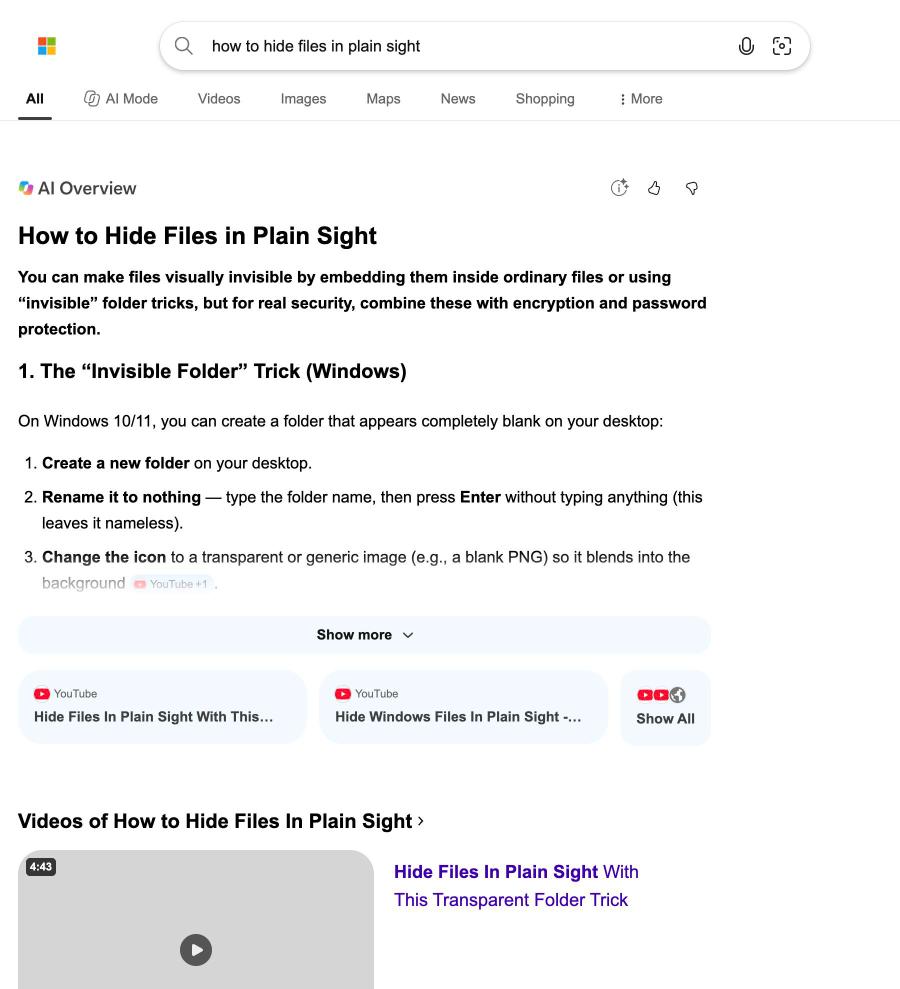
Pergunte ao Bing como esconder arquivos à vista de todos e a resposta de IA abre com uma linha dizendo que, "for real security" (para segurança de verdade), esses truques devem ser combinados com criptografia, e depois gasta os passos no truque da "pasta invisível" do Windows. Essa linha é a história inteira, e este guia a completa.
"how to hide files in plain sight" no Bing, 14 de outubro de 2026. A primeira resposta é um truque de desktop; a ressalva sobre criptografia é uma oração na linha de abertura e nunca é desenvolvida.
## A pasta invisível engana uma olhada na área de trabalho
O truque da resposta do Bing leva um minuto no Windows. Você cria uma pasta, dá a ela um nome feito só de um caractere invisível (um espaço não separável é a escolha usual, porque o Windows rejeita um nome vazio) e depois usa Propriedades, Personalizar, Alterar Ícone para escolher um ícone em branco. A pasta some no papel de parede.
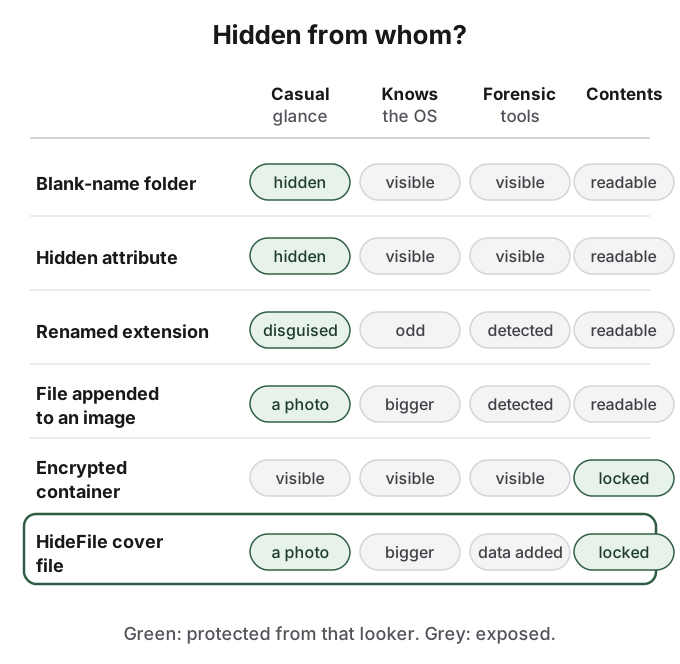
Ela esconde a pasta de uma pessoa: alguém dando uma olhada na sua área de trabalho. Não sobrevive a nada além disso. Ctrl+A a destaca. Mudar o Explorador de Arquivos para a exibição em lista ou em detalhes mostra uma entrada sem nome. Buscar qualquer arquivo dentro dela o encontra, com o caminho completo. Os arquivos em si ficam intactos e abertos para quem chegar a eles.
## O atributo de oculto engana quem não marcou uma caixa
Todo grande sistema operacional tem um jeito nativo de marcar arquivos como ocultos. No Windows, você abre as Propriedades de um arquivo e marca Oculto, ou executa `attrib +h` nele, o que a Microsoft documenta como definir o "Hidden file attribute" (atributo de arquivo oculto). No macOS e no Linux, um arquivo cujo nome começa com ponto fica oculto das visualizações normais de pasta, e o macOS também pode ocultar arquivos com um marcador.
A revelação é igualmente nativa. No Explorador de Arquivos do Windows 11, as próprias instruções da Microsoft são "Select View > Show, then select Hidden items" (selecione Exibir > Mostrar e depois Itens ocultos). No Mac, pressionar Command, Shift e ponto em uma janela do Finder mostra os arquivos ocultos. Quem já resolveu um problema de computador conhece esses botões. O atributo de oculto tira a bagunça do caminho; nunca foi projetado para manter pessoas de fora.
## Uma extensão renomeada engana pessoas, não software
Renomear `budget.xlsx` para `driver.dll` ou `holiday.jpg` para `notes.tmp` faz o arquivo parecer chato ou quebrado. Ajuda que o Windows tenha uma opção chamada Ocultar as extensões dos tipos de arquivo conhecidos, então muita gente nunca vê extensões.
Mas o tipo real de um arquivo está escrito nos primeiros bytes dele, não no nome. Ferramentas de busca, software forense e muitos apps identificam arquivos por esses bytes e listam como imagem um "notes.tmp" que na verdade é um JPEG. O disfarce também atrapalha o seu próprio fluxo: você precisa renomear o arquivo de volta toda vez que quiser abri-lo, e um parente confuso que clica duas vezes nele vê um erro que desperta curiosidade.
## Um arquivo dentro de uma imagem engana visualizadores, não tamanhos de arquivo
O degrau seguinte é esconder um arquivo dentro de uma foto. O método clássico, mostrado em muitos tutoriais do YouTube, é um comando de uma linha no Windows, `copy /b photo.jpg + archive.zip combined.jpg`, que junta um arquivo zip ao fim de uma foto. Os visualizadores de imagem param de ler no marcador de fim da foto e mostram a imagem; as ferramentas de zip leem o arquivo compactado a partir do fim do arquivo e o abrem.
Um arquivo com dados dentro ainda abre como uma imagem comum. É tudo o que um visualizador casual vê.
Isso engana quem abre a foto, o que é uma melhora real sobre uma pasta oculta: uma foto de colinas não desperta perguntas. Não engana quem olha o tamanho do arquivo, já que uma foto de 3 MB carregando um arquivo compactado de 400 MB é uma foto de 403 MB. Qualquer ferramenta que lê o arquivo inteiro encontra o arquivo compactado de uma vez e, a menos que o próprio zip seja criptografado, o conteúdo fica aberto. A esteganografia de verdade, que muda os próprios pixels, guarda muito menos e tem o próprio problema de detecção; [como funciona a esteganografia](/pt/guides/how-steganography-works) explica os métodos, e [fotos ocultas podem ser detectadas](/pt/guides/can-hidden-photos-be-detected) explica o que as encontra.
## Um contêiner criptografado tranca o conteúdo e se anuncia
Um contêiner criptografado, como um volume do VeraCrypt ou um arquivo compactado protegido por senha com criptografia AES, resolve o problema oposto. Sem a senha, ninguém lê o que está dentro. Mas ninguém deixa de notá-lo também. Um arquivo chamado `private.zip` que pede senha, ou um arquivo grande de bytes com aparência aleatória, diz a todos exatamente o que você está fazendo. Aplicativos de cofre em celulares têm a mesma troca: o conteúdo fica trancado, e o ícone na tela inicial anuncia que algo está sendo mantido em privado, como [cofre de fotos é seguro?](/pt/guides/is-photo-vault-safe) discute.
Cada truque protege contra no máximo um tipo de observador. Só a criptografia mantém o conteúdo trancado quando a camuflagem falha.
## Esconder e trancar são dois trabalhos separados
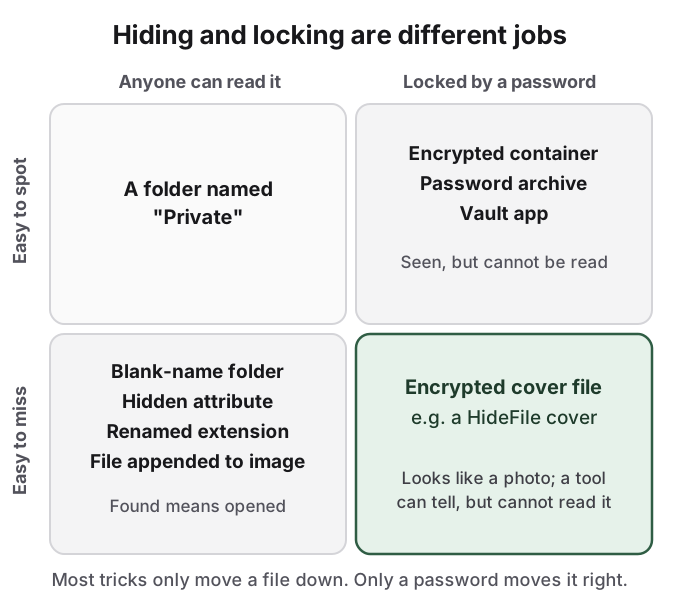
O padrão nos cinco truques é que esconder um arquivo e trancá-lo respondem a perguntas diferentes. Esconder responde: "alguém vai notar este arquivo?". Trancar responde: "se notarem, conseguem ler?". Os truques da pasta, do atributo, da extensão e do arquivo anexado respondem só à primeira, e só para um observador casual. O contêiner criptografado responde só à segunda.
A maioria dos truques só torna um arquivo mais difícil de notar. Só uma senha o torna ilegível.
Então decida de quem você está escondendo. Se é uma criança que pega o notebook emprestado para jogar, o atributo de oculto basta. Se é um parceiro ou pai que se vira bem com computador, todo botão de revelação acima está a um clique, e você precisa do conteúdo trancado. Se é o setor de TI de uma empresa, um perito forense ou a polícia, nenhum truque desta página muda o resultado, e o conselho honesto é manter os dados fora desse aparelho.
## Como o HideFile pode ajudar
O HideFile combina os dois trabalhos na caixa inferior direita. Em [hidefile.app](https://hidefile.app), em qualquer navegador moderno, no celular ou no computador, você escolhe uma foto, vídeo ou PDF comum como capa, adiciona os arquivos privados e define uma senha. Os arquivos são criptografados no navegador e guardados dentro da capa, que continua abrindo como imagem, vídeo ou documento normal em qualquer outro lugar. Abra em hidefile.app com a senha e os arquivos aparecem como uma galeria privada. Nada é enviado para um servidor do HideFile, e não há ícone de app para entregar você.
Os limites são os mesmos que este guia aplica a todo outro truque. O HideFile impede olhadas casuais, não ferramentas forenses: uma ferramenta feita para isso consegue perceber que foram adicionados dados à capa, embora não consiga ler o conteúdo sem a senha. A capa é maior do que a imagem sozinha seria. Não há recuperação de senha. Apps que recodificam fotos podem apagar a parte escondida, então envie e faça backup da capa como arquivo. Para um perito treinado, uma revista na fronteira ou pressão judicial, é a ferramenta errada. Para ver como ele se compara a softwares dedicados de esteganografia, veja [ferramentas de esteganografia](/pt/guides/steganography-tools).
## Fontes
- Suporte da Microsoft: [File Explorer in Windows: view hidden files and folders, file name extensions](https://support.microsoft.com/en-us/windows/view-hidden-files-and-folders-in-windows-97fbc472-c603-9d90-91d0-1166d1d9f4b5) (verificado em 14-10-2026)
- Microsoft Learn: [comando attrib](https://learn.microsoft.com/en-us/windows-server/administration/windows-commands/attrib) (verificado em 14-10-2026)
- Microsoft Learn: [comando copy](https://learn.microsoft.com/en-us/windows-server/administration/windows-commands/copy)
- W3C: [PNG Specification (Third Edition)](https://www.w3.org/TR/png-3/), bloco IEND
- Wikipédia: [Steganography](https://en.wikipedia.org/wiki/Steganography) (verificado em 14-10-2026)
- Reddit, r/Steganography: [hiding .txt files in images?](https://www.reddit.com/comments/1p032xi/)
- Busca na web do Bing, "how to hide files in plain sight", capturada em 14 de outubro de 2026