# Como esconder fotos no Mac e bloquear o álbum Oculto
Para esconder fotos no Mac, abra o app Fotos, selecione as fotos e escolha Imagem > Ocultar (ou pressione Command-L). Elas vão para o álbum Oculto, que fica escondido da barra lateral e protegido com Touch ID ou com a senha de login do Mac.
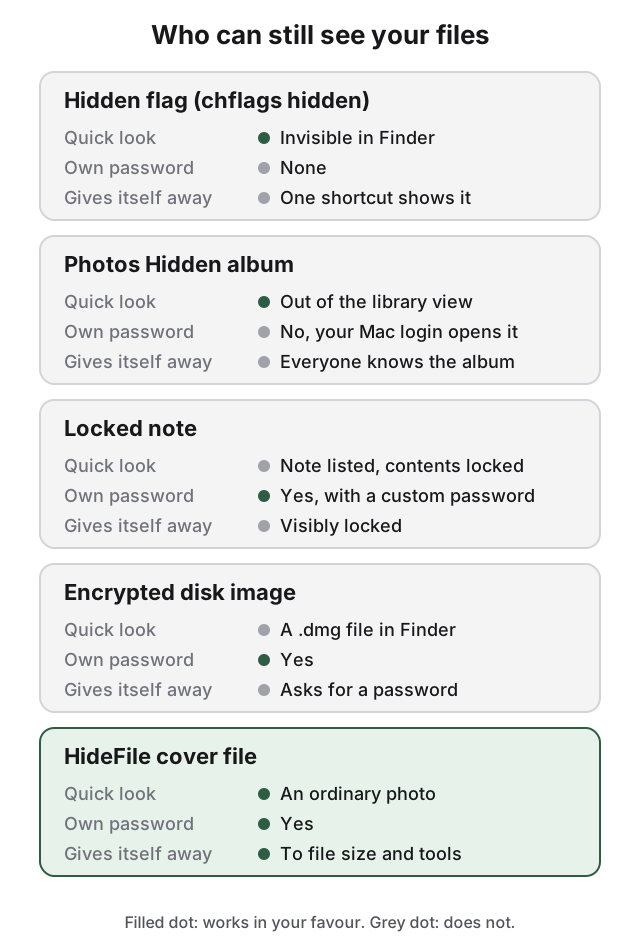
Esse bloqueio é a senha de login do seu Mac, não uma senha separada. Por isso, quem mais usa ou consegue abrir o seu Mac decide qual método funciona. Se ninguém mais sabe a sua senha de login, o álbum Oculto basta. Se alguém sabe, ou usa o seu Mac já conectado como você, as fotos precisam de algo com senha própria.
## Como esconder fotos no Mac com o app Fotos
Abra o Fotos e clique em Biblioteca na barra lateral.
Selecione as fotos ou os vídeos que você quer ocultar.
Escolha Imagem > Ocultar, ou clique com a tecla Control pressionada e escolha Ocultar Foto, ou pressione Command-L.
Confirme. As fotos somem da Biblioteca e dos álbuns. Elas não são apagadas.
Nas palavras da Apple, as fotos ocultas "desaparecem da visualização, mas não são apagadas". Esse é todo o mecanismo: ocultar muda onde a foto é exibida. Isso não tira a foto da sua biblioteca do Fotos nem dá a ela uma senha separada.
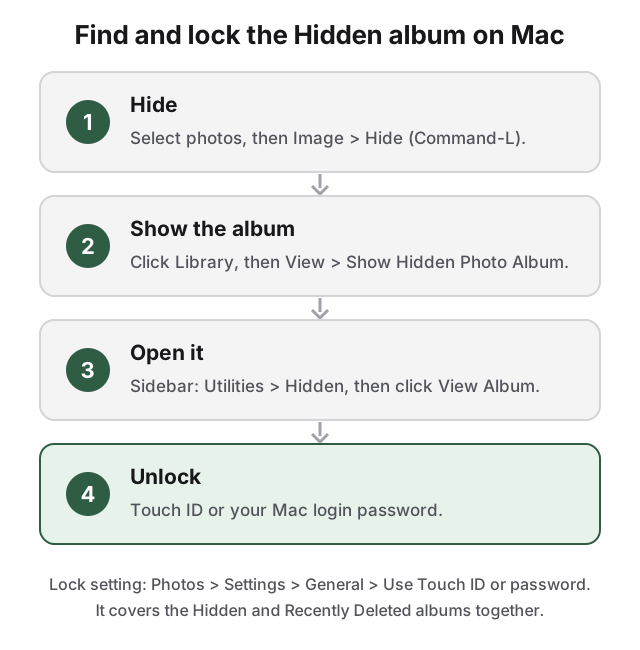
Ocultar, mostrar, abrir, desbloquear. A opção de bloqueio fica em Fotos > Ajustes (Settings) > Geral.
## Onde fica o álbum Oculto no Mac: ele vem desativado
Esta é uma dúvida frequente nos fóruns da Apple. No Mac, o álbum não aparece na lista até você ativá-lo:
Clique primeiro em Biblioteca na barra lateral. O item de menu é mais fácil de achar a partir dali.
Escolha Visualizar > Mostrar Álbum Oculto.
Olhe na barra lateral, em Utilitários, e clique em Oculto. Se Utilitários estiver recolhido, passe o cursor sobre ele e clique na seta para expandir.
Clique em Ver Álbum e desbloqueie com Touch ID ou com a senha de login.
Para tirar o álbum da barra lateral de novo, escolha **Visualizar > Ocultar Álbum Oculto**. As fotos continuam ocultas de qualquer forma; isso só controla se o álbum aparece na lista.
### Como reexibir fotos ocultas no Mac
Abra o álbum Oculto como acima, selecione as fotos, clique com Control pressionado e escolha **Reexibir** (Unhide), ou escolha **Imagem > Reexibir**. Elas voltam para a Biblioteca e para os álbuns em que estavam.
## Como bloquear o álbum Oculto: o bloqueio é a senha de login do Mac
Desde o macOS Ventura, o álbum Oculto vem bloqueado por padrão. A opção fica em **Fotos > Ajustes (Settings) > Geral**, em Privacidade: **Usar Touch ID ou senha** (em um Mac sem Touch ID, aparece **Usar senha**). Com ela ativada, os álbuns Oculto e Apagados Recentemente pedem autenticação. Os dois são controlados pelo mesmo botão, então você não consegue bloquear um sem o outro, e um álbum comum não pode ser bloqueado de jeito nenhum.
Não existe senha separada para o álbum. Quem sabe a sua senha de login consegue abrir o álbum Oculto. Além disso, sua conta de usuário precisa ter senha para o bloqueio estar disponível; se ela não tiver, o Fotos não pode exigir uma.
## O iCloud Fotos leva as fotos ocultas para os seus outros aparelhos
Se você usa o iCloud Fotos, a Apple informa que as fotos que você oculta em um aparelho ficam ocultas nos outros também. Isso vale nos dois sentidos. Uma foto que você oculta no Mac também fica no álbum Oculto do seu iPhone, onde o código ou o Face ID do celular abre. Se alguém sabe o código do seu iPhone, ocultar no Mac não mantém as fotos longe dessa pessoa. O lado do iPhone está em [como esconder fotos no iPhone](/pt/guides/hide-photos-on-iphone).
## O álbum Oculto tira as fotos da rolagem, não do alcance de quem quer ver
O álbum também não é segredo: qualquer usuário de Mac encontra Visualizar > Mostrar Álbum Oculto, então quem procura fotos ocultas sabe onde olhar. Ele também guarda só o que o Fotos guarda, então PDFs, documentos e outros arquivos não podem entrar nele.
O álbum Oculto tira as fotos de uma rolagem casual. Ele não as protege de quem tem a sua senha.
## Uma nota bloqueada ou uma imagem de disco dá às fotos uma senha própria
O app Notas pode bloquear uma nota com a senha de login ou com uma senha personalizada que você define em **Notas > Ajustes (Settings)**. Imagens são permitidas em notas bloqueadas. Vídeos, áudios, PDFs e outros documentos não são, nem notas compartilhadas ou notas com tags. Uma senha personalizada é separada do login, e a Apple não consegue recuperá-la se você esquecer. A nota continua na lista de notas, visivelmente bloqueada: serve para poucas fotos e é óbvia para quem rola o Notas.
Para mais do que algumas fotos, exporte os originais do Fotos, coloque-os em uma pasta e transforme essa pasta em uma imagem de disco protegida por senha com o Utilitário de Disco. A imagem tem senha própria e aceita qualquer tipo de arquivo. Os passos e as contrapartidas estão em [como esconder arquivos no Mac](/pt/guides/hide-files-on-mac). Lembre-se de apagar depois os originais do Fotos e de Apagados Recentemente.
## Como o HideFile pode ajudar
O HideFile em 78 segundos. O vídeo mostra o app para iPhone, que ainda não está disponível. O mesmo arquivo bloqueado abre hoje em qualquer navegador em hidefile.app.
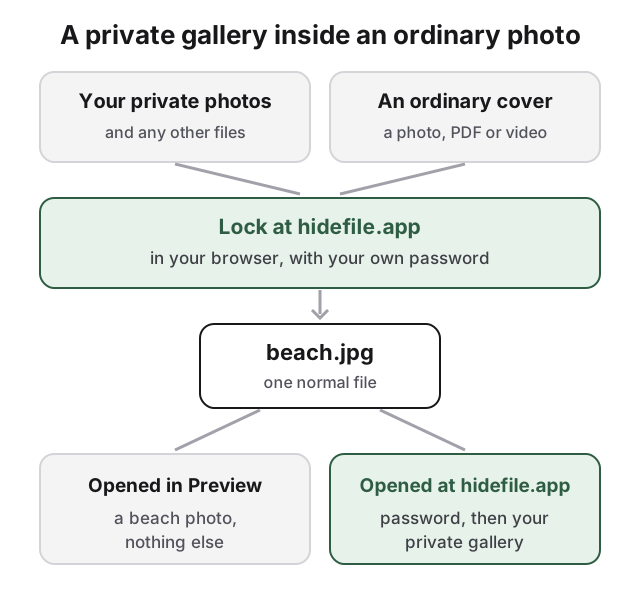
Criamos o HideFile para fotos que precisam de senha própria sem anunciar que há algo bloqueado. Ele coloca fotos e arquivos privados dentro de uma foto, vídeo ou PDF comum, chamado de arquivo de capa. Abra a capa no Preview ou no QuickTime e você vê uma imagem ou um vídeo normal. Abra em [hidefile.app](https://hidefile.app) com a sua senha e você vê a sua galeria privada.
Um arquivo, duas visões. A parte privada é criptografada com a sua senha.
O HideFile roda no navegador. Não há nada para instalar.
Exporte as fotos privadas do Fotos para uma pasta (Arquivo > Exportar).
Abra hidefile.app no navegador.
Escolha uma capa: qualquer foto, vídeo ou PDF comum.
Adicione as fotos e os arquivos privados e defina uma senha.
Salve o arquivo de capa bloqueado em uma pasta no Finder.
Apague os originais da pasta, do Fotos e de Apagados Recentemente.
Para abrir depois, volte a hidefile.app, escolha o arquivo de capa e digite a senha. A criptografia roda no navegador; o HideFile não recebe os seus arquivos. A senha é separada da senha de login do Mac, do código do iPhone e da sua conta Apple (Apple Account). Não há álbum Oculto, nem ícone de cadeado, nem arquivo .dmg, e a capa pode guardar fotos, vídeos, PDFs, documentos ou pastas inteiras. É um arquivo normal: copie, faça backup, coloque em um pen drive, leve para um Mac novo.
Mantenha a capa como arquivo em uma pasta, em vez de importá-la para o Fotos. Apps que salvam de novo ou comprimem imagens, como muitos aplicativos de mensagem e redes sociais, podem apagar a parte escondida. Escolha uma capa proporcional ao tamanho do que está dentro: uma foto de praia de 3 MB que de repente tem 2 GB chama atenção; uma capa em vídeo longo não chama.
O HideFile impede olhadas casuais, não ferramentas forenses. Uma ferramenta feita para isso consegue ver que foram adicionados dados ao arquivo de capa; ela não lê o conteúdo sem a senha, mas consegue saber que ele está lá. [Fotos ocultas podem ser detectadas](/pt/guides/can-hidden-photos-be-detected) explica o que um perito encontra. Não há recuperação de senha: se você esquecer a senha, os arquivos dentro se perdem, e ninguém, nem nós, consegue abri-los.
Ele também não protege uma sessão aberta; enquanto uma capa está desbloqueada na tela, quem está diante do seu Mac vê o que você vê. Se a sua preocupação é um perito treinado, uma revista na fronteira ou pressão judicial, o HideFile é a ferramenta errada, e o álbum Oculto também. Para saber como funciona esconder dados dentro de imagens em geral, veja [comparação de ferramentas de esteganografia](/pt/guides/how-steganography-works).
## Fontes
- Suporte da Apple: [Hide photos with the Hidden album](https://support.apple.com/en-us/104987)
- Suporte da Apple: [Hide photos from view in Photos on Mac](https://support.apple.com/guide/photos/phtf86b69c24/mac)
- Suporte da Apple: [Lock your notes on Mac](https://support.apple.com/guide/notes/not28c5f5468/mac)
- Suporte da Apple: [Create a disk image using Disk Utility on Mac](https://support.apple.com/guide/disk-utility/dskutl11888/mac)