# Como esconder fotos no iPhone: todos os métodos nativos e seus limites
Para esconder fotos no iPhone, abra a foto no app Fotos, toque no botão Mais e depois em Ocultar. Ela vai para o álbum Oculto, que é bloqueado com Face ID, Touch ID ou o seu código.
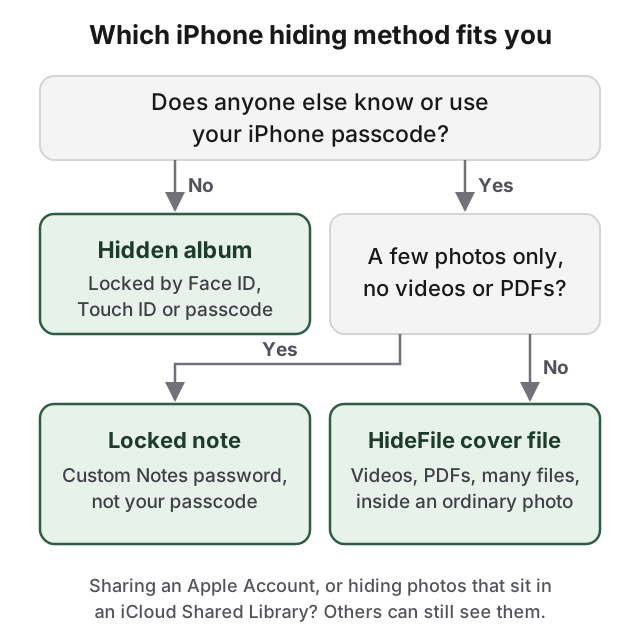
Se isso basta depende de quem pode pegar o seu celular. O álbum Oculto desbloqueia com o código do aparelho, então ele barra um amigo rolando o seu rolo da câmera, mas não um parceiro, um pai ou um filho que saiba esse código. Uma nota bloqueada com senha própria resolve esse caso para poucas fotos. Vídeos, documentos e arquivos que precisam sobreviver a uma troca de celular exigem outra coisa.
Os passos seguem o Manual do Usuário do iPhone atual da Apple. No iOS 17 e anteriores, algumas opções ficam em Ajustes > Fotos em vez de Ajustes > Apps > Fotos.
## Como esconder fotos no iPhone com o álbum Oculto
O álbum Oculto é nativo do app Fotos. As fotos ocultas continuam na sua biblioteca, mas saem da visualização principal, dos seus outros álbuns e do widget do Fotos e vão para uma coleção chamada Oculto. Nada é apagado.
### Ocultar uma foto ou vídeo
Abra o app Fotos e abra a foto ou o vídeo.
Toque no botão Mais (três pontos).
Toque em Ocultar e confirme.
Você também pode tocar e segurar uma miniatura na biblioteca e depois tocar em Ocultar.
### Ocultar várias fotos de uma vez
No Fotos, veja a sua biblioteca ou abra uma coleção.
Toque em Selecionar e depois toque em cada foto e vídeo que você quer ocultar.
Toque no botão Mais e depois em Ocultar.
Para encontrar o álbum depois, abra o Fotos, toque em **Coleções**, role até **Utilitários**, toque em **Oculto**, depois em **Ver Álbum** e desbloqueie com Face ID, Touch ID ou o seu código. Para reexibir uma foto, toque nela ali, toque no botão Mais e depois em **Reexibir**. Ela volta para a sua biblioteca e para os álbuns. O [guia do álbum Oculto do iPhone](/pt/guides/iphone-hidden-album-guide) trata de onde ele fica, como o bloqueio funciona e quem ainda pode ver.
## Desativar Mostrar Álbum Oculto tira o álbum do Fotos
Por padrão, o álbum Oculto aparece listado em Utilitários, então qualquer pessoa rolando o Fotos vê que ele existe, e a presença dele já indica que há algo ali. Você pode remover a entrada:
Abra os Ajustes.
Toque em Apps e depois em Fotos.
Desative Mostrar Álbum Oculto.
Com isso desativado, as fotos ocultas não ficam visíveis em lugar nenhum do app Fotos. Elas continuam no celular, e reativar a opção traz o álbum de volta.
## O bloqueio com Face ID das fotos ocultas é o seu código com outro nome
Desde o iOS 16, as coleções Oculto e Apagados Recentemente são bloqueadas por padrão. Abrir qualquer uma pede Face ID, Touch ID ou o seu código. O botão fica em **Ajustes > Apps > Fotos** como **Usar Face ID** (ou Usar Touch ID, ou Usar Código). Deixe ativado. Se você desativar, o álbum Oculto abre sem nenhuma verificação.
O bloqueio não é uma segunda senha. Ele aceita o mesmo código que desbloqueia o seu celular, e o Face ID não muda isso, porque o código é sempre a alternativa. Quem sabe o seu código abre o álbum Oculto em segundos.
## Uma nota bloqueada é a opção nativa com senha própria
O app Notas pode bloquear fotos com uma senha separada do código do celular, o que a torna a melhor opção nativa quando outra pessoa sabe o seu código. Defina essa senha primeiro: vá a **Ajustes > Apps > Notas > Senha**, escolha a conta (por exemplo, iCloud) e toque em **Usar Senha Personalizada**. Se você escolher Usar Código do Aparelho, quem tem o seu código abre a nota, como no álbum Oculto.
Depois, bloqueie uma nota com as fotos:
Abra o Notas e crie uma nota.
Toque no botão Anexos e adicione as fotos.
Toque no botão Ações da Nota e depois em Bloquear.
Uma nota bloqueada tem as suas próprias brechas. O título continua visível na lista de notas, então dê um título sem graça. Notas não podem ser bloqueadas se contiverem vídeo, PDF ou arquivos anexados, nem Notas Rápidas, notas com tags, notas compartilhadas ou notas que sincronizam com contas que não são do iCloud.
Adicionar uma foto a uma nota a copia, então o original continua no Fotos: apague-o do Fotos e depois de Apagados Recentemente, ou ele fica lá por 30 dias. Se **Ajustes > Apps > Notas > Salvar no Fotos** estiver ativado, as fotos que você tira dentro do Notas também são salvas no Fotos. A Apple não consegue recuperar uma senha personalizada esquecida, e redefini-la só vale para as notas que você bloquear depois.
## Fotos ocultas ainda podem aparecer pelo iCloud, pela Biblioteca Compartilhada e nas Memórias
Com o iCloud Fotos ativado, tudo o que você oculta fica oculto em todos os seus aparelhos, e continua lá em cada um deles. O álbum Oculto no seu iPad, em qualquer Mac conectado à sua conta Apple (Apple Account) e em iCloud.com guarda as mesmas fotos. Um iPad compartilhado da família ou um Mac antigo conectado à sua conta é uma segunda porta de entrada.
Uma Biblioteca de Fotos Compartilhada do iCloud é mais exposta. As fotos de uma Biblioteca Compartilhada ficam visíveis para todos os participantes. Se você ocultar uma foto que está na Biblioteca Compartilhada, ela vai para o álbum Oculto de todos os participantes, onde eles podem abri-la ou reexibi-la. Mova antes as fotos privadas para a sua biblioteca pessoal: abra a foto, toque no botão Mais e depois em **Mover para a Biblioteca Pessoal**.
Fotos que você não ocultou podem aparecer em Memórias, em fotos em destaque e no widget do Fotos. Para impedir isso, abra o Fotos, toque em **Coleções**, toque na sua conta no canto superior direito e desative **Mostrar Conteúdo em Destaque**.
Você também pode bloquear o próprio app Fotos. Toque e segure o ícone do Fotos na Tela de Início e depois toque em **Exigir Face ID** (ou Touch ID ou Código). O conteúdo de apps bloqueados também fica fora da busca e das sugestões da Siri. Apps nativos podem ser bloqueados, mas não ocultados, e o bloqueio ainda aceita o seu código.
## Como o HideFile pode ajudar
O álbum Oculto trava sempre nos mesmos pontos: o seu código o abre, o iCloud o copia e ele só guarda fotos e vídeos, então PDFs, digitalizações e documentos precisam de outro lugar. Uma nota bloqueada resolve o problema do código, mas não o resto: não aceita vídeo nem arquivos, e o título aparece na lista.
O passo seguinte comum é um aplicativo de cofre de fotos, e as avaliações de 1 estrela dele na App Store descrevem as mesmas falhas várias vezes. Uma diz: "When I switched phones the app did not save any of my info that was hidden in there." (Quando troquei de celular, o app não guardou nada do que estava escondido nele.) Outras descrevem a cobrança para voltar a entrar em conteúdo já guardado no app, ou apps que param de funcionar: "No longer works with iOS 18" (não funciona mais no iOS 18) e "Seems this app is dead" (parece que este app morreu) são comuns. Alguns mostram anúncios, às vezes de conteúdo adulto.
O problema de fundo é que um app de cofre guarda os seus arquivos no armazenamento privado dele. Se o app quebra, some ou não vai com você, os arquivos vão junto. O ícone dele na Tela de Início também é um indício de que algo está sendo mantido em privado.
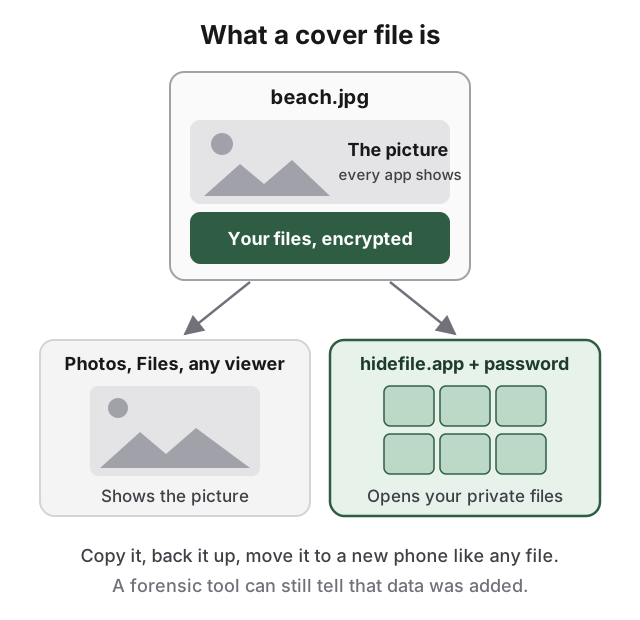
O HideFile segue outro caminho. Ele coloca as suas fotos e arquivos privados dentro de uma foto, vídeo ou PDF comum, chamado de arquivo de capa. Abra a capa no Fotos ou em Arquivos e você vê uma imagem normal. Abra em [hidefile.app](https://hidefile.app) com a sua senha e você vê os seus arquivos privados.
Um arquivo, duas visões. A parte privada é criptografada com a sua senha.
A capa tem senha própria, separada do código do seu celular, e guarda fotos, vídeos, PDFs, documentos e pastas inteiras. Por ser um arquivo normal, você pode copiá-la, fazer backup, colocá-la em um pen drive ou no armazenamento em nuvem e levá-la para um celular novo como qualquer outro arquivo. Não há ícone de cofre; a capa parece o que é.
O HideFile em 78 segundos. O vídeo mostra o app para iPhone, que ainda não está disponível. O mesmo arquivo bloqueado abre hoje em qualquer navegador em hidefile.app.
No iPhone, o HideFile roda no navegador. Não há nada para instalar.
### Usar o HideFile no iPhone
Abra hidefile.app no Safari.
Escolha uma capa: qualquer foto, vídeo ou PDF comum.
Adicione as fotos e os arquivos privados e defina uma senha.
Salve o arquivo de capa bloqueado no app Arquivos.
Para abri-lo depois, volte a hidefile.app, escolha o arquivo de capa e digite a senha.
Seus arquivos são criptografados no navegador. Eles não são enviados para um servidor do HideFile. Depois que as fotos privadas estiverem dentro da capa, apague os originais do Fotos e de Apagados Recentemente. Mantenha a capa no app Arquivos, em Neste iPhone ou no iCloud Drive. Apps que salvam de novo ou comprimem imagens, como muitos aplicativos de mensagem e redes sociais, podem apagar a parte escondida, então envie ou faça backup como arquivo, não como uma foto a ser compartilhada de novo.
O HideFile impede olhadas casuais, não ferramentas forenses. Uma ferramenta feita para isso consegue ver que foram adicionados dados ao arquivo de capa; ela não lê o conteúdo sem a senha, mas consegue saber que ele está lá. [Fotos ocultas podem ser detectadas](/pt/guides/can-hidden-photos-be-detected) explica o que um perito encontra.
Não há recuperação de senha: se você esquecer a senha, os arquivos dentro se perdem, e ninguém, nem nós, consegue abri-los. Ele também não protege uma sessão desbloqueada. Enquanto uma capa está aberta na tela, quem está com o celular vê o que você vê. Se você precisa de proteção contra um perito treinado, uma revista na fronteira ou pressão judicial, o HideFile é a ferramenta errada, e o álbum Oculto também.
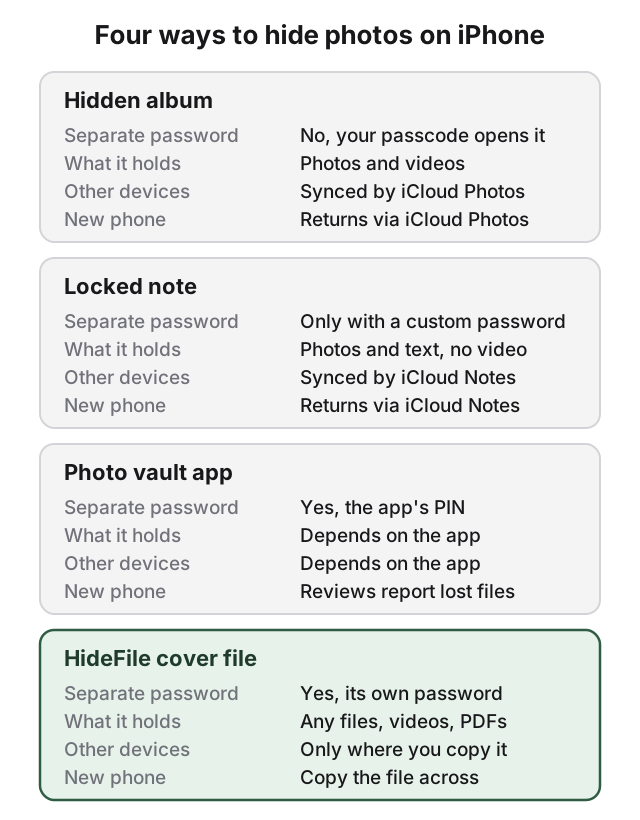
Comece por quem pode pegar o seu celular, não por qual app parece mais seguro.Nenhum método ganha em todas as linhas. Escolha o que combina com de quem você quer esconder as fotos.
Para Mac, veja [como esconder fotos no Mac](/pt/guides/hide-photos-on-mac). Para esconder fotos sem usar os apps da Apple, veja [como esconder fotos sem aplicativo no iPhone](/pt/guides/how-to-hide-photos-without-app-iphone). Para o panorama maior sobre esconder dados dentro de imagens, veja [comparação de ferramentas de esteganografia](/pt/guides/how-steganography-works).
## Fontes
- Suporte da Apple: [Delete or hide photos and videos on iPhone](https://support.apple.com/guide/iphone/delete-or-hide-photos-and-videos-iphb4defbde9/ios)
- Suporte da Apple: [Hide photos with the Hidden album](https://support.apple.com/en-us/104987)
- Suporte da Apple: [Lock your notes on iPhone](https://support.apple.com/guide/iphone/lock-notes-iphf177bb154/ios)
- Suporte da Apple: [Add photos, video, and more to notes on iPhone](https://support.apple.com/guide/iphone/add-photos-video-and-more-iph23f4d9aa9/ios)
- Suporte da Apple: [Lock or hide an app on iPhone](https://support.apple.com/guide/iphone/lock-or-hide-an-app-iph00f208d05/ios)
- Suporte da Apple: [Hide people, memories, and holidays in Photos](https://support.apple.com/guide/iphone/hide-people-memories-and-holidays-iph10a9dd2a1/ios)
- Suporte da Apple: [Use iCloud Shared Photo Library on iPhone](https://support.apple.com/guide/iphone/use-icloud-shared-photo-library-iph1a6c849ab/ios)
- Suporte da Apple: [Hide your photos and videos on iCloud.com](https://support.apple.com/guide/icloud/hide-your-photos-and-videos-mmea67686c65/icloud)