# Como esconder aplicativos no iPhone: bloquear, ocultar e o que ainda aparece
Para ocultar um app no iPhone, toque e segure o ícone dele na Tela de Início, toque em **Exigir Face ID**, depois em **Ocultar e Exigir Face ID**, autentique-se e toque em **Ocultar App**. O app sai da Tela de Início e vai para uma pasta Ocultos bloqueada, no fim da Biblioteca de Apps. Isso funciona no iOS 18 e posterior, para apps que você baixou da App Store.
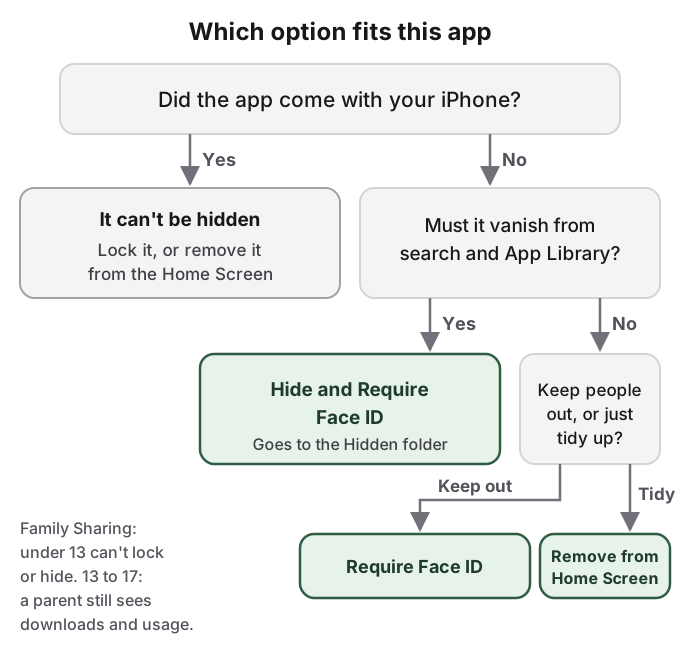
Se isso basta depende de quem pega o seu celular. Ocultar muda onde o ícone de um app aparece. Não muda o que o aparelho registra sobre o app. O próprio guia da Apple para o iOS 18 diz que o nome de um app oculto continua aparecendo no Tempo de Uso, no uso de bateria por app e no histórico de compras da App Store. Um responsável no Compartilhamento Familiar ainda vê que um adolescente baixou o app. A pasta Ocultos abre com o seu código, então quem sabe esse código também consegue abri-la. E os apps que já vêm no iPhone não podem ser ocultados de jeito nenhum, só bloqueados.
Este guia mostra todas as formas nativas de tirar um app de vista, o que cada uma realmente muda e como encontrar e reexibir um app depois. Os passos seguem o Manual do Usuário do iPhone atual da Apple. O iOS 17 e anteriores não têm a opção de bloquear ou ocultar; os métodos mais antigos, mais abaixo (remover o ícone, ocultar páginas da Tela de Início, desativar sugestões de busca), ainda funcionam neles.
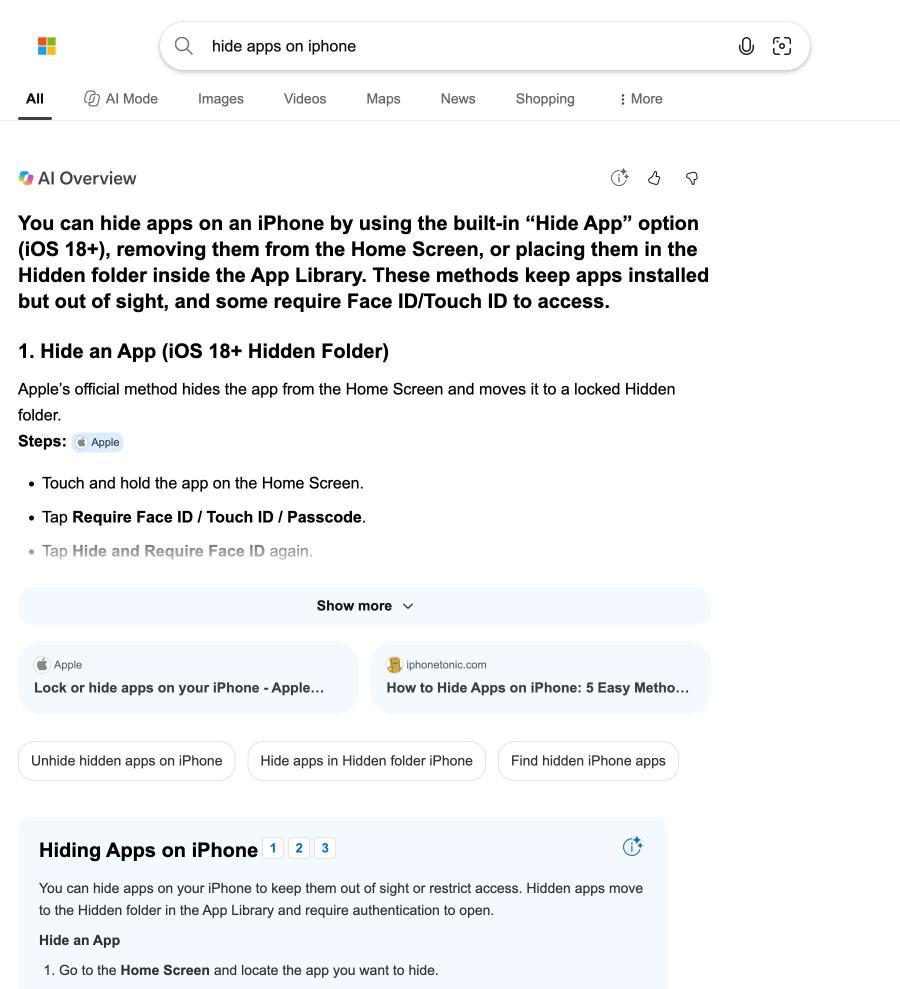
"hide apps on iphone", Bing, 14 de outubro de 2026. A caixa de resposta traz os passos da Apple. Nem ela nem os primeiros resultados dizem onde um app oculto ainda aparece.
## Como ocultar aplicativos no iPhone com Ocultar e Exigir Face ID
A Apple chama o recurso de "bloquear ou ocultar um app". Ocultar sempre inclui um bloqueio: você não consegue ocultar um app sem também exigir Face ID, Touch ID ou o seu código para abri-lo.
Vá à Tela de Início e encontre o app.
Toque e segure o app até abrir o menu de Ações Rápidas.
Toque em Exigir Face ID (ou Touch ID ou Código).
Toque em Ocultar e Exigir Face ID e autentique-se.
Toque em Ocultar App.
Segundo o guia atual da Apple, "Hiding an app removes it from the Home Screen, App Library, and search results. A hidden app moves to a Hidden folder in App Library that requires authentication to open." (Ocultar um app o remove da Tela de Início, da Biblioteca de Apps e dos resultados de busca. Um app oculto vai para uma pasta Ocultos na Biblioteca de Apps que exige autenticação para abrir.) Como um app oculto também fica bloqueado, as informações dele ficam fora do CarPlay, das prévias de notificação, da busca, das sugestões da Siri e do seu histórico de chamadas.
Três limites valem antes de você começar. Só apps que você baixou da App Store podem ser ocultados; "Apps that come installed can't be hidden" (apps que já vêm instalados não podem ser ocultados). O app que você definiu como navegador padrão não pode ser ocultado, nem uma loja de apps alternativa na UE. E o status de oculto fica em um só aparelho: "it's only locked or hidden on that iPhone. The locked or hidden status of an app doesn't sync with iCloud." (ele só fica bloqueado ou oculto naquele iPhone. O status de bloqueado ou oculto de um app não sincroniza com o iCloud.) Se o mesmo app está no seu iPad, ele está à vista lá. As páginas da Apple não dizem o que acontece com o status de oculto quando você configura um iPhone novo a partir de um backup, então confira a pasta Ocultos depois de qualquer restauração.
## Bloquear, ocultar e remover são três promessas diferentes
O menu de Ações Rápidas oferece uma opção mais leve: bloquear o app sem ocultá-lo. O ícone continua onde está, e abrir o app pede Face ID, Touch ID ou o seu código.
Toque e segure o app na Tela de Início até abrir o menu de Ações Rápidas.
Toque em Exigir Face ID (ou Touch ID ou Código).
Toque em Exigir Face ID de novo e autentique-se.
Um app bloqueado volta a se bloquear toda vez que você o fecha, então entregar o seu celular desbloqueado a alguém não entrega o app. O conteúdo fica fora dos mesmos lugares que o de um app oculto: prévias de notificação, busca, sugestões da Siri, CarPlay e histórico de chamadas. Para desfazer, toque e segure o ícone, toque em **Não Exigir Face ID** e autentique-se.
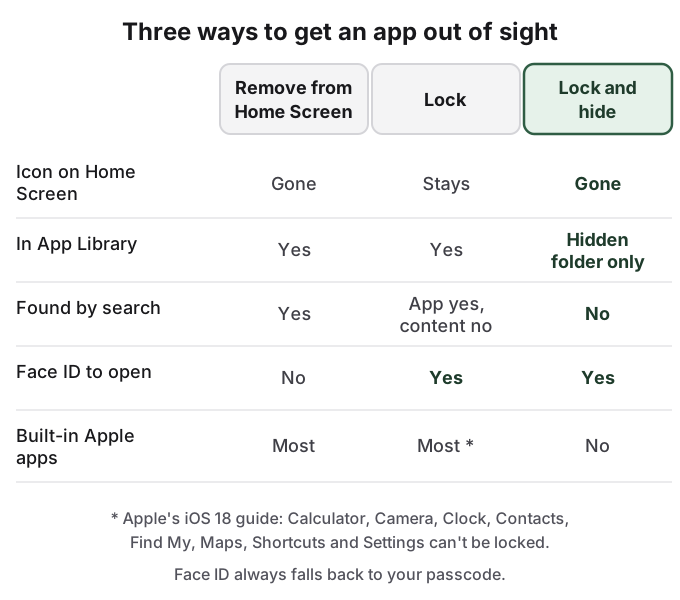
Bloquear serve para quem entrega o celular para mostrar fotos de férias e quer manter Mensagens, Notas ou um app de banco fechados. Ocultar serve para quem não quer que ninguém saiba que um app está instalado. Remover um app da Tela de Início, o truque mais antigo, não serve a nenhum dos dois: só muda o ícone de lugar, sem acrescentar bloqueio.
Só bloquear e ocultar tira um app da busca e também da Tela de Início.
## Apps nativos podem ser bloqueados, mas não ocultados
Fotos, Mensagens, Notas, Mail e os outros apps que a Apple fornece não podem ir para a pasta Ocultos. Para eles, a escolha é um bloqueio, a remoção da Tela de Início ou os dois.
Alguns apps nativos nem podem ser bloqueados. O guia da Apple para o iOS 18 os nomeia: "Calculator, Camera, Clock, Contacts, Find My, Maps, Shortcuts, and Settings." (Calculadora, Câmera, Relógio, Contatos, Buscar, Mapas, Atalhos e Ajustes.) A edição atual do guia não imprime mais essa lista e não diz se ela mudou, então, se Exigir Face ID não aparece no menu de Ações Rápidas de um app, esse app é um deles.
A consequência prática é que os apps que a maioria das pessoas mais quer manter privados, como Fotos e Mensagens, podem ser protegidos, mas nunca parecer ausentes. Vale bloquear o Fotos de qualquer jeito. Isso mantém a biblioteca fechada quando você entrega o celular e mantém o conteúdo das fotos fora da busca e das sugestões da Siri.
## Remover um app da Tela de Início o move sem bloqueá-lo
Antes do iOS 18, a resposta padrão para "como escondo um app" era tirá-lo da Tela de Início. Isso ainda funciona em todas as versões, inclusive para apps nativos.
Toque e segure o app na Tela de Início.
Toque em Remover App.
Toque em Remover da Tela de Início. Não toque em Apagar App, que remove o app e os dados dele.
A Apple é direta sobre o que isso faz: o app "moves to App Library and can still be used from there" (vai para a Biblioteca de Apps e ainda pode ser usado de lá). Ele continua na categoria da Biblioteca de Apps, na lista alfabética e na busca. A Biblioteca de Apps também tem um grupo Sugestões no topo que "shows the apps you use most" (mostra os apps que você mais usa), então um app que você abre todo dia pode ficar mais visível depois da remoção, não menos.
Para impedir que novos downloads caiam na Tela de Início, vá a **Ajustes > Tela de Início e Biblioteca de Apps** (Home Screen & App Library) e escolha **Somente Biblioteca de Apps** (App Library Only). Colocar um app em uma pasta, o outro truque antigo, só muda quantos toques são necessários para vê-lo. Nenhum dos dois métodos precisa de código para ser desfeito.
## Ocultar uma página da Tela de Início oculta um conjunto inteiro de apps de uma vez
Se um grupo de apps mora junto em uma página, você pode ocultar a página em vez de cada app.
Toque e segure uma área vazia da Tela de Início.
Toque nos pontos perto da parte de baixo da tela. Aparecem miniaturas das suas páginas.
Toque no círculo embaixo da página que você quer ocultar. Para reexibi-la depois, repita os passos e toque no círculo de novo.
Toque em OK.
Os apps de uma página oculta continuam instalados e listados na Biblioteca de Apps e na busca. Quem conhece o truque consegue mostrar a página de novo em alguns segundos, porque não precisa de autenticação.
## A busca e as sugestões da Siri são onde um app movido reaparece
Um app que só foi removido da Tela de Início ainda aparece quando alguém desliza para baixo e digita as primeiras letras, e a Siri pode sugeri-lo na Tela de Início ou na busca antes mesmo de alguém digitar. Apps ocultos já ficam de fora: o artigo da Apple sobre o Spotlight diz que um app oculto "doesn't show up in search results until you unhide it" (não aparece nos resultados de busca até você reexibi-lo).
Para apps que você removeu ou que não podem ser ocultados, desative as sugestões app por app:
Abra os Ajustes e toque em Busca (Search).
Role para baixo e toque no app.
Desative Mostrar App na Busca, Mostrar Conteúdo na Busca, Mostrar na Tela de Início, Sugerir App e Sugerir Notificações (Show App in Search, Show Content in Search, Show on Home Screen, Suggest App, Suggest Notifications).
Em versões mais antigas do iOS, os mesmos botões ficam em Siri e Busca, nos Ajustes. A Apple observa que desativar os dois botões de busca também impede que a Siri use o contexto pessoal daquele app. Como ocultar páginas, esses botões não têm bloqueio: qualquer pessoa com o seu celular desbloqueado pode reativá-los.
## Como encontrar aplicativos ocultos no iPhone e reexibi-los
Há duas formas de ver o que está oculto. Para uma lista, vá a **Ajustes > Apps > Apps Ocultos** (Settings > Apps > Hidden Apps) e autentique-se. Para abrir um, use a Biblioteca de Apps:
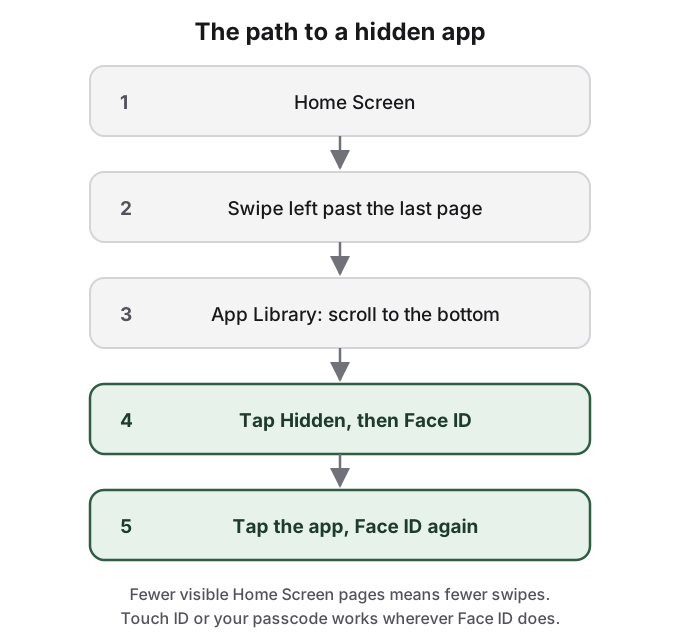
A pasta Ocultos fica no fim da Biblioteca de Apps e pede Face ID duas vezes: uma para a pasta, outra para o app.
Para deixar de ocultar um app:
Deslize para a esquerda além de todas as páginas da Tela de Início para chegar à Biblioteca de Apps.
Toque na pasta Ocultos, no fim, e autentique-se.
Toque e segure o app, toque em Não Exigir Face ID e autentique-se.
O app reaparece perto do topo da Biblioteca de Apps. Toque e segure até ele ir para a Tela de Início, se quiser que ele fique lá.
Apps que só foram removidos da Tela de Início são mais fáceis: digite o nome no campo de busca no topo da Biblioteca de Apps. Se um app não está na Biblioteca de Apps, ele foi apagado, e você pode reinstalá-lo pela App Store, na sua conta, em **Apps e Histórico de Compras** (Apps & Purchase History) e depois **Seus Apps** (Your Apps). Apps em uma página oculta da Tela de Início voltam quando você marca a página de novo.
Os mesmos caminhos funcionam para quem estiver com o seu celular. A pasta Ocultos e a lista de Apps Ocultos aceitam o código além do Face ID, então barram quem não o sabe e ninguém que o saiba. Um usuário do Reddit em r/ios fez a mesma observação sobre o álbum Oculto de fotos da Apple: ele é "Protected from your mate if they borrow your phone, sure" (protegido do seu amigo se ele pegar o celular emprestado, claro), mas não de alguém que sabe ou compartilha o seu PIN.
## Um app oculto ainda pode aparecer no Tempo de Uso, na Bateria e no histórico da App Store
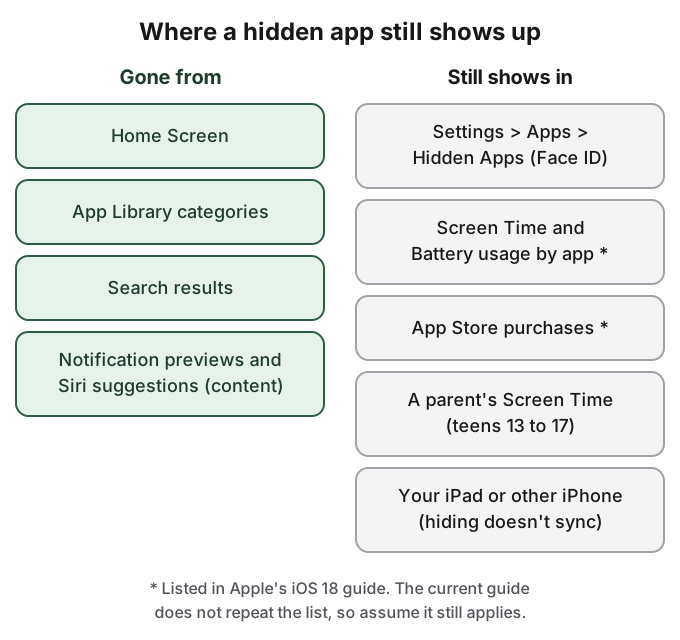
A edição do iOS 18 do guia da Apple diz diretamente: "When you hide an app, its name is still visible in some places, such as Screen Time, Battery Usage By App (in Settings), and your App Store purchase history." (Quando você oculta um app, o nome dele continua visível em alguns lugares, como Tempo de Uso, Uso da Bateria por App (nos Ajustes) e o seu histórico de compras da App Store.) A edição atual não repete essa frase. A Apple não diz se o comportamento mudou ou se a frase foi retirada, então presuma que ainda vale.
Cada um desses lugares é uma lista que qualquer pessoa com o seu celular desbloqueado pode rolar. O Tempo de Uso ordena os apps pelo tempo que você os usou. A tela de bateria nos Ajustes lista os apps pela energia que consumiram. Nenhuma pede Face ID. Um app oculto que você usa uma hora por dia ficará perto do topo das duas.
A lista da App Store pode ser reduzida, mas não esvaziada. Na App Store, toque na sua foto, toque em **Apps e Histórico de Compras**, depois em **Seus Apps**, deslize um app para a esquerda e toque em **Ocultar**. O artigo de suporte da Apple explica o que isso faz e não faz: o app "will no longer appear in your list of purchases in the App Store" (não aparecerá mais na sua lista de compras na App Store), mas "will still appear in your complete purchase history in Settings" (ainda aparecerá no seu histórico de compras completo nos Ajustes). Isso não remove o app do seu iPhone nem de outro aparelho conectado à sua conta Apple (Apple Account), e os familiares não conseguem mais baixá-lo das suas compras compartilhadas.
Ocultar tira o ícone dos lugares em que as pessoas tocam. Os lugares em que as pessoas leem, como as listas de uso, ainda carregam o nome.
## O Compartilhamento Familiar decide se um adolescente consegue ocultar um app
A regra da Apple é a mesma em todas as edições do guia: "Children under 13 in a Family Sharing group can't lock or hide apps. Anyone aged 13 to 17 in a Family Sharing group can lock or hide an app, but a parent or guardian in the family group can see that the app was downloaded and how much time it's used, and restrict access to it using Screen Time." (Crianças menores de 13 anos em um grupo do Compartilhamento Familiar não podem bloquear nem ocultar apps. Quem tem de 13 a 17 anos em um grupo do Compartilhamento Familiar pode bloquear ou ocultar um app, mas um responsável no grupo familiar consegue ver que o app foi baixado e quanto tempo é usado, e restringir o acesso a ele com o Tempo de Uso.) As idades variam conforme o país ou a região.
Então, para um adolescente em um grupo familiar, ocultar um app o mantém fora da vista de um irmão ou de um amigo que pegue o celular, e não fora da vista do responsável que gerencia o Tempo de Uso. O responsável não precisa abrir o app nem saber o código; o download e o tempo gasto aparecem no aparelho dele. Um responsável que queira restringir um app também pode fazer isso de lá, esteja ele oculto ou não.
## Ocultar um app não oculta o que o app salvou
A pasta Ocultos esconde o ícone de um app e o bloqueia. Ela não faz nada pelas fotos que você salvou desse app no rolo da câmera, pelos documentos que ele exportou para o app Arquivos ou pelos dados que ele guardou no iCloud. A Apple observa que até apagar um app deixa os dados dele no iCloud. Uma foto salva de um app de mensagens oculto fica no Fotos junto com todo o resto, e quem rola a sua biblioteca a vê.
Se o que você quer manter privado são as imagens, e não o app, oculte as próprias imagens. [Como esconder fotos no iPhone](/pt/guides/hide-photos-on-iphone) trata do álbum Ocultas, do botão Mostrar Álbum Ocultas e das notas bloqueadas. [O guia do álbum Ocultas do iPhone](/pt/guides/iphone-hidden-album-guide) trata de onde as fotos ocultas ainda aparecem, inclusive no iCloud e na Biblioteca Compartilhada.
Comece por saber se o app é nativo. Isso descarta ocultar antes de qualquer outra coisa.
## Como o HideFile pode ajudar
Ocultar um app esconde a porta, não o quarto. As pessoas costumam ocultar um app de cofre de fotos, de mensagens ou de documentos por causa dos arquivos dentro dele, e esses arquivos continuam ligados a um app que aparece nas listas de uso, no histórico de compras e no Tempo de Uso de um responsável.
O HideFile dispensa o app. Ele coloca fotos, vídeos e documentos privados dentro de uma foto, vídeo ou PDF comum, chamado de arquivo de capa. Abra a capa no Fotos ou em Arquivos e você vê uma imagem normal. Abra em [hidefile.app](https://hidefile.app) com a sua senha e você vê os seus arquivos privados. O HideFile roda no Safari, então não há ícone para ocultar nem compra na App Store para reduzir. É um site, não um app da App Store. O Tempo de Uso pode registrar sites visitados no Safari, então um responsável que gerencia o Tempo de Uso pode ver a visita, como em qualquer outro site.
Abra hidefile.app no Safari.
Escolha uma capa: qualquer foto, vídeo ou PDF comum.
Adicione os arquivos privados e defina uma senha. Ela é separada do código do seu iPhone.
Salve o arquivo de capa no app Arquivos.
Para abri-lo depois, volte a hidefile.app, escolha a capa e digite a senha.
Os arquivos são criptografados no navegador e não são enviados para um servidor do HideFile. A capa é um arquivo normal, então você pode copiá-la, fazer backup e levá-la para um celular novo. O histórico do seu navegador ainda mostrará que você visitou o site.
Os limites são reais. O HideFile impede olhadas casuais, não ferramentas forenses: uma ferramenta feita para isso consegue perceber que foram adicionados dados a uma capa, embora não consiga ler o conteúdo sem a senha. Não há recuperação de senha. Apps que salvam de novo ou comprimem imagens, como muitos aplicativos de mensagem, podem apagar a parte escondida, então mova as capas como arquivos. Enquanto uma capa está aberta na tela, quem está com o celular vê o que você vê. Para uma revista na fronteira, um perito treinado ou pressão judicial, é a ferramenta errada, e a pasta Ocultos também.
## Fontes
- Suporte da Apple: [Customize your iPhone Home Screen](https://support.apple.com/en-us/108324) (ocultar e mostrar páginas da Tela de Início)
- Suporte da Apple: [Lock or hide an app on iPhone](https://support.apple.com/guide/iphone/lock-or-hide-an-app-iph00f208d05/ios) (edição atual, verificada em 14 de outubro de 2026)
- Suporte da Apple: [Lock or hide an app on iPhone, edição do iOS 18](https://support.apple.com/guide/iphone/lock-or-hide-an-app-iph00f208d05/18.0/ios/18.0)
- Suporte da Apple: [Remove or delete apps from iPhone](https://support.apple.com/guide/iphone/remove-or-delete-apps-iph248b543ca/ios)
- Suporte da Apple: [Find and use your apps in App Library on iPhone](https://support.apple.com/guide/iphone/find-and-use-your-apps-in-app-library-iph87abad19a/ios)
- Suporte da Apple: [Use Spotlight Search on your iPhone, iPad, or iPod touch](https://support.apple.com/en-us/118232)
- Suporte da Apple: [Hide and unhide apps in your App Store purchase list](https://support.apple.com/en-us/108091)
- Reddit, r/ios: [Is this app safe? Any experience with iLockBox](https://www.reddit.com/comments/1r0vibp/)