# Espaço Privado do Android: como configurar, como ocultar e o que ele não consegue esconder
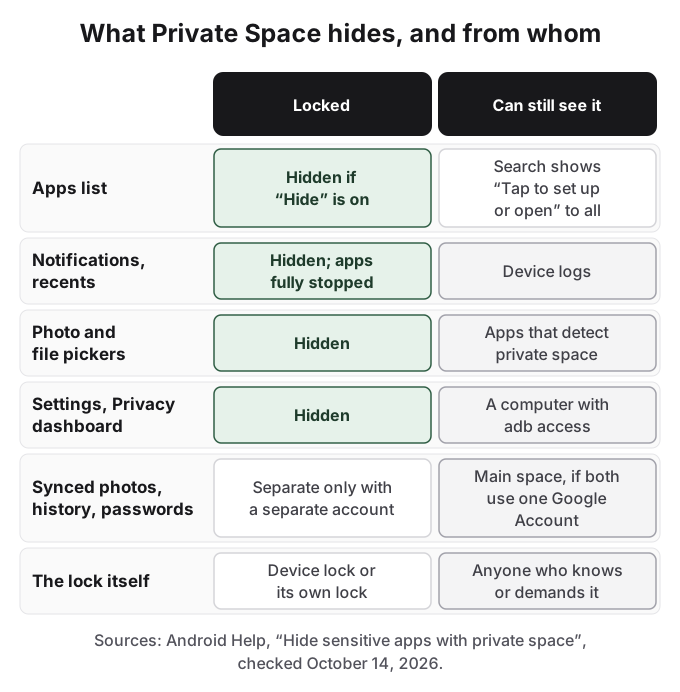
O Espaço Privado é uma área separada e bloqueada para apps em celulares com Android 15 ou posterior. Configure em **Configurações > Segurança e privacidade > Espaço privado** (Settings > Security & privacy > Private space), dê a ele um bloqueio próprio e ative **Ocultar o espaço privado quando estiver bloqueado** (Hide private space when it's locked). Enquanto ele está bloqueado, os apps dentro dele ficam parados e somem da lista de apps, dos recentes, das notificações, do seletor de fotos e das Configurações.
Isso o torna bom em uma tarefa: manter alguns apps fora de vista e em silêncio. Ele é mais fraco na tarefa que a maioria das pessoas procura, esconder fotos, e a própria página de ajuda do Google lista as formas de descobrir a existência dele. Ele também não sobrevive a uma restauração do aparelho, e um bloqueio esquecido significa apagá-lo. Este guia segue a página de Ajuda do Android do Google conforme verificada em 14 de outubro de 2026.
## O Espaço Privado é um segundo perfil do Android, não uma pasta
A documentação do código-fonte do Android do Google descreve o Espaço Privado como "a separate Android profile" (um perfil Android separado), construído sobre o mesmo mecanismo de múltiplos usuários dos usuários secundários e dos perfis de trabalho. Os apps que você instala ali são cópias novas, com dados próprios; a cópia na sua tela principal não é tocada. Quando o espaço bloqueia, o Android para esse perfil por inteiro, então os apps dele não rodam, não sincronizam em segundo plano nem mostram notificações. Um comentarista do Hacker News descreveu o uso real mais comum: "I use Android's private space for social media and banking apps. Accessible when I need them, but not running by default." (Uso o espaço privado do Android para redes sociais e apps de banco. Acessíveis quando preciso, mas sem rodar por padrão.)
Você pode ter um Espaço Privado por celular, e só o usuário principal pode criá-lo. O Google lista os casos em que ele não está disponível: um aparelho gerenciado (de propriedade do trabalho), uma conta infantil supervisionada no espaço principal, um usuário secundário, mais de quatro usuários ou perfis no celular, ou um fabricante ou empregador que o desativou. Celulares Pixel com Android 15 e posterior o têm. Em outras marcas, confira as Configurações: se não houver uma entrada Espaço privado em Segurança e privacidade, o fabricante não o incluiu. O equivalente antigo da própria Samsung é a [Pasta Segura](/pt/guides/secure-folder).
## Como configurar o espaço privado no Android
Abra as Configurações, toque em Segurança e privacidade e, em Privacidade, toque em Espaço privado.
Desbloqueie com o bloqueio de tela, depois toque em Configurar e em Entendi.
Se quiser, entre em uma Conta do Google. Use uma conta nova, que não esteja conectada em nenhum outro lugar (veja abaixo).
Escolha Escolher novo bloqueio em vez de Usar o bloqueio de tela do dispositivo e defina um PIN, padrão ou senha diferente do do seu celular.
Toque em Concluído.
Depois, oculte o contêiner e defina o bloqueio automático. Role até o fim de Todos os apps, toque em **Espaço privado**, desbloqueie, toque no ícone de Configurações ao lado e ative **Ocultar o espaço privado quando estiver bloqueado**. Ele some na próxima vez que o espaço bloquear. Em **Bloquear o espaço privado automaticamente** (Lock private space automatically), escolha **Toda vez que o dispositivo bloquear** (Every time device locks), a menos que tenha motivo para não fazer isso; as outras opções são cinco minutos após o tempo limite da tela ou só após uma reinicialização.
Para abrir um espaço oculto, digite "espaço privado" na busca de apps e toque em **Espaço privado: toque para configurar ou abrir** (Private space: Tap to set up or open). O Google observa que esse resultado de busca aparece mesmo em celulares sem Espaço Privado, então vê-lo não diz nada a um curioso. O mesmo vale para **Redefinir espaço privado** (Reset private space) nas configurações do sistema.
## Colocar fotos e arquivos dentro exige um passo deliberado
Um usuário do Reddit em r/GooglePixel descreveu a surpresa que a maioria encontra: esperava que os arquivos dele estivessem ocultos e encontrou "none of my phones content was available in private space." (nada do conteúdo do meu celular estava disponível no espaço privado.) O Espaço Privado começa vazio. Para colocar arquivos:
Abra o Espaço Privado e toque em + Adicionar e depois em Adicionar arquivos.
Selecione os arquivos do armazenamento principal (mantenha pressionado para escolher vários).
Escolha Mover para apagar o original do lado principal, ou Copiar para manter os dois.
Os arquivos caem na pasta Downloads do armazenamento privado. O Google lista quatro formas de a movimentação falhar: o arquivo está em uso, é renomeado ou apagado durante a movimentação, o celular fica sem espaço ou o espaço bloqueia durante a transferência. Mantenha a tela acesa e confira o resultado antes de apagar qualquer coisa à mão. Você também precisa de um app de galeria instalado dentro do espaço para ver fotos; a galeria da sua tela principal não enxerga lá dentro.
Mover um arquivo não toca nas cópias que já estão na nuvem. Se o Google Fotos fez backup de uma foto antes de você movê-la, ela continua na sua biblioteca.
## Uma conta do Google compartilhada vaza o que o Espaço Privado esconde
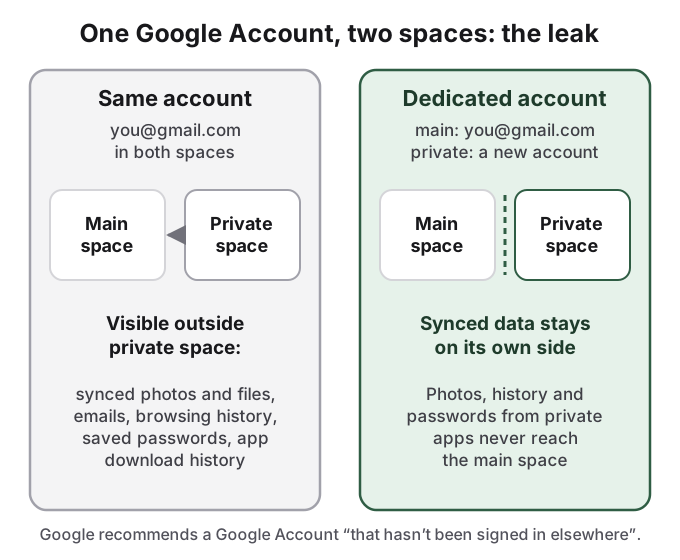
O perfil é separado. A conta não é, a menos que você a separe.
O perfil isola os apps do celular; uma Conta do Google sincroniza em todo lugar. O Google é explícito: se você entra no Espaço Privado com uma conta que usa no espaço principal ou em qualquer outro aparelho, "synced photos, files, emails, contacts, calendar events" (fotos, arquivos, e-mails, contatos e eventos de agenda sincronizados), o histórico de download de apps e o "browsing history, bookmarks, and saved passwords" (histórico de navegação, favoritos e senhas salvas) ficam disponíveis fora dele. O Google Fotos dentro do Espaço Privado, conectado à sua conta normal, mostra a sua biblioteca normal, e tudo que você fotografa ali faz backup na biblioteca que todos no seu espaço principal podem abrir. O Google recomenda "a dedicated Google Account for your private space that hasn't been signed in elsewhere." (uma Conta do Google dedicada ao seu espaço privado, que não tenha sido usada em outro lugar.)
## O que o Espaço Privado não consegue esconder, nas palavras do próprio Google
Escondido da tela não é o mesmo que escondido do celular.
A página de ajuda do Google não exagera. "In some cases, you can't hide the existence of private space from: Others who install apps on your phone; Others who can connect your device to a computer, including Android Debug Bridge (adb) access; Other apps which can detect the usage of private space and the apps within it; Device logs." (Em alguns casos, você não consegue esconder a existência do espaço privado de: outras pessoas que instalam apps no seu celular; outras pessoas que conseguem conectar o seu aparelho a um computador, inclusive com acesso ao Android Debug Bridge (adb); outros apps que conseguem detectar o uso do espaço privado e dos apps dentro dele; logs do aparelho.) Em outro ponto da mesma página: "it can be uncovered through computer access, which includes Android Debug Bridge (adb) commands, device logs, or by apps." (ele pode ser descoberto por acesso pelo computador, o que inclui comandos do Android Debug Bridge (adb), logs do aparelho ou por apps.)
A lacuna humana é maior do que a técnica. Um usuário do Reddit em r/GooglePixel perguntou como um espaço fica oculto "if anyone can just type "private space" and coerce you to unlock it in the same way as the main account." (se qualquer pessoa pode digitar "espaço privado" e coagir você a desbloqueá-lo do mesmo jeito que a conta principal.) O resultado de busca neutro ajuda, porque aparece em todo celular, mas não ajuda quando alguém sabe que o recurso existe e pede que você o abra. Vários apps de banco e de carteira também se recusam a rodar dentro do Espaço Privado, e o Google observa que os apps do Espaço Privado ignoram a VPN do celular.
## O Espaço Privado não sobrevive a uma restauração, e perder o bloqueio significa apagá-lo
Google: "when you restore the device from a device backup, private space won't be restored. Any on-device data for private space isn't backed up." (quando você restaura o aparelho a partir de um backup, o espaço privado não é restaurado. Nenhum dado do espaço privado no aparelho tem backup.) O backup do aparelho dos dados de apps está na lista do que o Espaço Privado não faz. Apps que guardam os dados nos próprios servidores (um drive na nuvem, um app de chat) geralmente conseguem recuperá-los quando você entra de novo no celular novo; fotos e arquivos guardados só no aparelho dentro do Espaço Privado, não. Uma restauração de fábrica, um celular novo ou uma restauração de backup começam você sem Espaço Privado.
Também não há recuperação para um bloqueio esquecido: "If you forget your private space unlock factor, you won't be able to access the space." (Se você esquecer o fator de desbloqueio do espaço privado, não conseguirá acessá-lo.) A única saída é **Configurações > Sistema > Opções de redefinição > Excluir espaço privado** (Settings > System > Reset options > Delete private space), que pede o PIN do celular e apaga tudo o que está dentro, ou a opção de excluir dentro das configurações do Espaço Privado. Nas palavras do Google, "The app and its data are deleted with no backup." (O app e os dados dele são apagados sem backup.)
## Como o HideFile pode ajudar
O Espaço Privado é um bom lugar para apps que você quer em silêncio e fora de vista. Para fotos e arquivos, ele soma dois riscos: o conteúdo mora em um só celular, sem backup do aparelho, e o próprio espaço pode ser encontrado por quem tem um computador, um app detector ou um motivo para pedir.
O HideFile guarda fotos e arquivos privados dentro de uma foto, vídeo ou PDF comum, chamado de arquivo de capa. Em uma galeria, a capa parece o que é. Em [hidefile.app](https://hidefile.app), com a sua senha, ela abre os seus arquivos privados. Como a capa é um arquivo normal, você pode fazer backup dela no Google Drive ou em um computador e levá-la para um celular novo, então uma restauração não a leva junto. O HideFile funciona hoje no Chrome do Android: abra hidefile.app, escolha uma capa, adicione arquivos, defina uma senha e salve. Não há app na Play Store. Os arquivos são criptografados no navegador e não são enviados para um servidor do HideFile.
Os limites são do mesmo tipo que o Google declara para o Espaço Privado. O HideFile impede olhadas casuais, não ferramentas forenses: uma ferramenta feita para isso consegue perceber que foram adicionados dados a uma capa, embora não consiga lê-los sem a senha. Não há recuperação de senha. Para um perito treinado, uma revista na fronteira ou pressão judicial, nenhuma das duas ferramentas é a certa.
Veja também [como esconder fotos no Android](/pt/guides/hide-photos-on-android), [pastas ocultas no Android](/pt/guides/hidden-folder-android) e [cofre de fotos é seguro?](/pt/guides/is-photo-vault-safe).
## Fontes
- Ajuda do Android: [Hide sensitive apps with private space](https://support.google.com/android/answer/15341885?hl=en) (verificado em 14 de outubro de 2026)
- Android Open Source Project: [Private space](https://source.android.com/docs/security/features/private-space)
- Reddit r/GooglePixel: [Private space is kinda useless? What do you use it for?](https://www.reddit.com/comments/1g5v3b8/)
- Reddit r/GooglePixel: [Hidden private space nonsense](https://www.reddit.com/comments/1h40i07/)
- Reddit r/GooglePixel: [Pixel Private Space vs. Samsung Secure Folder](https://www.reddit.com/comments/1r3xdhl/)
- Hacker News: [comentário sobre usar o Espaço Privado para redes sociais e apps de banco](https://news.ycombinator.com/item?id=46822508)
- Hacker News: [comentário sobre o Espaço Privado e perfis de trabalho](https://news.ycombinator.com/item?id=45244725)