# 갤럭시 보안 폴더 사용법: 설정, 백업, 초기화 후 남는 것
삼성 보안 폴더(Secure Folder)는 갤럭시 휴대폰 안에 있는, 자체 앱, 자체 갤러리, 자체 저장소를 가진 잠긴 별도 영역입니다. 설정하려면 **설정 > 보안 및 개인정보 보호 > 기타 보안 설정 > 보안 폴더**를 열고, 삼성 계정으로 로그인한 다음 잠금 방식을 선택합니다. 안으로 옮긴 사진, 파일, 앱은 보안 폴더를 다시 열기 전까지 휴대폰의 일반 영역에서 사라집니다.
삼성 휴대폰에서 가장 좋은 기본 숨김 장소이며, 약점은 잠금이 아닙니다. 휴대폰이 바뀔 때 내용이 어떻게 되는지입니다. 삼성 미국 지원 페이지는 이제 "보안 폴더의 데이터 백업은 더 이상 사용할 수 없다"고 분명히 밝히며, One UI 8 이상이 탑재된 Android 16에서는 이전 백업을 복원할 수도 없습니다. 초기화, 실패한 수리, 삼성이 아닌 휴대폰으로의 전환은 안에 있는 모든 것을 함께 가져갈 수 있습니다. 이 안내서는 설정을 다룬 다음 대부분의 시간을 그 두 번째 부분에 씁니다. "보안 폴더"로 상위에 노출되는 글 중 거의 어느 것도 이를 다루지 않기 때문입니다.
아래 메뉴 이름은 2026년 10월 14일에 확인한 삼성 미국 지원 페이지를 따릅니다. 오래된 One UI 버전에서는 같은 화면이 **설정 > 생체 인식 및 보안 > 보안 폴더** 아래에 있습니다.
## 보안 폴더는 삼성 Knox 기반의 두 번째 휴대폰 프로필입니다
보안 폴더는 삼성의 보안 플랫폼인 삼성 Knox의 일부이며, Knox는 사용자 가이드를 공개합니다. 삼성은 이를 "별도의 보안 저장 영역"이라고 설명합니다. 실제로는 첫 번째 휴대폰 안에서 돌아가는 두 번째의 작은 휴대폰처럼 동작합니다. 추가한 앱은 자체 데이터가 있는 별도의 사본이고, 두 번째 WhatsApp이나 은행 앱을 그 안에서 실행할 수 있으며, 안의 갤러리는 그 안에 있는 사진만 봅니다.
안드로이드 자체의 업무용 프로필과 프라이빗 스페이스도 별도 프로필이라는 같은 개념 위에 만들어졌으며, 그래서 Hacker News 댓글 작성자들은 보안 폴더를 "Android 15부터 표준 프라이빗 스페이스 기능으로 제공되는 것의 오래된 접근 방식"이라고 설명합니다. 삼성 페이지는 그렇게 설명하지 않으며, 갤럭시 휴대폰에서는 보안 폴더가 여전히 삼성이 문서화하는 도구입니다.
사람들은 민망한 사진보다 훨씬 많은 용도로 씁니다. 보안 폴더가 무엇에 쓰이는지 묻는, 댓글 175개가 달린 r/samsung 스레드에서 답변은 메신저 앱 복제부터 은행 앱, 업무 분리까지 다양합니다. r/androidapps의 한 Reddit 사용자는 "신분증, 중요한 메일의 스크린샷, 완성하지 못한 디자인"을 꼽았습니다. 공통점은 휴대폰이 잠금 해제된 채 다른 사람의 손에 있을 때 눈에 띄지 않게 두고 싶은 콘텐츠입니다.
잠금은 휴대폰 화면 잠금과 별개입니다. 이것이 화면 잠금을 재사용하는 Google Photos의 잠긴 폴더와의 가장 큰 차이이며, 보안 폴더가 내 PIN을 아는 배우자나 자녀를 막아 주는 이유입니다. 삼성 자신의 표현이 범위를 정해 줍니다. "기기가 잠금 해제되어 있을 때도" 콘텐츠를 비공개로 유지합니다. 잠금을 열도록 강요할 수 있는 사람이나, 기기를 루팅한 소프트웨어로부터 휴대폰을 안전하게 만들어 주지는 않습니다.
## 삼성 휴대폰 보안 폴더 설정 방법
삼성 계정이 필요합니다. 삼성 설정 페이지가 직접 밝힙니다. "보안 폴더를 사용하려면 삼성 계정에 로그인해야 합니다."
설정을 열고 보안 및 개인정보 보호를 탭한 다음 기타 보안 설정, 보안 폴더를 탭합니다.
약관에 동의한 다음 삼성 계정 ID와 비밀번호로 로그인합니다.
잠금 유형(패턴, PIN, 비밀번호)을 선택합니다. 휴대폰 화면 잠금과 다른 잠금을 쓰세요. 그러지 않으면 분리가 사라집니다.
원한다면 지문을 두 번째 열기 수단으로 추가합니다.
보안 폴더 화면이 열리고 앱 화면에 보안 폴더 아이콘이 추가됩니다.
설정 두 가지가 바로 중요합니다. **보안 폴더 자동 잠금**(Auto lock Secure Folder)은 언제 다시 잠길지 정합니다. 감당할 수 있는 가장 엄격한 옵션을 고르세요. 메뉴(점 세 개)의 **잠금 후 종료**(Lock and exit)로 직접 잠글 수도 있습니다. 그리고 삼성 계정으로 잠금을 재설정하는 옵션을 잠금 설정에서 확인하세요. 아래에서 다루며, 코드를 잊었을 때 어떻게 되는지를 결정합니다.
## 사진 옮겨 넣기와 빼기, 그리고 잊기 쉬운 사본
보안 폴더를 열고 파일 추가(Add files)를 탭합니다.
이미지(또는 동영상, 오디오, 문서)를 탭하고 항목을 선택한 다음 완료를 탭합니다.
이동을 탭합니다. 삼성: "선택한 항목이 원본 폴더에서 삭제되어 보안 폴더로 이동됩니다." 원본을 그대로 두려면 복사를 탭하세요.
사진을 다시 꺼내려면 보안 폴더 안의 **갤러리**를 열고, 사진을 선택하고, 점 세 개를 탭한 다음 **보안 폴더 밖으로 이동**(Move out of Secure Folder)을 탭합니다. 사진은 일반 갤러리로 돌아갑니다.
휴대폰에서 사진을 옮겨도 클라우드의 사본은 옮겨지지 않습니다. Google Photos나 OneDrive가 일반 갤러리에서 이미 그 사진을 백업했다면, 클라우드 사본은 내 보관함에 남아 로그인한 모든 기기로 다시 동기화됩니다. r/samsung의 한 Reddit 사용자가 바로 이것을 물었습니다. "Google 포토가 즉시 백업하는 것을 막을 방법이 있나요." 옮긴 뒤에는 photos.google.com을 확인하고 클라우드 사본이 있으면 그곳에서 삭제하세요. 새 사진은 보안 폴더 안의 카메라가 폴더에 곧바로 저장하므로 일반 갤러리를 아예 건너뜁니다.
## 아이콘은 숨길 수 있지만 저장공간 화면에는 여전히 이름이 나옵니다
앱 화면의 아이콘 자체가 무언가를 비공개로 보관하고 있다는 신호입니다. 없앨 수 있습니다.
보안 폴더를 열고 점 세 개를 탭합니다.
설정을 탭한 다음 앱 화면에 아이콘 표시(Show icon on Apps screen)를 끕니다.
다시 들어가려면 빠른 설정창을 아래로 내려 보안 폴더 타일을 탭하거나, 설정을 통해 돌아갑니다. Knox 가이드에서는 폴더의 이름과 아이콘도 바꿀 수 있으며, 이것이 흔한 검색어 "보안 폴더 이름 바꾸는 법"에 대한 답입니다.
아이콘 숨기기는 겉치레입니다. Pixel의 프라이빗 스페이스와 보안 폴더를 비교하던 r/GooglePixel의 한 댓글 작성자는 아이콘 이름을 바꾼 뒤에도 휴대폰의 저장공간 화면에 "Secure folder"가 이름 그대로 나열된다고 지적합니다. 빠른 설정창 타일과 설정 항목도 남습니다. 삼성 휴대폰을 아는 호기심 많은 사람은 보안 폴더가 있다는 것을 알아낼 수 있습니다. 코드 없이는 열 수 없을 뿐입니다.
보안 폴더에는 실제 결함도 있었습니다. 290점을 받은 r/samsung 스레드에서 사용자들은 폴더가 잠겨 있는 동안 업무용 프로필의 미디어 선택기가 보안 폴더 파일을 읽을 수 있다는 것을 보여 주었습니다. 삼성은 알려진 문제라고 했고, Android Authority가 다루었으며, 이후 댓글들은 패치되었다고 전합니다. 컨테이너의 벽은 소프트웨어이고, 소프트웨어에는 버그가 있다는 것을 상기시켜 줍니다.
## 보안 폴더 백업: 삼성이 지금 말하는 것과 바뀐 시점
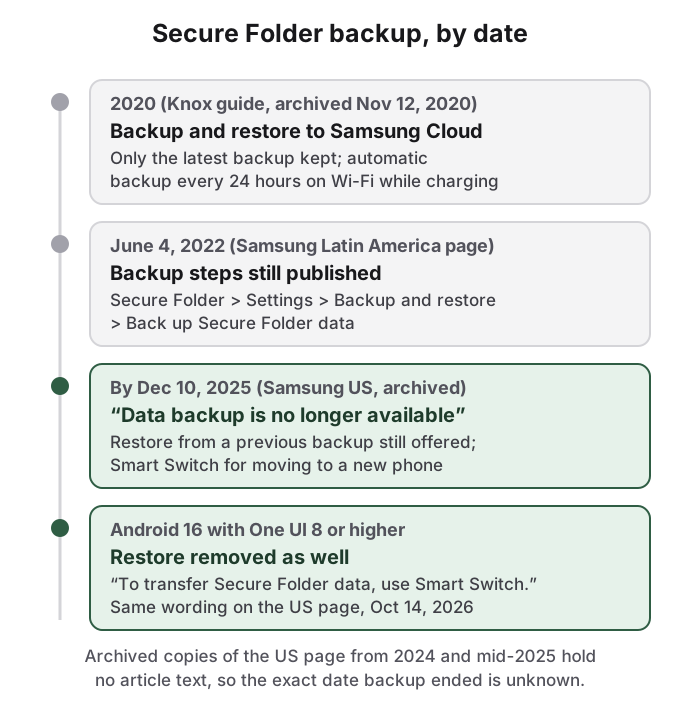
대부분의 안내서가 오래된 부분이 여기이며, 삼성 자신의 페이지끼리도 서로 어긋납니다. 날짜순으로 읽으세요.
삼성 자체 페이지를 오래된 것부터 최신 순으로. 현재 운영 중인 미국 페이지가 지금의 답입니다.
Knox 보안 폴더 사용자 가이드는 가장 오래된 보관본이 2020년 11월 12일이고 지금도 온라인에 있으며, 삼성 클라우드로의 **백업 및 복원**을 설명합니다. 연락처, 사진, 동영상, 문서, 앱까지 고를 수 있고, 삼성은 가장 최근 백업만 보관하며, 충전 중 Wi-Fi에서 24시간마다 자동 백업이 실행됩니다. 마지막 업데이트가 2022년 6월 4일로 표시된 삼성 중남미 및 카리브해 지원 페이지는 여전히 단계를 안내합니다. **보안 폴더 > 설정 > 백업 및 복원 > 보안 폴더 데이터 백업**입니다.
"갤럭시 휴대폰 또는 태블릿에서 보안 폴더를 백업할 수 없음"이라는 제목의 삼성 미국 문제 해결 페이지는 반대로 말합니다. "보안 폴더의 데이터 백업은 더 이상 사용할 수 없습니다. 다만 이전 백업에서 데이터를 복원하거나 Smart Switch로 이전 기기에서 새 기기로 데이터를 옮길 수 있습니다." 두 번째 안내도 덧붙입니다. "One UI 8 이상이 탑재된 Android 16 기기의 보안 폴더에서는 복원 기능을 사용할 수 없습니다. 보안 폴더 데이터를 옮기려면 Smart Switch를 사용하세요."
인터넷 아카이브에는 2025년 12월 10일과 2026년 9월 14일자 그 문구의 사본이 있고, 2026년 10월 14일에도 바뀌지 않았습니다. 2024년과 2025년 중반의 이전 보관본에는 문서 본문이 없어서, 백업이 정확히 언제 종료되었는지는 아카이브로 특정할 수 없습니다.
종합하면, 보안 폴더의 삼성 클라우드 백업은 존재했다가 철회되었고, 이어서 One UI 8에서는 이전 백업의 복원도 철회되었습니다. "보안 폴더를 삼성 클라우드에 백업하세요"라고 안내하는 모든 안내서는 지금 내 휴대폰에 없는 기능을 설명하는 것입니다. 같은 중남미 페이지의 삼성 자체 조언이 지금도 유효합니다. "보안 폴더에 데이터를 저장하기 전에, 다른 안전한 위치에 데이터 사본을 백업해 두세요."
## 삼성 계정으로 재설정은 잊어버린 코드를 해결할 뿐, 초기화된 휴대폰을 해결하지 못합니다
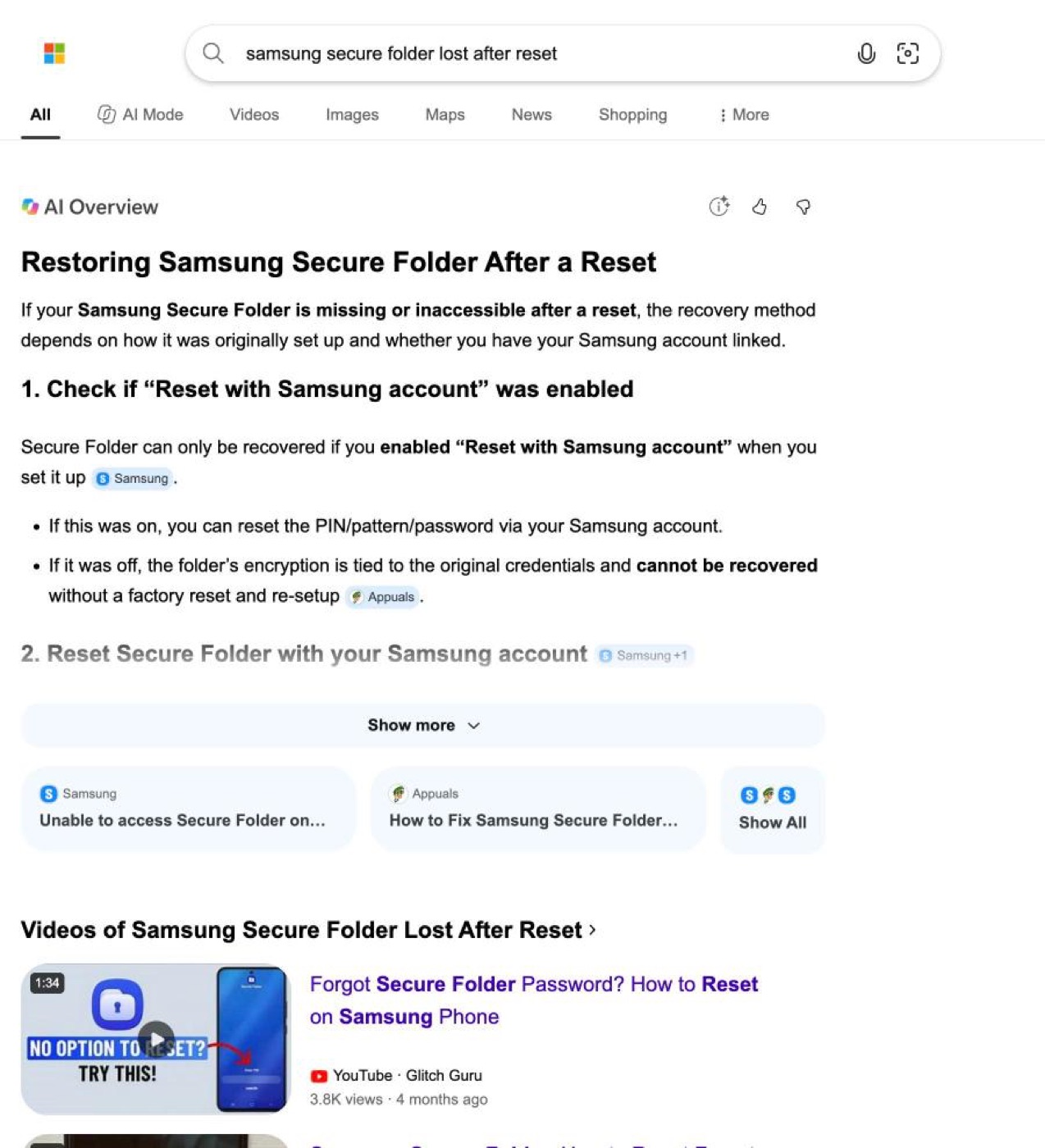
"samsung secure folder lost after reset"을 검색하면 Bing의 AI 답변은 "삼성 계정으로 재설정"(Reset with Samsung account)이라는 설정을 앞세웁니다.
"samsung secure folder lost after reset", Bing, 2026년 10월 14일. 이 답변은 서로 다른 두 가지 재설정을 뒤섞고 있습니다.
그 답변은 서로 다른 두 문제를 섞습니다. "삼성 계정으로 재설정"은 보안 폴더 잠금을 잊었을 때 그 잠금을 재설정합니다. 삼성의 2022년 지원 페이지에 나온 단계는 이렇습니다. 보안 폴더 잠금 화면을 열고, **PIN 분실**(Forgot PIN)을 탭하고, **재설정**(Reset)을 탭하고, 삼성 계정 비밀번호를 입력하고, 새 코드를 선택합니다. 폴더와 그 내용은 여전히 휴대폰에 있으며, 새로운 진입 방법을 얻을 뿐입니다. 삼성을 인용한 Bing의 요약은 이것이 폴더를 설정할 때 그 옵션을 켜 두었을 때만 통한다고 하며, 꺼져 있었다면 폴더를 삭제하고 다시 시작하는 수밖에 없고 내용은 잃는다고 합니다.
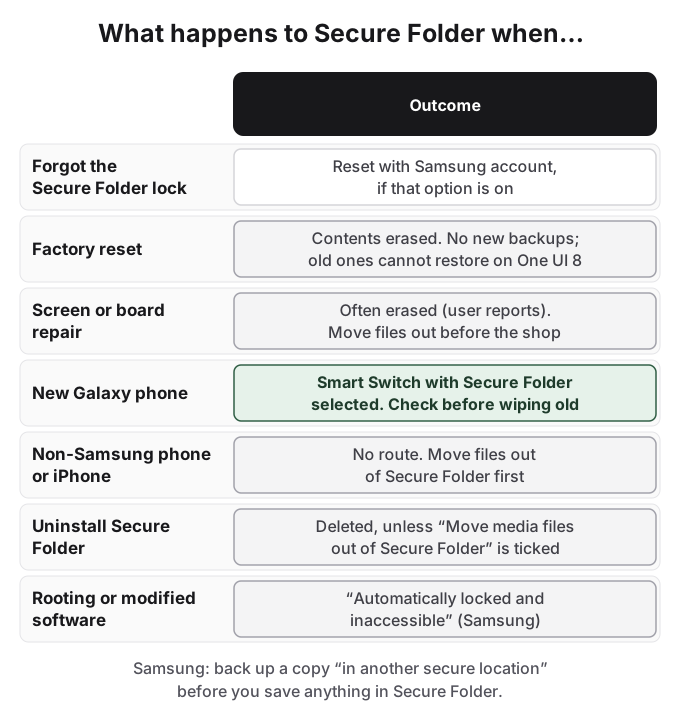
초기화는 다릅니다. 보안 폴더를 포함해 휴대폰을 지웁니다. 삼성 계정 비밀번호로는 파일을 되찾을 수 없습니다. 휴대폰에 잠금을 해제할 것이 남아 있지 않기 때문입니다. 유일한 복구는 초기화 전에 만든 백업이며, 위에서 본 대로 새 보안 폴더 백업은 더 이상 불가능하고 이전 백업은 One UI 8에서 복원할 수 없습니다. 초기화 후에 이 글을 읽고 있다면, 솔직한 답은 폴더 밖에 사본이 없는 한 파일은 거의 확실히 사라졌다는 것입니다.
## 초기화, 수리, 새 휴대폰에서 살아남는 것
기본적으로 파일이 온전히 남는 행은 하나뿐이며, 다른 갤럭시 휴대폰이 필요합니다.
**새 갤럭시 휴대폰**은 지원되는 경우입니다. 삼성의 현재 방법은 휴대폰 간 Smart Switch입니다.
두 휴대폰을 약 10cm 이내로 가까이 두거나 USB 케이블로 연결합니다(USB-C 커넥터는 새 휴대폰에 꽂습니다).
두 휴대폰에서 Smart Switch를 엽니다. 새 휴대폰에서는 이 휴대폰에서 받기(Receive on this phone)를, 이전 휴대폰에서는 이 휴대폰에서 보내기(Send from this phone)를 탭합니다.
갤럭시/안드로이드(Galaxy/Android)를 선택한 다음 무선(Wireless, 이전 휴대폰으로 QR 코드 스캔) 또는 케이블(Cable)을 선택합니다.
이전 휴대폰에서 허용을 탭합니다. 새 휴대폰에서 앱 옆 화살표를 탭하고 보안 폴더를 선택하거나, 보안 폴더 옆 화살표를 탭해 특정 콘텐츠를 고릅니다. 완료, 완료, 그리고 전송을 탭합니다.
새 휴대폰에서 보안 폴더를 열어 데이터가 도착했는지 확인합니다.
마지막 단계를 진지하게 받아들이세요. Reddit을 보면 Smart Switch는 모두에게 똑같이 동작하지 않습니다. Note 9에서 S24 Ultra로 옮기던 r/samsung의 한 Reddit 사용자는 "보안 폴더는 새 휴대폰을 사지 않는 동안에만 안전합니다"라고 썼고, 한 답변은 "Smart Switch는 이것을 대신 해 주지 않습니다", 다른 답변은 "이전 기기에서 암호화 비밀번호를 묻는데, 새 기기에서 입력해야 합니다"라고 했습니다. S21+에서 S26 Ultra로 옮기는 2026년 스레드에서 한 사용자는 Smart Switch가 폴더를 잡기는 했지만 "자동으로 전송되지는 않았다"고 보고했고, 다른 사용자들은 자기 것은 되었다고 했습니다.
새 휴대폰에서 보안 폴더를 열어 파일을 확인하기 전에는 이전 휴대폰을 초기화하거나, 보상 판매하거나, 팔지 마세요.
**삼성이 아닌 휴대폰이나 iPhone**으로 가는 경로는 없습니다. 보안 폴더는 삼성 기능이며, 삼성은 그 데이터가 "USB나 Wi-Fi Direct 같은 승인되지 않은 공유 방법으로 다른 기기에 전송될 수 없다"고 경고합니다. 먼저 보안 폴더의 모든 것을 일반 갤러리로 옮기고, 전송한 다음, 새 휴대폰에서 다시 숨기세요.
**수리**는 조용한 실패입니다. r/samsung 버그 스레드의 한 댓글 작성자는 이렇게 썼습니다. "화면이 깨져서 수리를 받았더니 보안 폴더가 통째로 사라졌습니다." 화면이 죽어서 파일을 먼저 복사해 둘 수 있도록 휴대폰을 잠금 해제할 수 없었습니다. 휴대폰의 일부를 초기화하거나 교체하는 수리는 초기화와 마찬가지로 폴더를 지울 수 있으므로 위험하다고 보세요. 휴대폰이 아직 작동한다면 수리점에 보내기 전에 파일을 밖으로 옮기세요.
**보안 폴더 제거**(보안 폴더 > 점 세 개 > 설정 > 추가 설정 > 제거)는 내용과 안의 앱을 삭제합니다. 사진과 동영상을 유지하려면 먼저 **보안 폴더에서 미디어 파일 이동**(Move media files out of Secure Folder)을 체크하세요. **루팅이나 변조된 소프트웨어 설치**는 삼성 자체 보호 장치를 작동시킵니다. 보안 폴더는 "자동으로 잠기고 접근할 수 없게" 됩니다. Hacker News 댓글 작성자들은 부트로더를 잠금 해제하면 Knox 퓨즈가 끊어져 보안 폴더가 영구적으로 비활성화된다고 전하며, 삼성 페이지는 "잠기고 접근할 수 없다"고만 말합니다.
## 보안 폴더 안의 내용을 여전히 볼 수 있는 사람
폴더가 잠겨 있고 아이콘이 숨겨져 있으면, 내 잠금 해제된 휴대폰을 쓰는 사람에게는 평범한 갤러리가 보입니다. 이것이 Reddit에서 사람들이 설명하는 가장 흔한 경우, 즉 친구나 친척이 사진을 넘겨 보는 경우를 해결합니다.
보안 폴더 코드를 알거나 요구할 수 있는 사람, 저장공간 화면, 빠른 설정창, 설정을 보고 보안 폴더가 무엇인지 묻는 사람, 옮기기 전에 이미 클라우드 서비스에 업로드된 것, 보안 폴더 안에서 로그인하는 클라우드 계정(그 계정을 쓰는 다른 곳 어디로든 동기화됨)은 해결하지 못합니다. 포렌식 조사, 국경 검색, 법적 압박으로부터의 보호도 아닙니다. 존재를 알리는 컨테이너는 열어 보라는 요구를 불러옵니다. 국경 검색 스레드의 Hacker News 댓글 작성자는 일반 규칙을 직설적으로 말했습니다. 암호화는 "속이거나 겁을 줘서 암호를 내놓게 만드는 순간 쓸모가 없어진다"는 것입니다.
## HideFile이 도움이 되는 부분
보안 폴더의 잠금은 좋습니다. 부족한 것은 이동성입니다. 안에 있는 모든 것이 삼성 휴대폰 한 대의 컨테이너 하나에 있고, 클라우드 백업이 사라진 지금 그 휴대폰에서 나가는 경로는 다른 갤럭시로의 Smart Switch뿐 다른 것이 없습니다. 한 곳에만 있는 사본은 잃을 수 있는 사본이며, 위의 Reddit 이야기들이 그 모습입니다.
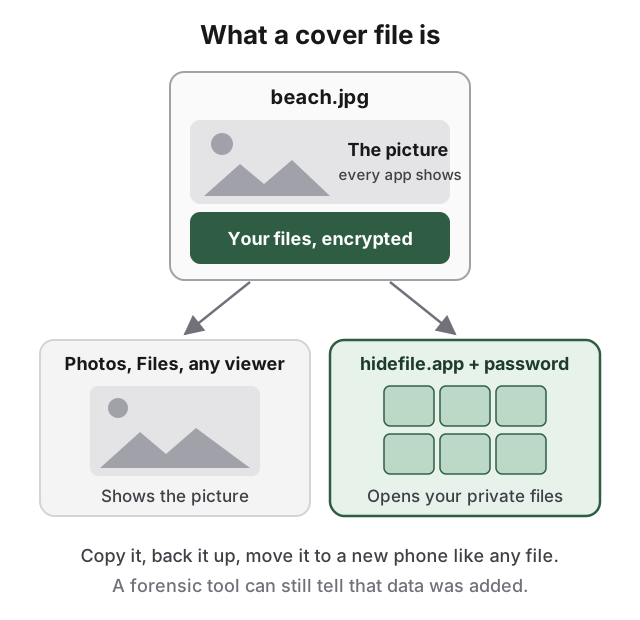
HideFile은 반대 접근을 취합니다. 개인 사진과 파일을 평범한 사진, 비디오, PDF 안에 넣으며, 이를 커버 파일이라고 부릅니다. 커버를 갤러리에서 열면 평범한 사진이 보입니다. 암호와 함께 [hidefile.app](https://hidefile.app)에서 열면 개인 파일이 보입니다.
파일 하나, 보이는 모습은 둘. 비공개 부분은 내 암호로 암호화됩니다.
커버는 일반 파일이므로 보안 폴더를 지우는 사건에서도 살아남습니다. Google Drive, 컴퓨터, USB 스틱에 복사하면 다른 파일처럼 새 휴대폰, Pixel, iPhone으로 옮겨집니다. 금고 아이콘도 저장공간 화면에 컨테이너 이름도 없습니다.
안드로이드에서 HideFile은 Chrome에서 실행됩니다. Play 스토어 앱은 없으며 설치할 것도 없습니다.
Chrome에서 hidefile.app을 엽니다.
커버를 고릅니다. 평범한 사진, 비디오, PDF 무엇이든 됩니다.
개인 사진과 파일을 추가하고 암호를 설정합니다.
커버 파일을 저장합니다. 다운로드 폴더에 저장됩니다.
나중에 열려면 hidefile.app으로 돌아가 커버를 고르고 암호를 입력합니다.
파일은 브라우저에서 암호화되며 HideFile 서버로 업로드되지 않습니다. 커버는 사진을 다시 압축해 숨겨진 부분을 지워 버릴 수 있는 서비스가 아니라 파일로(Google Drive, 컴퓨터) 백업하세요. 잠금이 두 겹이 되도록 커버를 보안 폴더 안에 둘 수도 있으며, 사본이 그 밖의 어딘가에도 있어야 합니다.
HideFile은 가벼운 훔쳐보기를 막아 주며, 포렌식 도구를 막아 주지는 않습니다. 목적에 맞게 만든 도구는 커버에 데이터가 추가되었다는 것을 알아볼 수 있고, 암호 없이는 내용을 읽을 수 없습니다. 암호 복구는 없습니다. 잊으면 저희를 포함해 누구도 파일을 열 수 없습니다. 훈련된 조사관, 국경 검색, 법적 압박에는 맞지 않는 도구이며, 보안 폴더도 마찬가지입니다.
다른 안드로이드 옵션은 [갤럭시·안드로이드 사진 숨기기](/ko/guides/hide-photos-on-android), [안드로이드 숨김 폴더](/ko/guides/hidden-folder-android), [안드로이드 프라이빗 스페이스](/ko/guides/android-private-space), [구글 포토 잠긴 폴더](/ko/guides/hide-photos-google-photos)를 참고하세요. 어떤 금고 앱이든 믿기 전에 [사진 금고 앱은 안전할까](/ko/guides/is-photo-vault-safe)를 읽어 보세요.
## 출처
- Samsung US: [Cannot backup Secure folder on Galaxy phone or tablet](https://www.samsung.com/us/support/troubleshoot/TSG10001919/) (2026년 10월 14일 확인). 보관본 [2025년 12월 10일](https://web.archive.org/web/20251210183412/https://www.samsung.com/us/support/troubleshoot/TSG10001919/) 및 [2026년 9월 14일](https://web.archive.org/web/20260914014313/https://www.samsung.com/us/support/troubleshoot/TSG10001919/)
- Samsung Latin America: [What is a secure folder and how to use it](https://www.samsung.com/latin_en/support/mobile-devices/what-is-a-secure-folder-and-how-to-use-it/) (최종 업데이트 2022년 6월 4일)
- Samsung Knox: [Secure Folder user guide, Back up and Restore](https://docs.samsungknox.com/secure-folder/Content/backup-and-restore.htm)
- Reddit r/samsung: [Is there a way to securely transfer files from the secure folder of my Note 9 to my new S24 Ultra?](https://www.reddit.com/comments/19a1h0y/)
- Reddit r/samsung: [Private Album vs Secure Folder](https://www.reddit.com/comments/1s5bfne/)
- Reddit r/samsung: [Secure Folder is not secure and files can be accessed](https://www.reddit.com/comments/1iuif80/)
- Reddit r/samsung: [What is the secure folder used for?](https://www.reddit.com/comments/1jhryvv/)
- Reddit r/samsung: [How do you hide your pics in your gallery?](https://www.reddit.com/comments/xclq41/)
- Reddit r/androidapps: [thread on what people keep hidden](https://www.reddit.com/comments/1pj1ag1/)
- Reddit r/GooglePixel: [Pixel Private Space vs. Samsung Secure Folder](https://www.reddit.com/comments/1r3xdhl/)
- Hacker News: [comment on Secure Folder and Private Space](https://news.ycombinator.com/item?id=45244725)
- Hacker News: [border search thread](https://news.ycombinator.com/item?id=43566094)