# 사진 숨기기 앱 비교: 숨김 앨범, 사진 금고 앱, 암호화 컨테이너와 HideFile
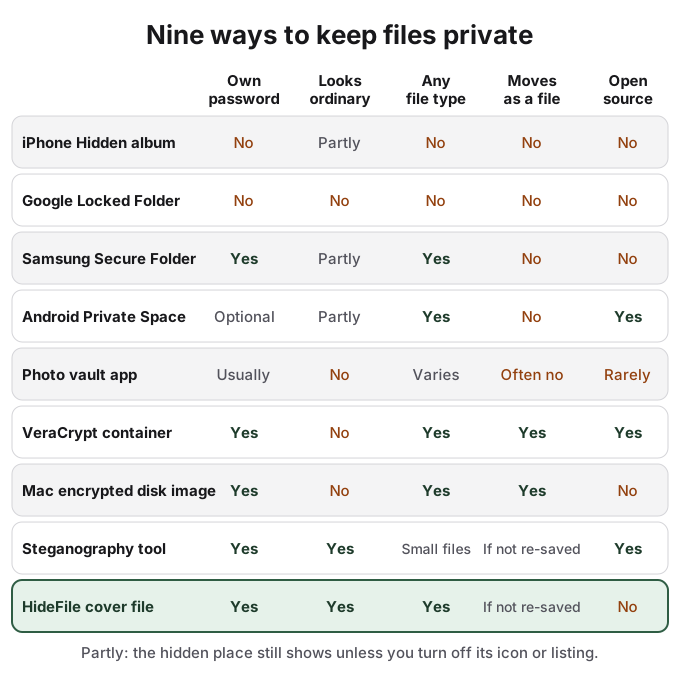
파일을 숨기는 모든 방법은 세 가지 사이에서 타협합니다. 자체 암호가 있는지, 아무것도 아닌 것처럼 보이는지, 휴대폰을 잃어버리거나 바꿔도 파일이 살아남는지입니다. iPhone의 가려진 항목(Hidden) 앨범과 Google Photos의 잠긴 폴더(Locked Folder)는 무료이고 내장되어 있지만 휴대폰 암호로 열립니다. 삼성 보안 폴더와 Android 프라이빗 스페이스(Private Space)는 별도의 잠금을 더하지만 휴대폰 한 대에 머무릅니다. VeraCrypt 같은 암호화 컨테이너는 강력하고 옮길 수 있지만 암호화되어 있다는 것이 뻔히 드러납니다. 스테가노그래피 도구는 아무것도 아닌 것처럼 보이지만 담을 수 있는 양이 아주 적습니다. HideFile은 어떤 형식의 파일이든 평범한 사진, PDF, 비디오 안에 자체 암호와 함께 넣으며, 비공개 소스이고 포렌식 도구에는 보입니다.
모든 항목에서 이기는 선택지는 없습니다. 쓸모 있는 질문은 누가 볼 수 있는지, 그리고 무언가 바뀔 때 내 파일은 어떻게 되는지입니다.
사람들이 가장 많이 묻는 다섯 가지 질문에 대한 아홉 가지 선택지. "파일로 이동"은 다른 파일처럼 다른 기기나 백업으로 복사할 수 있다는 뜻입니다.
## 내장 숨김 앨범은 휴대폰 암호로 열립니다
iPhone의 가려진 항목 앨범과 Google Photos 잠긴 폴더는 대부분의 사람에게 대부분의 경우 알맞은 답입니다. 비용이 들지 않고, 두 번 누르면 되며, 사진을 메인 보관함, 검색, 위젯에서 치워 줍니다.
한계는 잠금입니다. Apple의 가려진 항목 앨범은 Face ID, Touch ID 또는 기기 암호로 열리며, 암호가 언제나 대체 수단입니다. Google은 잠긴 폴더에 대해 분명히 밝힙니다. 암호가 "기기 화면 잠금과 같으며", "기기 화면 잠금에 접근할 수 있는 사람은 잠긴 폴더를 열 수 있다"고 합니다. 내 암호를 아는 사람은 들어올 수 있습니다.
또한 사진과 비디오만 담을 수 있고, 휴대폰을 바꿀 때의 처리 방식도 다릅니다. iCloud 사진을 켜면 가려진 항목 앨범은 iCloud.com을 포함해 내 Apple 계정으로 로그인한 모든 기기에 동기화됩니다. 잠긴 폴더는 백업을 켜지 않으면 기기 내부에만 있습니다. 이 백업은 Google 도움말 페이지에 2023년 8월에 처음 문서화되었으며, 백업이 없으면 Google Photos를 삭제하거나, 데이터를 지우거나, 휴대폰이 손상되거나 분실될 때 항목이 사라진다고 Google은 밝힙니다. [iPhone 가려진 항목 앨범](/ko/guides/iphone-hidden-album-guide) 안내와 [구글 포토 잠긴 폴더](/ko/guides/hide-photos-google-photos) 안내에서 둘 다 자세히 다룹니다.
## 보안 폴더와 프라이빗 스페이스는 잠금을 더하지만 휴대폰 한 대에 머무릅니다
삼성 보안 폴더와 Android 15의 프라이빗 스페이스는 사진뿐 아니라 앱과 파일도 담을 수 있는, 휴대폰의 별도 암호화 영역이며, 화면 잠금과 다른 잠금을 쓸 수 있습니다. 둘 다 자체 진입점을 숨길 수 있습니다. 보안 폴더는 "앱 화면에 아이콘 표시"(Show icon on Apps screen)로, 프라이빗 스페이스는 "잠겨 있을 때 프라이빗 스페이스 숨기기"(Hide private space when it's locked)로 숨깁니다.
둘 다 옮기기에는 좋지 않습니다. 삼성 미국 지원 페이지는 이제 "보안 폴더의 데이터 백업은 더 이상 사용할 수 없다"고 밝히며 새 휴대폰으로 옮길 때는 Smart Switch를 안내합니다. Google은 프라이빗 스페이스 데이터가 기기 백업에 포함되지 않고 백업으로 복원되지도 않으며, 잠금 해제 수단을 잊으면 접근을 잃는다고 밝힙니다. 또한 Google은 프라이빗 스페이스가 여전히 드러날 수 있는 곳도 나열합니다. adb를 포함한 컴퓨터 접근, 기기 로그, 다른 앱입니다. 프라이빗 스페이스는 Android 오픈 소스 프로젝트(AOSP)의 일부이고, 보안 폴더는 삼성 자체 기능입니다. [갤럭시 보안 폴더](/ko/guides/secure-folder)와 [안드로이드 프라이빗 스페이스](/ko/guides/android-private-space)를 참고하세요.
## 사진 금고 앱은 내 파일을 앱의 볼모로 만듭니다
사진 금고 앱은 자체 PIN을 더해 암호 문제를 해결하지만, 대개 새로운 문제를 만듭니다. 내 파일이 앱의 비공개 저장소에 들어간다는 점입니다. 업데이트 후 앱이 고장 나거나, 유지보수가 중단되거나, 새 휴대폰으로 옮겨지지 않거나, 다시 들어가려면 요금을 요구하면 파일도 함께 사라집니다. 이런 실패가 금고 앱 리뷰를 가득 채웁니다. 홈 화면의 아이콘도 보는 사람에게 무언가를 비공개로 보관하고 있다고 알려 주며, 일부 앱이 계산기로 위장하는 이유가 여기에 있습니다.
품질은 편차가 크고 확인하기도 어렵습니다. 2015년에 한 iOS 금고 앱을 분석한 보안 업체 IOActive는 PIN이 "평문으로 저장"되어 있고 사진은 전혀 암호화되어 있지 않다는 것을 발견했습니다. 10년 전의 앱 하나 이야기지만, 금고의 잠금 화면이 암호화의 증거가 아니라는 것을 보여 줍니다. [사진 금고 앱은 안전할까](/ko/guides/is-photo-vault-safe)에서 더 자세히 다룹니다.
## 암호화 컨테이너는 강력하고 옮길 수 있지만 암호화된 티가 뚜렷합니다
VeraCrypt와 macOS에 내장된 암호화 디스크 이미지는 어떤 파일이든 강력한 암호 뒤에 담아 두며, 컨테이너는 복사하고 백업하고 옮길 수 있는 파일 하나입니다. VeraCrypt는 무료 오픈 소스이고 Windows, macOS, Linux에서 실행되며, Quarkslab의 독립 감사를 받아 2016년 10월에 결과가 공개되었습니다. 첫 번째 볼륨의 여유 공간 안에 두 번째 볼륨을 두는 숨김 볼륨도 제공하며, 숨겨진 볼륨이 존재한다는 것을 "증명하기 불가능해야" 하도록 설계되었습니다.
단점은 컨테이너가 스스로를 드러낸다는 점입니다. 무작위처럼 보이는 데이터로 된 큰 파일이나, 암호를 요구하는 디스크 이미지는 보는 사람에게 무언가 암호화되어 있다고 알려 줍니다. 둘 다 데스크톱 도구이며, 휴대폰에서는 실용적이지 않습니다. Mac이라면 [맥북 파일 숨기기](/ko/guides/hide-files-on-mac)에서 암호화 디스크 이미지를 만드는 과정을 안내합니다.
## 스테가노그래피 도구는 아주 조금을 아주 잘 숨깁니다
steghide와 OpenStego 같은 고전적인 스테가노그래피 도구는 이미지나 소리 파일의 픽셀이나 샘플에 데이터를 숨깁니다. 잘 만들면 결과물을 평범한 그림과 구별하기가 매우 어렵고, 오픈 소스입니다. 대가는 용량입니다. 픽셀 수준의 페이로드는 작아서 사진 폴더가 아니라 메시지나 키에 알맞습니다. 이미지를 다시 인코딩하면 대체로 지워집니다.
유지보수와 탐지도 중요합니다. steghide의 마지막 릴리스는 2003년의 0.5.1 버전이며, 오픈 소스 도구 stegseek는 암호 없이도 steghide 데이터를 탐지하고, 흔한 암호 수백만 개의 목록을 몇 초 만에 대입해 볼 수 있습니다. [스테가노그래피 원리](/ko/guides/how-steganography-works)에서 이 방식과 탐지를 다룹니다.
어떤 선택지가 가장 강해 보이는지가 아니라, 누가 볼 수 있는지로 고르세요.
## 각 선택지가 유리한 경우
| 선택지 | 유리한 경우 | 불리한 경우 |
|---|---|---|
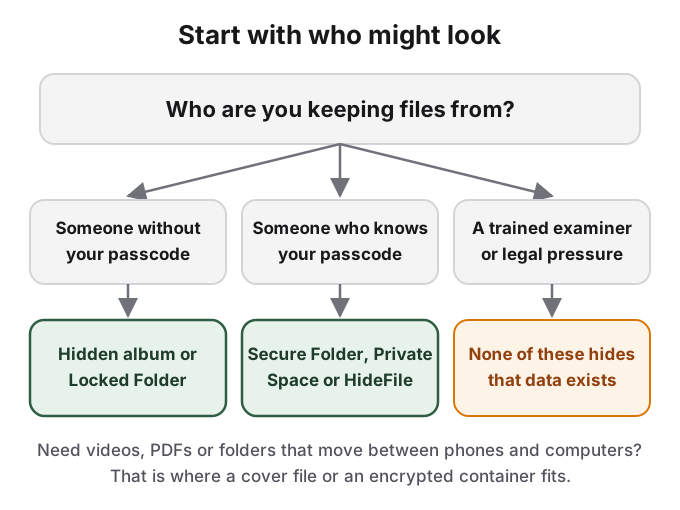
| iPhone 가려진 항목 앨범, Google 잠긴 폴더 | 내 암호를 아는 사람이 없고 사진만 치워 두면 될 때 | 누군가 내 암호를 알거나 문서가 필요할 때 |
| 삼성 보안 폴더, Android 프라이빗 스페이스 | 누군가 내 암호를 알고 파일이 그 휴대폰 밖으로 나갈 일이 없을 때 | 휴대폰을 바꾸거나, 초기화하거나, 기기를 잃어버릴 때 |
| 사진 금고 앱 | 휴대폰 한 대에서 별도 PIN을 쓰고 싶고 개발자를 신뢰할 때 | 앱이 고장 나거나, 사라지거나, 다시 들어가는 데 요금을 요구할 때 |
| VeraCrypt, Mac 암호화 디스크 이미지 | 컴퓨터에서 어떤 파일이든 감사를 받았거나 내장된 암호화를 쓰고 싶을 때 | 휴대폰에서 필요하거나, 암호화된 것처럼 보이지 않기를 원할 때 |
| 스테가노그래피 도구 | 아무도 예상하지 못하는 곳에 짧은 메시지나 키를 숨겨야 할 때 | 데이터가 조금보다 많거나, 이미지가 다시 저장될 때 |
| HideFile 커버 파일 | 누군가 내 암호를 알고, 파일 형식이 섞여 있고, 평범해 보이는 파일 하나로 휴대폰과 컴퓨터 사이를 옮겨야 할 때 | 공개되고 감사받은 코드가 필요하거나, 포렌식 조사관으로부터의 보호가 필요할 때 |
## HideFile의 자리
HideFile은 사람들이 가장 많이 찾는 선택지들의 장점을 가져오고, 그 대가를 숨기지 않고 받아들입니다. 컨테이너처럼 어떤 파일과 폴더든 담고, 자체 암호가 있으며, 복사하고 백업하고 새 휴대폰으로 옮길 수 있는 파일 하나입니다. 스테가노그래피 도구처럼 보이는 모습은 겉모습 그대로입니다. 어떤 뷰어에서든 평범하게 열리는 사진, PDF, 비디오입니다. iPhone, Android, 컴퓨터의 최신 브라우저에서 실행되며, 설치할 것도 계정도 필요 없습니다.
일반 뷰어에서 열린 HideFile 커버 파일.
대가도 똑같이 현실적입니다. HideFile은 가벼운 훔쳐보기를 막아 주며, 포렌식 도구를 막아 주지는 않습니다. 목적에 맞게 만든 도구는 커버에 데이터가 추가되었다는 것을 알아볼 수 있고, 다만 암호 없이 내용을 읽을 수는 없습니다. 커버는 안에 든 내용의 크기만큼 커집니다. 사진을 다시 저장하거나 압축하는 앱은 숨겨진 부분을 지워 버릴 수 있습니다. 암호 복구는 없습니다. 그리고 VeraCrypt와 달리 저희 코드는 오픈 소스가 아니며 독립 감사도 받지 않았습니다. [보안 안내](/ko/guides/security)가 이 모두를 설명하고, [사용법](/ko/guides/demo)이 실제 화면 캡처로 전체 과정을 보여 줍니다.
## 출처
- Apple 지원: [Hide photos with the Hidden album](https://support.apple.com/en-us/104987)
- Google Photos 고객센터: [Hide photos and videos with Locked Folder](https://support.google.com/photos/answer/10694388?hl=en&co=GENIE.Platform%3DAndroid), 2026년 10월 14일 확인. Wayback 스냅샷 [2023년 8월 29일](https://web.archive.org/web/20230829160943/https://support.google.com/photos/answer/10694388) 및 [2023년 8월 30일](https://web.archive.org/web/20230830063650/https://support.google.com/photos/answer/10694388)
- Samsung US: [Secure Folder troubleshooting and backup](https://www.samsung.com/us/support/troubleshoot/TSG10001919/), 2026년 10월 14일 확인
- Android 고객센터: [Private space](https://support.google.com/android/answer/15341885?hl=en), 2026년 10월 14일 확인
- Android Open Source Project: [Private space](https://source.android.com/docs/security/features/private-space)
- IOActive: [Breaking into and Reverse Engineering iOS Photo Vaults](https://www.ioactive.com/breaking-into-and-reverse-engineering-ios-photo-vaults/), 2015년 11월 19일
- VeraCrypt: [Hidden Volume](https://veracrypt.io/en/Hidden%20Volume.html)
- OSTIF: [The VeraCrypt Audit Results](https://ostif.org/the-veracrypt-audit-results/), 2016년 10월 17일
- Apple 지원: [Create a disk image using Disk Utility on Mac](https://support.apple.com/guide/disk-utility/dskutl11888/mac)
- steghide: [project home page](https://steghide.sourceforge.net/)
- stegseek: [GitHub repository](https://github.com/RickdeJager/stegseek)
- OpenStego: [GitHub repository](https://github.com/syvaidya/openstego)