# iPhoneの非表示アルバムはどこ? 見方と、誰に見えるか
iPhoneの「非表示」アルバムは、写真 Appの中にあるロックされたコレクションです。非表示にした写真はここに移り、ライブラリ、ほかのアルバム、写真のウィジェットから消えます。Face ID、Touch ID、パスコードで開き、iCloud写真をオンにしていると、同じApple アカウントでサインインしているすべてのデバイスに存在します。
ロックはパスコードを受け付け、iCloudは同じアルバムを、iPad、Mac、iCloud.comに置きます。そのため、非表示の写真が誰に見えるかは、誰があなたのパスコードやApple アカウントを共有しているかによって決まります。
## iPhoneの非表示アルバムはどこにあるか
**写真**を開き、**コレクション**をタップして、**ユーティリティ**までスクロールし、**非表示**をタップします。続けて**アルバムを表示**をタップし、ロックを解除します。
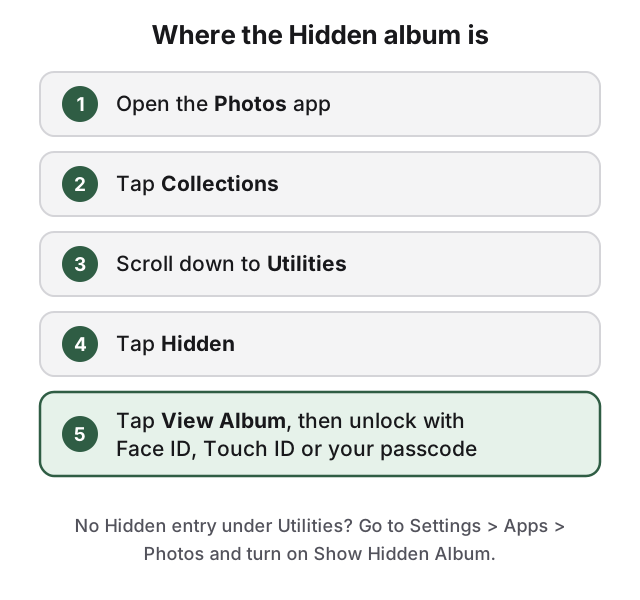 「非表示」アルバムは、「最近削除した項目」の隣の、「ユーティリティ」にあります。
「ユーティリティ」に「非表示」が一覧にない場合は、アルバムがオフになっています。**設定 > アプリ > 写真**に移り、**非表示アルバムを表示**(Show Hidden Album)をオンにします。iOS 17以前では、写真の設定は、設定 > 写真にあります。iPhoneでは、アルバムは初期設定で表示されます。Macでは初期設定でオフです。Macの写真 Appでは、**表示 > 非表示アルバムを表示**(View > Show Hidden Photo Album)を選びます。
## 写真を非表示にすると、削除されずに見えない場所へ移ります
- 写真で写真またはビデオを開きます。
- その他ボタン(3つのドット)をタップします。
- 非表示をタップし、確認します。
複数を一度に非表示にするには、ライブラリで**選択**をタップし、1つずつタップして、「その他」ボタンをタップし、**非表示**をタップします。iPhoneで写真を隠すほかのすべての方法は、[iPhoneで写真を隠す方法](/ja/guides/hide-photos-on-iphone)をご覧ください。
## Face IDのロックは、デバイスのパスコードに戻ります
iOS 16から、「非表示」と「最近削除した項目」のコレクションは、初期設定でロックされています。「アルバムを表示」をタップすると、Face IDまたはTouch IDが求められ、デバイスのパスコードに戻るので、iPhoneのロックを解除できる人は、誰でも「非表示」アルバムのロックを解除できます。設定は**設定 > アプリ > 写真**にあり、お使いのiPhoneによって、**Face IDを使用**、**Touch IDを使用**、**パスコードを使用**という名前です。オフにすると、「非表示」と「最近削除した項目」の両方のアルバムが、何の確認もなしに開きます。
ロックは、写真の中でのアクセス確認で、別のパスワードではありません。写真は、ライブラリのほかの部分と同じ、iPhoneとiCloudの保護を受けます。「最近削除した項目」もカバーしており、「非表示」アルバムから削除した写真は、そこに30日間残ります。そのデバイスの写真の中でだけ適用され、ほかのデバイスには、それぞれのロックがあります。
## 「非表示アルバムを表示」をオフにすると、写真ではなくアルバムが隠れます
アルバムをロックしても、それがあること自体は隠れません。次の設定なら隠れます。
- 設定を開きます。
- アプリ、続けて写真をタップします。
- 非表示アルバムを表示をオフにします。
「非表示アルバムを表示」をオフにすると、非表示の写真は、写真 Appのどこにも見えません。写真は、iPhoneとiCloudに保存されたままです。この設定を知っている人は、オンに戻せます。
## iPhoneの写真の非表示を解除する方法
- 写真を開き、コレクションをタップします。
- 「ユーティリティ」の非表示をタップし、アルバムを表示をタップして、ロックを解除します。
- 写真またはビデオをタップし、その他ボタンをタップして、非表示を解除をタップします。
サムネールをタッチして押さえたままにし、「非表示を解除」をタップすることもできます。写真は、ライブラリと、元に入っていたアルバムに戻ります。
## iCloud写真がオンだと、「非表示」アルバムはほかのデバイスにも同期されます
iCloud写真がオンの場合、1つのデバイスで非表示にした写真は、ほかのデバイスでも非表示になります。iPadには同じ「非表示」コレクションがあり、そのiPadのFace ID、Touch ID、パスコードで開きます。Macでは、表示 > 非表示アルバムを表示で、アルバムが戻り、Touch IDかMacのログインパスワードでロックを解除します。icloud.comの写真には、サイドバーに「非表示」の項目があり、ブラウザであなたのApple アカウントにサインインしている人なら、誰でも行けます。非表示にしても、すでに共有したコピーには何も起きません。メッセージで送った写真や、共有アルバムに追加した写真は、相手のデバイスにそのまま残ります。
iCloud共有写真ライブラリは、さらに先へ進みます。共有ライブラリにある写真を非表示にすると、参加者全員の「非表示」アルバムに移り、誰でもそれを表示したり、非表示を解除したりできます。個人ライブラリの写真には影響しません。共有している写真を非公開にするには、先に個人ライブラリに移してください。写真を開き、「その他」ボタンをタップして、**個人ライブラリに移動**(Move to Personal Library)をタップします。移せるのは、自分で追加したものだけです。
## ロックが止めるのは見知らぬ人で、パスコードを共有している人ではありません
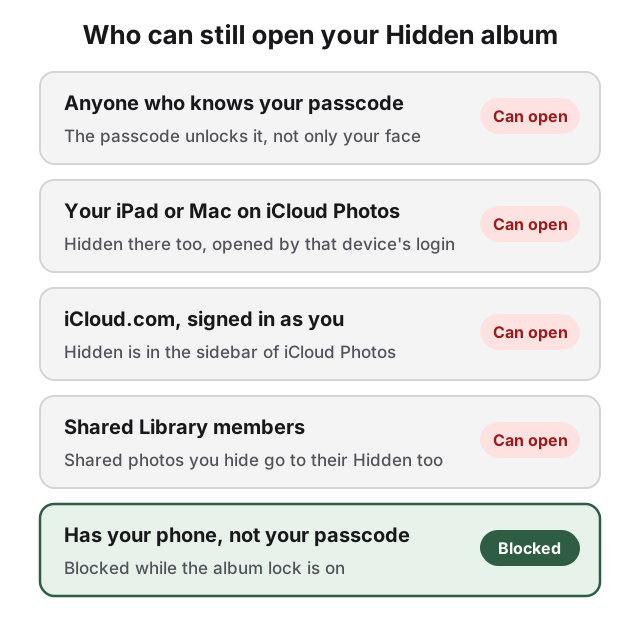 ロックが止めるのは、あなたのiPhoneを持った見知らぬ人です。パスコードやApple アカウントを共有している人は止められません。
「非表示」アルバムが効くのは、カメラロールをぱらぱら見る友人や親戚に対してで、パスコードを知っているパートナーや親、iPadやMacを使う家族、Apple アカウントのパスワードを知っている人には効きません。そうした相手に対して、標準でもう一歩進める方法は、メモのカスタムパスワードでロックしたメモです。パスコードとは別ですが、写真だけで、ビデオやPDFは入れられず、タイトルは表示されたままです。
## HideFileでできること
HideFileは、非公開の写真、ビデオ、ファイルを、ふつうの写真、ビデオ、PDF(カバーファイルと呼びます)の中に入れます。写真や「ファイル」では画像で、ブラウザの[hidefile.app](https://hidefile.app)では、専用のパスワードで開きます。コピー、バックアップ、新しいiPhoneへの移動ができる、ふつうのファイルです。カバーファイルが防げるのは、ちょっとした覗き見です。フォレンジックツールは防げません。専用のツールを使えば、データが追加されたことは分かります。読むことはできません。
パスワードの復旧はできません。訓練を受けた調査官、国境での検査、法的な圧力からの保護が必要な場合、HideFileは適したツールではありません。「非表示」アルバムも同じです。詳しくは[隠した写真は見つかる?](/ja/guides/can-hidden-photos-be-detected)を、インストール不要のほかの方法は[アプリなしでiPhoneの写真を隠す方法](/ja/guides/how-to-hide-photos-without-app-iphone)をご覧ください。
## 出典
- Apple サポート: [「非表示」アルバムで、iPhone、iPad、Mac、Apple Vision Proの写真を隠す](https://support.apple.com/en-us/104987)
- Apple サポート: [iPhoneで写真やビデオを削除する、または非表示にする](https://support.apple.com/guide/iphone/delete-or-hide-photos-and-videos-iphb4defbde9/ios)
- Apple サポート: [iPhoneまたはiPadの写真を削除する](https://support.apple.com/en-us/104967)
- Apple サポート: [iCloud.comで写真とビデオを非表示にする](https://support.apple.com/guide/icloud/hide-your-photos-and-videos-mmea67686c65/icloud)
- Apple サポート: [iPhoneでiCloud共有写真ライブラリを使う](https://support.apple.com/guide/iphone/use-icloud-shared-photo-library-iph1a6c849ab/ios)
- Apple サポート: [Personal Safety User Guide: hide photos and videos](https://support.apple.com/guide/personal-safety/ipsb4de8251c/web)