# アプリなしでiPhoneの写真を隠す方法
iPhoneで写真を隠すのに、金庫アプリは要りません。写真、メモ、設定に、すでに3つの方法があり、App Storeから何かをダウンロードする必要もありません。
誰があなたのiPhoneを開くかもしれないかで選びます。「非表示」アルバムと写真 Appのロックは、どちらもデバイスのパスコードで開くので、ほかの誰もパスコードを知らない場合に有効です。ロックしたメモには専用のパスワードがありますが、入れられるのは写真だけです。最後にあるブラウザで使う方法は、それらにできないことをカバーします。
## アプリなしで写真を隠す、いちばん手早い方法は「非表示」アルバムです
- 写真で写真を開くか、選択をタップして複数選びます。
- その他ボタン(3つのドット)をタップします。
- 非表示をタップします。
非表示にした写真は、ライブラリ、ほかのアルバム、写真のウィジェットから消え、「ユーティリティ」の下の「非表示」コレクションに移ります。初期設定でロックされていて、Face ID、Touch ID、パスコードで開きます。「非表示」の項目を写真から完全に消すには、**設定 > アプリ > 写真**に移り、**非表示アルバムを表示**(Show Hidden Album)をオフにします。ロックの仕組みと、それでも誰に見えるかは、[iPhoneの非表示アルバム](/ja/guides/iphone-hidden-album-guide)のガイドで説明しています。
## ロックしたメモなら、パスコードでは開けないパスワードが付けられます
写真 Appでは、写真を1枚だけロックすることはできません。メモ Appなら、iPhoneのパスコードとは別のパスワードで、できます。
- 設定 > アプリ > メモ > パスワードに移り、カスタムパスワードを使用(Use Custom Password)をタップします。
- メモで、メモを作成し、添付(Attachments)ボタンをタップして、写真を追加します。
- メモアクション(Note Actions)ボタンをタップし、ロックをタップします。
- 写真から元の写真を削除し、続けて「最近削除した項目」からも削除します。
メモのタイトルは一覧に表示されたままなので、目立たないタイトルにしてください。ビデオ、PDF、ファイルの添付があるメモはロックできません。メモのカスタムパスワードを忘れると、Appleでもそのメモを復旧できません。
## 写真 Appをロックすると、ライブラリ全体の前に確認が入ります
ホーム画面で**写真**のアイコンをタッチして押さえたままにし、**Face IDを必要とする**(またはTouch ID、パスコード)をタップします。ロックを解除したiPhoneを渡された人は、写真が開く前に、認証が必要になります。写真のような内蔵Appは、ロックはできますが非表示にはできず、ロックにはデバイスのパスコードが使えます。
## 非表示の写真も、iCloud、共有ライブラリ、メモリーにはついていきます
iCloud写真をオンにしていると、非表示の写真は、すべてのデバイスで非表示になり、iPad、Mac、iCloud.comの「非表示」アルバムには、それでも入っています。iCloud共有写真ライブラリにある写真を非表示にすると、参加者全員の「非表示」アルバムに移るので、先に個人ライブラリに移してください。非表示にしていない写真は、メモリーやおすすめの写真に再び現れることがあります。写真で、コレクションをタップし、アカウントをタップして、おすすめのコンテンツを表示(Show Featured Content)をオフにします。削除した元の写真は、「最近削除した項目」に30日間残るので、写真をメモやカバーファイルに移した場合は、空にしてください。
## HideFileでできること
標準の方法では、写真はAppleのアプリの中にとどまり、パスコードで開くか、ほかのデバイスに同期されます。それが問題なら、[HideFile](https://hidefile.app)はSafariで動作し、インストールは不要です。非公開の写真、ビデオ、ファイルを、ふつうの写真、ビデオ、PDF(カバーファイルと呼びます)の中に入れます。
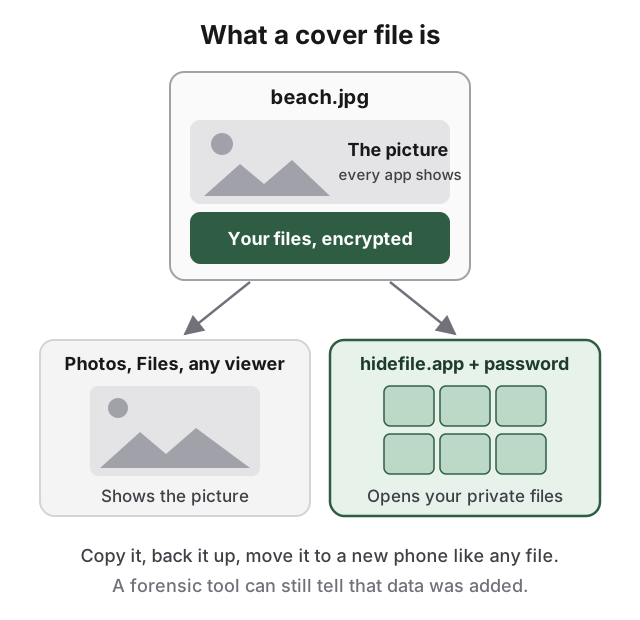 写真や「ファイル」では画像です。hidefile.appでパスワードを入れると、非公開のファイルです。
- Safariでhidefile.appを開きます。
- カバーとなる写真、ビデオ、PDFを選びます。
- 非公開にしたい写真やファイルを追加し、パスワードを設定します。
- ロックしたカバーを「ファイル」Appに保存し、元の写真を、写真 Appと「最近削除した項目」から削除します。
ファイルはブラウザの中で暗号化され、HideFileのサーバにはアップロードされません。サイトを一度読み込んだあとは、ブラウザのストレージの対応状況によって、オフラインでも動作し続けられます。カバーには、パスコードとは別の専用のパスワードがあり、コピー、バックアップ、新しいiPhoneへの移動ができる、ふつうのファイルです。メッセージアプリで再共有するのではなく、「ファイル」に保管してください。メッセージアプリは画像を圧縮し、隠した部分を失わせることがあります。
HideFileのカバーが防げるのは、ちょっとした覗き見です。フォレンジックツールは防げません。専用のツールを使えば、データが追加されたことは分かりますが、読むことはできません。忘れたパスワードは復旧できません。訓練を受けた調査官、国境での検査、法的な圧力からの保護が必要な場合、HideFileは適したツールではありません。「非表示」アルバムも同じです。[隠した写真は見つかる?](/ja/guides/can-hidden-photos-be-detected)をご覧ください。
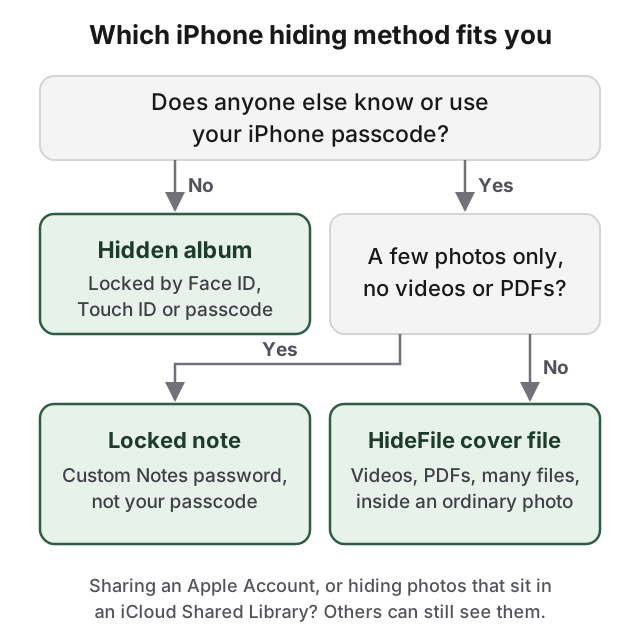 決め手になる問いは、ほかの誰かがパスコードを知っているかどうかです。
すべての方法をもっと詳しく知りたい方は、[iPhoneで写真を隠す方法](/ja/guides/hide-photos-on-iphone)をお読みください。Macについては、[Macで写真を隠す方法](/ja/guides/hide-photos-on-mac)をご覧ください。
## 出典
- Apple サポート: [iPhoneで写真やビデオを削除する、または非表示にする](https://support.apple.com/guide/iphone/delete-or-hide-photos-and-videos-iphb4defbde9/ios)
- Apple サポート: [iPhoneでメモをロックする](https://support.apple.com/guide/iphone/lock-notes-iphf177bb154/ios)
- Apple サポート: [iPhoneでAppをロックまたは非表示にする](https://support.apple.com/guide/iphone/lock-or-hide-an-app-iph00f208d05/ios)
- Apple サポート: [iCloud.comで写真とビデオを非表示にする](https://support.apple.com/guide/icloud/hide-your-photos-and-videos-mmea67686c65/icloud)